В режим 360° боксът снима за фиксирано време и прави от това кратко видео с промени в скоростта – забавен каданс, ускорен каданс, при желание първо напред и после назад. Предназначен е за 360° платформи, въртящи се дискове и кътове за забавен каданс. BoothDock не управлява самата платформа: тя се върти както обикновено, боксът снима.
360° е наличен в BoothDock Studio за Windows, а от версия 1.4.0 и за iPad и iPhone. Включваш режима в административния панел под Камера → Заснемане → 360°. Музиката, надслоевете, цветовия стил, интрото и аутрото на клипа оформяш под Дизайн → Видеолейаути → 360° клип; в BoothDock Studio 1.4.0 и по-стари версии те също са под Камера → Заснемане → 360°.
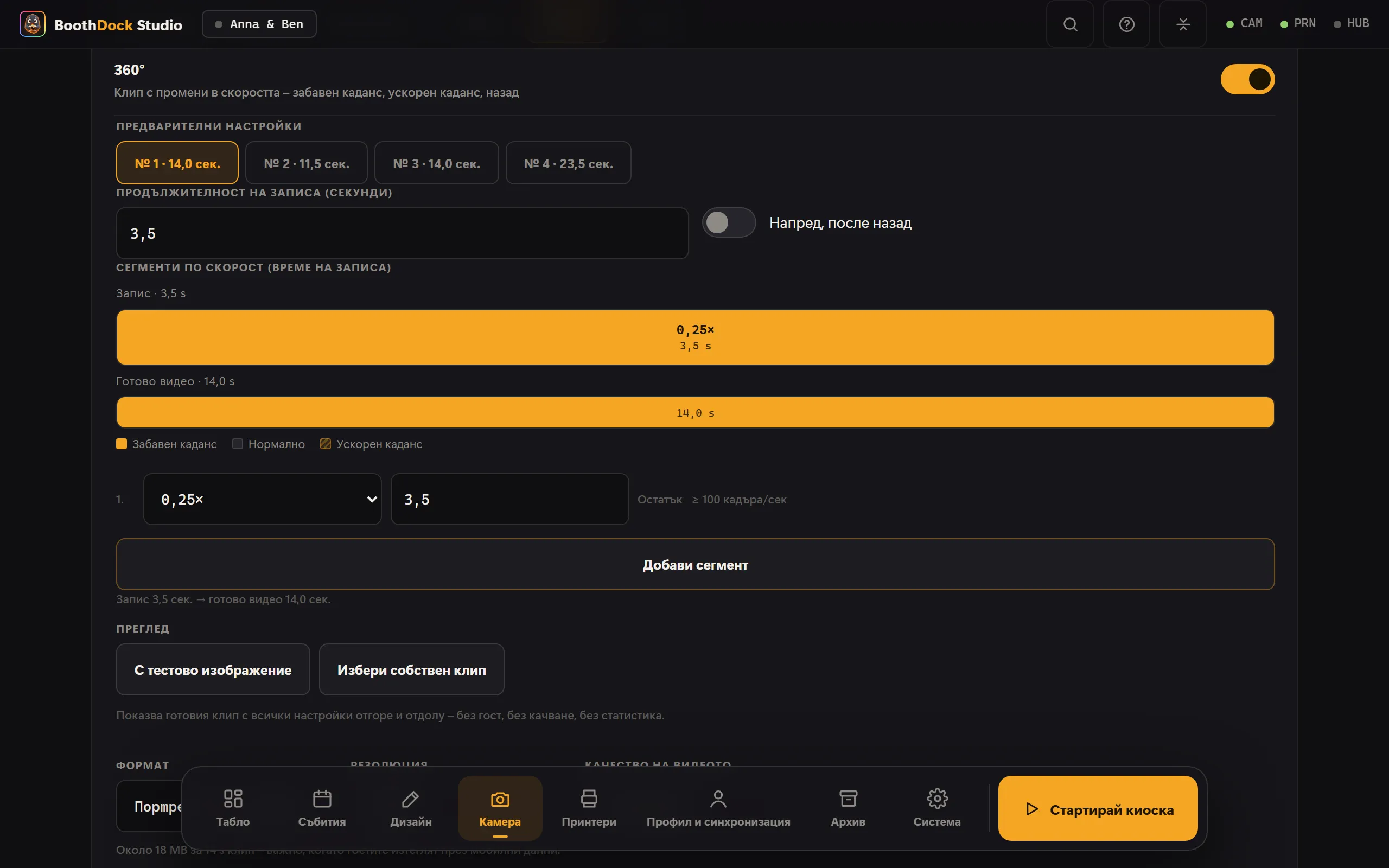
Последователността
Последователността се състои от три настройки:
- Продължителност на записа – толкова дълго снима камерата, от 1 до 60 секунди.
- Сегменти по скорост – времето на записа се разделя на до десет части, всяка със собствена скорост от 0,125× (осем пъти по-бавно) до 8× (осем пъти по-бързо). Последният сегмент винаги запълва остатъка.
- Напред, после назад – след това клипът се възпроизвежда още веднъж назад; тогава сегментите си поделят двойната продължителност.
Под последователността е показано какво се получава: „Запис 3,5 сек. → готово видео 14 сек.“
Времевата линия показва последователността като ленти – горе записа, долу готовото видео. Ако плъзнеш границата между два сегмента, сегментите се преместват и продължителността на видеото се преизчислява. При всеки сегмент със забавен каданс освен това е посочено колко кадъра в секунда трябва да доставя камерата за него (например „≥ 100 кадъра/сек“); ако последният клип е имал твърде малко, се появява предупредителен знак.
За начало има четири предварителни настройки:
| № | Запис | Последователност | Готово видео |
|---|---|---|---|
| 1 | 3,5 сек. | през цялото време 0,25× | 14 сек. |
| 2 | 8 сек. | 3 сек. с 2×, после 5 сек. с 0,5× | 11,5 сек. |
| 3 | 13 сек. | 4 сек. с 2×, 5 сек. с 0,5×, 4 сек. с 2× | 14 сек. |
| 4 | 9 сек., напред и назад | 3 сек. с 1×, 2 сек. с 0,25×, 9 сек. с 2×, 4 сек. с 0,5× | 23,5 сек. |
Формат и резолюция
- Формат – Портрет 9:16 (сторис), Пейзаж 16:9 или Квадрат 1:1. Изображението се изрязва централно, никога не се изкривява.
- Резолюция – 720 или 1080 (късата страна). 1080 е по подразбиране.
- Завъртането и огледалното обръщане следват настройката на камерата – клипът е ориентиран точно като снимката.
Истинският забавен каданс иска кадри
Забавеният каданс се получава, като всеки кадър се показва по-дълго. Ако камерата снима със 100 или 120 кадъра в секунда, това стига за плавен забавен каданс до 0,25×. При 25 или 30 кадъра в секунда боксът трябва да повтаря кадри – под 1× тогава видимо накъсва.
Затова в раздела 360° е показано с колко кадъра в секунда е пристигнал последният клип.
- Sony A7 IV – за 360° боксът сам превключва на 100 кадъра в секунда и после обратно. 100 кадъра в секунда има само във Full HD, не в 4K.
- Други камери – боксът използва кадровата честота, зададена на камерата. Задай там най-високата кадрова честота във Full HD.
- Уеб камера – обикновено 30 кадъра в секунда: добре за ускорен каданс и 1×, за забавен каданс – само ограничено.
- Вградена камера (iPad, iPhone) – приложението снима 360° с висока кадрова честота, доколкото устройството я поддържа. Под Кадрова честота на записа са честотите, които камерата съобщава; Автоматично избира най-ниската, която последователността изисква.
- Sony ZV-1, RX100 VII, ZV-E10, A7R IVa и A7 III – тези модели не предават своя клип по кабела. Тогава боксът записва образа от Liveview, без висока кадрова честота – за забавен каданс само ограничено.
Системните камери записват клипа на своята карта с памет – без карта няма клип. И още: при 100 кадъра в секунда за всеки кадър остава по-малко време за експонация, затова е нужна повече светлина.
Музика и звук
- Музика – качи собствени парчета (MP3, M4A, AAC или WAV). Музиката заменя звука от записа и заглъхва към края; силата на звука настройваш под Сила на звука на музиката (%). Няколко парчета се редуват, по едно за сесия. Правата върху музиката са твоя отговорност.
- Оригинален звук – без музика клипът запазва звука от камерата, но само ако цялата последователност е на 1× и не се възпроизвежда назад. При забавен каданс, ускорен каданс или възпроизвеждане назад звукът вече не би съответствал на картината; тогава клипът остава без звук.
Надслоеве
Надслоят лежи върху целия клип – рамка, лого, надпис.
- PNG с прозрачен фон, най-добре във формата на клипа. Ако съотношението на страните не съвпада, надслоят се центрира и вписва; това се показва с бележка.
- Анимирани надслоеве – WebM с алфа канал (VP8 или VP9) или MOV с ProRes 4444. Те се въртят в цикъл заедно с клипа и в списъка носят значката „анимиран“. Файл без прозрачност боксът отхвърля – той би закрил целия клип.
- iPad и iPhone – анимирани надслоеве само като MOV с прозрачност (ProRes 4444 или HEVC с алфа канал). WebM устройството не може да възпроизвежда; приложението го отхвърля.
Няколко надслоя се редуват, по един за сесия.
Интро и аутро
По един кратък клип преди и след 360° клипа – например заставка с лого. Разрешени са MP4 и MOV, използват се най-много 15 секунди. Интрото и аутрото вървят без надслой и се изрязват по формата на клипа.
Цветови стил (LUT)
Под Цветови стил (LUT) избираш един от своите цветови стилове за клипа. Файловете .cube импортираш веднъж под Камера → Ефекти → Цветови стилове – после същите стилове са налични за снимки и за 360°. В клипа стилът оцветява само изображението от камерата; надслоят, интрото и аутрото остават непроменени. Повече за това в Ефекти.
Преглед в административния панел
С Преглед виждаш готовия клип с всички настройки, преди пред бокса да застане гост – С тестово изображение (боксът създава движещо се тестово изображение) или с Избери собствен клип. Прегледът не попада в галерията, не се качва и не се отчита в статистиката.
Стартиране
- От екрана – гостът избира 360° в избора на режим.
- Дистанционно или крачен превключвател – под Система → Автоматизация → Старт с дистанционно запомни клавиш и при Стартира избери режима 360°. Тогава клавишът стартира 360° направо от началния екран. Презентерите, USB бутоните и крачните превключватели обикновено изпращат интервал; той е зададен по подразбиране. В BoothDock Studio 1.4.0 и по-старите версии Старт с дистанционно все още е под Камера → Заснемане → 360° и винаги стартира 360°.
- Старт при движение (iPad, iPhone) – ако устройството е на въртящото се рамо на платформата, 360° стартира веднага щом рамото тръгне; след клип – едва когато платформата за кратко е спряла. Измерване (5 s) при работеща платформа задава подходяща Чувствителност.
- Телефон или таблет – чрез локалния API:
start?mode=slowmo. Как става това, е описано в Уебхукове и API.
Какво преживява гостът
- Обратно броене.
- Запис с лента за напредък – без бутон за стоп, само времето го прекратява.
- Обработка с процентен индикатор, обикновено няколко секунди.
- Готовият клип се върти в цикъл. Споделяне чрез QR код и галерия както при видеото; не се печата.
В галерията и в Hub записът се показва като 360°, с кадър от средата на клипа като преглед.