От запитване става оферта. Ако клиентът я приеме, възниква резервацията със събитие, после следват авансовата фактура и след събитието окончателната фактура. Офертите и фактурите издаваш от свое име – BoothDock само ги създава за теб.
Преди това: твоите данни
Преди да изпратиш първата оферта, в Резервации → Настройки → Фирма и данъци попълваш данните си: фирма или име, адрес, имейл, телефон и Данъчен номер или ДДС номер. Банкова сметка въвеждаш в Плащане и Stripe. Ако нещо липсва, запитването показва „Преди да изпращате оферти, липсват още данни …“ с Допълнете сега, а Изпрати офертата остава блокирано.
В Плащане и Stripe задаваш стойностите по подразбиране за нови оферти:
| Настройка | Значение |
|---|---|
| План за плащане | От 1 до 6 вноски, всяка с Наименование, Дял (процент или сума) и Падеж: при потвърждение, дни след потвърждение, месеца след приемане, дни преди събитието, в деня на събитието или дни след събитието. Последната вноска винаги е остатъкът. Бързо става с шаблоните Веднага, без аванс, 14 дни нето, Аванс + остатък, 3 вноски и 4 месечни вноски или със собствени шаблони – виж Планове за плащане и вноски. |
| Срок за плащане (дни) | Срокът във фактурите. |
| Валидност на офертата (дни) | Колко дълго е валидна новата оферта. |
| Пътни разходи | Включени до (km), Цена за km и Изчисляване за отиване и връщане – за калкулатора за км в офертата, виж Пакети: продължителност, промоционална цена, депозит и пътни разходи. |
Държавата, валутата, данъчния режим и формата на банковата сметка обяснява Държава, валута и данъци.
1. Създаване на оферта
Отвори запитването в раздела Резервации и кликни Създай оферта. Проектът поема пакета и допълненията от запитването с техните цени.
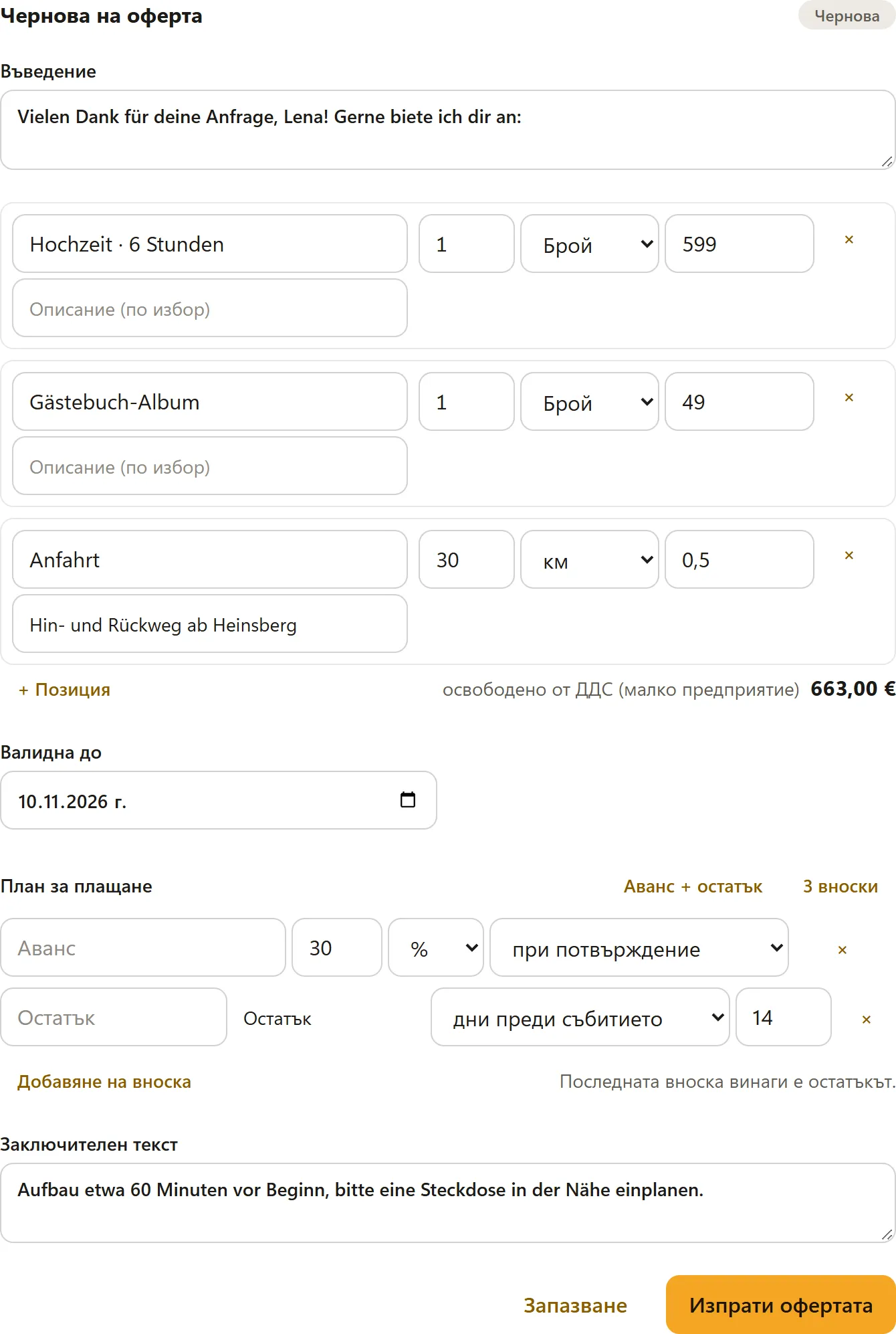
- Въведение и Заключителен текст стоят над и под позициите – например благодарност или указания за монтаж, ток и условия за анулиране.
- Всяка позиция има Наименование, Описание (по избор), Количество, Мярка (Брой, Часове, Дни, км, общо) и Единична цена. С ДДС избираш за всяка позиция Ставка на ДДС.
- + Позиция добавя ред, × го премахва – например за отстъпка.
- Пътни разходи: ако си задал цена за km, въвеждаш в Разстояние в km (в една посока) разстоянието и кликваш Изчисляване на пътните разходи. BoothDock добавя позицията Пътни разходи с изчислените километри.
- Гаранционен депозит (възстановим): попълнен от пакета и допълненията и тук може да се променя. Депозитът стои до цената, не в общата сума – виж раздела „Гаранционен депозит“ по-долу.
- Валидна до и План за плащане са попълнени от стойностите ти по подразбиране и тук могат да се променят за всяка оферта – например 3 вноски за голяма сватба. Ако пакетът има собствен план за плащане, офертата започва с него.
Запазване запазва проекта. Клиентът още не го вижда.
2. Изпращане на офертата
Изпрати офертата дава номер на офертата (напр. AG-2026-0001), създава PDF и изпраща на клиента имейл с PDF файла и линк към неговия клиентски портал. Статусът на запитването става Офертата е изпратена.
Изпратената оферта е заключена. Ако искаш да промениш нещо, кликваш Редактирай офертата: създава се нов проект, който при изпращане заменя старата оферта (статус Заменена). Линка към портала получаваш по всяко време с Копирай линка за клиента. Когато валидността изтече, офертата става Изтекла.
3. Клиентът приема – в клиентския портал
Клиентът отваря линка от имейла (/buchung/…) без профил и без парола. Вижда датата, услугите, общата сума и плана за плащане.
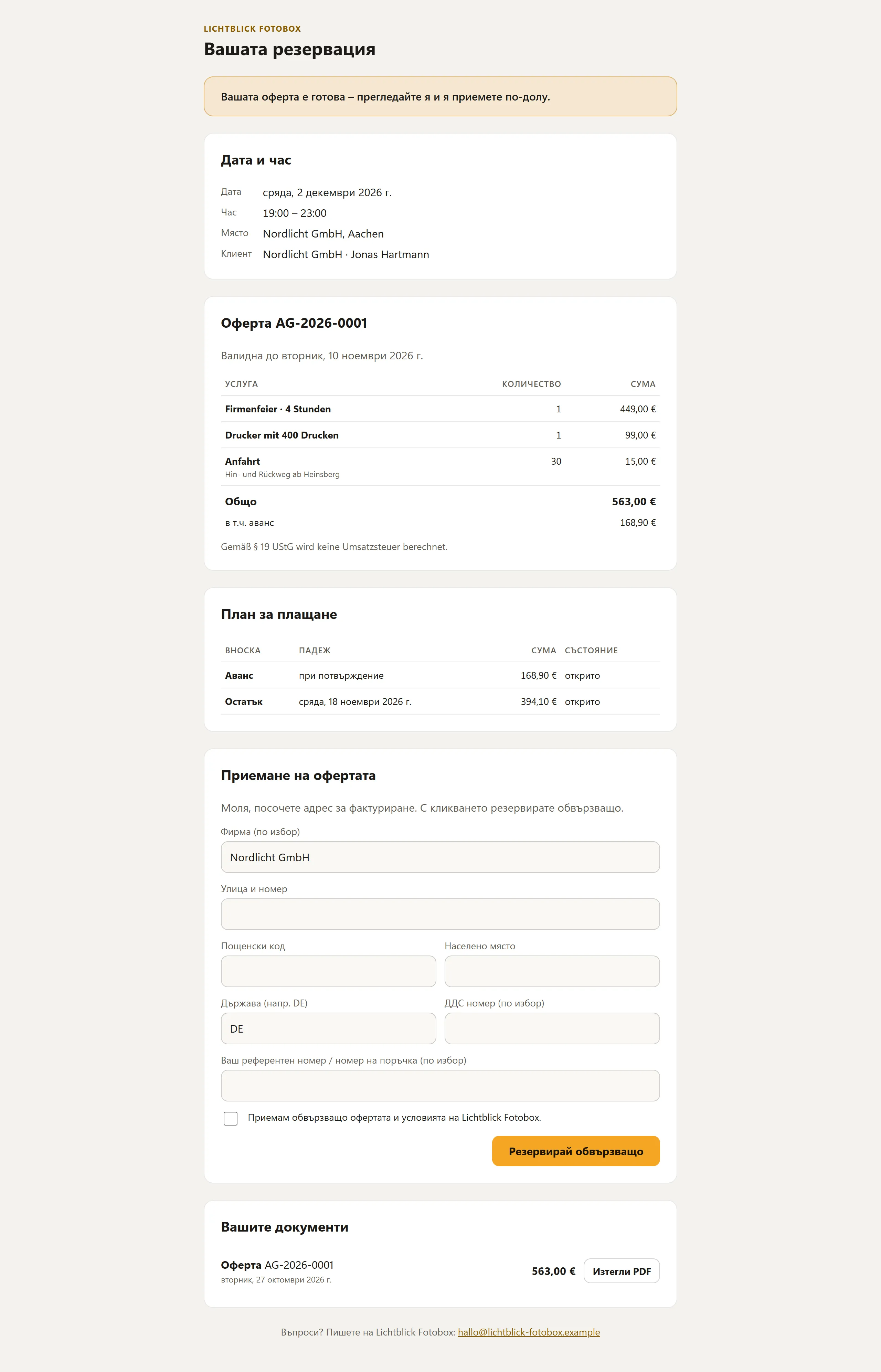
В Приемане на офертата той въвежда адреса си за фактуриране – по желание с фирма, ДДС номер и собствен референтен номер или номер на поръчка –, потвърждава условията ти и кликва Резервирай обвързващо. След това:
- събитието се създава автоматично в Hub,
- получаваш имейл „Приета оферта“,
- запитването отбелязва „Приета от клиента на …“.
Ако си включил договор, клиентът първо го подписва в портала – виж следващия раздел.
По-късно порталът показва неплатената сума с Плати сега (при Stripe) или банковата ти сметка, а в Вашите документи – всички оферти и фактури за изтегляне.
Договор за подпис
В Настройки → Договор включи Изисквай подписан договор и напиши своя Текст на договора – или започни с Вмъкни образец и го адаптирай. Договорът важи за офертите, които изпращаш оттук нататък.
Заместващи полета в текста на договора
В текста на договора поставяш заместващи полета във фигурни скоби. BoothDock ги попълва при изпращането на офертата с данните на тази резервация; клиентът чете и подписва готовия текст. Ако после нещо се промени, изпращаш офертата отново в редактиран вид.
| Заместващо поле | Заменя се с |
|---|---|
{kunde} | Име на клиента |
{firma} | Фирма на клиента |
{adresse} | Адрес на клиента (улица, пощенски код, населено място) |
{telefon} | Телефонен номер на клиента |
{email} | Имейл адрес на клиента |
{datum} | Дата на събитието, при няколко дни първият ден |
{bis} | Последен ден на събитието (при един ден същата дата) |
{uhrzeit} | Начало и край |
{ort} | Място на събитието |
{paket} | Резервираният пакет |
{extras} | Резервираните допълнения |
{summe} | Обща сума на офертата |
{anzahlung} | Размер на аванса |
{kaution} | Гаранционен депозит (празно без депозит) |
{betreiber} | Името на твоята фирма |
{angebotsnummer} | Номер на офертата, напр. AG-2026-0001 |
{privat_x} | ☒, ако клиентът резервира като Частно лице, иначе ☐ |
{firma_x} | ☒, ако клиентът резервира като Фирма, иначе ☐ |
Дали е частно лице, или фирма, клиентът избира на страницата за резервации при Резервирам като. Ако липсва избор и е въведена фирма, клиентът се счита за фирма.
За да е попълнено {adresse}, запитването има нужда от адрес. Клиентите го въвеждат на страницата за резервации; с отметката Адресът е задължителен на страницата за резервации (напр. за договора) в Настройки → Страница за резервации и уиджет той е там задължителен. Без отметка остава по избор, тогава го допълваш преди изпращането в запитването, в Клиент и дата. Ако стойност липсва, мястото остава празно.
Полета за отметка и собствени въпроси
Две заместващи полета носят текст след двоеточието:
| Заместващо поле | Ефект |
|---|---|
{choice:Name} | ☒, ако пакетът или допълнението с точно това име е резервирано, иначе ☐. |
{question:Text} | Става поле за въвеждане на страницата за резервации. Отговорът на клиента стои на това място в договора, а без отговор – „-“. |
Примери:
{choice:Сватба · 6 часа} Сватба · 6 часа {choice:Албум за книга за гости} Албум за книга за гостиЛице за контакт на място: {question:Лице за контакт на място (име и телефон)}Достъп до залата: {question:Етаж, асансьор или стълби?}Повод: {question:Какво празнувате?}
Въпросите стоят на страницата за резервации в стъпка Контакт под Данни за договора. Всеки отговор може да е до 200 знака; един договор може да задава най-много 10 въпроса. Отговорите виждаш и в запитването в Hub, в Клиент и дата.
Въпросите идват от варианта на договора на езика на клиента. Ако си запазил(а) при Преводи вариант за неговия език, страницата за резервации използва въпросите от него, иначе тези от стандартния ти текст. Затова пиши въпросите и във всеки превод.
Собствени полета в договора
Собствено поле поставяш с неговия ключ:
| Заместващо поле | Се заменя с |
|---|---|
{feld:kennung} | Отговорът на клиента на собственото поле с този Ключ за договора. При Отметка (да/не) ☒ или ☐. Без отговор или при непознат ключ – „-“. |
Примери:
Лице за контакт на място: {feld:ansprechpartner_vor_ort}Повод: {feld:anlass}{feld:parkplatz} Има паркинг на мястото на събитието
Ключа го пишеш в договора точно както в Настройки → Страница за резервации и уиджет → Собствени полета, еднакво във всеки превод на договора.
{question:Text} или собствено поле? Една {question:…} възниква направо в текста на договора – бързо, за кратък свободен отговор. Собствено поле създаваш в настройките: може да е избор или отметка, да е задължително, е преведено на всеки език и работи и без договор.
В клиентския портал клиентът прочита договора докрай, въвежда пълното си име и го подписва електронно, преди да резервира. Като доказателство Hub запазва име, час, IP мрежа и контролна стойност на текста на договора (обикновен електронен подпис). И двамата получавате подписания договор като PDF; в запитването стои „Подписан от … на …“.
За съдържанието на договора си отговаряш ти. Образецът не е правен съвет – при съмнение го дай за проверка.
4. Аванс и вноски
В запитването в Плащания и вноски виждаш паричното състояние: Общо, Аванс, Платено, В обработка и Неплатено, а под него следващата стъпка и всяка вноска с падеж и състояние (платено, открито, просрочено).
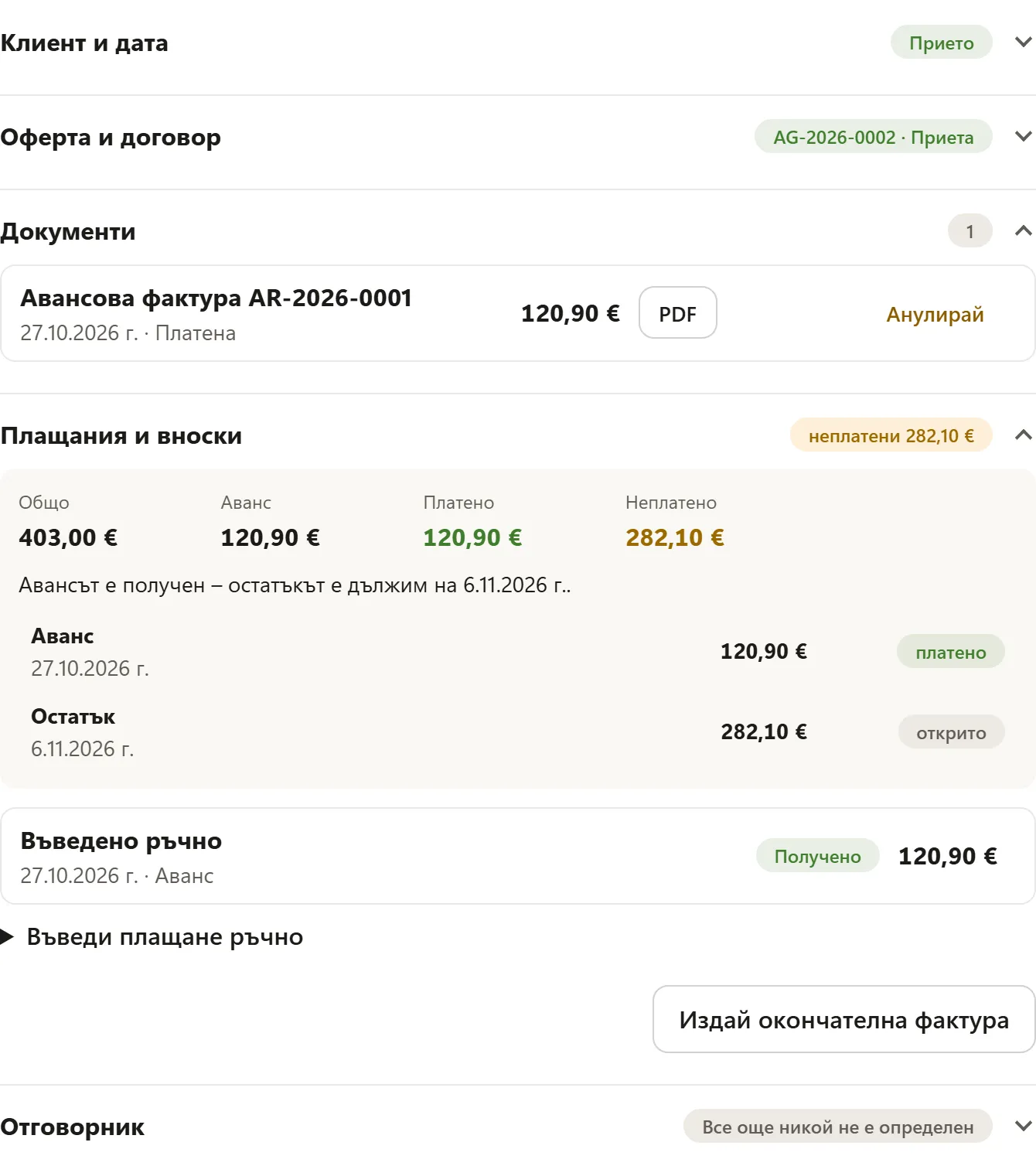
Всяко постъпило плащане автоматично създава авансова фактура (напр. AR-2026-0001) и я изпраща на клиента – независимо дали е платено онлайн чрез Stripe или въведено от теб. Банков превод или плащане в брой въвеждаш в Въведи плащане ръчно: Сума, Дата на плащане, Бележка, после Запиши плащането.
5. Остатък и окончателна фактура
- Следващи вноски: на всеки падеж клиентът получава напомняне с линк за плащане – или вноската се събира автоматично, ако си го включил при Stripe.
- Окончателна фактура: след събитието ежедневното изпълнение издава автоматично окончателната фактура (напр. RE-2026-0001) и я изпраща на клиента. Тя приспада всички аванси. С Издай окончателна фактура може и ръчно. За всяка резервация има една окончателна фактура.
Ако след събитието още нещо е неплатено, остатъкът е в окончателната фактура.
Гаранционен депозит
Ако офертата има гаранционен депозит, той стои в PDF на офертата и в клиентския портал като отделна бележка, не в общата сума и не във фактурите. В запитването блокът Гаранционен депозит показва сума и състояние: неполучен, получен, възстановен или удържан. Със Stripe клиентът плаща депозита заедно с дължимата вноска, а възстановяването отива автоматично на картата му. Всичко за това е в Пакети: продължителност, промоционална цена, депозит и пътни разходи.
Анулиране
Издадените фактури не могат да се променят. Ако авансова или окончателна фактура е грешна, кликваш до нея Анулирай. Hub създава кредитно известие (напр. ST-2026-0001), изпраща я на клиента, а първоначалната фактура получава статус Анулирана.
Номера на документи и заключване
| Съкращение | Документ |
|---|---|
| AG | Оферта |
| AR | Авансова фактура |
| RE | Окончателна фактура |
| ST | Кредитно известие |
Номерата имат вида съкращение-година-номер и растат за всяка година без пропуски. Проектите не получават номер. Съкращенията променяш в Настройки → Документи и експорт → Разширени; извън Германия са попълнени други съкращения.
BoothDock заключва издадените документи: те не могат да се променят, а контролна сума защитава съдържанието. Корекции стават само чрез кредитно известие.
Електронна фактура
Всяка фактура е ZUGFeRD PDF по EN 16931. В Настройки → Документи и експорт → Електронна фактура определяш дали да се създава и XML файл: Допълнително XML за фирмени клиенти, Винаги допълнително XML или Без XML файл. XML файла изтегляш в запитването до PDF файла чрез XML – за счетоводен софтуер. В някои държави фактурата трябва да се създава чрез държавна система – виж Държава, валута и данъци.
XRechnung за държавни институции
Ако издаваш фактури на ведомства, общини или други публични възложители в Германия, те обикновено изискват XRechnung. За целта ти трябва Leitweg-ID на възложителя – той е посочен в поръчката или заявката.
- При клиента: в раздела Клиенти отваряш клиента, поставяш отметка Публичен възложител, въвеждаш Leitweg-ID и запазваш. Новите запитвания и фактури на този клиент поемат тези данни.
- За всяка резервация: в запитването под Клиент и дата се намира секцията XRechnung – попълнена предварително от клиента и с възможност за промяна тук за тази резервация.
- При Нова фактура: отметката и Leitweg-ID са под адреса. Ако избереш клиент, те се поемат.
Leitweg-ID има формата грубо адресиране-фино адресиране-контролна цифра, например 04011000-1234512345-06. Hub проверява формата и контролната цифра още докато пишеш – печатната грешка се забелязва веднага.
С Leitweg-ID към всяка фактура – включително авансови, окончателни и сторно фактури – се създава и XRechnung. ZUGFeRD PDF остава същинският документ. Изтегляш XRechnung до PDF и XML чрез XRechnung (XML); тя също се прикачва към имейла до клиента и е включена в експорта. На ведомството я подаваш през неговия портал за фактури.
За XRechnung в данните на фирмата ти трябват лице за контакт, телефонен номер и имейл адрес. Ако нещо липсва, Hub ти казва това преди издаването и фактурата все още не получава номер. XRechnung е налична само когато са зададени държава Германия и валута евро – иначе отметката е скрита.
Докато нещо от това липсва, офертата не може да бъде изпратена и клиентският портал не предлага онлайн плащане – така не възниква фактура без XRechnung. Адрес за фактуриране на възложителя редактираш в заявката под Клиент и дата, докато не бъде издадена първата фактура. В клиентския портал клиентът намира до PDF файла и XRechnung (XML).
Раздел „Фактури“ и фактура без резервация
Разделът Фактури показва всички издадени фактури – от резервации и написани от теб – по месеци със суми (Нето, ДДС, Бруто). Филтри: Неплатени, Просрочени, Платени, Анулирани; търсенето намира номер и клиент. С клик отваряш фактурата с PDF/XML, Въведи плащане ръчно, анулиране и път към резервацията или клиента.
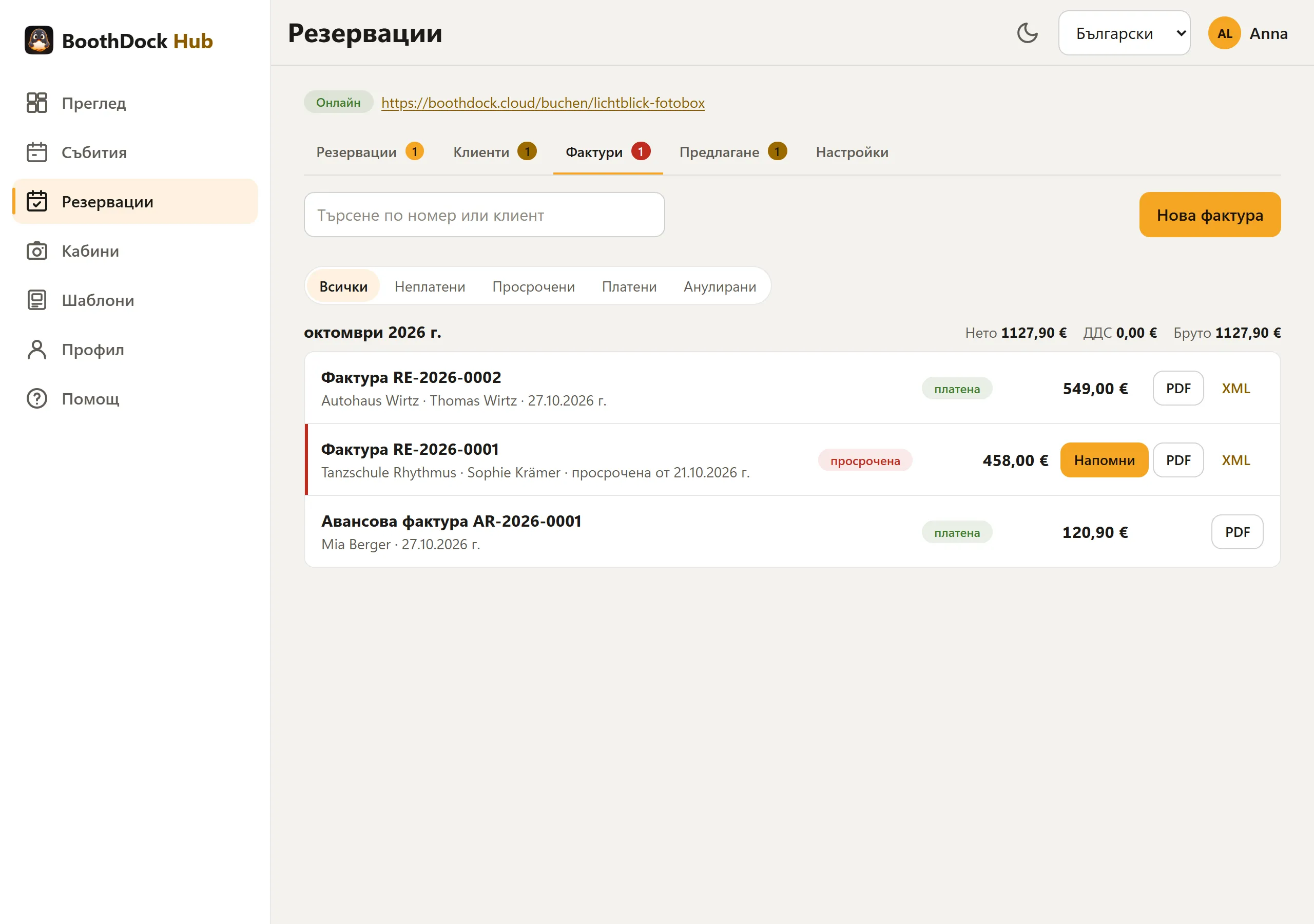
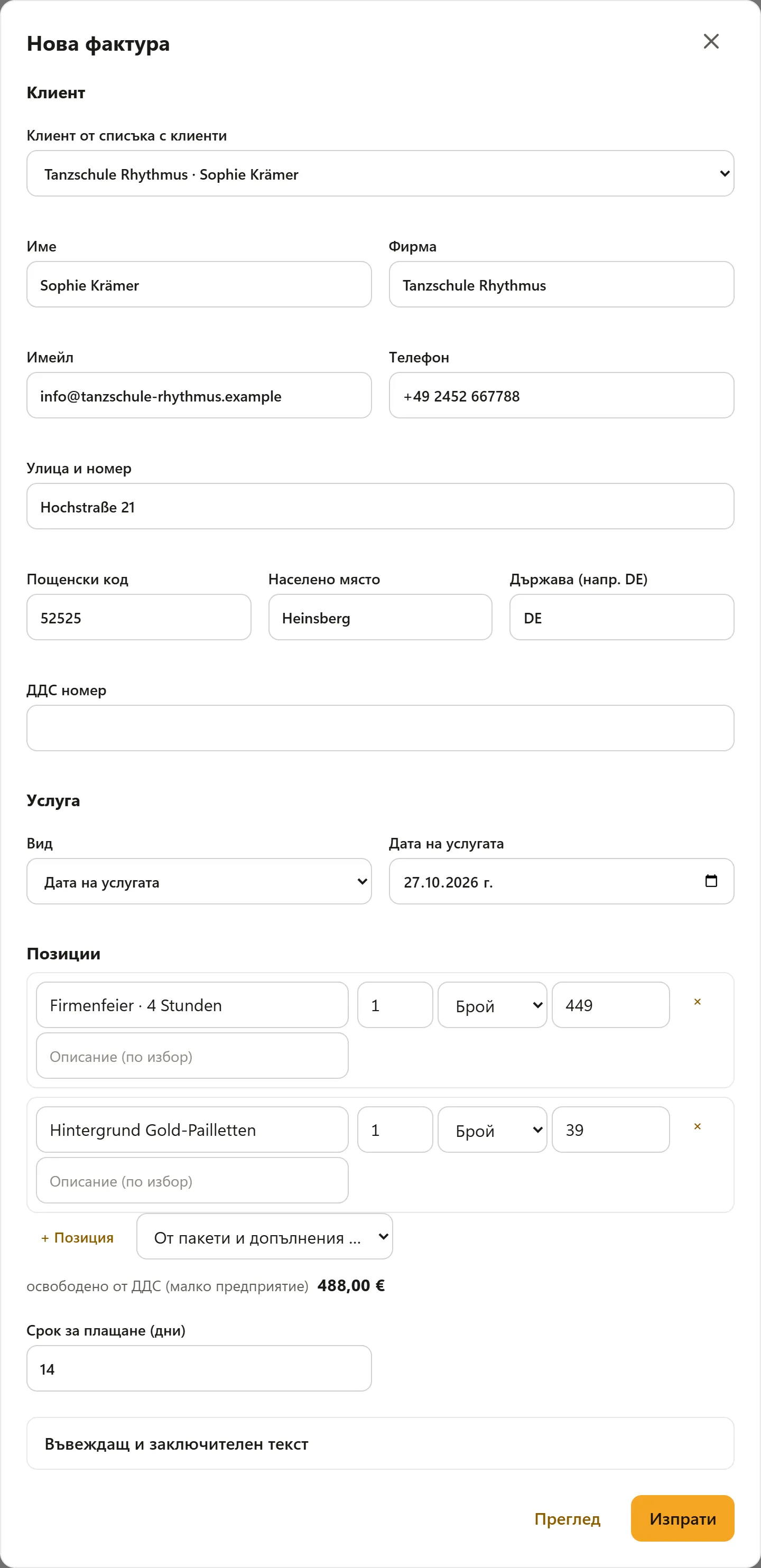
С Нова фактура издаваш фактура без резервация: избери клиент от клиентите или въведи нов, дата или период на услугата, позиции (и от Пакети и допълнения), срок за плащане. Преглед показва PDF без номер; Изпрати дава следващия номер от поредицата RE и изпраща фактурата с линк за плащане на клиента.
Напомняне и покани за плащане
Ако фактурата е просрочена, в реда ѝ стои Напомни (напомняне за плащане), след това Покана за плащане (1. и 2. покана). Всяко писмо получава нов срок за плащане, изпраща се по имейл на клиента заедно с оригиналната фактура и линка за плащане и се вижда в История на напомнянията на фактурата. Такса за покана (от 1. покана) и срока задаваш в Настройки → Документи и експорт → Напомняния и покани за плащане; там можеш да включиш и автоматичното напомняне за плащане. Дали и в какъв размер таксата е допустима, при съмнение изясни правно.
Експорт и съхранение
В Настройки → Документи и експорт → Експорт на документи избираш От и До и кликваш Изтегли ZIP. ZIP файлът съдържа всички документи за периода като PDF, електронните фактури като XML и обобщение като CSV – за счетоводството ти или данъчния ти консултант. Един експорт обхваща най-много две години.
За съхранението на документите си отговаряш ти (в Германия по принцип 10 години). Важно: ако изтриеш профила си в BoothDock, се изтриват и документите. Експортирай ги преди това.
BoothDock създава документите по твоите данни, но не замества данъчна консултация. Дали данъчният режим, ставките и текстовете на бележките са правилни за теб, при съмнение изясняваш с данъчния си консултант.
Свързване на счетоводството
Ако работите с Lexware Office или sevDesk, BoothDock изпраща фактурите ви там автоматично. В Резервации → Настройки → Счетоводство изберете поле Доставчик, поставете своя API ключ и щракнете Проверка и запазване на връзката. BoothDock веднага проверява ключа при доставчика и го пази само криптиран. Само администраторите на работното пространство могат да настроят това.
- Всяка авансова, окончателна и свободна фактура и всяка сторно фактура отива в счетоводството ви като документ с PDF (е-фактура) – обикновено до 15 минути. С Прехвърляне на фактури от задавате от коя дата на фактурата да се прехвърля; Прехвърли сега стартира прехвърлянето веднага.
- При окончателна фактура BoothDock прехвърля само сумата без вече прехвърлените авансови фактури – така никой приход не се появява два пъти.
- BoothDock не прехвърля плащания. Счетоводният ви софтуер сам ги съпоставя чрез банковото равнение.
- В раздела Фактури виждате състоянието на всяка фактура. Ако прехвърлянето не успее, BoothDock опитва отново автоматично; причината и бутонът Изпрати отново са в прозореца на фактурата. Не е прехвърлена означава, че фактурата не може да се осчетоводи автоматично (напр. валута, различна от евро) – осчетоводете я сами.
- Прекъсване изтрива ключа ви в BoothDock. Вече прехвърлените документи остават в счетоводството ви.
Ключа създавате в Lexware Office в Разширения → Public API; в sevDesk API токенът е в Настройки → Потребители. Прехвърлянето става по ваше нареждане към вашия доставчик и важи вашият собствен договор с него.
Експорт DATEV за данъчния консултант
В същия раздел, в Експорт DATEV, задайте Сметкоплан (SKR 03 или SKR 04) и – ако консултантът ви ги даде – Номер на консултант и Номер на клиент. В Разширени можете да промените сметките за приходи. Експортът в Документи и експорт тогава съдържа и пакет осчетоводявания DATEV (по един файл EXTF_Buchungsstapel_….csv за календарна година), който консултантът може да зареди директно в DATEV.