Свържи своя BoothDock профил с ИИ асистента си и го попитай например: „Колко запитвания имам тази седмица?“ или „Коя кутия има проблем в момента?“
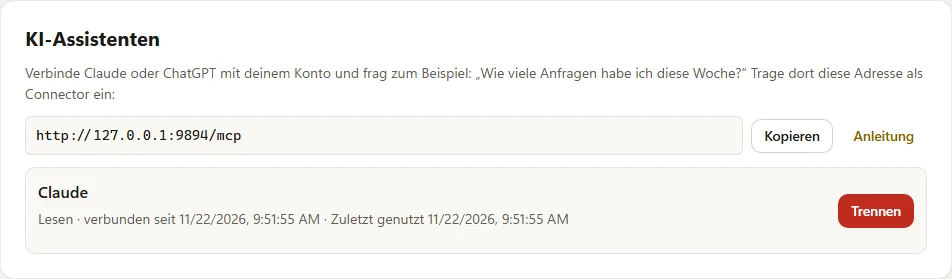
Адресът
В Hub под Профил → Сигурност ще намериш картата ИИ асистенти с адреса за копиране: https://boothdock.cloud/mcp
Настройка в Claude
- В Claude отвори Settings → Connectors и избери Add custom connector.
- Въведи име, например BoothDock, и като URL
https://boothdock.cloud/mcp. - Докосни Connect, влез в Hub и разреши достъпа с Разреши.
Настройка в ChatGPT
- В ChatGPT отвори Settings → Apps & Connectors → Advanced и включи Developer mode.
- Избери Create, въведи име и като URL на MCP сървъра
https://boothdock.cloud/mcp. Удостоверяване: OAuth. - Свържи се, влез в Hub и разреши достъпа с Разреши.
- Избери приложението BoothDock в чата и задай въпроса си.
Собствените конектори зависят от плана при доставчика; означенията може леко да се различават според версията.
Какво можеш да питаш
Събития и линкове към галерии, запитвания и резервации, клиенти, фактури, шаблони и състоянието на кутиите ти – например „Изпрати ми линка към галерията от сватбата на Милер“ или „Има ли нещо ново от вчера?“.
Действия (само с Pro)
С Pro асистентът може и да действа: създава и променя събития, приема или отказва запитвания, създава оферти, изпраща галерии, пише в чата с клиенти, изпраща команди към кутиите и настройва страницата за резервации. Винаги първо ти показва преглед и действа едва след изричното ти „да“. Изтриване, изплащания и плащания с карта никога не са възможни. Възстановяване на депозит и промяна на цени има само ако в Hub отметнеш „Пари“ за връзката (само собственик и администратор) – с дневен лимит, изрично потвърждение на сума и получател, отказ при всяко отклонение, протокол и имейл до теб. Асистентът никога не може повече от теб в Hub.
С Pro може и да оформя: дизайна, блоковете и текстовете на страницата за резервации, имената и описанията на пакетите (никога цените), визията на галерията и текстовете, цветовете и шрифтовете на фото шаблоните ти. Преди всяка такава промяна запазва предишното състояние – просто кажи „отмени това“.
Преди събитие проверява при поискване дали всичко е готово (дата, шаблон, кабини онлайн, лимит за печат, фото задачи), настройва кабините, лимита за печат и фото задачите с live стената и превръща имейл от клиент в запитване с чернова на оферта – на клиента не се изпраща нищо. Обявите за обратното броене и режимите на снимане настройваш на кабината.
Ако поставяш имейли на клиенти в чата, твоят доставчик на ИИ обработва тези данни от твое име – за това ти е нужно собствено споразумение с него.
Анализи, помощ и клиенти
Питай също за показатели за месец (запитвания, резервации, най-търсени пакети, снимки – оборота виждат само собственици и администратори), за седмичен преглед, текущото състояние на събитие, диагностика на кутия с предложения, свободни кутии за дата, договори и досието на клиент с бележки и минали резервации. На въпроси за работата асистентът отговаря от това уики. За повторни резервации и отзиви предлага клиенти и пише чернови – изпраща се само след твоето „да“, с бележка за отказ.
С Pro можеш още: да зададеш или премахнеш ПИН на галерията, да промениш срока на галерията, да изпратиш отчета за събитието на клиента, да създадеш собствен AI стил от описание, да каниш членове на екипа или да променяш ролята им и да пишеш бележки за клиенти – всичко с преглед и потвърждение.
Прекъсване на връзката
Под Профил → Сигурност → ИИ асистенти виждаш всяка връзка с правата ѝ и я прекъсваш с Прекъсни. Асистентът веднага губи достъп.
Поверителност
Каквото питаш, заедно с отговорите, отива при доставчика на асистента – включително данни на клиентите ти. Провери дали имаш подходящ договор с този доставчик.