Преди първата фотобудка да заработи, я свързваш еднократно с твоя акаунт.
1. Създаване на акаунт
Регистрирай се на boothdock.cloud. След това попадаш в Hub – твоята командна кабина. Новите профили могат да тестват Pro 14 дни безплатно – без данни за плащане: потвърди имейл адреса си чрез връзката в приветствения имейл; 14-те дни започват, щом сдвоиш първия си бокс. След това профилът ти автоматично продължава с Free. Пробният период се дава веднъж на имейл адрес и устройство. Според офертата броят на заснеманията без воден знак може да е ограничен – докъде си стигнал, виждаш горе в Hub.
2. Инсталиране на BoothDock Studio
- Windows: Изтегли BoothDock Studio (в Hub под Кабини → Изтегляния) и го инсталирай на Windows компютъра, който управлява фотобудката на събитието.
- iPad, iPhone или Mac: Изтегли приложението BoothDock Studio – Fotobox от App Store (iPadOS или iOS 17 и по-нови, на Mac macOS 14 и по-нови).
При първото стартиране асистент те превежда през основната настройка.
3. Сдвояване на бокса
Сдвояването свързва бокса трайно с твоя акаунт:
- Асистентът в BoothDock Studio показва QR код и код за сдвояване.
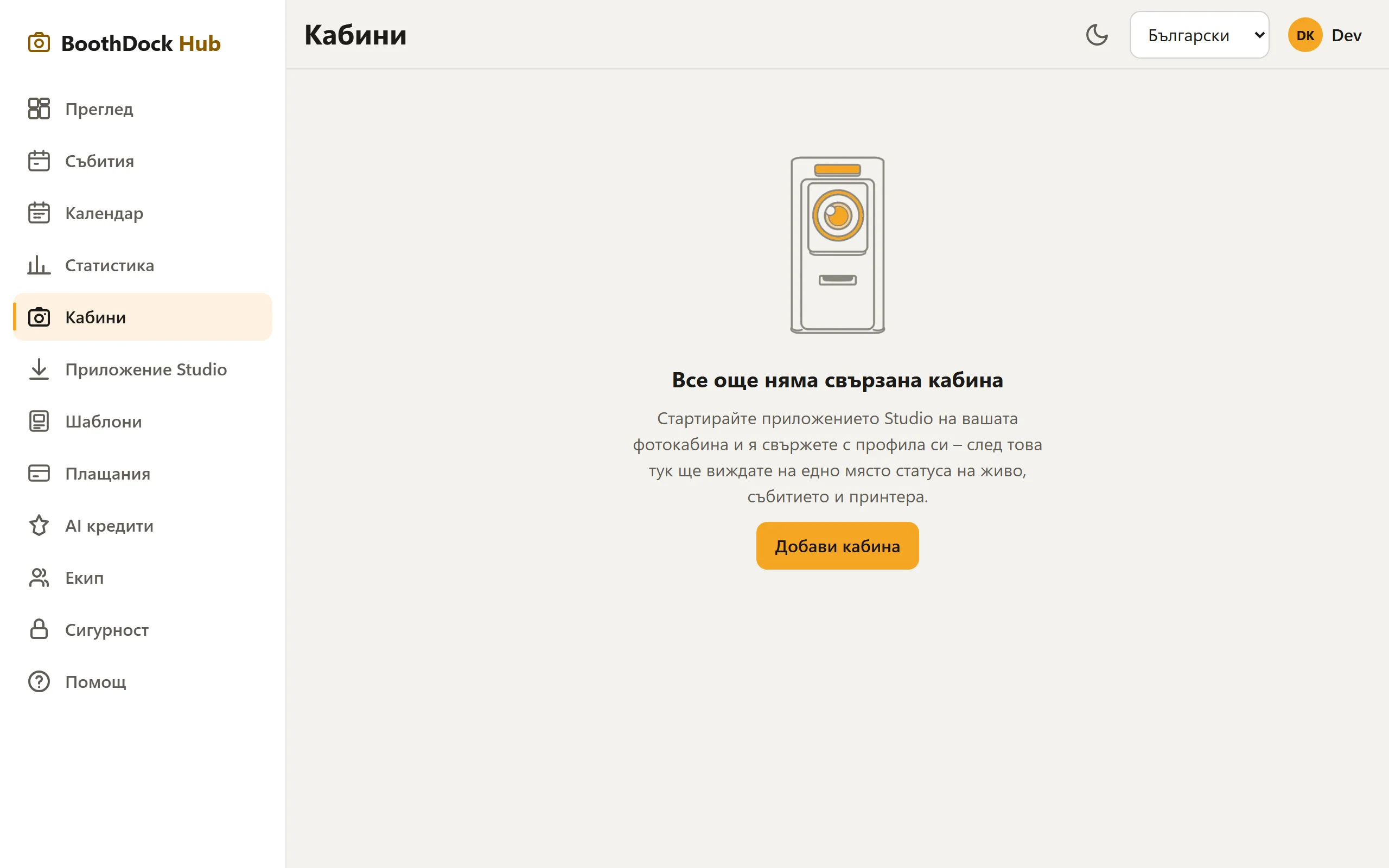
- Сканирай QR кода с телефона и потвърди – или в Hub отвори раздела Кабини, избери Добави кабина и въведи кода.
- Боксът се появява след това в Hub под Кабини – оттук нататък виждаш там състоянието му и можеш да задаваш събития.
Вместо това можеш да поставиш в BoothDock Studio ключ за сдвояване (bdk_…), който си създал в Hub под Кабини – тогава боксът се сдвоява без потвърждение в Hub.
Един бокс винаги принадлежи точно на един акаунт. За смяна го разкачваш и го сдвояваш отново. Ако все още е сдвоен с друг профил, Hub отказва сдвояването – тогава първо го разкачи там в Кабини. Ако разкачиш бокс в Hub, той се изключва и сам при следващия контакт; снимките му се запазват.
Работи ли? Кратка проверка
- В Hub Кабини показва бокса като online, когато се е обадил.
- Пулсът (хартия, опашка, натоварване) се появява автоматично на всеки няколко минути.
- iPhone и iPad: BoothDock Studio трябва да остане отворено. Във фонов режим приложението не се обажда и в Hub се показва офлайн.
Смяна на устройство
Нов iPad, друг компютър? Ето как се местиш:
- Инсталирай BoothDock Studio на новото устройство и го сдвои, както е описано по-горе.
- Ако в плана ти няма повече свободно място, сдвояването пита кой бокс да замени новото устройство (Замени тази кабина, после Замени и свържи). Избраният бокс се разкачва, щом новото устройство се свърже.
- На новото устройство зареди събитието под Събития → Събития от Hub с Приеми като локално събитие – шаблоните на събитието идват през Hub. Ако събитието в Hub е ограничено до определени боксове под Събитие и фотобудка → Кабини, отметни там новото устройство.
Какво не се пренася: настройките на самото устройство – Лимити за печат, Администраторски PIN, Киоск, профилите за печат под Принтери и Действия с резултата (гост). Тях задаваш отново на новото устройство.
Съвет: смени устройството няколко дни преди събитието и направи пробно пускане с пробен печат.