Снимката винаги е активна. Допълнителни режими включваш в административния панел под Режими на заснемане – изборът на режим се показва на госта само ако е активен повече от един режим.
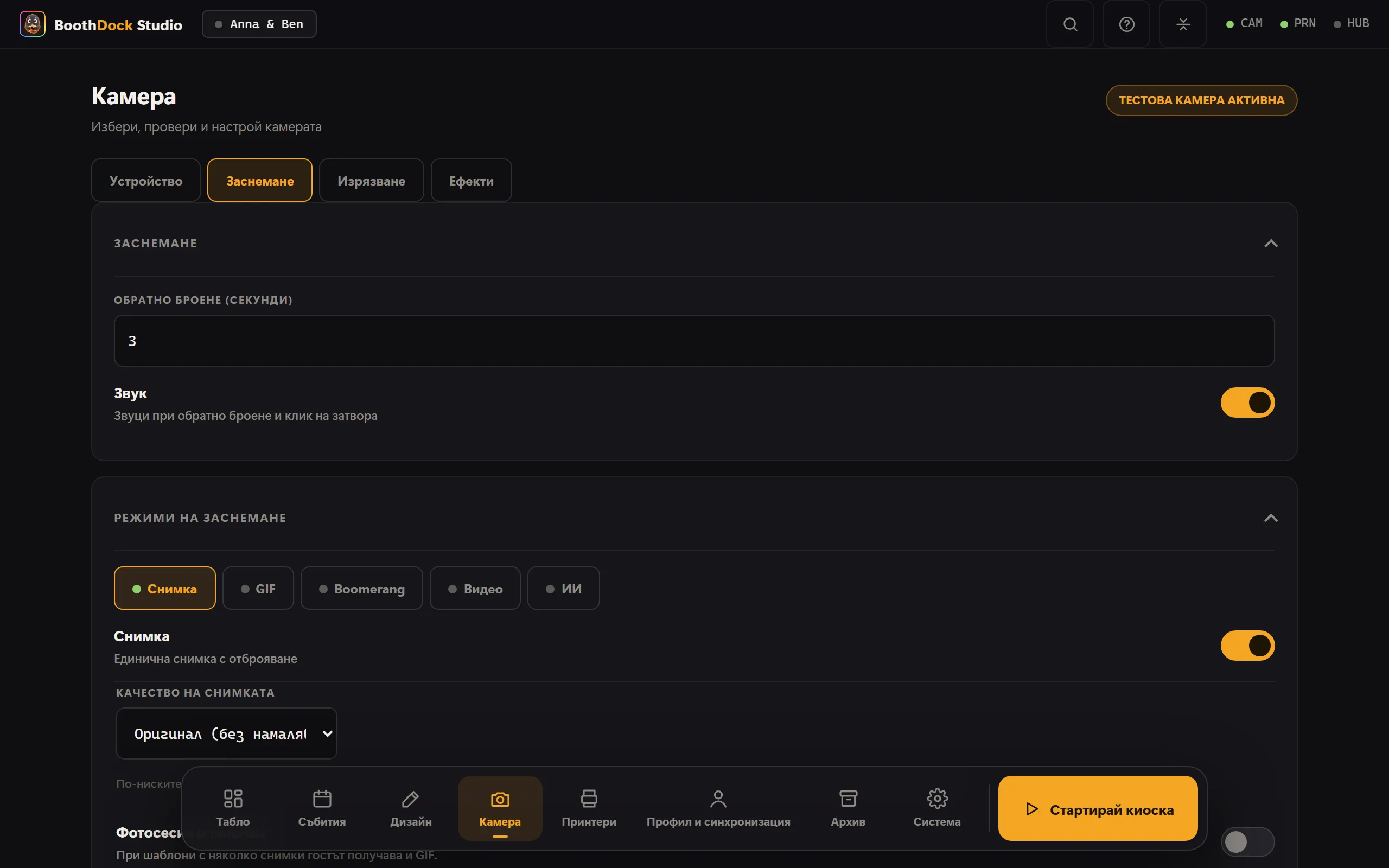
Режимите
| Режим | Описание |
|---|---|
| Снимка | Единично или многокадрово заснемане по шаблон. Винаги активен. |
| GIF | Няколко отделни кадъра като анимация. Броят кадри и интервалът са настройваеми. |
| Бумеранг | Кратка цикъл напред-назад. Продължителността на заснемане е настройваема. |
| Видео | Кратко видео със звук. Максималната продължителност и степента на качество са настройваеми. |
| AI | Единична снимка се трансформира чрез изкуствен интелект в стил (AI и кредити). |
| 360° | Клип с фиксирана дължина и промени в скоростта – за 360° платформи и забавен каданс (360° / Забавен каданс). Под Windows, а от версия 1.4.0 и на iPad и iPhone. |
Степени на качество
За снимка и видео избираш степен на качество (напр. оригинал/високо/балансирано/пестящо данни). Принцип: намаляване на резолюцията с таван, никога увеличаване – файлът никога не става по-голям от източника.
Видео и звук
- Системната камера (Canon) записва истинско камерно видео със звук; Sony/уеб камера използват потока от Liveview/уеб камера.
- По желание видеото може да идва от отделно устройство (напр. снимка чрез системна камера, видео чрез уеб камера) – показва се само ако е разпознато повече от едно видео устройство.
Указанието при задействането
При системна камера мостът изключва живия изглед за същинската снимка. През това време последният кадър остава неподвижен – гостът се вижда замръзнал и не знае дали изобщо се случва нещо.
Затова по време на задействането BoothDock поставя върху кадъра светла повърхност с текст и стрелка. Тя не само покрива замръзналия кадър, но и осветява лицето: в този момент екранът е най-големият източник на светлина пред госта.
Настройва се под Дизайн → Екрани → Заснемане:
- Показвай – включено или не. По подразбиране е включено.
- Текст – например „Усмивка!".
- Стрелка – нагоре, надолу, наляво, надясно или никаква. Показва на госта къде е камерата; при повечето постановки хората иначе гледат собствения си образ вместо в обектива.