Podujatie zoskupuje všetko pre danú akciu: názov, dátum, ktoré boxy ju využívajú, šablóny a galériu.
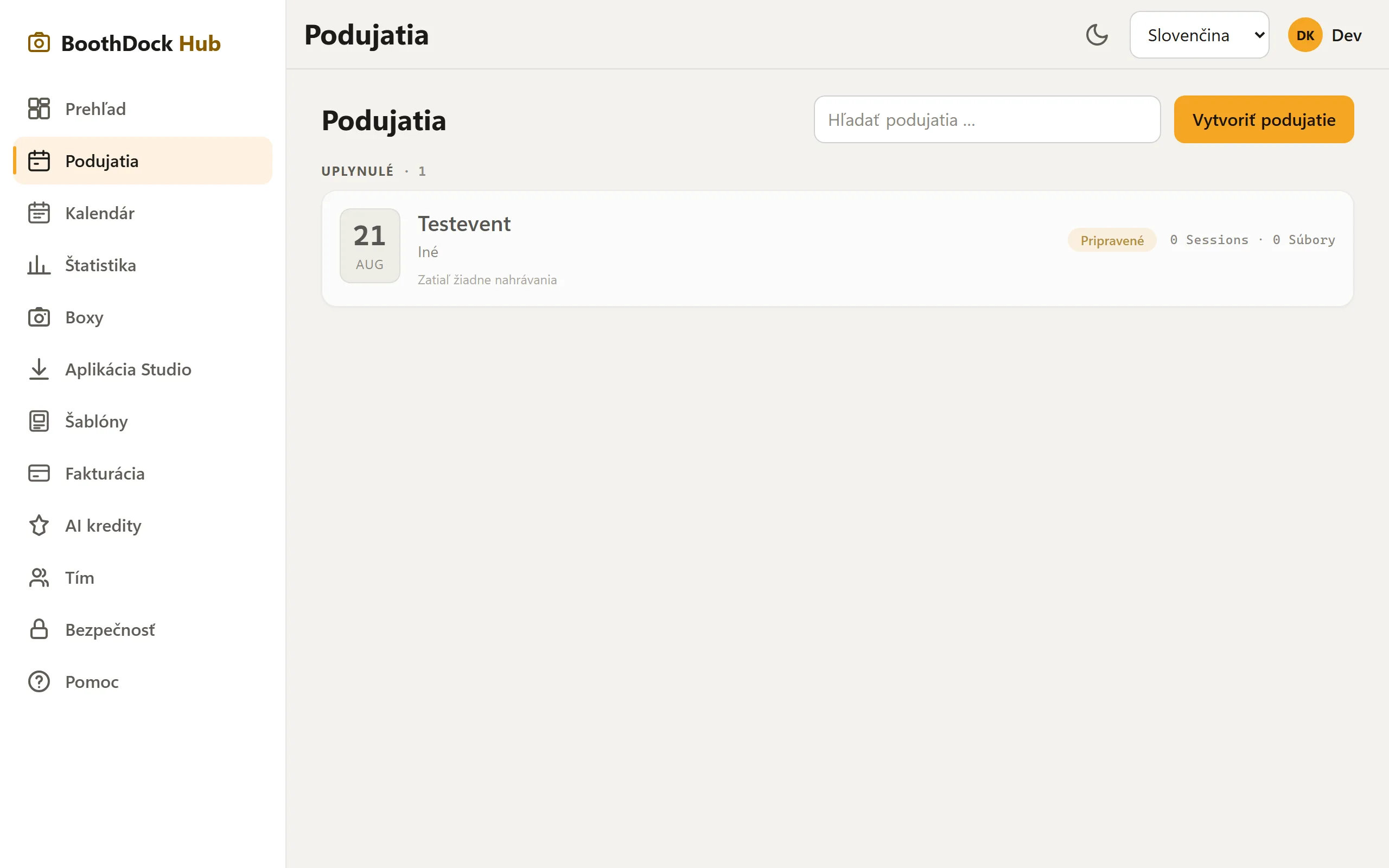
Vytvorenie
- V Hube otvor Podujatia a zvoľ Vytvoriť podujatie.
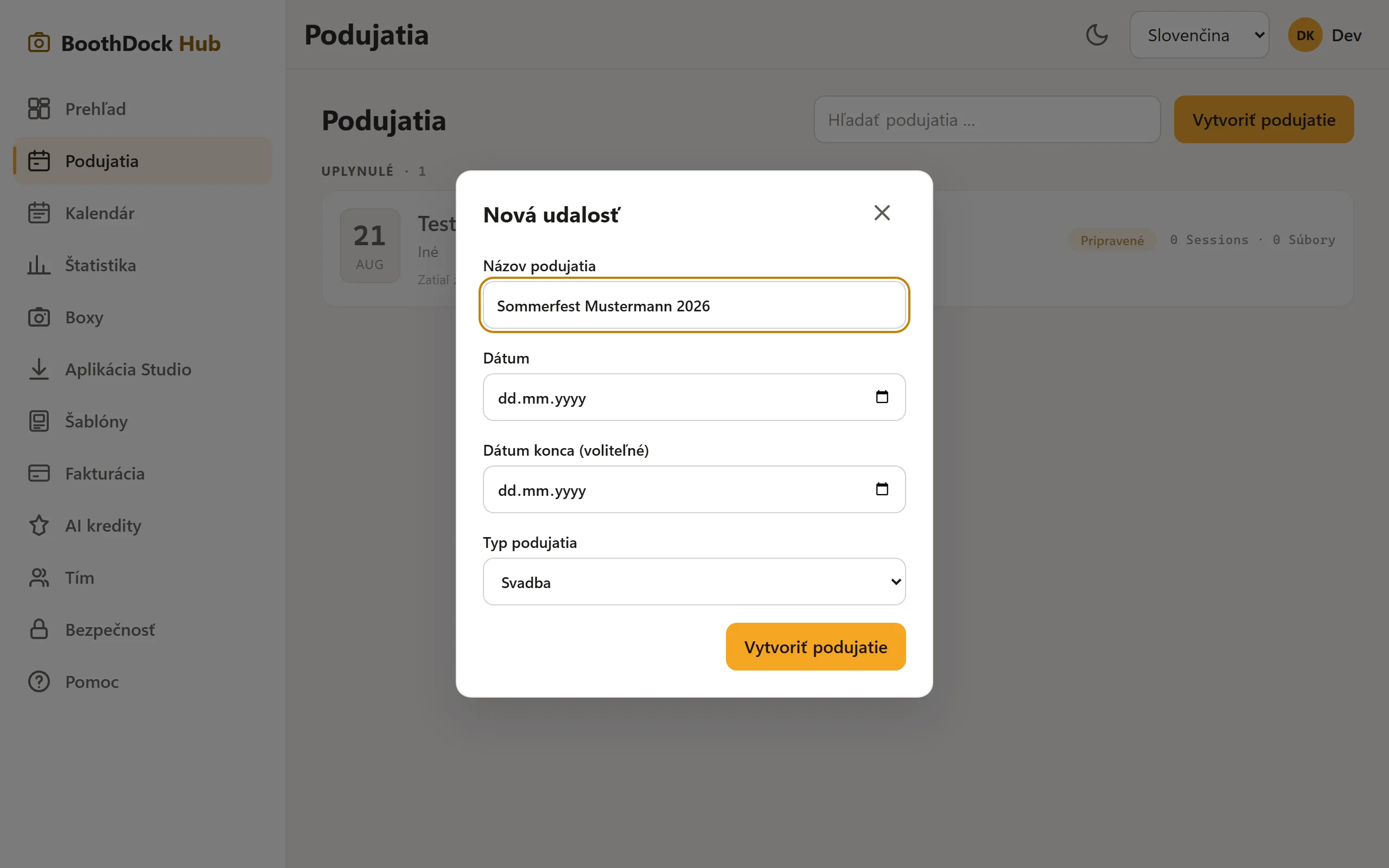
- Zadaj Názov podujatia, Dátum (pri viacdňových podujatiach aj dátum ukončenia) a Typ podujatia (svadba, narodeniny, firemná oslava …).
- Klikni na Vytvoriť podujatie – podujatie je vytvorené a dostane vlastný kód.
Nové podujatie prevezme Časové pásmo z tvojho prehliadača; zmeníš ho na karte Podujatie a fotobúdka v sekcii Detaily. Ak máš v časti Vzhľad → Značka uložené Predvolené pre nové podujatia, každé nové podujatie dostane túto značku automaticky.
Duplikovanie podujatia
Pri opakovaných rezerváciách nemusíš všetko nastavovať znova: hore v podujatí zvoľ Duplikovať, zadaj názov (predvyplnený s „(kópia)“) a dátum – nové podujatie dostane vlastný kód. Prevezmú sa nastavenia, výber šablón a vzhľad galérie; snímky, údaje hostí, priradenie boxov a PIN galérie nie.
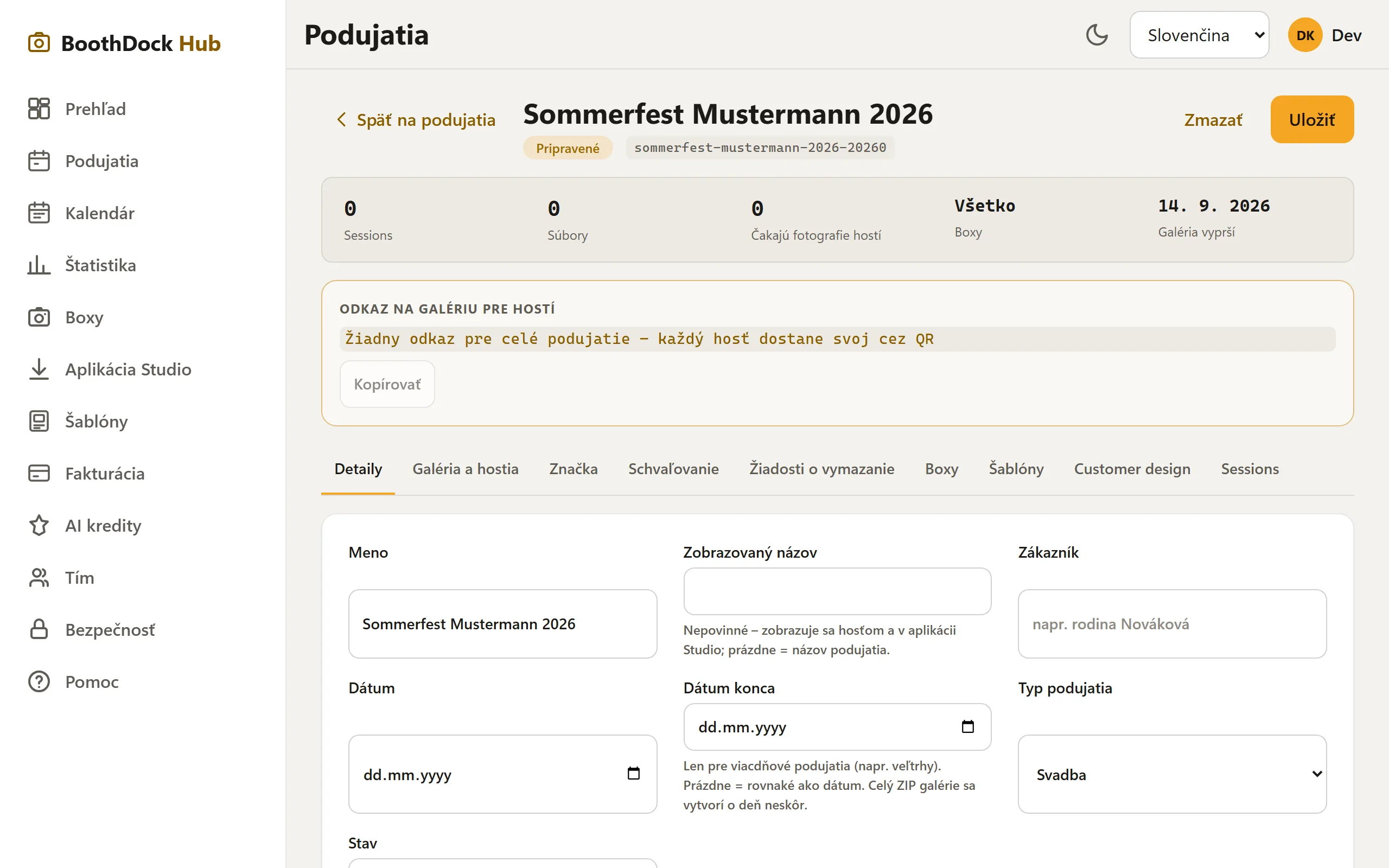
Stránka podujatia
Hore je názov, stav a kód podujatia, vedľa Vytlačiť QR kartu, Zmazať a Duplikovať. Pod tým riadok čísel ukazuje na prvý pohľad Zábery, Súbory, Tlače, Čakajú fotografie hostí, Boxy a kedy galéria vyprší. Päť kariet pod ním triedi všetko ostatné; na kartách s viacerými sekciami rozbalíš sekciu kliknutím na jej názov:
| Karta | Sekcie a na čo slúžia |
|---|---|
| Prehľad | Odkaz na galériu pre hostí s krátkou adresou a QR kódom, stiahnutie všetkého, tlače a čísla galérie – otvorí sa ako prvá |
| Zábery | Všetky zábery, ktoré dorazili do Hubu, ako mriežka s náhľadmi – prezeranie a mazanie (viac) |
| Vzhľad | Šablóny – ktoré šablóny sa dostanú do boxu a ktorá z nich je predvolená; Značka – galéria vo vlastnom vzhľade (branding); Dizajn zákazníka – zákazníci si sami cez odkaz navrhnú šablónu |
| Galéria a hostia | Nastavenia galérie – rozsah galérie, ochrana prístupu, uchovávanie, nahrávanie od hostí, upozornenie na ochranu údajov a odkaz pre hostiteľa; Schvaľovanie – kontrola a schválenie nahrávok hostí; Fotoúlohy (viac); Údaje hostí – len vtedy, keď nejaké sú; Žiadosti o vymazanie (viac) |
| Podujatie a fotobúdka | Detaily – názov, zobrazovaný titul, zákazník, dátum, dátum ukončenia, typ podujatia, časové pásmo, stav; Boxy – ktoré boxy smú toto podujatie využívať (prázdne = všetky) a ktoré stanice k nemu patria; Čas prenájmu pri fotoboxe, Limit tlačí a Platby hostí |
Čísla na karte ukazujú, že tam niečo čaká – napríklad fotky hostí na schválenie alebo otvorené žiadosti o vymazanie; príslušná sekcia je potom už rozbalená.
Uložiť: Každá karta s nastaveniami má dole jedno tlačidlo Uložiť. Uloží všetky zmeny karty naraz, aj naprieč viacerými sekciami. Kým niečo nie je uložené, je vedľa neho Neuložené zmeny; ak predtým prepneš kartu alebo opustíš podujatie, Hub sa opýta. Ak sa niektorá sekcia nepodarí, hlásenie ju pomenuje – tvoje zadania tam zostanú. Akcie ako nahrávanie, schvaľovanie, mazanie alebo kopírovanie naďalej účinkujú okamžite.
Odkazy na predchádzajúce karty (napr. zakončené ?tab=sessions alebo ?tab=uploads) naďalej vedú na správne miesto.
Šablóny pre podujatie
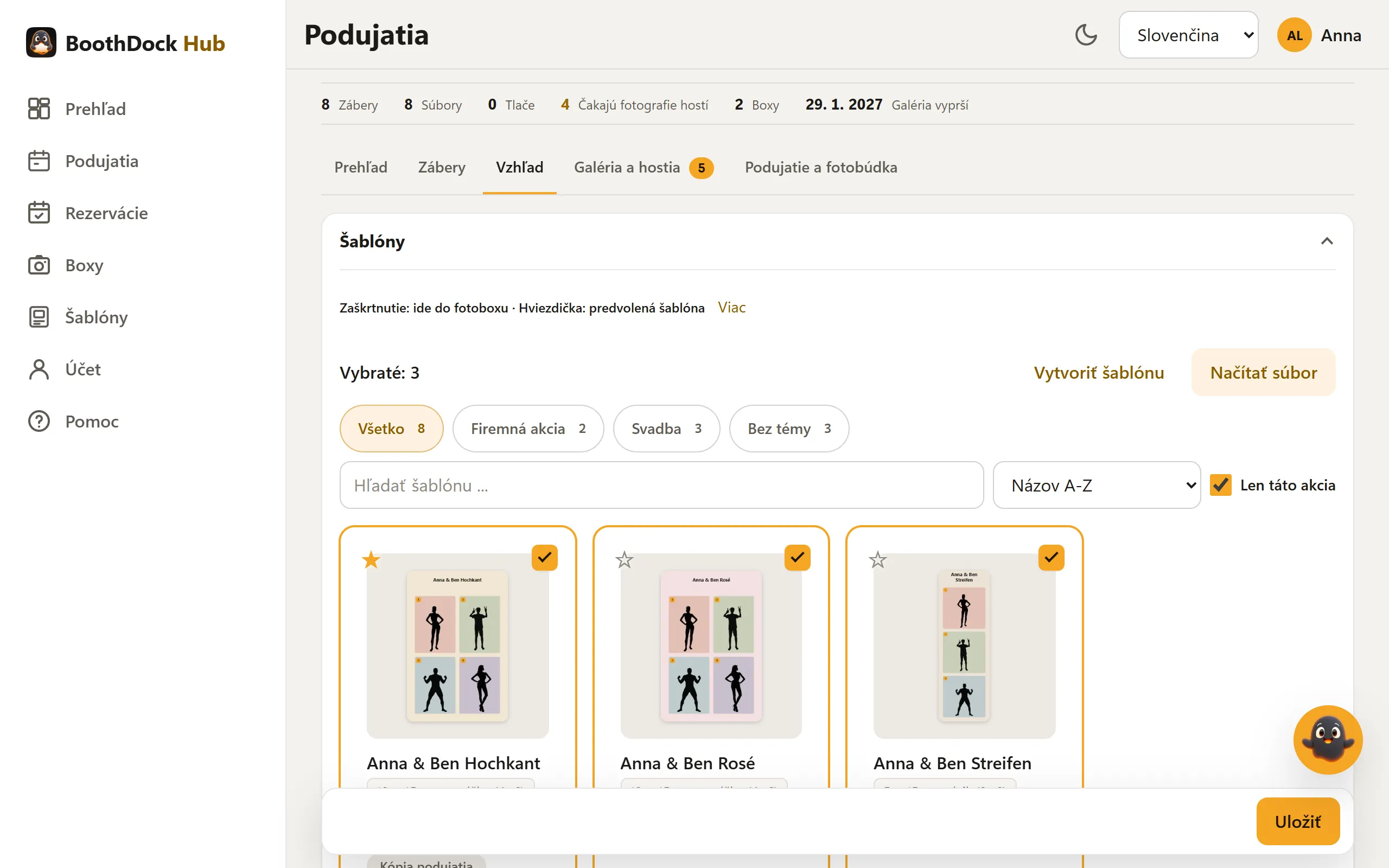
- V podujatí otvor kartu Vzhľad – sekcia Šablóny je už rozbalená. Výber šablón ukazuje tvoje šablóny s náhľadom – usporiadané do skupín ako v knižnici, s vyhľadávaním, zoradením a filtrom tém.
- Daj fajku ku každej šablóne, ktorá má pre toto podujatie ísť do boxu. Cez Vybrať celú skupinu vyberieš naraz všetky šablóny jednej skupiny.
- Hviezdičkou určíš šablónu Predvolená. Prvá zaškrtnutá šablóna sa stane predvolenou automaticky.
- Klikni dole na Uložiť.
Len táto akcia skryje všetky šablóny bez fajky. Ak ešte niečo chýba, vytvoríš tu rovno novú šablónu tlačidlom Vytvoriť šablónu alebo načítaš hotovú cez Načítať súbor – bude hneď vybraná.
Predvolená šablóna je na boxe predvybraná: ak má podujatie len jednu šablónu, box ju použije bez pýtania; pri viacerých si hosť vyberie v režime fotografie sám. Box, na ktorom podujatie beží, prevezme výber sám, zvyčajne do minúty – aj keď v editore zmeníš priradenú šablónu. Hneď to ide v BoothDock Studiu v administrátorskej oblasti pod Dizajn → Fotolayouty tlačidlom Načítať z hubu.
Box bez prepojenia s Hubom nemá výber podľa podujatia: tam platí prepínač Vybrateľné v kiosku pri každej šablóne pre celý box. Ako šablóny stavať, popisuje Navrhovanie a import šablón.
Pri podujatiach z Hubu ukazuje zoznam podujatí v BoothDock Studiu termín z Hubu; pri lokálne vytvorených podujatiach deň, keď boli vytvorené.
Dobré vedieť
- Stav riadi životný cyklus (Plánované → Pripravené → Aktívne → Uzavreté). Uzavreté podujatia zostávajú v štatistike.
- Podujatie vytvorené v Studiu sa pri prvom nahratí automaticky prenesie do Hubu – nemusíš ho vytvárať dvakrát.