„Môžem fotku znova vymazať?“ – áno, a to viacerými spôsobmi. Hosť môže svoju snímku zahodiť priamo pri Boxe alebo neskôr v online galérii požiadať o odstránenie. Ty ako prevádzkovateľ o takých žiadostiach rozhoduješ v Hube a môžeš mazať celé galérie alebo určiť, ako dlho zostanú online.
| Kto | Kde | Kedy |
|---|---|---|
| Hosť | Obrazovka výsledku na Boxe: Odstrániť | hneď po zhotovení snímky (do 15 minút) |
| Hosť | Online galéria: Požiadať o vymazanie fotografie | kým je galéria online |
| Prevádzkovateľ | Hub: karta Žiadosti o vymazanie alebo odkaz na kontrolu z e-mailu | hneď ako žiadosť príde; bez rozhodnutia Hub maže po 30 dňoch |
| Prevádzkovateľ | Hub: podujatie Zmazať alebo Uchovávanie (dni) | kedykoľvek, prípadne automaticky po uplynutí lehoty |
1. Hosť maže priamo pri Boxe
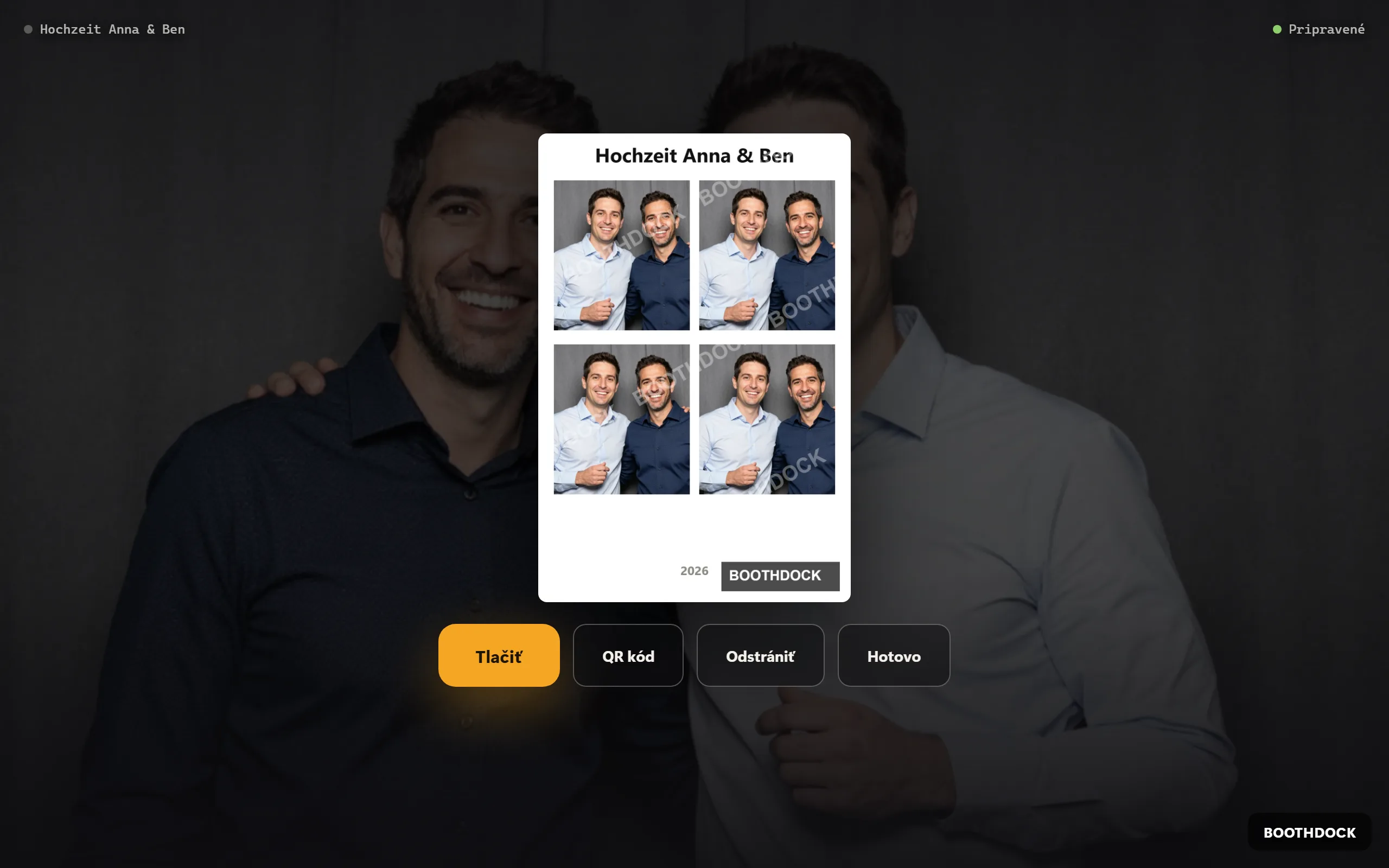
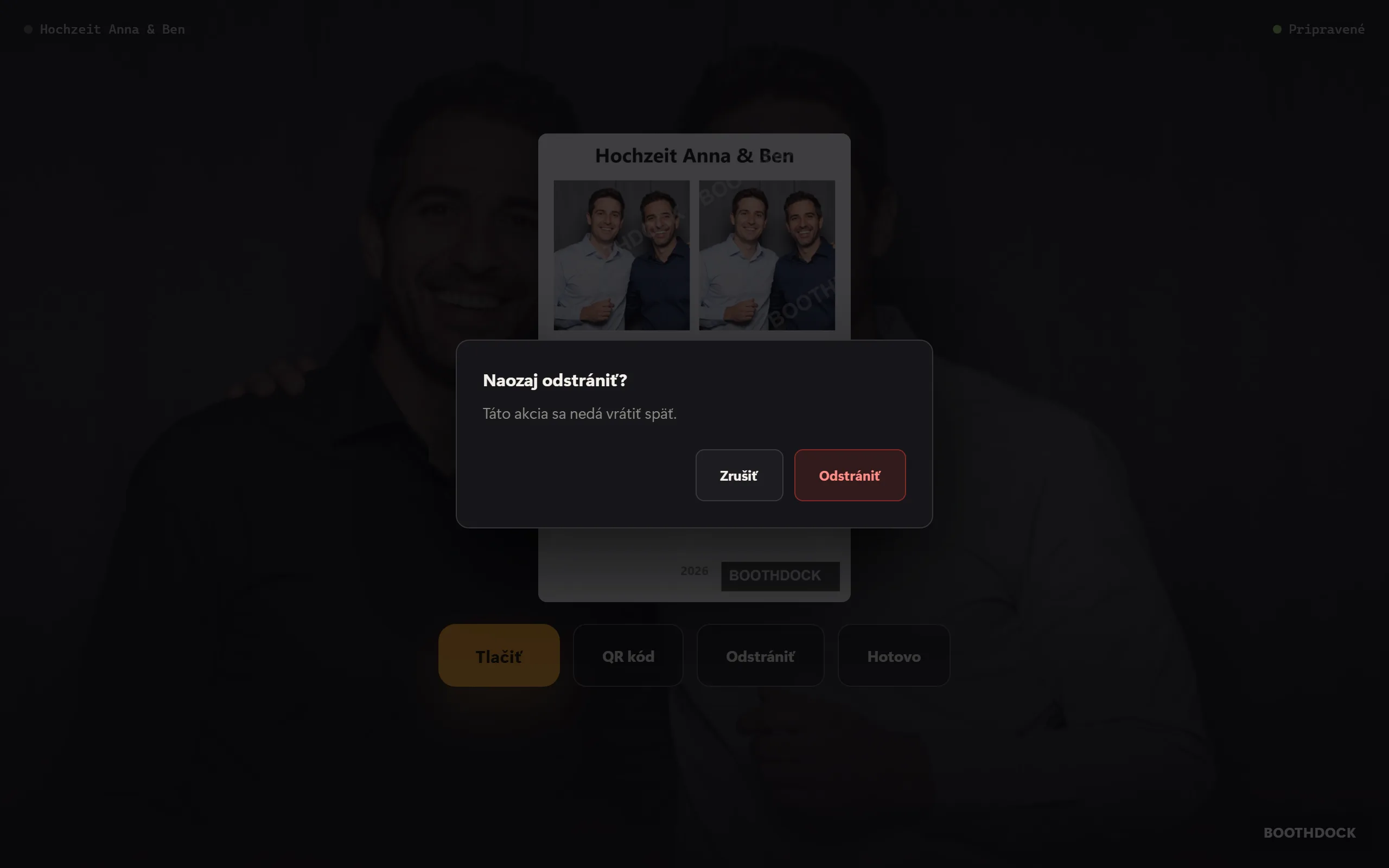
Keď sa hosťovi jeho fotka nepáči, ťukne na obrazovke výsledku na Odstrániť. Box sa ešte raz opýta („Naozaj odstrániť?“ – „Táto akcia sa nedá vrátiť späť.“). Ak hosť potvrdí, snímka zmizne: z offline galérie Boxu, z priečinka exportu (USB kľúč, cloudový priečinok) aj z galérie v Hube. Potom Box oznámi „Odstránené.“ a vráti sa na začiatok.
Dobré vedieť:
- Len krátko po zhotovení. Hub prijme vymazanie z Boxu len počas prvých 15 minút po zhotovení snímky. Nikto tak nemôže so strateným alebo cudzou osobou ovládaným Boxom dodatočne vyprázdniť celý album. Neskôr to ide cez galériu (časť 2).
- Bez internetu Box snímku okamžite vymaže u seba a zobrazí „Odstránené tu – zvyšok sa doplní, keď bude fotobúdka opäť online.“ O vymazanie v Hube požiada znova, hneď ako bude opäť online.
- Už vytlačenú fotku, samozrejme, vziať späť nemožno.
Zapnutie a vypnutie tlačidla
Tlačidlo je predvolene zapnuté. Nájdeš ho v BoothDock Studiu v Systém → Prevádzka → Akcie pri výsledku (hosť) ako Odstrániť – pre každú Box zvlášť. Upozornenie pod ním pripomína, že tlačidlo snímku naozaj zahodí – aj z galérie v Hube.

Odstrániť sa nepočíta ako cesta z obrazovky výsledku: nechaj zapnuté Hotovo, aby sa hosť dostal späť na začiatok aj bez mazania.
2. Hosť žiada v galérii o odstránenie
Neskôr – doma, na mobile – to ide cez online galériu:
- Hosť otvorí svoju snímku v galérii (odkaz alebo QR kód).
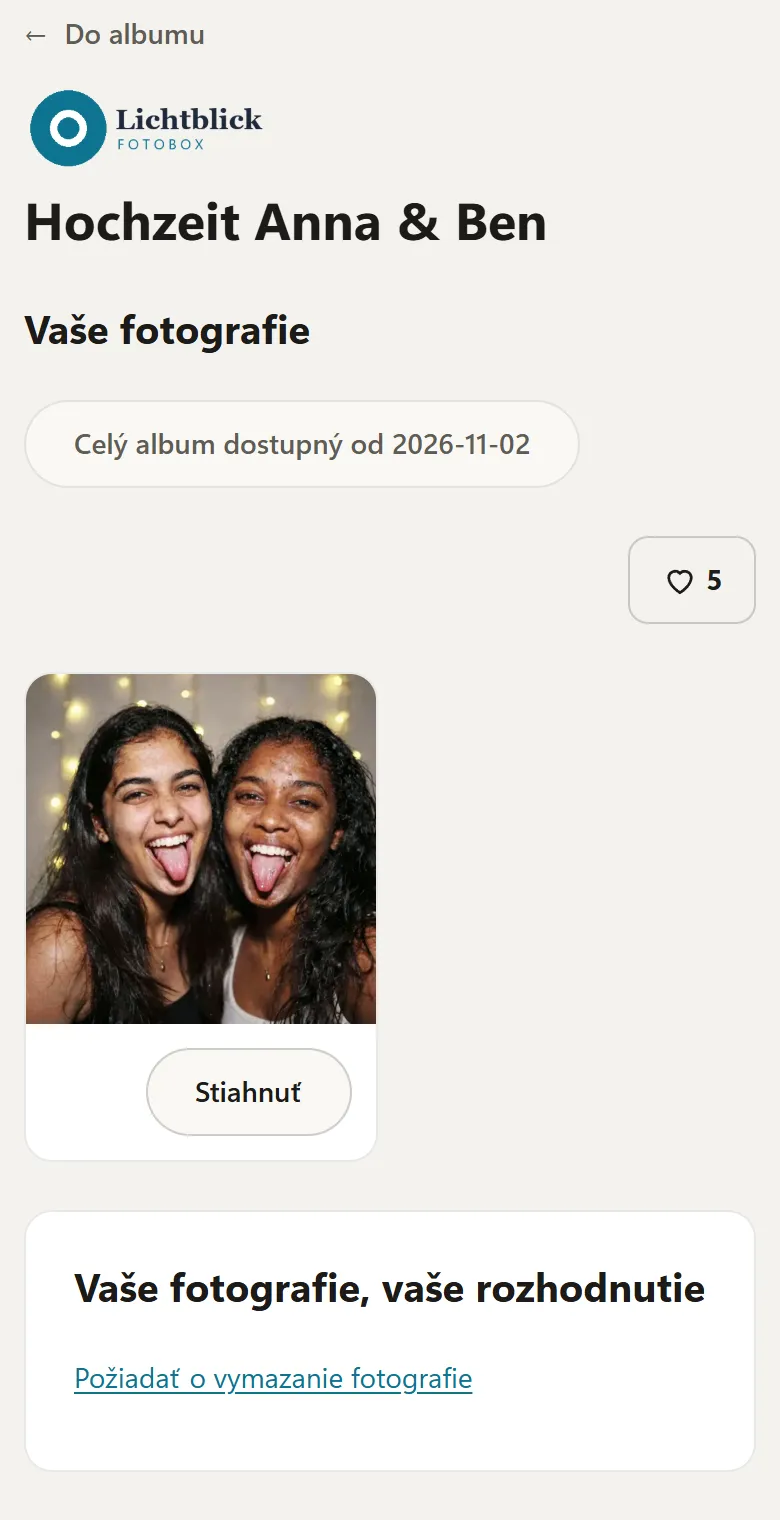
- Dole na stránke, pod Vaše fotografie, vaše rozhodnutie, ťukne na Požiadať o vymazanie fotografie.
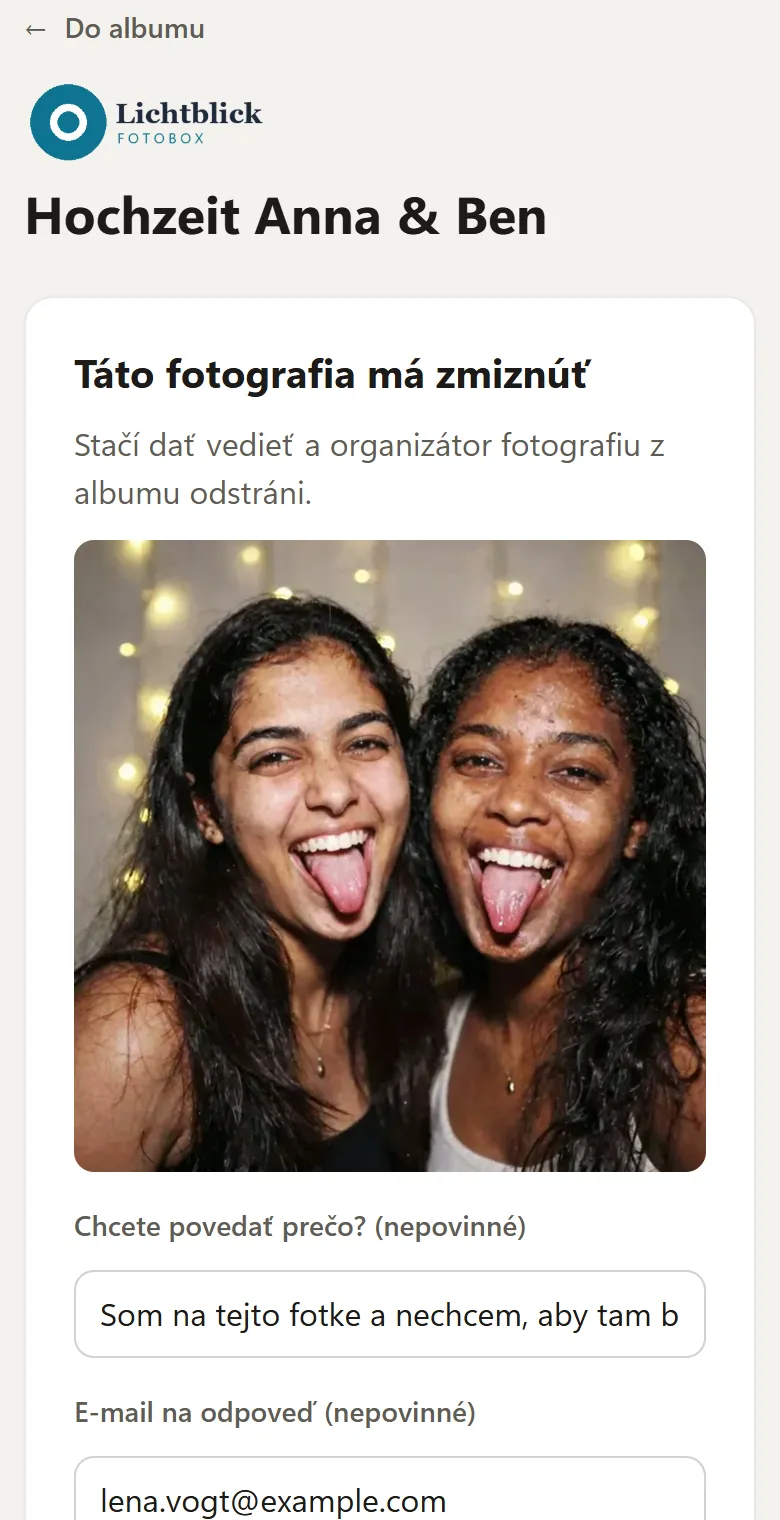
- Ak má snímka viac súborov, vyberie fotku. Voliteľne uvedie dôvod (Chcete povedať prečo? (nepovinné)) a e-mailovú adresu (E-mail na odpoveď (nepovinné)).
- Ťukne na Požiadať o odstránenie fotografie a uvidí „Zaznamenané“.
Fotka zostane v galérii, kým nerozhodneš. K tej istej fotke nevznikne druhá žiadosť.
3. O žiadosti rozhoduješ ty
O každej novej žiadosti dostaneš e-mail na adresu svojho účtu. Je v ňom odkaz na kontrolu, ktorý bez prihlásenia vedie priamo k rozhodnutiu: Vymazať záber alebo Ponechať. Hosť tento odkaz nikdy nedostane.
Tie isté žiadosti nájdeš v Hube:
- Otvor Podujatia a vyber podujatie. Číslo pri karte Žiadosti o vymazanie ukazuje, koľko žiadostí je otvorených.
- Každá žiadosť ukazuje názov súboru, dôvod, kontaktnú adresu (ak bola uvedená) a čas. Do poľa Poznámka (nepovinné) si môžeš niečo poznamenať.
- Zmazať súbor po potvrdení natrvalo odstráni. Odmietnuť ho ponechá bez zmeny v galérii.
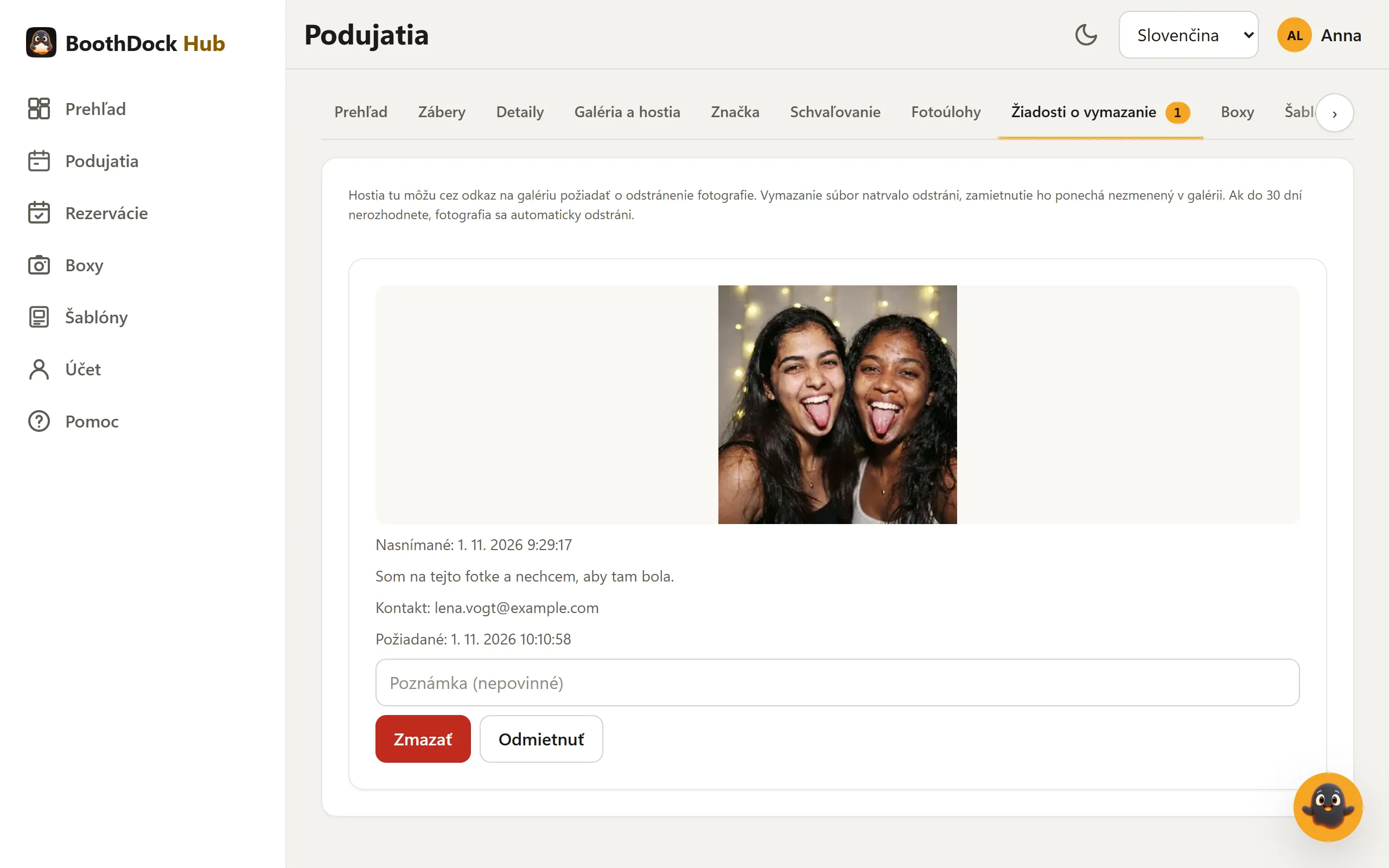
Automatika po 30 dňoch: Ak nerozhodneš do 30 dní, Hub fotku automaticky odstráni – rovnakým spôsobom, ako keby si zvolil Zmazať. Hosť, ktorý žiada o vymazanie, teda nemusí čakať, kým si niekto e-mail prečíta.
Hosť nedostane automatickú odpoveď. Ak zanechal e-mailovú adresu, môžeš sa mu ozvať sám.
4. Mažeš sám
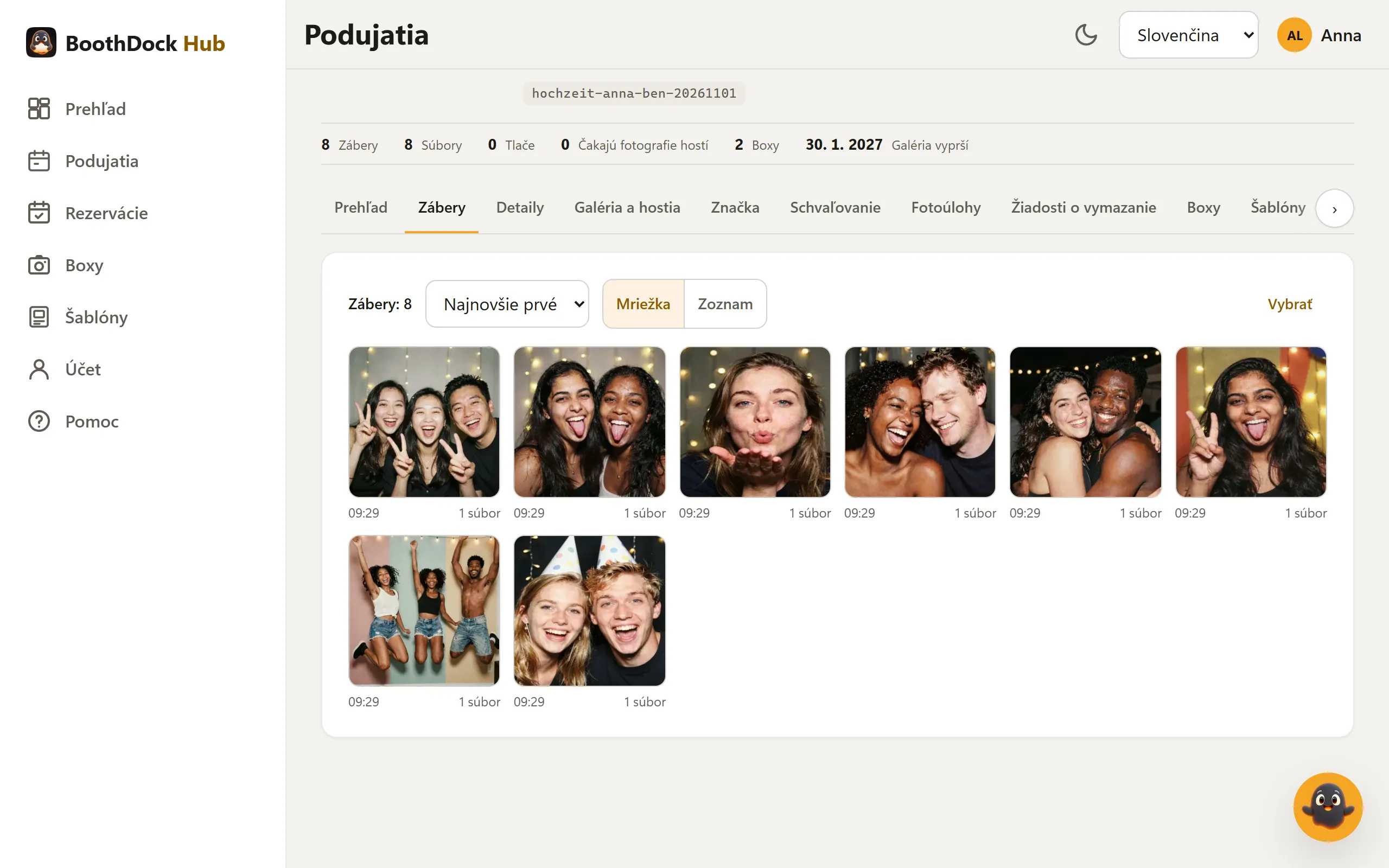
- Jednotlivý záber: Na karte Zábery sú všetky zábery podujatia ako mriežka s náhľadmi (prepínateľné na Zoznam, zoradené podľa Najnovšie prvé alebo Najstaršie prvé). Kliknutím sa záber otvorí vo veľkom – tam aj v zozname ho zmažeš tlačidlom Zmazať. Po potvrdení zmizne so všetkými súbormi z galérie a nedá sa obnoviť. Viac naraz: ťukni na Vybrať, označ zábery a zvoľ Zmazať vybrané. Otvorené žiadosti o vymazanie týchto záberov sú tým vybavené. Mazať môžu len správcovia pracovného priestoru.
- Celá galéria: V podujatí hore na Zmazať. Tým sa podujatie natrvalo vymaže so všetkými snímkami, nahratými súbormi hostí a údajmi hostí.
- Doba uchovávania: Na karte Galéria a hostia v poli Uchovávanie (dni) určíš, ako dlho zostane galéria online – predvolene 90 dní, s PIN-om 365, najviac 730, počítané od vytvorenia podujatia. V tarife Free sú to 2 dni. Po uplynutí lehoty sa snímky, nahraté súbory hostí, ZIP archívy albumov a údaje hostí v noci automaticky vymažú; samotné podujatie zostane.
Pozor: Keď vymažeš podujatie v BoothDock Studiu na Boxe (Podujatia → Odstrániť), galéria v Hube zostane – „Podujatie a k nemu uložené fotky hostí z offline galérie budú odstránené. Fotky už nahraté do Hubu zostanú zachované.“
Ochrana osobných údajov
Podľa GDPR môžu hostia požadovať, aby boli ich fotky vymazané (právo na vymazanie, čl. 17). Tlačidlo na Boxe, žiadosť v galérii a automatika po 30 dňoch ti pomáhajú takéto žiadosti rýchlo vybaviť. Zodpovednosť za fotky nesieš naďalej ty ako prevádzkovateľ; BoothDock ich spracúva v tvojom mene.
Tento článok opisuje funkcie BoothDock a nie je právnym poradenstvom. V prípade pochybností sa obráť na svojho poradcu pre ochranu osobných údajov.