BoothDock tlačí priamo na podujatí – s väzbou na formát, viacerými tlačiarňami a limitmi, ktoré šetria papier a farbiacu pásku.
Formáty
Šablóny sú viazané na formát tlače (napr. 10×15, pásik 2×6, panoráma 6×20). Výtlačok zodpovedá náhľadu 1:1 (WYSIWYG naprieč editorom, obrazovkou pre hostí a výtlačkom).
Pomocou Kópie na hárok umiestni tlačový profil ten istý návrh na jeden hárok viackrát – napríklad dva pásiky 2×6 na hárok 4×6 (pozri nižšie).
Viac tlačiarní
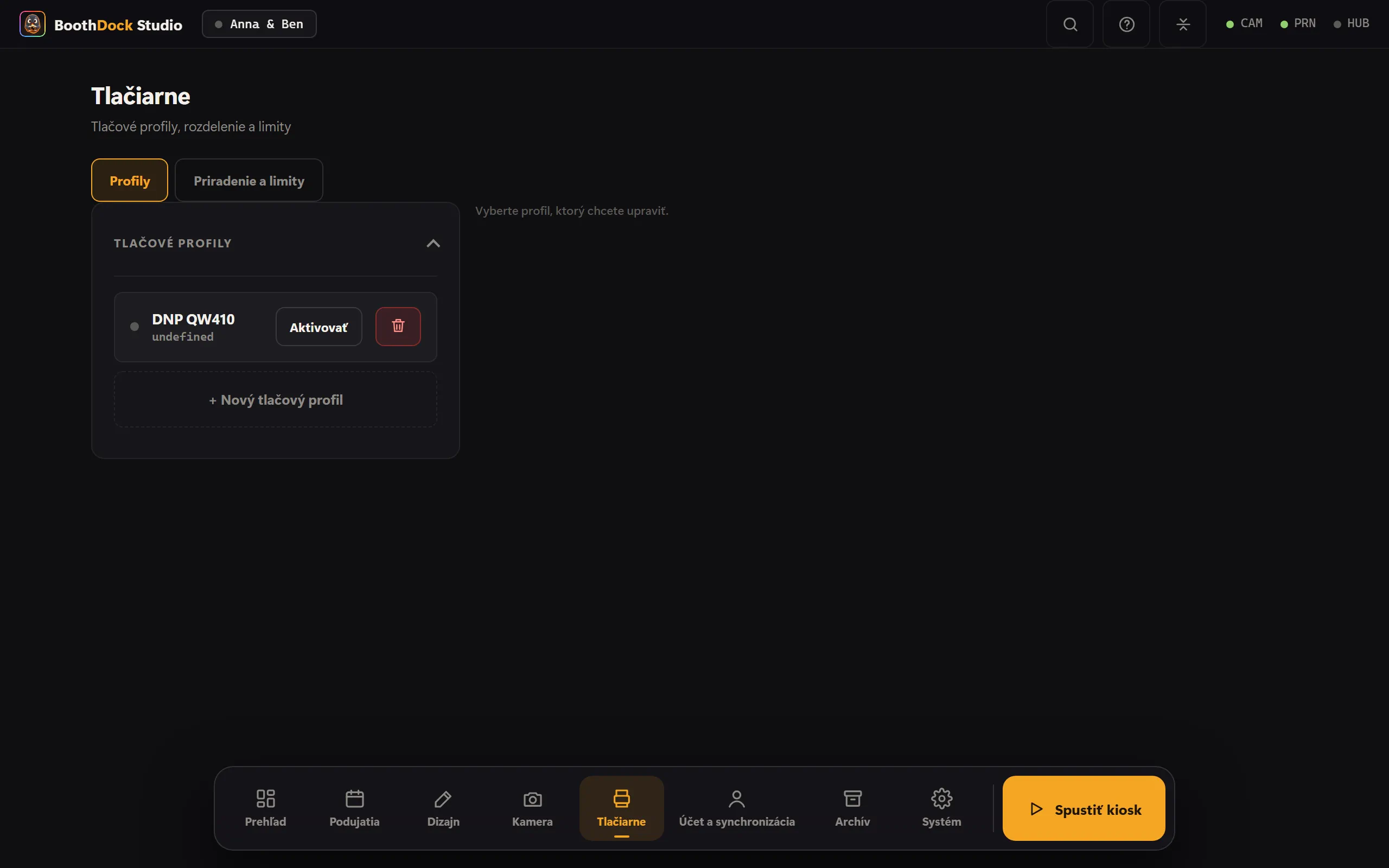
Je možné zapojiť viac tlačiarní a využívať ich v Tlačiarne → Priradenie a limity cez Rozdelenie – od dvoch tlačových profilov, s Druhá tlačiareň:
- Obidve tlačiarne – každý hárok ide na obe tlačiarne (do limitu tlače podujatia sa počíta dvakrát),
- Striedavo – výtlačky sa striedajú, napr. pri veľkom nápore.
Šablóny je možné naviazať na konkrétny profil tlačiarne (napr. pásiky na príslušnú tlačiareň DNP).
Limity tlače
Proti spotrebe papiera/farbiacej pásky:
- Limit na fotku – koľkokrát môže hosť vytlačiť jednu fotku,
- Limit na podujatie – celkový strop pre podujatie.
Koľko výtlačkov šablóna ponúka, nastavíš v editore dizajnu pri šablóne (Výtlačky na hosťa (max.)) – platí menšie číslo. Zaseknutá tlačiareň neblokuje ani čas, ani ďalšieho hosťa.
Nastavenia ovládača podľa profilu (Windows)
Jedna tlačiareň, viac formátov: dva tlačové profily môžu používať tú istú systémovú tlačiareň s rozdielnymi nastaveniami ovládača – napríklad jeden profil s 2-palcovým orezom pre pásiky a jeden bez neho, alebo lesklý a matný. Pre každý profil existujú dve cesty:
- Nastavenia ovládača (odporúčané): Studio číta možnosti priamo z ovládača (orez, povrchová úprava, veľkosť papiera, rozlíšenie …) a uloží tvoj výber do profilu – bez vlastného dialógu ovládača. Pri tlačiarňach DNP Studio od verzie 1.0.4 zapisuje výber aj do časti, ktorú ovládač DNP skutočne číta; predtým mohol profil s 2-palcovým orezom tlačiť bez orezania.
- Otvoriť dialóg ovládača: „predvoľby tlače" výrobcu, ako ich poznáš z Windows. Pozor: dialóg DNP vždy zobrazuje svoj vlastný naposledy uložený stav, nie nastavenie profilu – nastav tam teda vedome všetko pre každý profil zvlášť a potvrď tlačidlom OK.
Čo je zachytené v profile, má pri tlači prednosť pred akoukoľvek automatikou. Zachytené alebo Nezachytené je vidieť priamo vedľa tlačidla.
Zmeranie ovládača
Niektoré ovládače ukladajú svoje nastavenia iba vo vlastnom dialógu. Aby nastavenia ovládača podľa profilu fungovali aj pre tvoj model tlačiarne, v sekcii nastavení ovládača je Zmeranie ovládača: v každom kole zmeníš presne jednu možnosť v dialógu ovládača a potvrdíš tlačidlom OK – Studio odošle výsledky do Hubu, aby sa tam mohol model uložiť. Nič sa netlačí a na profile sa nič nemení. Pre DNP DS620, DS-RX1, DS40 a DS80 sú mapy už uložené; meranie ich potvrdí.
Tlač pásikov 2x6 na 4x6
Bez správneho nastavenia ovládač tlačiarne roztiahne pásik 2×6 cez celý hárok 4×6. S tromi nastaveniami v tlačovom profile sa namiesto toho na jeden hárok zmestia dva pásiky a tlačiareň ich v strede rozstrihne.
V administrátorskej oblasti pod Tlačiarne → Profily vyber tlačový profil a potom:
- Formát papiera ovládača: ťukni na Načítať z tlačiarne a vyber hárok 4×6. Podľa ovládača sa volá (4x6) alebo (6x4), pri DNP DS-RX1 PR (4x6).
- Nastav Kópie na hárok na 2. Pomocník pod tým teraz uvádza vybraný papier, napr. 4.0 x 6.0 palca (pri DS-RX1 4.1 x 6.2 palca).
- Nastavenia ovládača: ťukni na Načítať možnosti, pri 2inch cut vyber Enable (pri DS-RX1 Enable (Printer V.1.10 or later)) a ťukni na Použiť. Ak je tam aj veľkosť papiera, vyber ten istý hárok 4×6.
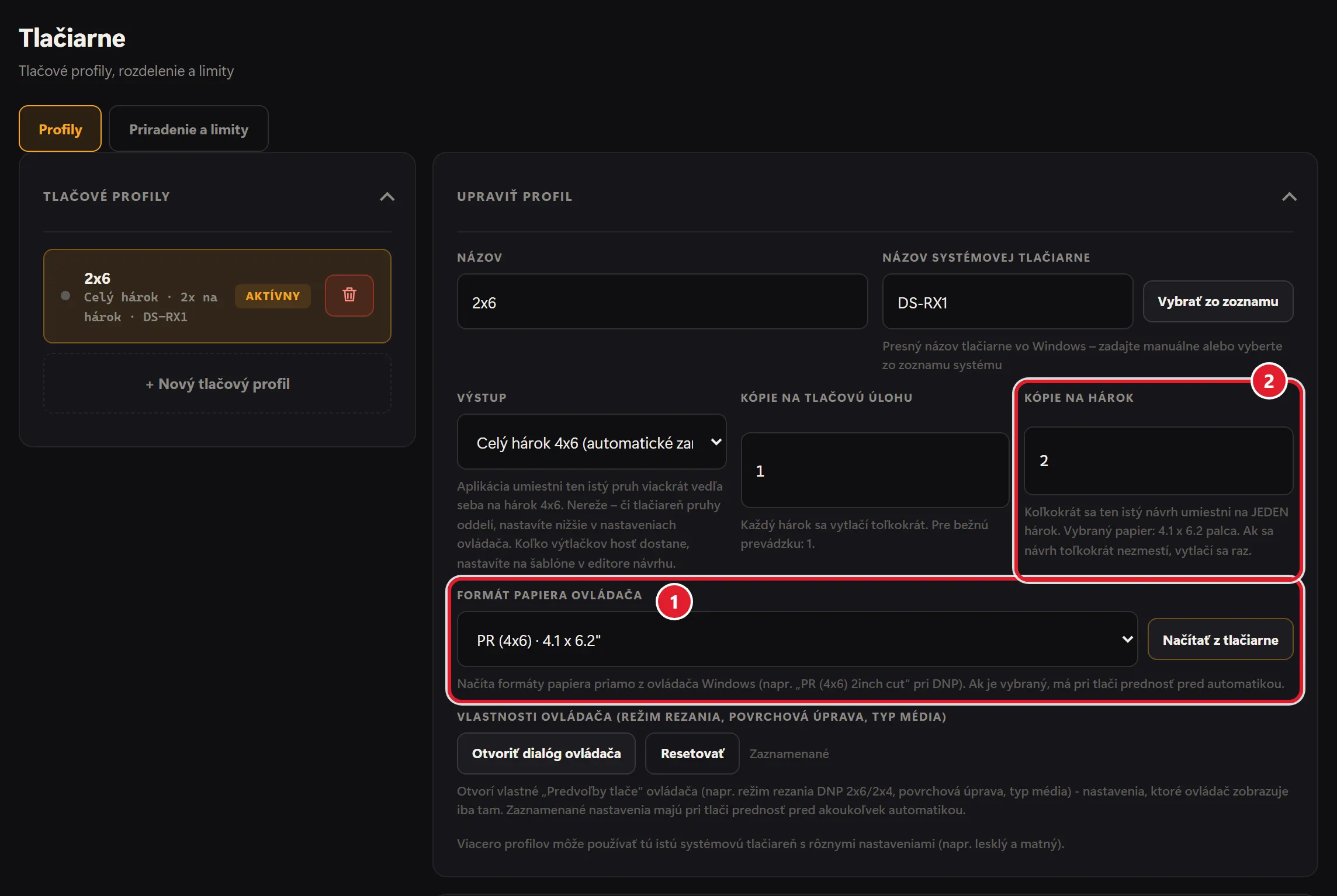
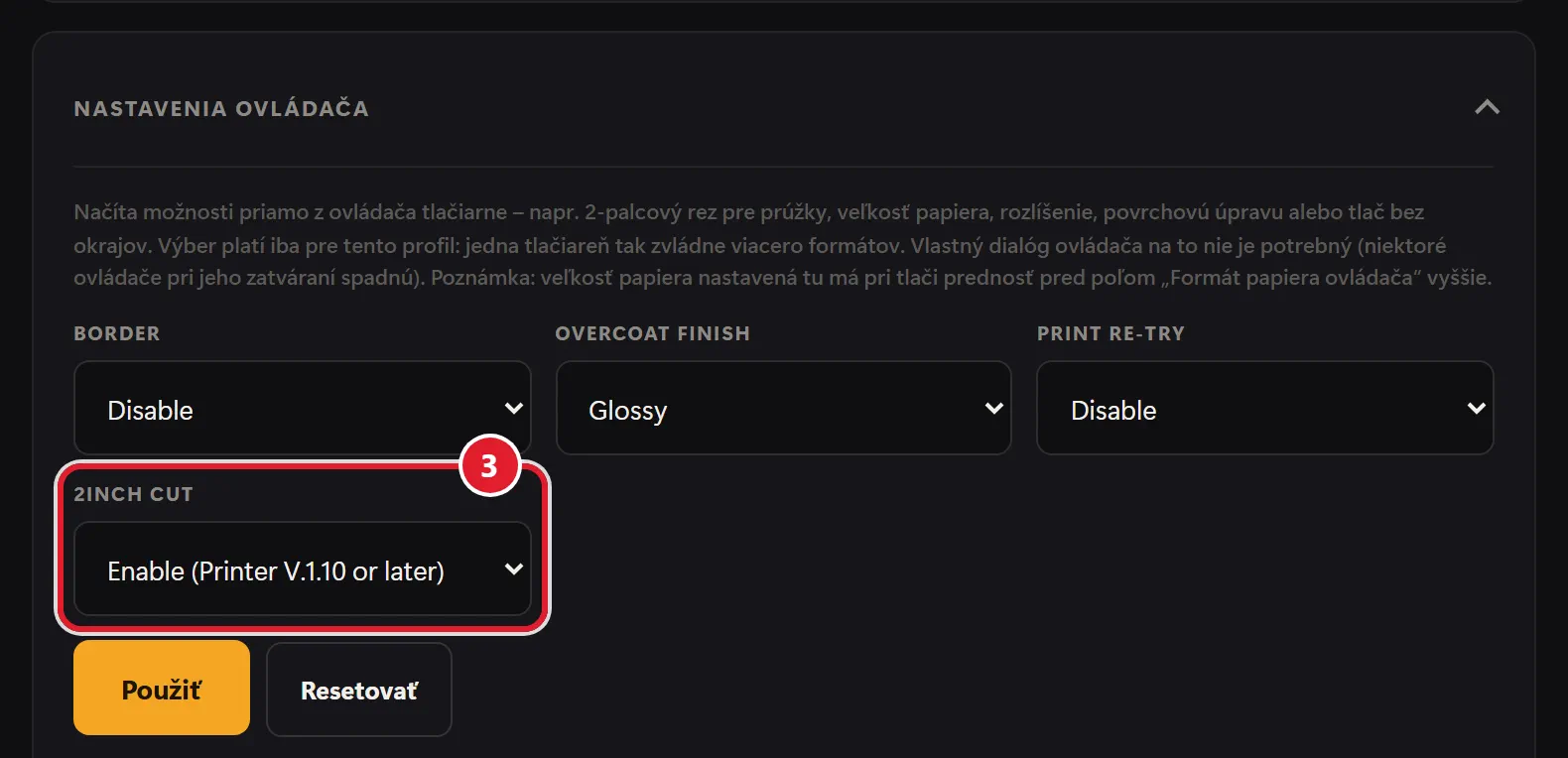
Výsledok: dva pásiky na jednom hárku, v strede rozstrihnuté. Názvy možností ako 2inch cut a Enable dodáva priamo ovládač tlačiarne, preto sú v angličtine.
Častá chyba: ak je Formát papiera ovládača nastavený na Automaticky, Kópie na hárok nefunguje – pomocník pod tým potom žiada najprv načítať formát papiera z tlačiarne – a pásik sa roztiahne cez celý hárok. Tlačiareň ani pri Enable nestrihá v strede? Podľa ovládača DNP vyžaduje 2-palcový strih firmvér tlačiarne V1.10 alebo novší.
Od BoothDock Studio 1.5.5 zobrazí tlačový profil v tomto prípade varovanie. Od verzie 1.5.6 hlási box svoje tlačové profily aj do Hubu: v Boxy ich nájdeš v Detaily boxu v sekcii Tlačiarne – s rovnakým varovaním.
Tlač z iPadu alebo iPhonu (AirPrint)
Na iPade a iPhone tlačí BoothDock Studio cez AirPrint. V administrátorskej oblasti pod Tlačiarne, v tlačovom profile:
- Ťukni na Vybrať tlačiareň… a vyber tlačiareň. Musí podporovať AirPrint a byť v rovnakej Wi-Fi. Potom box tlačí na túto tlačiareň bez dialógu.
- Tlačidlom Overiť sa tlačiarne opýtaš. Niektoré brány AirPrint na túto otázku neodpovedajú, ale aj tak tlačia – v prípade pochybností urob skúšobnú tlač.
- V poli Formát hárku (od BoothDock Studio 1.5.6) vyber papier v tlačiarni. Z neho Kópie na hárok vypočíta, koľkokrát sa layout zmestí na jeden hárok.
Rez (napr. 2-palcový rez pre pásiky) AirPrint neovláda – nastavíš ho na tlačiarni alebo bráne. Pre každý formát papiera si založ samostatný profil.
Iba digitálne, bez tlačiarne
Nemáš so sebou tlačiareň? V administrátorskej oblasti pod Systém → Prevádzka → Akcie pri výsledku (hosť) vypni tlačidlo Tlačiť. Na obrazovke výsledku potom tlačidlo tlače nebude. Hostia si fotky stiahnu cez QR kód z galérie podujatia, na iPade a iPhone aj cez AirDrop – a neskôr kedykoľvek v galérii.
Tlače za akciu v Hube
V Hube je počet tlačí v riadku čísel hore v podujatí; rozpísaný ho uvidíš na karte Prehľad v časti Tlače: súčet rozdelený podľa formátu (veľkosti šablóny) a podľa boxu. Počas akcie sa číslo obnovuje každých 30 sekúnd. Zoznam akcií ukazuje počet tlačí na každej karte.
Ak ste na boxe zapli limit na akciu (pozri vyššie), uvidíte „x z y“ so zvyškom. Bez limitu vidíte len súčet.
Počítajú sa tlače záberov, ktoré prídu do Hubu. Keď box tlačí offline, zábery sa započítajú po nahratí. Zábery, ktoré sa nikdy nenahrajú (napr. keď hosť odmietne zverejnenie), sa nezapočítavajú.