S funkciou Fotoúlohy sa galéria tvojho podujatia mení na hru: hostia naskenujú QR galérie, vyberú si úlohu – napríklad „Fotka s mladomanželmi“ – a nahrajú fotku priamo z mobilu. Živá fotostena zobrazuje zábery na projektore alebo televízore, premiešané s fotkami z fotoboxu. Hostia na to nepotrebujú aplikáciu ani účet.
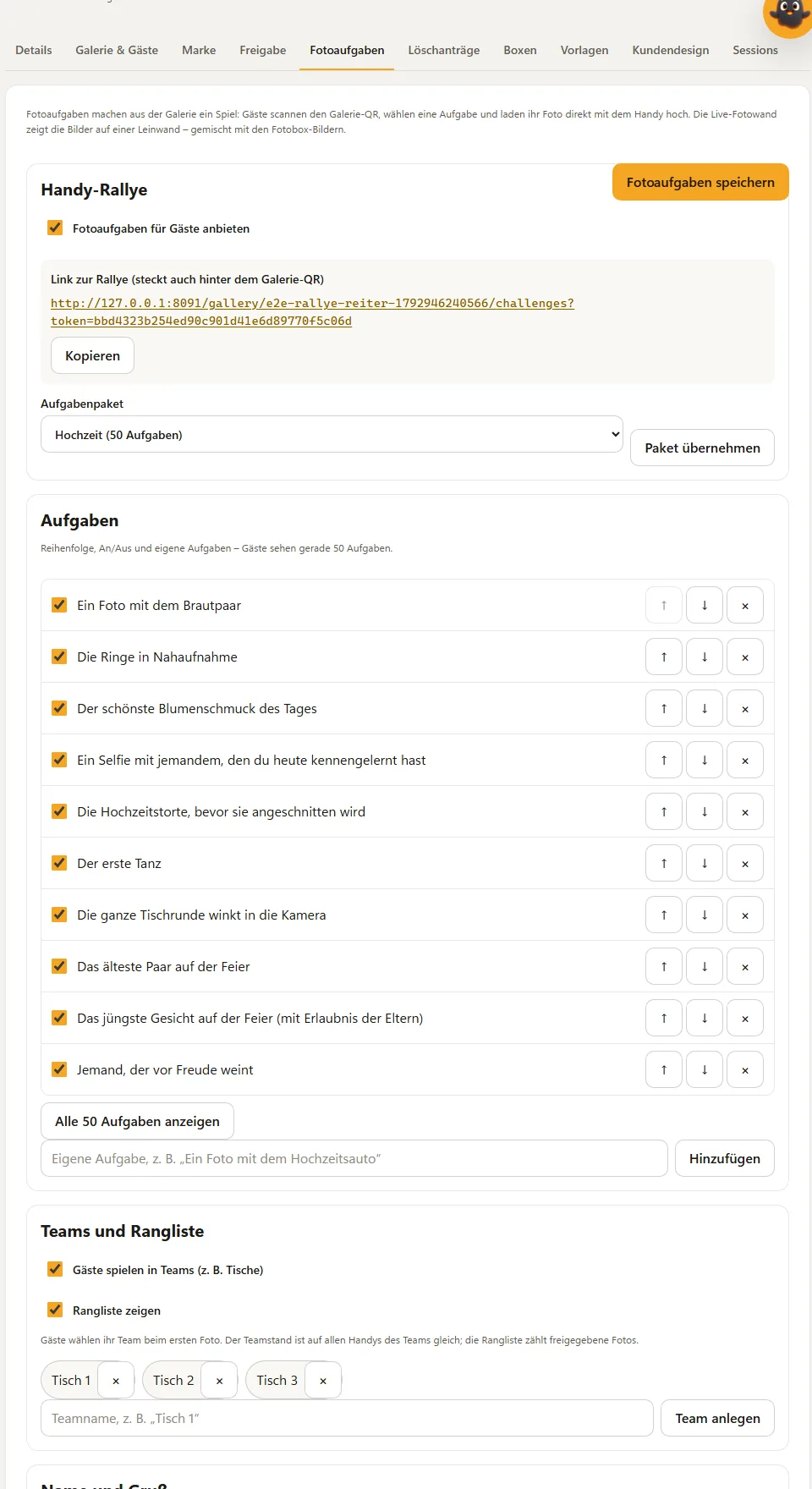
Predpoklady
- Na karte Galéria a hostia je Rozsah galérie nastavený na Celé podujatie – všetci hostia vidia všetky fotografie a možnosť Povoliť nahrávanie hosťami je zapnutá. Ak niečo z toho chýba, karta Fotoúlohy zobrazí upozornenie.
- Fotoúlohy a živá fotostena patria k plánu Pro. S plánom Free vidia hostia skúšobný balík s prvými 5 úlohami a stena beží len v testovacom režime (Testovací režim) s ukážkovými obrázkami.
Zapnutie fotoúloh
- V Hube otvor Podujatia a zvoľ svoje podujatie.
- Klikni na kartu Fotoúlohy.
- Zaškrtni Ponúknuť hosťom fotoúlohy.
- Vyber Balík úloh – Svadba, Narodeniny alebo Firemná oslava, každý s 50 úlohami. Pri prvom uložení Hub balík prevezme; neskôr ho vymeníš tlačidlom Použiť balík. Tvoje vlastné úlohy pritom zostanú zachované.
- Klikni na Uložiť fotoúlohy.
Odteraz je v albume tlačidlo Fotoúlohy a QR galérie hostí privedie práve tam.
Úprava úloh
V zozname Úlohy môžeš
- jednotlivé úlohy vypnúť a znova zapnúť zaškrtávacím políčkom,
- meniť poradie pomocou ↑ a ↓,
- odstraňovať úlohy pomocou ×,
- napísať vlastné úlohy a pridať ich tlačidlom Pridať (Pro, do 160 znakov).
Zoznam najprv ukazuje 10 úloh; Zobraziť všetkých … úloh rozbalí zvyšok. Hostia vidia úlohy z balíka vo svojom jazyku, vlastné úlohy tak, ako ich napíšeš.
Tímy a rebríček
Pomocou Hostia hrajú v tímoch vytvoríš tímy, napríklad Stôl 1 až Stôl 12 (Pro, do 30 tímov). Hostia si vyberú tím pri prvej fotke. Zobraziť rebríček zobrazí poradie hosťom aj na stene.
- Stav tímu sa počíta v Hube a je rovnaký na všetkých mobiloch tímu.
- Rebríček počíta len schválené fotky – so zapnutou moderáciou až po tvojom schválení.
Čo uvidia tvoji hostia
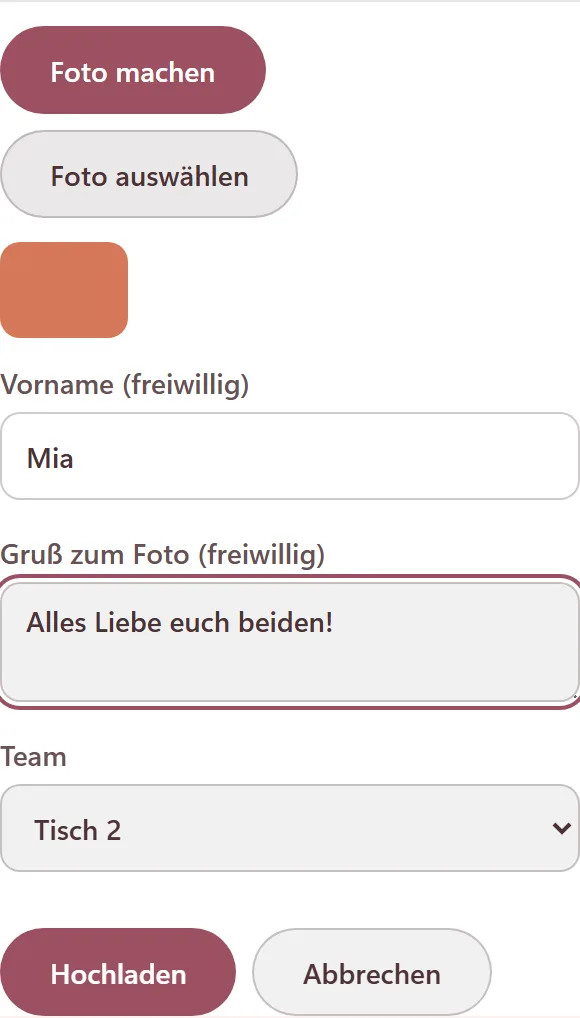
Stránka pre hostí ukazuje všetky úlohy, vlastný postup a – pri tímoch – stav tímu. Ťuknutie na Odfotiť otvorí fotoaparát, Vybrať fotku galériu v mobile. Krstné meno a pozdrav sú nepovinné. Pod každou úlohou ukáže Pozrieť fotky schválené zábery práve k tejto úlohe.
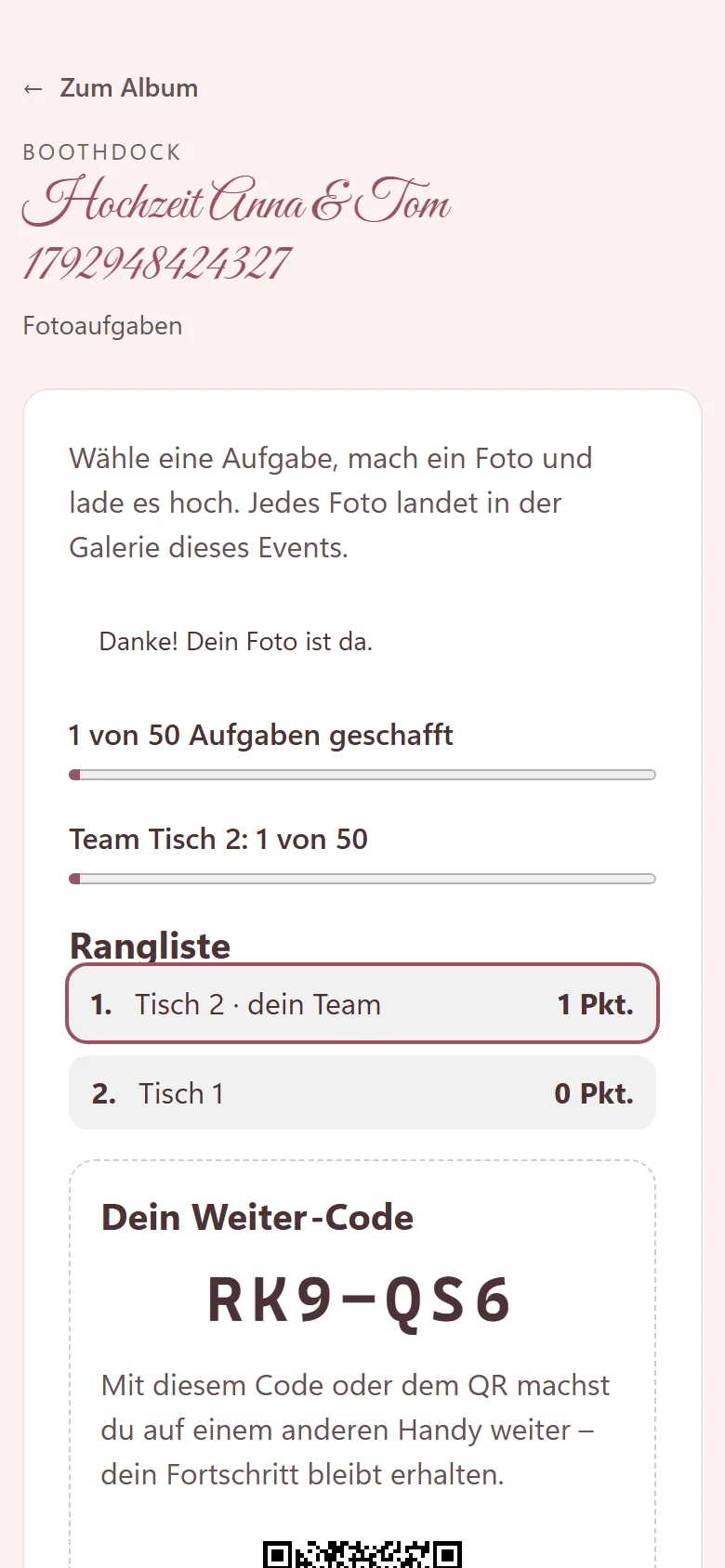
Po prvej fotke dostane hosť kód na pokračovanie (napríklad SME-ARP) s QR. S ním pokračuje na inom mobile – postup patrí ku kódu, nie k zariadeniu. Kto kód už nemá, jednoducho začne odznova; fotky sa pritom nestratia.
Meno a pozdrav
| Nastavenie | Účinok |
|---|---|
| Hostia môžu uviesť svoje krstné meno | Pole Krstné meno (nepovinné), do 40 znakov. |
| Hostia môžu k fotke napísať pozdrav | Pole Pozdrav k fotke (nepovinné), do 140 znakov – aj na bežnej stránke na nahrávanie, keď sú zapnuté fotoúlohy alebo stena. |
Pozdrav a krstné meno vidíš pri každej fotke hostí na karte Schvaľovanie. S možnosťou Moderovať nahrávky hostí (karta Galéria a hostia) sa v galérii ani na stene nič neobjaví, kým to neschváliš.
Živá fotostena
- Na karte Fotoúlohy zaškrtni Zapnúť živú fotostenu a klikni na Uložiť fotoúlohy.
- Pod Odkaz na stenu teraz nájdeš Otvoriť stenu, Testovací režim a Kopírovať.
- Otvor odkaz na počítači, ktorý je pripojený k projektoru alebo televízoru, a stlač F pre celú obrazovku.
| Nastavenie | Účinok |
|---|---|
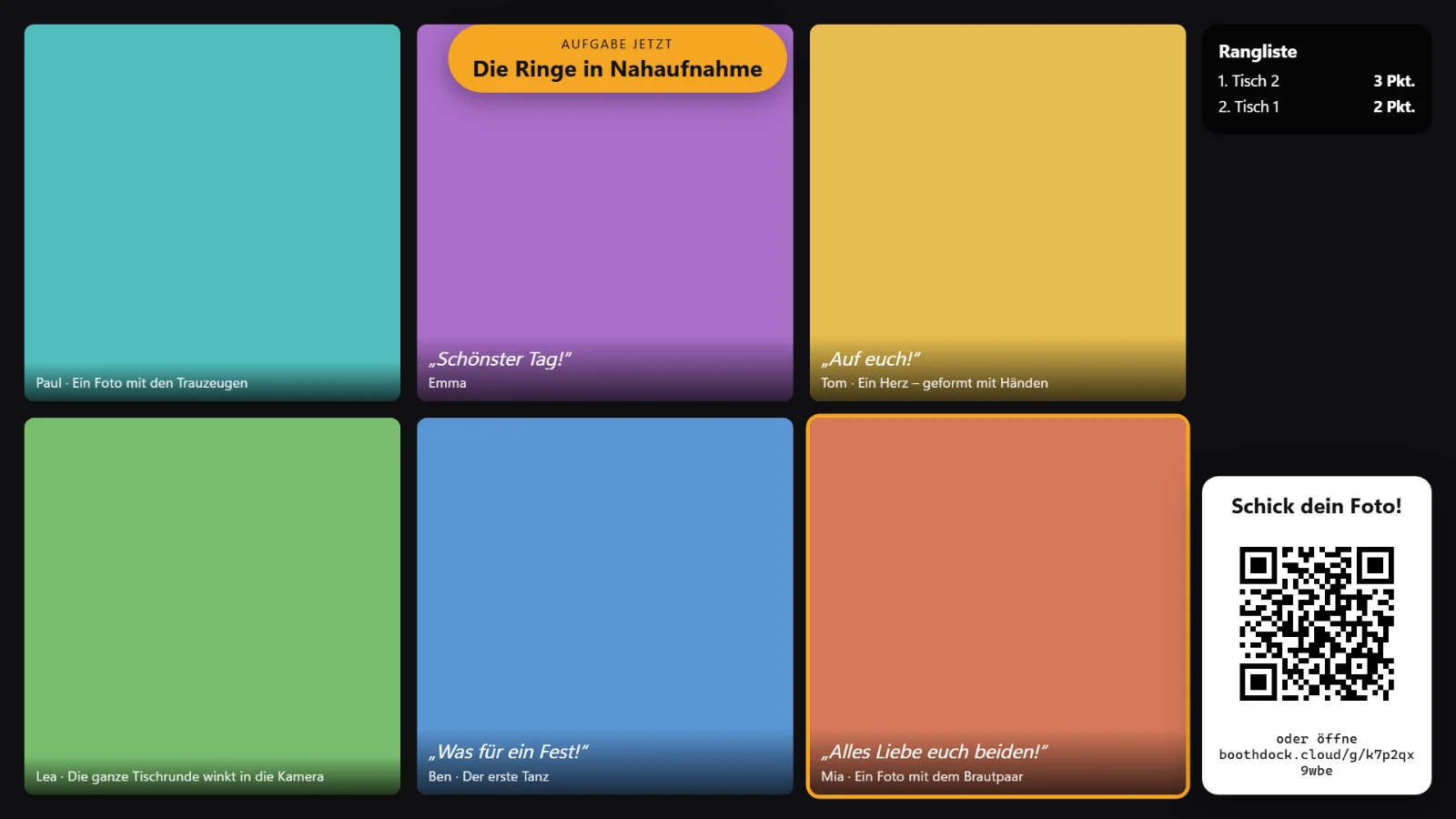
| Rozloženie | Celá obrazovka (jedna fotka), Koláž (šesť fotiek) alebo Polaroid (instantné fotky). Farby sa preberajú zo šablóny galérie podujatia. |
| Zmena každých … sekúnd | Ako dlho zostane jedna fotka, 4 až 30 sekúnd. |
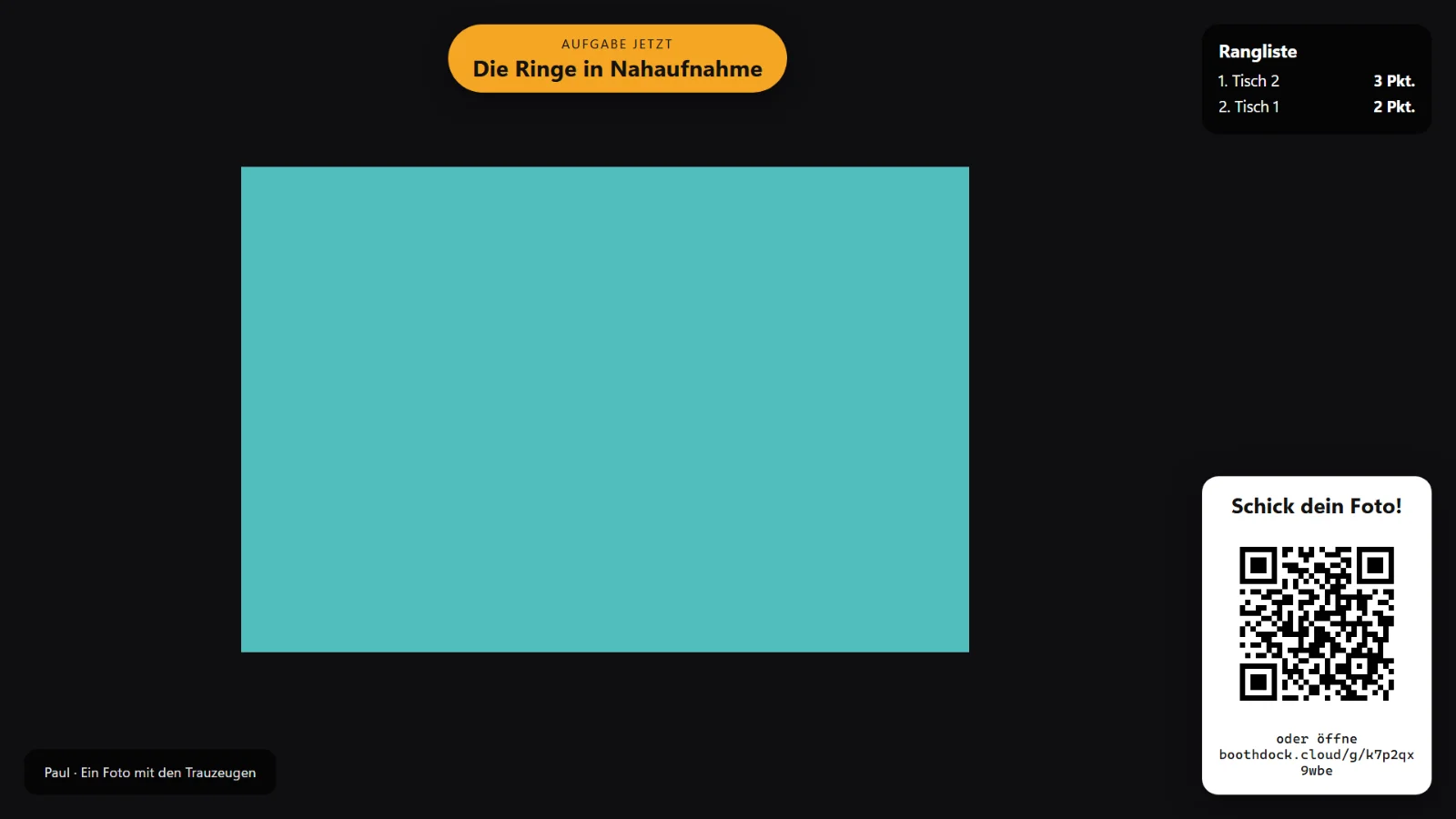
| Zobraziť QR „Pošli svoju fotku“ | Veľký QR vpravo dole, pod ním krátka adresa na prepísanie. |
| Zobraziť krstné mená / Zobraziť pozdravy | Zobrazí meno a pozdrav k fotke. |
| Zobraziť aktuálnu úlohu | Hore sa každú minútu vystrieda jedna úloha z tvojho zoznamu. |
| Zobraziť rebríček | Päť najlepších tímov vpravo hore. |
Nové fotky pribúdajú okamžite a idú prednostne; stena obrázok zobrazí, až keď je celý načítaný. Ak práve nič nové nepribudlo, ukazuje staršie fotky dokola. Zábery z fotoboxu a fotky z mobilov sú premiešané vedľa seba.
Viac obrazoviek
Odkaz na stenu môžeš otvoriť vo viacerých oknách alebo na viacerých počítačoch naraz. Ak k odkazu pridáš &layout=fullscreen, &layout=collage alebo &layout=polaroid, toto okno ukáže iné rozloženie, než je nastavené.
Ovládanie na stene
| Kláves | Účinok |
|---|---|
| Medzerník | pauza / pokračovať |
| ← → | späť / ďalej |
| P | pripnúť alebo odopnúť aktuálnu fotku – pripnuté fotky sa zobrazujú častejšie |
| H alebo Del | zložiť fotku zo steny (v galérii zostane) |
| G | skryť alebo zobraziť pozdrav k fotke |
| M | panel moderácie s čakajúcimi fotkami hostí: ↑ ↓ vybrať, A schváliť, R zamietnuť |
| F | celá obrazovka |
| ? | pomoc ku klávesom |
Pripínať sa dá aj v Hube: na karte Schvaľovanie je pri každej schválenej fotke hostí možnosť Pripnúť na stenu.
Testovací režim a nový odkaz
Testovací režim zobrazí stenu s ukážkovými obrázkami – tak si projektor a rozloženie pripravíš ešte pred oslavou. V testovacom režime sa nič neukladá.
Odkaz na stenu obsahuje vlastný kľúč. Kto ho má, môže na stene moderovať – preto ho nedávaj hosťom. Tlačidlom Vytvoriť nový odkaz prestane starý odkaz okamžite platiť; otvorené okná steny potom musíš otvoriť znova.
Ochrana údajov
Hostia nepotrebujú účet. Ukladajú sa len fotky, nepovinné krstné meno, nepovinný pozdrav, priradenie k úlohe a tímu a náhodný identifikátor účastníka s kódom na pokračovanie – tak dlho ako galéria. S uplynutím platnosti galérie, vymazaním podujatia alebo tvojho účtu všetko zmizne.
Časté otázky
V albume chýba tlačidlo „Fotoúlohy“. Skontroluj, či je uložená možnosť Ponúknuť hosťom fotoúlohy a či je Rozsah galérie nastavený na Celé podujatie.
Hosť už nevidí svoj postup. Pravdepodobne zmenil mobil alebo prehliadač. S kódom na pokračovanie v časti Už hráte? Zadajte kód na pokračovanie je všetko späť.
Stena ukazuje „Testovací režim“, hoci chcem vidieť skutočné fotky. Odstráň z odkazu &test=1. S plánom Free beží stena vždy v testovacom režime.
Pozri aj: Sprístupnenie a zdieľanie galérie, Úprava galérie – šablóny, titulné fotky a prezentácia, Mazanie fotiek – pri fotoboxe, v galérii a v Hube.