S rezervačným modulom ti zákazníci posielajú dopyty online: vyberú balík, termín a doplnky a pošlú svoje kontaktné údaje. Dopyt sa objaví v Hube v sekcii Rezervácie, ty dostaneš e-mail a urobíš z neho ponuku – alebo ho rovno prijmeš. Rezervačný modul je platený doplnok – ceny a prístup nájdeš nižšie v časti „Prístup a ceny“.
Prístup a ceny
Rezervačný modul je k dispozícii dvoma spôsobmi:
| Ponuka | Ročná platba | Mesačná platba |
|---|---|---|
| Doplnok k Pro | 12 € mesačne (144 € ročne) | 15 € mesačne |
| „Len rezervácie“ – bez Pro | 19 € mesačne (228 € ročne) | 24 € mesačne |
Všetky ceny sú konečné. Existujúce účty Pro majú rezervačný modul 3 mesiace zadarmo, do 28. 1. 2027. Bezplatné obdobie skončí samo, nič sa automaticky nepredlžuje. Ak si modul objednáš už počas bezplatného obdobia, účtuje sa až po ňom.
Objednávaš v Hube v sekcii Rezervácie tlačidlom Objednať ročne alebo Objednať mesačne – môže to urobiť ten, kto spravuje pracovný priestor. V Účet → Predplatné a platba ukazuje karta Rezervačný modul, čo je objednané a kedy sa predlžuje; tam ho tlačidlom Vypovedať vypovieš ku koncu zaplateného obdobia.
Keď prístup skončí, tvoja rezervačná stránka prestane byť online a nové dopyty ani ponuky už nevznikajú. Rezervácie, ktoré už bežia, dobehnú do konca vrátane platieb, konečnej faktúry a upomienok. Dopyty, doklady a export zostanú k nahliadnutiu. Keď skončí tvoje predplatné Pro, pri najbližšom predĺžení prepneme doplnok na „Len rezervácie“ – vopred ti príde e-mail.
Sekcia „Rezervácie“
V Hube v sekcii Rezervácie nájdeš päť kariet:
| Karta | Na čo |
|---|---|
| Rezervácie | Nové a vybavené dopyty s ponukou, dokladmi a platbami; filtre Všetky, Moje rezervácie a Moje termíny |
| Zákazníci | Tvoji zákazníci s poznámkami a pripomenutiami |
| Faktúry | Všetky faktúry so stavom, mesačnými súčtami a upomienkami; Vystaviť faktúru bez rezervácie |
| Ponuka | Balíky a doplnky (čo si zákazníci môžu na rezervačnej stránke vybrať) a Inventár (boxy, vybavenie, spotrebný materiál) |
| Nastavenia | Rozbaľovacie oddiely: Rezervačná stránka a widget, Firma a dane, Platba a Stripe, Zmluva, Zamestnanci a práva, Doklady a export |
Hore vidíš, či je tvoja rezervačná stránka Online, alebo Vypnuté. Kým chýba niečo dôležité (stránka vypnutá, neúplné údaje o firme, žiadny balík), ukazuje upozornenie „Ešte … krokov k prvej rezervácii“ – kliknutie na krok otvorí správne miesto.
1. Vytvor balíky a doplnky
Na karte Ponuka → Balíky a doplnky vytvoríš tlačidlom Pridať aspoň jeden balík, napríklad „Svadba · 6 hodín“. Doplnky sú voliteľné, napríklad album s knihou hostí alebo pozadie.
| Pole | Význam |
|---|---|
| Názov a Popis | Takto sa položka zobrazí na rezervačnej stránke. |
| Cena (€) | Cena v tvojej mene (pozri Krajina, mena a dane). |
| Trvanie (hodiny) a Typ podujatia | Len pri balíkoch. Typ podujatia prevezme podujatie, ktoré vznikne pri prijatí. |
| Obsadené dni, Najviac hodín a Najviac dní | Len pri balíkoch: viacdňové balíky a trvanie, ktoré si zákazník zvolí sám – pozri Balíky: trvanie, akciová cena, kaucia a cestovné náklady. |
| Kaucia (vratná, nie je v cene) a Akcia | Kaucia popri cene a akciová cena pre prvé dopyty – takisto vysvetlené tam. |
| Poradie | Menšie číslo je vyššie. |
| Obsadzuje | Ktoré boxy a vybavenie rezervácia blokuje – pozri Inventár. |
| Fotky | Až 6 fotiek (JPEG, PNG alebo WebP do 10 MB). Prvá fotka je titulná. Fotky pridáš po prvom Uložiť. |
| Zobraziť na rezervačnej stránke | Bez zaškrtnutia zostane položka uložená, ale je Skryté. |
| Preklady | Voliteľne: názov a popis v ďalších jazykoch. Ak jazyk chýba, zákazník uvidí tvoj predvolený text. |
2. Nastavenia
Na karte Nastavenia → Rezervačná stránka a widget určíš, ako tvoja rezervačná stránka vyzerá a kto ju smie používať (zriedkavé polia ako preklady, odkaz na obchodné podmienky alebo povolené stránky pre widget sú v časti Rozšírené):
| Nastavenie | Význam |
|---|---|
| Rezervačná stránka online | Kým je vypnutá, stránka nie je pre nikoho dostupná. |
| Adresa | Malé písmená, číslice a pomlčky – objaví sa v adrese tvojej rezervačnej stránky. |
| Nadpis a Úvod | Texty hore na stránke, cez Preklady aj v ďalších jazykoch. |
| Minimálny predstih (dni) | Toľko dní vopred treba najmenej poslať dopyt. |
| Rezervovateľné do (mesiace) | Ako ďaleko do budúcnosti siaha kalendár. |
| Upozornenia na | Kam ide e-mail o nových dopytoch. Prázdne = e-mail tvojho účtu. Táto adresa je aj adresou na odpovede tvojich zákazníkov (pozri nižšie). |
| Adresa je na rezervačnej stránke povinná (napr. kvôli zmluve) | Bez zaškrtnutia sú ulica, PSČ a mesto na rezervačnej stránke dobrovoľné, so zaškrtnutím povinné. Adresa vypĺňa zástupný znak {adresse} v zmluve. |
| Telefónne číslo je na rezervačnej stránke povinné | Bez zaškrtnutia je telefónne číslo nepovinné, so zaškrtnutím sa dá dopyt odoslať, až keď je telefónne číslo vyplnené. |
| Poznámka pod balíkmi | Krátky text pod kartami balíkov, napr. vysvetlivka k v popise: „ Doprava do 15 km v cene“. tučne a __podčiarknuto__ fungujú, cez Preklady aj v ďalších jazykoch. Prázdne = žiadna poznámka. |
| Vlastné polia | Doplňujúce údaje, ktoré tvoji zákazníci zadávajú na rezervačnej stránke, napr. kontaktná osoba na mieste, príležitosť alebo „parkovanie k dispozícii“ – pozri „Vlastné polia“ nižšie. |
| Blokované obdobia | Napríklad dovolenka: cez + Zablokovať obdobie zadáš Od, Do a Poznámka (voliteľná, len pre teba). Tieto dni sa na tvojej rezervačnej stránke nedajú vybrať. |
| Poznámka pod cenou | Malý podnik (bez DPH), Ceny vrátane DPH, Ceny bez DPH alebo Bez poznámky. |
| Vaše obchodné podmienky (odkaz) a Vaše zásady ochrany osobných údajov (odkaz) | Za dopyty zákazníkov zodpovedáš ty – odkáž na svoje vlastné texty. |
| Widget povolený na | Jedna adresa na riadok, napr. https://www.meine-fotobox.de. Prázdne = na každej stránke https. |
Tlačidlom Uložiť zmeny prevezmeš.
Vlastné polia
Pod Vlastné polia sa na rezervačnej stránke pýtaš na to, čo navyše potrebuješ. Tlačidlom Pridať pole založíš pole, najviac 12 polí:
| Pole | Význam |
|---|---|
| Popis | Takto je pole uvedené na rezervačnej stránke, napr. „Kontaktná osoba na mieste“. |
| Typ | Text (voľný zápis do 300 znakov), Výber (zákazník vyberá zo zoznamu) alebo Začiarkavacie políčko (áno/nie). |
| Možnosti výberu (jedna na riadok) | Len pri Výber: jedna možnosť na riadok, napr. svadba, narodeniny, firemná oslava. |
| Povinné pole | So zaškrtnutím sa dá dopyt odoslať, až keď je pole vyplnené. |
| Kľúč pre zmluvu | Navrhuje sa z popisu, napr. ansprechpartner_vor_ort. Povolené sú malé písmená a–z, číslice a podčiarkovník, najviac 24 znakov. V zmluve {feld:ansprechpartner_vor_ort} dosadí odpoveď. |
| Preklady | Voliteľne: popis a možnosti v ďalších jazykoch. Ak jazyk chýba, zákazník vidí tvoj štandardný text. |
Odstrániť pole pole vymaže. Tvoji zákazníci polia vypĺňajú v kroku Kontakt. Odpovede vidíš v dopyte v časti Zákazník a termín – začiarknutie sa tam zobrazí ako ✓ alebo –. Vlastné polia fungujú aj bez zmluvy. Ako ich použiješ v zmluve, nájdeš v Ponuky, faktúry a doklady. Ak kľúč neskôr zmeníš, uprav aj zástupný znak v texte zmluvy.
Úvodná stránka
So zaškrtnutím Úvodná stránka pred výberom balíka začína tvoja rezervačná stránka uvítaním, nie hneď balíkmi: hore tvoje logo, pod ním veľkým písmom Nadpis, potom popis tvojej firmy a dole tlačidlo, ktoré vedie k balíkom.
- Bez nadpisu sa zobrazí názov tvojej firmy. Ak pole Popisok tlačidla nevyplníš, na tlačidle je v jazyku návštevníka „Vybrať balík“.
- Odseky v popise firmy oddeľuješ prázdnym riadkom.
- Logo sa preberá z tvojich fakturačných údajov v časti Firma a dane. Bez loga sa zobrazí iba nadpis.
- Nadpis, text a tlačidlo prekladáš pre každý jazyk ako ostatné texty stránky.
Viac možností ponúka stavebnica: akonáhle má úvodná stránka v nej bloky, nahradia túto jednoduchú úvodnú stránku.
Stavebnica stránky
V časti Stavebnica stránky poskladáš svoju rezervačnú stránku z pevných blokov. Každý blok sa prispôsobí mobilu a používa tvoju akcentovú farbu. Sú tri oblasti:
- Úvodná stránka (pred balíkmi) – ak tam chýba tlačidlo k balíkom, stránka si ho doplní sama. Ak už máš jednoduchú úvodnú stránku nastavenú, prevedieš ju ako bloky tlačidlom Prevziať jednoduchú úvodnú stránku.
- Nad balíkmi
- Pod balíkmi
Tlačidlom Pridať blok … vyberieš typ, najviac 20 blokov na oblasť:
| Blok | Obsah |
|---|---|
| Nadpis | Prázdne = názov tvojej firmy. S voľbou Zobraziť nad ním logo (z fakturačných údajov) je nad ním tvoje logo. |
| Text | Odseky oddeľuješ prázdnym riadkom. |
| Obrázok | Nahrať obrázok (JPEG, PNG alebo WebP do 10 MB) alebo vyber jednu z fotiek balíkov, k tomu Popis (nepovinný). Zmazať vlastný obrázok odstráni nahraný obrázok okamžite. |
| Zoznam s fajkami | Jedna položka na riadok. |
| Tlačidlo | Popis tlačidla (prázdne = štandardný text) a Cieľ: K balíkom (začať rezerváciu), Otvoriť kontaktnú sekciu (zobrazí sa len pri zapnutej kontaktnej sekcii) alebo Iná stránka (otvorí sa na novej karte) s adresou https. |
| Poznámka (malá) | Malý text, napr. vysvetlivka. |
| Kontakt | Zobrazí názov firmy, mesto, telefón a e-mail z tvojich fakturačných údajov, na želanie s vlastným nadpisom. |
Ukážkové obrázky: Ešte nemáš vlastné fotky? Všade, kde vyberáš obrázok (Obrázok, Karusel obrázkov, Galéria obrázkov, Stĺpce a titulná fotka vzhľadu), nájdeš vedľa Vlastné obrázky záložku Ukážkové obrázky: 24 hotových náladových obrázkov pre svadby, narodeniny, firemné večierky a tiež večierky a stužkové, po šesť ladiacich so vzhľadmi. Pomocou Príležitosť filtruješ, jedným kliknutím obrázok vyberieš. Kedykoľvek ho môžeš nahradiť vlastnou fotkou.
V textoch fungujú tučne a __podčiarknuto__. Každý blok má voľbu Viditeľný, šípky na presun a ✕ na odstránenie, k tomu Preklady pre ďalšie jazyky. Tlačidlom Uložiť všetko prevezmeš. Ďalšie bloky a vzhľady pribudnú.
Kontaktná sekcia
So zaškrtnutím Kontaktná sekcia na rezervačnej stránke dostane tvoja rezervačná stránka vpravo hore tlačidlo Kontakt. Návštevníci ti cez toto tlačidlo môžu písať bez dopytu na termín: priezvisko, meno, e-mail, telefón, adresa, predmet a správa.
- E-mail je vždy povinný, k tomu predmet alebo správa. Pod Povinné polia (e-mail je povinný vždy): nastavíš ďalšie polia ako povinné.
- Cez Vlastný nadpis a Vlastný úvod nahradíš štandardné texty kontaktnej sekcie, cez Preklady pre každý jazyk. Prázdne = štandardný text v jazyku návštevníka.
- Každá správa príde na tvoj e-mail pre upozornenia. Ak odpovieš, odpoveď ide priamo odosielateľovi.
- Odosielateľ sa potom objaví v tvojom zozname zákazníkov, správa ako poznámka na jeho karte zákazníka. Ak niekto napíše znova s rovnakým e-mailom, pridá sa ďalšia poznámka.
Upraviť texty rezervačnej stránky
Každý text svojej rezervačnej stránky môžeš pre každý jazyk zmeniť sám, napr. „Hostia (cca)“ na „Počet hostí (cca)“. Rozbaľ na to dole v časti Rezervačná stránka a widget oddiel Upraviť texty rezervačnej stránky:
- Vyber jazyk, napríklad FR.
- Každý text stránky je uvedený so svojím štandardným textom. Cez Hľadať text ho rýchlo nájdeš.
- Zadaj vlastný text, najviac 300 znakov. Prázdne = štandardný text.
- Tlačidlom Uložiť zmeny prevezmeš.
Texty platia len pre tvoju rezervačnú stránku. Ak je v štandardnom texte zástupný znak v zložených zátvorkách, napr. {operator}, prevezmi ho do svojho textu, inak hodnota chýba.
Adresa na odpovede tvojich zákazníkov
Ak zákazník odpovie na e-mail k svojej rezervácii, odpoveď príde tebe. Rovnakú adresu uvádza zákaznícky portál pod „Máte otázky? Napíšte …“. BoothDock berie v tomto poradí:
- adresu pod Upozornenia na,
- ak je prázdna, e-mail v časti Firma a dane,
- ak je prázdny aj ten, prihlasovaciu adresu tvojho účtu.
Ako tvoje meno stojí v e-mailoch a v zákazníckom portáli firma z časti Firma a dane.
3. Súhlas pri prvom zapnutí
Keď rezervačnú stránku prvýkrát zapneš, jednorazovo potvrdíš podmienky rezervačného modulu (odkaz Prečítať podmienky). Stojí v nich hlavne: zmluvnou stranou tvojich zákazníkov a vystaviteľom faktúr si ty. BoothDock poskytuje softvér a vytvára ponuky a faktúry v tvojom mene. Hub uloží, kedy si súhlasil; potom sa začiarkavacie políčko už nezobrazí.
4. Vlož rezervačnú stránku a widget
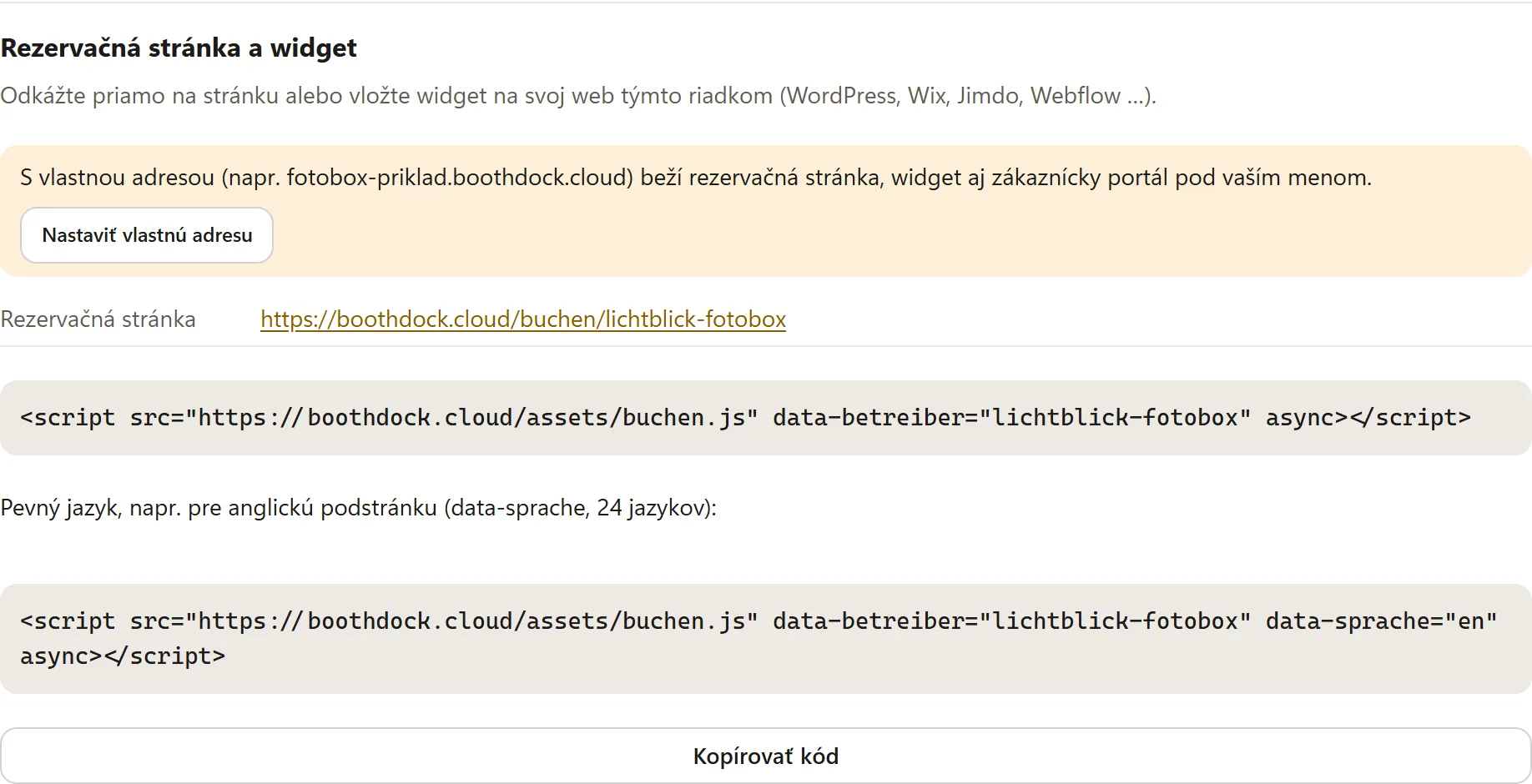
Pod nastaveniami je karta Rezervačná stránka a widget. Máš dve možnosti:
- Odkaz: odkáž na rezervačnú stránku priamo, napríklad z profilu na Instagrame alebo z e-mailu.
- Widget: skopíruj kód tlačidlom Kopírovať kód a vlož ho na svoj web tam, kde sa má formulár zobraziť (WordPress, Wix, Jimdo, Webflow …). Widget si výšku prispôsobí sám a nenastavuje cookies.
S vlastnou adresou (pozri Vlastná adresa galérie – tvoje galérie pod tvojím menom) beží rezervačná stránka, widget aj zákaznícky portál pod tvojím menom, napríklad https://fotobox-muster.boothdock.cloud/buchen. Je potom tvojou hlavnou adresou: Hub ju ukazuje hore a v časti Na vašej adrese a kód widgetu ju používa. Bez vlastnej adresy je stránka na https://boothdock.cloud/buchen/<deine-adresse>, kód ťa určuje cez data-betreiber a karta ponúka Nastaviť vlastnú adresu.
Widget sa zobrazí v jazyku návštevníka. Pre pevný jazyk – napríklad na anglickej podstránke – doplň data-sprache="en"; k dispozícii je 24 jazykov.
Náhľad odkazu pri zdieľaní
Ak zdieľaš odkaz na svoju rezervačnú stránku vo WhatsApp, na Facebooku, Instagrame alebo e-mailom, náhľad ukáže tvoje údaje: ako názov tvoj Nadpis (inak názov tvojej firmy), názov tvojej firmy, ako text tvoj Úvod (bez úvodu názvy tvojich prvých balíkov) a ako obrázok prvú fotku balíka. Udržiavaj teda nadpis, úvod a titulnú fotku v prvom balíku. Niektoré messengery si náhľad istý čas pamätajú – zmena sa tam potom zobrazí až neskôr.
Čo vidí tvoj zákazník
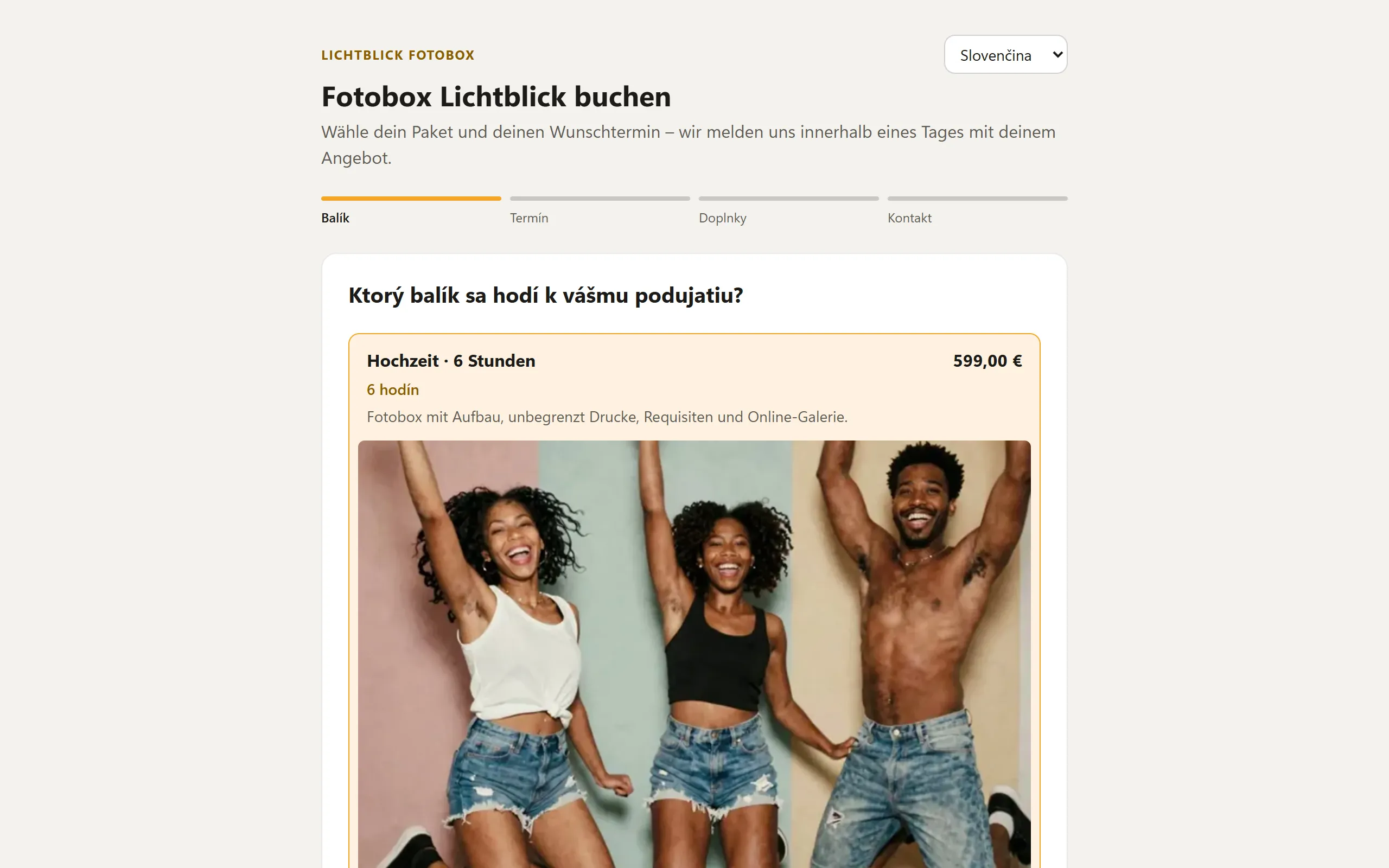
Rezervačná stránka vedie k dopytu v štyroch krokoch: Balík, Termín, Doplnky a Kontakt. V kalendári sú dni voľné, takmer obsadené alebo obsadené; blokované obdobia sa nedajú vybrať. Podľa balíka si zákazník v kroku Termín volí aj Trvanie alebo Počet dní, na želanie si tam odhadne cestovné náklady (pozri Balíky: trvanie, akciová cena, kaucia a cestovné náklady). V kroku Kontakt si pod Rezervujem ako zvolí Súkromná osoba alebo Firma a zadáva svoju adresu – dobrovoľne alebo povinne. Pod adresou sú tvoje vlastné polia; polia označené * sú povinné. Ak tvoja zmluva kladie vlastné otázky, sú tam pod Údaje pre zmluvu. Zhrnutie ukazuje okrem celkovej sumy aj kauciu a tvoje pravidlo cestovných nákladov. Meno, e-mail a súhlas s uložením údajov sú povinné, pod nimi sú tvoje obchodné podmienky a tvoje zásady ochrany osobných údajov. Tlačidlom Nezáväzne poslať dopyt ide dopyt k tebe a zákazník dostane potvrdenie e-mailom.
Cena na stránke je len orientačná. Záväzne počíta server s cenami z tvojho katalógu.
Vybavovanie dopytov
Nové dopyty sú na karte Rezervácie so stavom Nový. Zobraziť otvorí dopyt s kontaktom, termínom, miestom, počtom hostí a správou. Odtiaľ:
- vytvoríš ponuku – pozri Ponuky, faktúry a doklady, alebo
- otvoríš Prijať alebo odmietnuť bez ponuky: Prijať a vytvoriť podujatie rovno vytvorí podujatie a informuje zákazníka, Odmietnuť mu pošle odmietnutie. V oboch prípadoch sa priloží Správa pre zákazníka (voliteľné).
Odmietnuté dopyty Hub zmaže po 180 dňoch. Prijaté zostanú v tvojom účte ako obchodný prípad.
Stiahnutie ponuky, storno a odstránenie rezervácie
Dolu v dopyte nájdeš podľa stavu jednu z týchto oblastí:
| Oblasť | Kedy | Čo sa stane |
|---|---|---|
| Stiahnuť ponuku | Ponuka odoslaná, ešte neprijatá | Dopyt sa odmietne, zákazník dostane správu a už nemôže prijať ani zaplatiť. |
| Stornovať rezerváciu | Rezervácia prijatá | Rezervácia zostane so všetkými dokladmi a dostane stav Stornovaná. Termín sa uvoľní, otvorené online platby sa uzavrú a splátky sa už nestrhávajú. |
| Odstrániť rezerváciu | Testovacia rezervácia alebo dopyt v akomkoľvek stave, ak neexistuje faktúra s číslom ani prijatá platba | Rezervácia natrvalo zmizne spolu s ponukami, zmluvami a pokusmi o platbu. |
Storno: Keď zaškrtneš políčko Informovať zákazníka e-mailom (s vašou poznámkou), dostane tvoj zákazník e-mail, v ktorom je tvoja poznámka. Vystavené faktúry zostanú. Potom ich stornuješ jednotlivo v sekcii Doklady tlačidlom Stornovať (opravný doklad); Hub ti to pripomenie. Už zaplatené peniaze vrátiš vo svojom paneli Stripe alebo bankovým prevodom.
Odstránenie je určené pre testovacie rezervácie a funguje len dovtedy, kým neexistuje faktúra s číslom ani prijatá platba. Inak rezerváciu stornuješ. Odstraňovať môžu len správcovia pracovného priestoru. Karta zákazníka zostane.
V oboch prípadoch Hub odstráni aj podujatie vytvorené pri prijatí, ak ešte neobsahuje fotky. Inak by deň v kalendári zostal obsadený. Ak podujatie už fotky obsahuje, zostane a v prípade potreby ho odstrániš v sekcii Podujatia.
Práca so zamestnancami
Ak do tvojho tímu patria ďalší ľudia, pracujú v sekcii Rezervácie s tebou:
- Zodpovedná osoba: v dopyte priradíš jednu alebo viac osôb. Dostanú e-mail so zákazníkom, termínom a miestom.
- Moje rezervácie ukáže každému dopyty, za ktoré zodpovedá; Moje termíny prijaté rezervácie od dnes.
- V časti Nastavenia → Zamestnanci a práva určíš, čo smú zamestnanci okrem prezerania, napr. Vytvárať a odosielať ponuky, prijímať alebo odmietať dopyty alebo Zaznamenávať platby ručne. Nastavenia, fakturačné údaje, Stripe a export zostávajú vyhradené tebe a administrátorom.
Výber šablóny pre vašich zákazníkov
Zákazníci si môžu tlačovú šablónu vybrať sami. V Rezervácie → Nastavenia → Výber šablóny:
- Zapnite Výber šablóny v zákazníckom portáli.
- V Uvoľnené šablóny označte šablóny, z ktorých zákazník vyberá (najviac 24), a zvoľte režim.
- Podľa potreby zapnite Pridať odkaz aj do potvrdzovacieho e-mailu.
- Uložte.
Po prijatí rezervácie vznikne v novej akcii automaticky odkaz na zákaznícky návrh. Zákaznícky portál ukáže krok Vybrať šablónu so stavom voľby. Voľba príde do karty Zákaznícky návrh akcie a po vašom schválení ide do boxu. Krok dostanú aj rezervácie prijaté pred zapnutím.
S Výkladom šablón sú uvoľnené šablóny verejne na /buchen/<vas-nazov>/vorlagen (s vlastnou adresou na /buchen/vorlagen) – na prezeranie pred rezerváciou. Po uložení časť ukáže kód na vloženie na váš web. Všetky texty pre zákazníkov zmeníte pre každý jazyk v Upraviť popisky.