Skôr než spustíš prvý fotobox, prepojíš ho raz so svojím účtom.
1. Vytvorenie účtu
Zaregistruj sa na boothdock.cloud. Potom sa ocitneš v Hube – svojom riadiacom centre. Nové účty si môžu Pro 14 dní zadarmo vyskúšať – bez platobných údajov: potvrď svoju e-mailovú adresu odkazom v uvítacom e-maile; 14 dní začne plynúť, keď spáruješ svoj prvý box. Potom účet sám prejde na Free. Skúšobnú verziu možno získať raz na e-mailovú adresu a zariadenie. Podľa ponuky môže byť počet záberov bez vodoznaku obmedzený – aktuálny stav vidíš hore v Hube.
2. Inštalácia BoothDock Studia
- Windows: Stiahni si BoothDock Studio (v Hube pod Boxy → Na stiahnutie) a nainštaluj ho na Windows PC, ktorý na podujatí ovláda fotobox.
- iPad, iPhone alebo Mac: Stiahni si aplikáciu BoothDock Studio – Fotobox z App Storu (iPadOS alebo iOS 17 a novší, na Macu macOS 14 a novší).
Pri prvom spustení ťa sprievodca prevedie základným nastavením.
3. Spárovanie boxu
Spárovanie pevne prepojí box s tvojím účtom:
- Sprievodca v BoothDock Studiu zobrazí QR kód a kód na spárovanie.
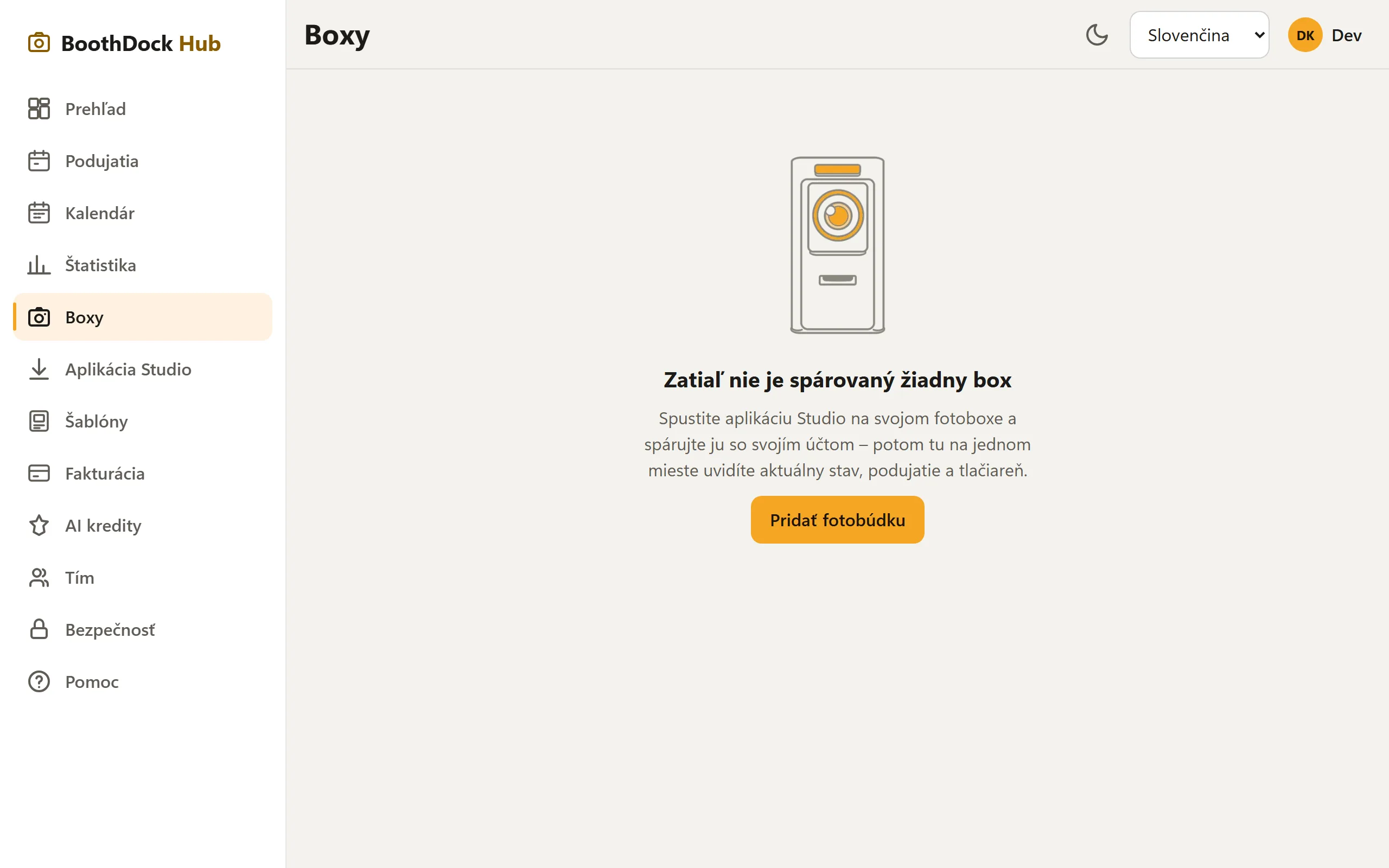
- Naskenuj QR kód mobilom a potvrď – alebo v Hube otvor oblasť Boxy, zvoľ Pridať fotobúdku a zadaj kód.
- Box sa potom zobrazí v Hube pod Boxy – odteraz tam vidíš jeho stav a môžeš mu priraďovať podujatia.
Prípadne vlož do BoothDock Studia párovací kľúč (bdk_…), ktorý si vytvoril v Hube pod Boxy – box sa potom spáruje bez potvrdenia v Hube.
Box vždy patrí presne jednému účtu. Pri zmene ho najprv odpáruješ a potom spáruješ nanovo. Ak je ešte spárovaný s iným účtom, Hub párovanie odmietne – vtedy ho najprv odpáruj tam v sekcii Boxy. Ak odpáruješ box v Hube, pri ďalšom kontakte sa odpojí aj sám; jeho fotky zostanú zachované.
Funguje to? Rýchla kontrola
- V Hube zobrazuje Boxy box ako online, keď sa nahlásil.
- Srdcový tep (papier, front, vyťaženie) sa objavuje automaticky každých pár minút.
- iPhone a iPad: BoothDock Studio musí zostať otvorené. Na pozadí sa aplikácia neozýva a v Hube sa zobrazuje ako offline.
Výmena zariadenia
Nový iPad, iný počítač? Takto sa presťahuješ:
- Nainštaluj BoothDock Studio na nové zariadenie a spáruj ho ako vyššie.
- Ak v tvojom tarife už nie je voľné miesto, párovanie sa opýta, ktorý box má nové zariadenie nahradiť (Nahradiť tento box, potom Nahradiť a spárovať). Vybraný box sa odpojí, len čo sa nové zariadenie pripojí.
- Na novom zariadení načítaj podujatie pod Podujatia → Podujatia v Hube tlačidlom Prevziať ako lokálne podujatie – šablóny podujatia prídu cez Hub. Ak je podujatie v Hube v časti Podujatie a fotobúdka → Boxy obmedzené na určité boxy, zaškrtni tam nové zariadenie.
Čo sa neprenesie: nastavenia samotného zariadenia – Limity tlače, Admin PIN, Kiosk, tlačové profily pod Tlačiarne a Akcie pri výsledku (hosť). Tie na novom zariadení nastavíš znova.
Tip: zariadenie vymeň pár dní pred podujatím a urob skúšobný beh so skúšobnou tlačou.