Aby si mohol začať, Hub nepotrebuješ: účet založíš a prihlásiš sa priamo v BoothDock Studio – na počítači s Windows, na iPade, iPhone alebo Macu. Potom sa box sám prepojí s tvojím účtom.
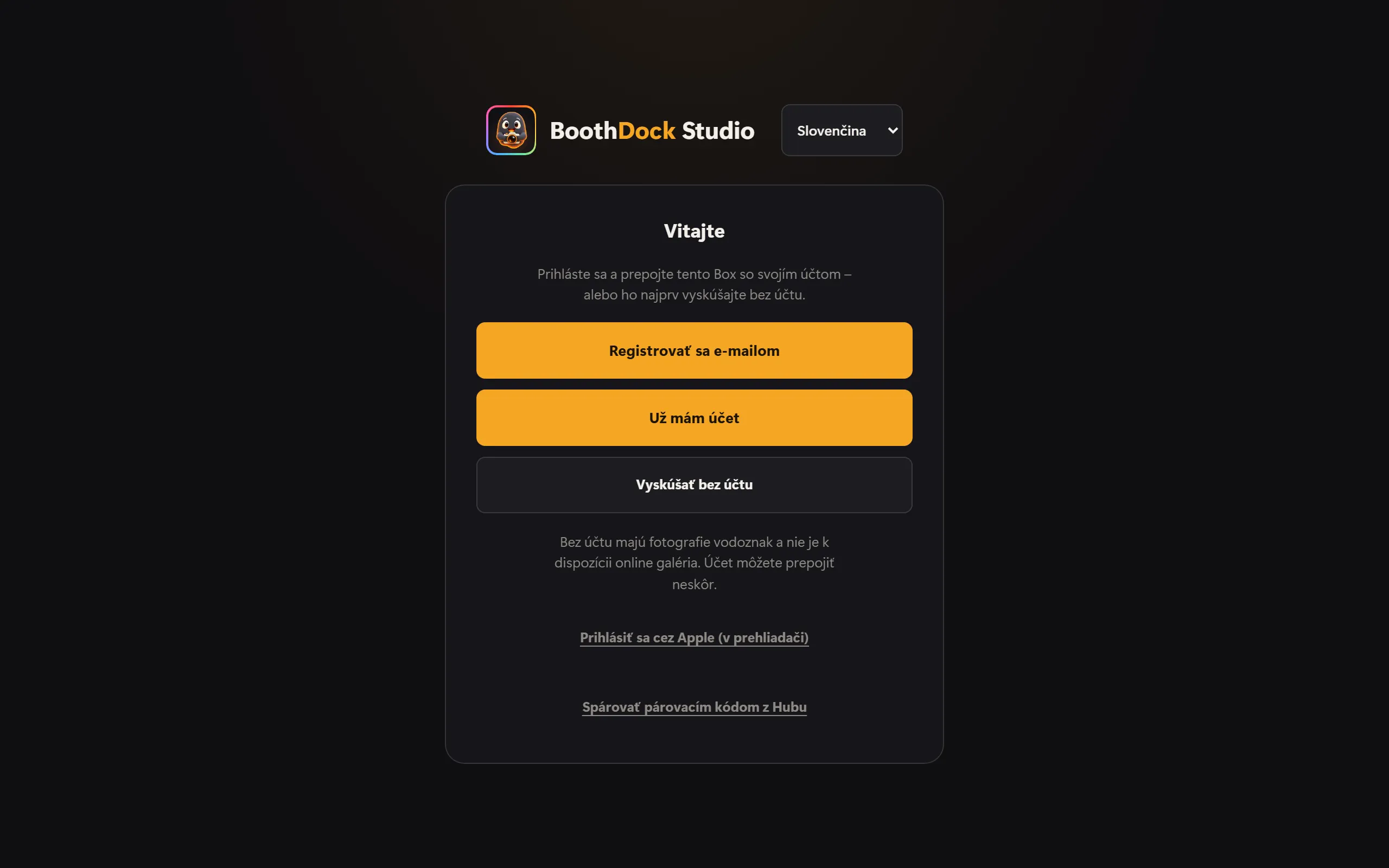
Pri prvom spustení uvidíš tieto cesty:
- Registrovať sa e-mailom – nový účet s potvrdzovacím kódom.
- Už mám účet – prihlásenie e-mailovou adresou a heslom alebo kódom zaslaným e-mailom.
- Prihlásiť sa cez Apple – tvojím Apple ID, pre nový alebo existujúci účet.
- Vyskúšať bez účtu – aplikáciu si najprv len vyskúšaš. Fotky potom majú vodoznak a nie je k dispozícii online galéria. Účet pripojíš neskôr.
- Malým písmom pod tým: Spárovať párovacím kódom z Hubu – doterajšia cesta, ak box radšej potvrdíš v Hube (Vytvorenie účtu a spárovanie boxu).
Ak si najprv testoval bez účtu, nájdeš túto cestu neskôr v administrátorskej oblasti pod Účet a synchronizácia → Vytvoriť účet alebo sa prihlásiť.
Registrácia e-mailom
- Zvoľ Registrovať sa e-mailom, zadaj svoju e-mailovú adresu a potom Odoslať kód.
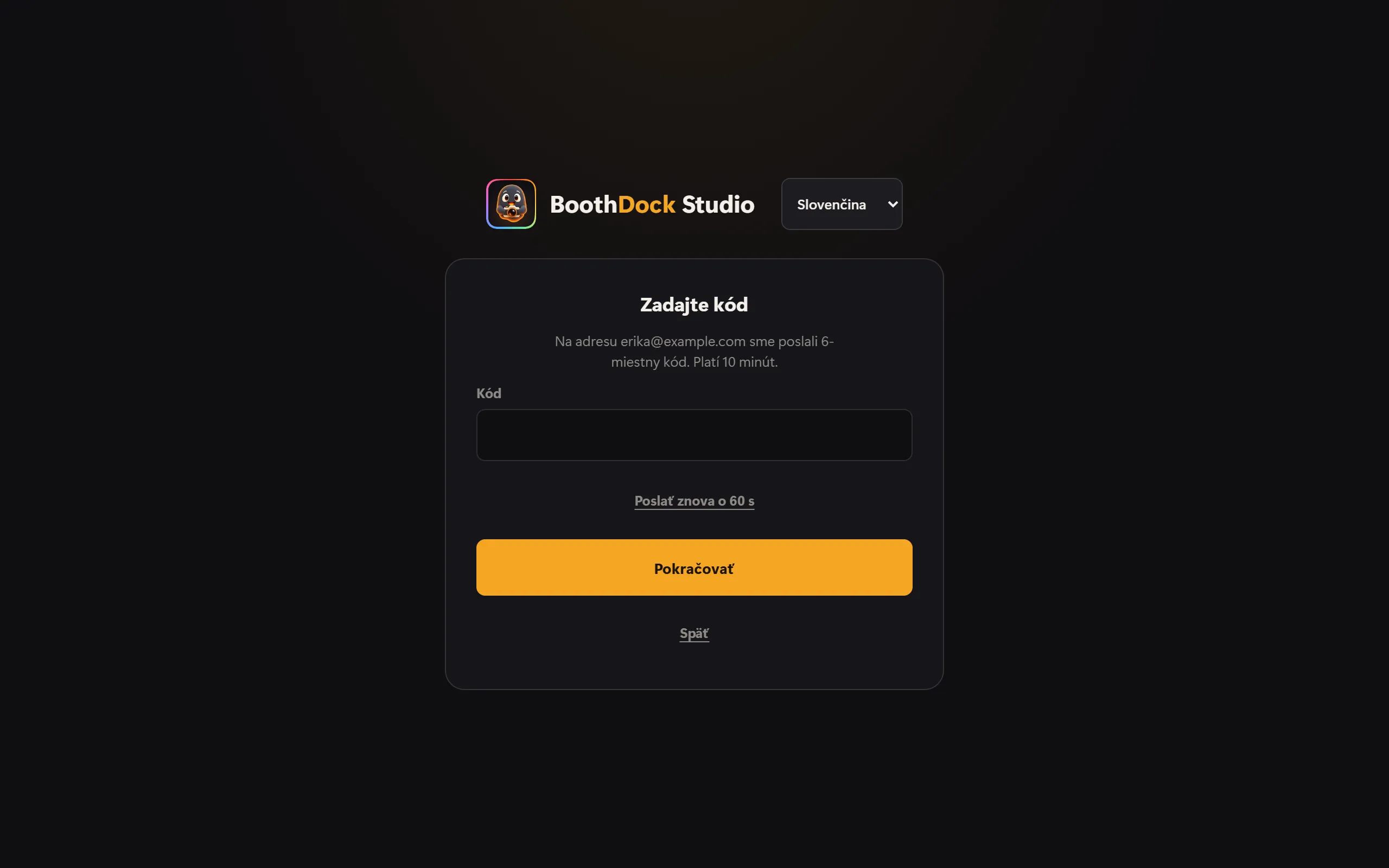
- Pošleme ti 6-miestny kód. Platí 15 minút. Ak nič nepríde, pozri sa do priečinka spam alebo po chvíli ťukni na Poslať kód znova.
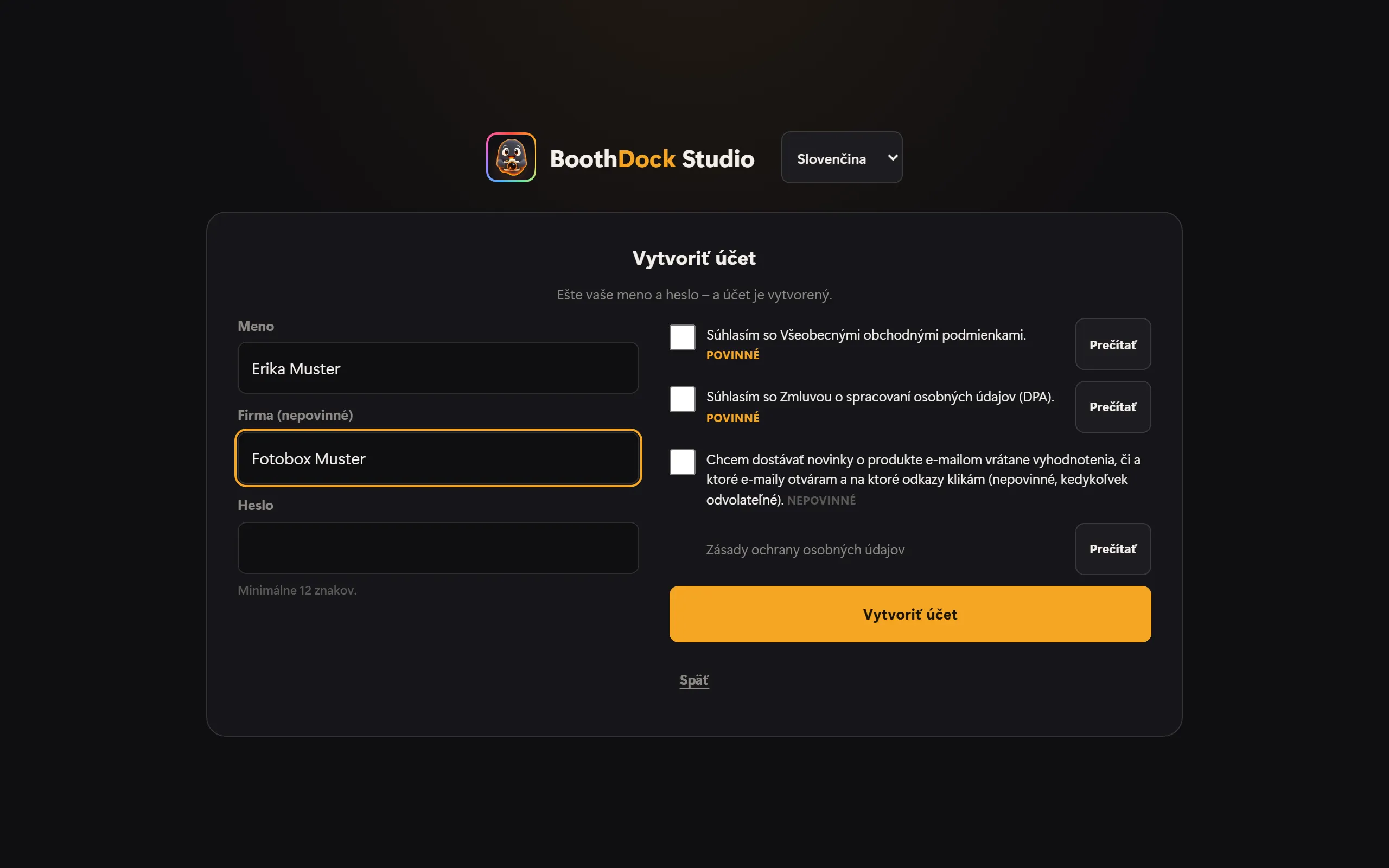
- Zadaj kód. Potom už len vyplň svoje meno, prípadne firmu a heslo (aspoň 12 znakov), potvrď obchodné podmienky a zmluvu o spracovaní osobných údajov – tlačidlom Prečítať otvoríš texty – a dokonči.
Ak k tvojej adrese už účet existuje, dostaneš namiesto kódu e-mail s cestou k prihláseniu. Nikto pri boxe sa tak nedozvie, či u nás adresu poznáme.
Nové účty skúšajú Pro 14 dní zadarmo. Kódom je tvoja adresa potvrdená; 14 dní začne plynúť, len čo sa box prepojí s tvojím účtom. Skúšobné Pro je k dispozícii raz na e-mailovú adresu a zariadenie.
Prihlásenie k existujúcemu účtu
Zvoľ Už mám účet a zadaj e-mailovú adresu a heslo. Bez hesla to ide cez Kód e-mailom namiesto hesla: ak k adrese existuje účet, pošleme ti kód. Ak máš v Hube zapnuté dvojstupňové prihlásenie, aplikácia sa potom opýta na kód z tvojej overovacej aplikácie.
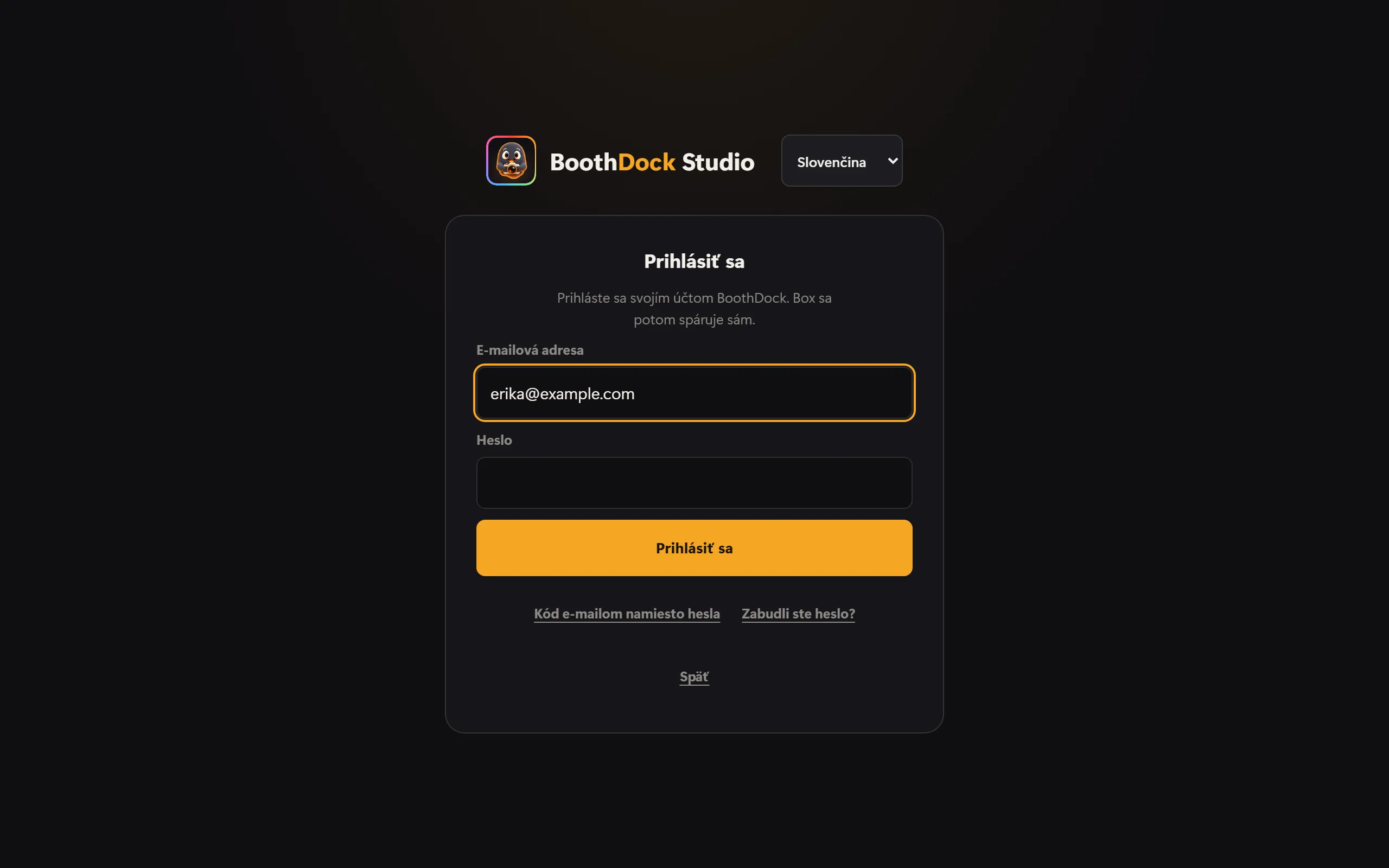
Zabudli ste heslo? zobrazí QR kód: nové heslo nastavíš v Hube, najlepšie na mobile.
Prihlásenie cez Apple
iPad, iPhone a Mac: Ťukni na tlačidlo Apple Prihlásiť sa cez Apple a potvrď pomocou Face ID, Touch ID alebo kódu zariadenia. Prvýkrát rozhodneš, či uvidíme tvoju e-mailovú adresu, alebo ju Apple skryje a správy bude preposielať. Pri novom účte potom už len potvrdíš obchodné podmienky a zmluvu o spracovaní osobných údajov – heslo nepotrebuješ.
Windows: Zvoľ Prihlásiť sa cez Apple (v prehliadači). Box zobrazí QR kód, adresu a krátky kód.
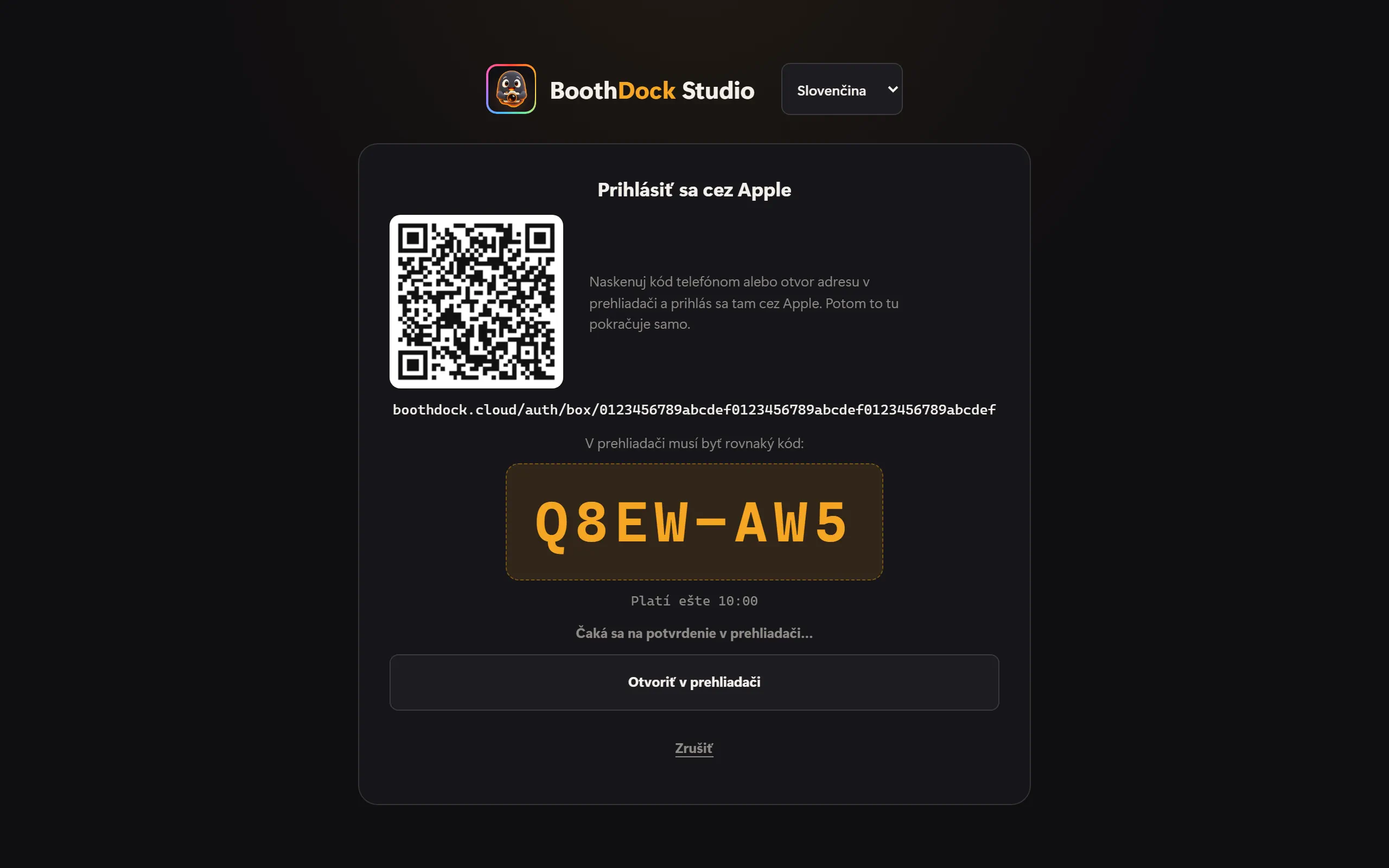
- Naskenuj QR kód mobilom – alebo ťukni na Otvoriť v prehliadači, potom sa otvorí prehliadač počítača.
- Prihlás sa tam cez Apple.
- V prehliadači sa objaví Prihlásiť fotobox? s názvom boxu a kódom. Ak je tam rovnaký kód ako na boxe, ťukni na Prihlásiť. Ak nesúhlasí, ťukni na Odmietnuť.
- Hotovo – box pokračuje sám. Okno prehliadača môžeš zavrieť; v prehliadači nezostaneš do BoothDock prihlásený.
Kód platí 10 minút. V režime kiosku box otvorí prehliadač iba vtedy, keď prihlásenie spustíš z administrátorskej oblasti – QR kód funguje vždy.
Už máš účet s heslom? Potom po prihlásení cez Apple zvoľ Už mám účet – prepojiť a raz zadaj svoje heslo. Odvtedy funguje oboje. Nikdy neprepájame potichu podľa e-mailovej adresy.
Ak Apple tvoju adresu skryl, naše e-maily ti prichádzajú cez preposielanie Apple. V Hube môžeš v sekcii Účet → Bezpečnosť navyše uložiť adresu, na ktorej ťa zastihneme priamo – je to dobrovoľné.
Zostať prihlásený – a odhlásiť sa
Aplikácia zostane prihlásená, kým sa neodhlásiš. V Účet a synchronizácia je vidieť, kto je na boxe prihlásený. Odhlásiť sa odstráni len tvoj účet z tohto zariadenia – box zostane spárovaný, podujatia a nahrávanie bežia ďalej.
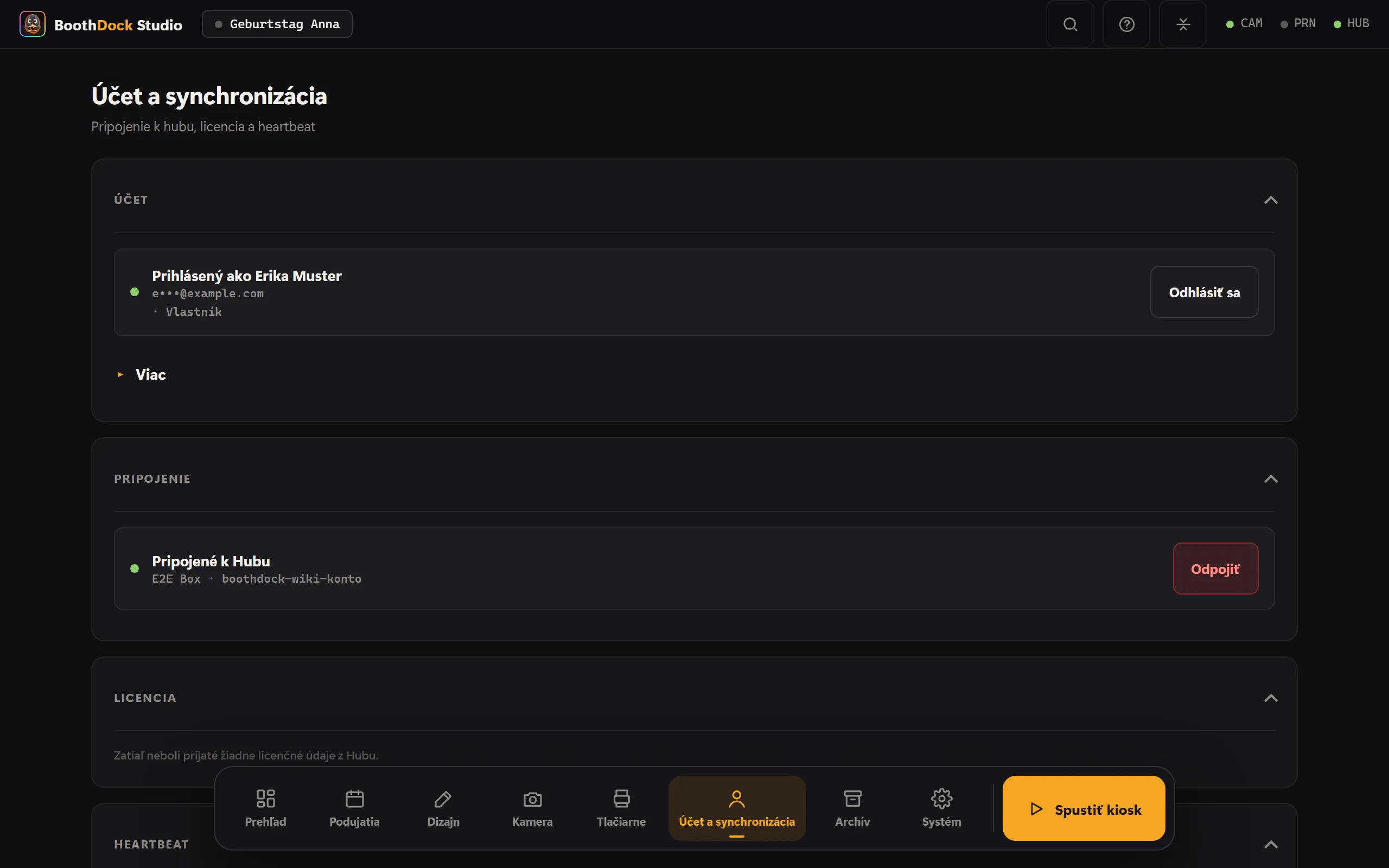
V Hube v sekcii Účet → Bezpečnosť v časti BoothDock Studio vidíš všetky zariadenia, na ktorých je aplikácia prihlásená k tvojmu účtu, a jednotlivé odhlásiš tlačidlom Odhlásiť. Keď sa prihlási nové zariadenie, dostaneš e-mail. Zariadenie, ktoré sa 90 dní nepoužívalo, sa odhlási samo.
Ak zariadenie požičiavaš alebo predávaš, najprv ho odhlás a administrátorskú oblasť chráň administrátorským PIN-om.