Pred každou fotkou box odpočítava. Ako to vyzerá a znie, si nastavíš sám: animáciu, zvuk, farbu a písmo. S Texty a hlasové hlásenia navyše oslovíš hostí v pevne daných okamihoch – zobrazenými hláškami, vstavaným hlasom, vlastnými zvukmi, videami alebo GIFmi.
Kto nič nemení, dostane doterajší priebeh: Klasický, Pípnutie a „Úsmev!“.
Kde to nájdeš
- V BoothDock Studiu otvor Dizajn → Obrazovky pre hostí.
- Hore vyber obrazovku Záber.
- Pod ňou sú sekcie Odpočítavanie a Texty a hlasové hlásenia.
Každá zmena sa hneď uloží. Koľko sekúnd odpočítavanie trvá, nastavíš v Kamera → Záber → Odpočítavanie (sekundy).
Odpočítavanie
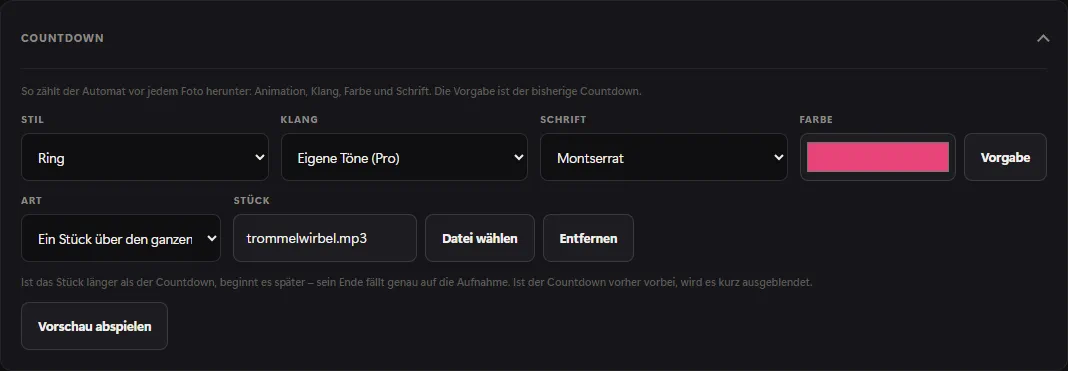
| Nastavenie | Účinok |
|---|---|
| Štýl | Klasický, Pop, Kruh, Skákanie, Srdiečka, Neón alebo Starý film. S Pro navyše Vlastné video (Pro). |
| Zvuk | Nahrané zvuky: Bubon, Zvonček, Retro hra, Klik, Jemný, Párty a Fanfára. K tomu Pípnutie (predvolené), doterajšie generované zvuky s dodatkom (elektronický), Bez zvuku a s Pro Vlastné zvuky (Pro). |
| Písmo | Písmo čísel. |
| Farba | Farba čísel. Predvolená ju vráti na predvolenú hodnotu. |
Pri prepnutí zvuku ho hneď počuješ na skúšku. Prehrať náhľad ukáže celý priebeh tak, ako ho hosť vidí a počuje – s hlásením pred odpočítavaním a „Úsmev!“. Zavrieť náhľad ukončí.
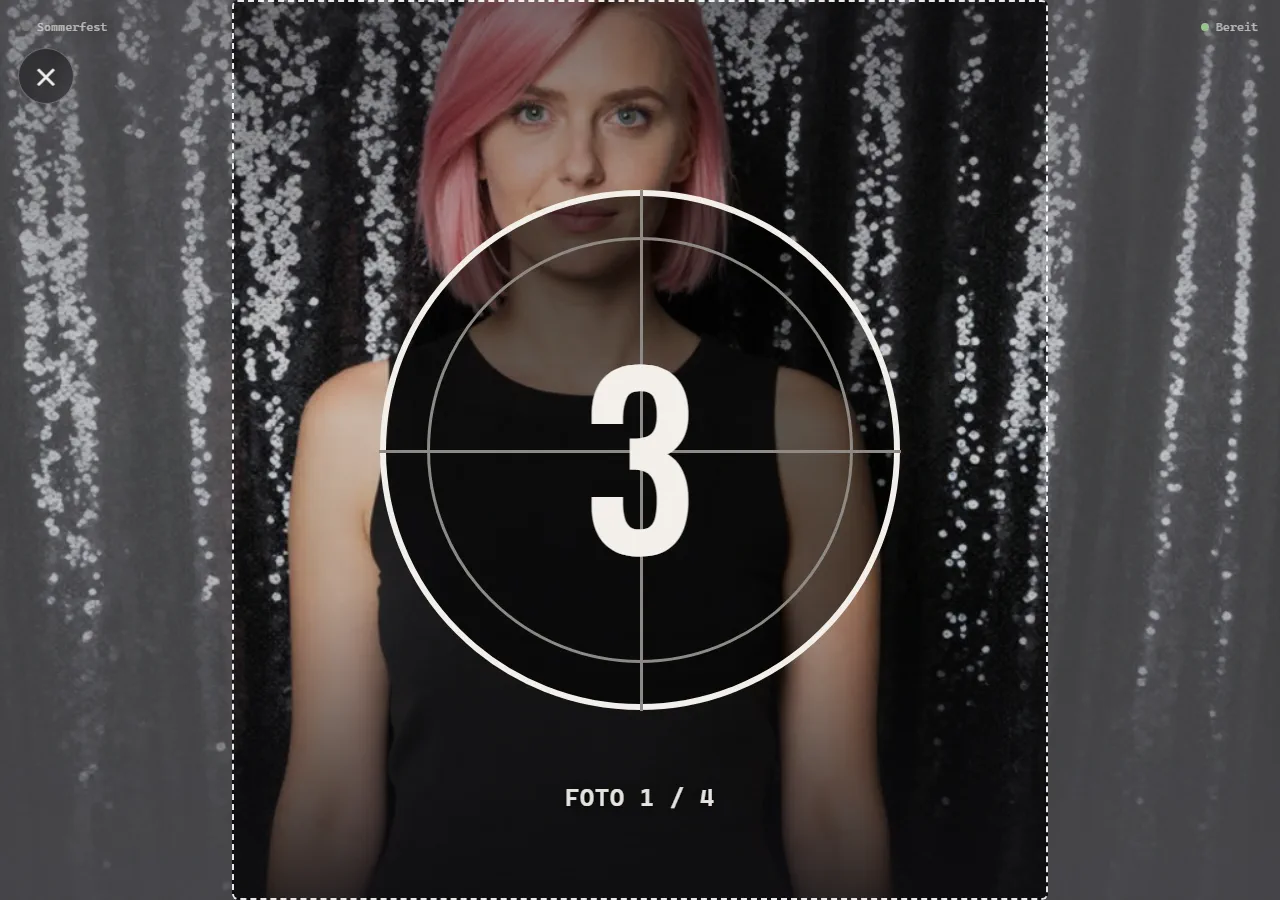
Vlastné video (Pro)
S Vlastné video (Pro) beží namiesto čísel tvoje video. Vyber ho v Video odpočítavania tlačidlom Vybrať súbor. Odpočítavanie trvá tak dlho ako video (najviac 30 sekúnd), záber padne presne na koniec videa.
Vlastné zvuky (Pro)
S Vlastné zvuky (Pro) volíš v Typ:
- Zvuk pre každé číslo – jeden súbor pre Zvuk pri každom čísle a jeden pre Zvuk pri poslednom čísle. Ak druhý chýba, platí prvý. Každé číslo spustí zvuk znova a predchádzajúci odstrihne.
- Jedna skladba cez celé odpočítavanie – jeden súbor v Skladba, napríklad bubnový vír. Ak je skladba dlhšia než odpočítavanie, začne neskôr – jej koniec padne presne na záber. Ak sa odpočítavanie skončí skôr, skladba sa krátko stíši.
Ak súbor chýba, box namiesto ticha prehrá pípnutie.
Texty a hlasové hlásenia (Pro)
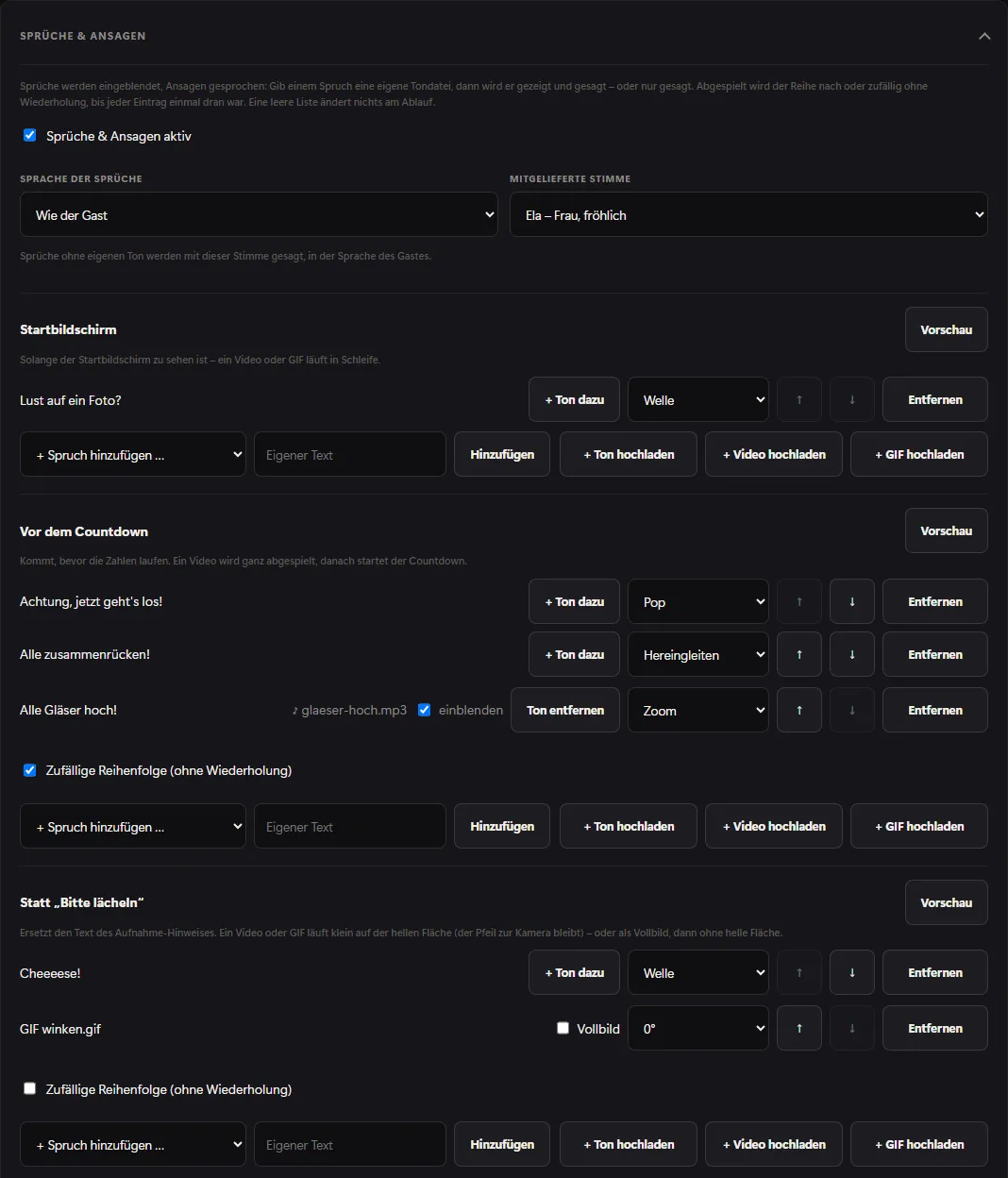
Hlášky sa zobrazujú, hlásenia sa vyslovujú. Prázdny zoznam na priebehu nič nemení.
Základné nastavenia
- Texty a hlasové hlásenia aktívne – hlavný vypínač. Po vypnutí zostanú tvoje zoznamy uložené, ale nepôsobia.
- Jazyk hlášok – Ako hosť (predvolené) alebo pevný jazyk, nezávisle od jazyka softvéru.
- Vstavaný hlas – nahlas hovorí vstavané hlášky, v jazyku hosťa. Po výbere si box hlas raz stiahne – pre pevný jazyk hlášok, inak pre jazyk boxu a všetky jazyky hostí; potom funguje bez internetu. Žiadny – hlášky len zobraziť hlas vypne.
Pre estónčinu, írčinu, litovčinu, lotyštinu, maltčinu, slovinčinu a slovenčinu zatiaľ vstavaný hlas nie je. V týchto jazykoch sa hlášky len zobrazujú; vlastné zvuky fungujú ďalej.
Okamihy
| Okamih | Kedy |
|---|---|
| Úvodná obrazovka | Kým je vidieť úvodnú obrazovku – video alebo GIF beží v slučke. |
| Pred odpočítavaním | Skôr ako sa rozbehnú čísla. Video sa prehrá celé, potom začne odpočítavanie. |
| Namiesto „Úsmev, prosím“ | Nahradí text pokynu pri zábere. |
| Po fotke | Medzi dvoma fotkami rozloženia s viacerými snímkami. |
| Výber efektu | Keď hosť vyberá vzhľad, filter, beauty alebo pozadie. |
| Podpis | Pri knihe hostí, skôr ako sa hosť podpíše. |
| Počas spracovania | Kým vzniká výsledok – video alebo GIF beží v slučke. |
| Zobrazenie výsledku | Hneď ako je vidieť fotku alebo video (len hlášky, text a zvuk). |
| Koniec relácie | Keď sa relácia skončí, skôr ako sa vráti úvodná obrazovka. |
Pridanie položiek
Pod každým okamihom:
- + Pridať hlášku… – jedna zo vstavaných hlášok. Je ich 61, zodpovedajú okamihu a sú vo všetkých 24 jazykoch.
- Napíš Vlastný text a klikni na Pridať – do 80 znakov. Vlastné texty sa zobrazia presne tak, ako ich napíšeš.
- + Nahrať zvuk, + Nahrať video alebo + Nahrať GIF – vlastný súbor (zvuk do 8 MB, GIF do 20 MB, video do 60 MB).
Na jeden okamih je možných až 30 položiek. V každom riadku:
- Výber vpravo určuje animáciu: Pop, Vlna, Zoom, Vkĺznutie alebo Písací stroj.
- + Pridať zvuk pripojí k hláške alebo textu vlastný zvukový súbor – potom sa zobrazí aj vysloví. Keď zrušíš zaškrtnutie pri zobraziť na obrazovke, len sa vysloví.
- Pri videu a GIFe otočíš obraz o 90°, 180° alebo 270° – praktické pri zrkadlových alebo na výšku postavených zostavách.
- ↑ a ↓ menia poradie, Odstrániť položku zmaže.
Od dvoch položiek je k dispozícii Náhodné poradie (bez opakovania): každá položka príde na rad raz, skôr ako sa niektorá zopakuje – a nikdy tá istá dvakrát po sebe. Bez zaškrtnutia beží zoznam postupne. Náhľad pri každom okamihu prehrá ďalšiu položku.
Namiesto „Úsmev, prosím“
Hláška alebo text nahradí text na svetlej ploche počas spustenia; šípka ku kamere zostáva.
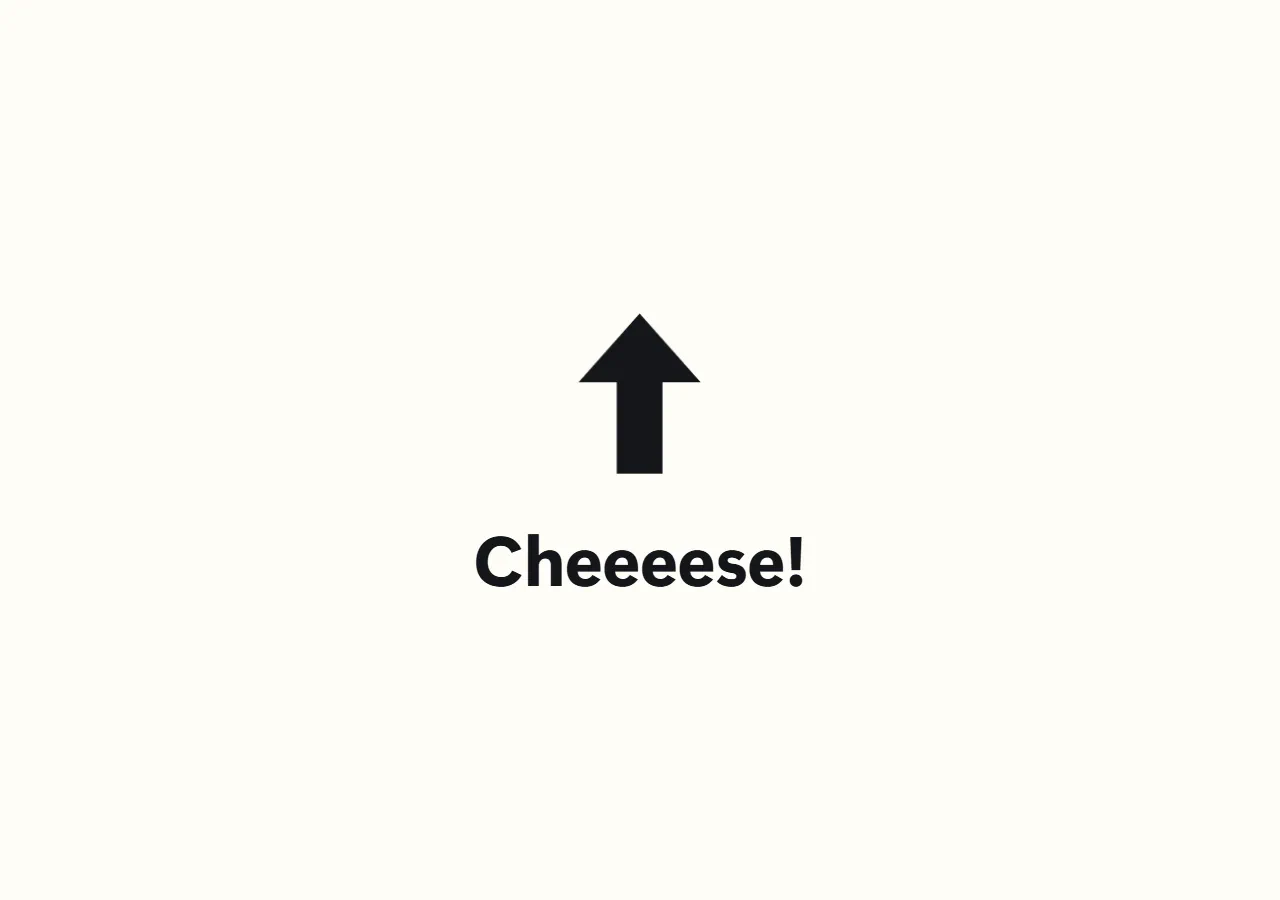
Video alebo GIF beží zmenšené na svetlej ploche. So zaškrtnutím Celá obrazovka vyplní celú obrazovku – potom bez svetlej plochy. Pamätaj: na celej obrazovke ide z displeja menej svetla a hostia sa pozerajú skôr na obrazovku než do kamery.
Free a Pro
| Free | Pro | |
|---|---|---|
| Štýly odpočítavania, balíky zvukov, farba, písmo | áno | áno |
| Vlastné video (Pro) a Vlastné zvuky (Pro) | – | áno |
| Texty a hlasové hlásenia so zoznamami, hlasmi a vlastnými súbormi | – | áno |
Bez Pro ukazuje sekcia Texty a hlasové hlásenia len upozornenie a box beží ako obvykle s „Úsmev!“. Keď Pro vyprší, vlastné zvuky sa vrátia k pípnutiu a video odpočítavania k číslam.
Časté otázky
Nepočujem žiadny zvuk. Skontroluj vypínač Zvuk v Kamera → Záber. Vlastné zvuky a hlasy sa riadia rovnakým nastavením.
Hlas nehovorí. Box si musí hlas po výbere raz stiahnuť. Ak sa objaví „Nepodarilo sa načítať fráz: …“, box ich stiahne, hneď ako bude online. Vlastné texty hlas nehovorí – daj im cez + Pridať zvuk vlastný zvukový súbor.
Nevidím výber „Vstavaný hlas“. Zoznam hlasov sa prvýkrát sťahuje z internetu. Pripoj box raz k internetu, potom výber zostane k dispozícii aj offline.
Pozri aj: Režimy nahrávania, Efekty.