Z dopytu vznikne ponuka. Keď ju zákazník prijme, vznikne rezervácia s podujatím, potom nasleduje zálohová faktúra a po podujatí konečná faktúra. Ponuky a faktúry vystavuješ vo svojom mene – BoothDock ich pre teba len vytvára.
Vopred: tvoje údaje
Skôr než pošleš prvú ponuku, vyplň v sekcii Rezervácie → Nastavenia → Firma a dane svoje údaje: firmu alebo meno, adresu, e-mail, telefón a DIČ alebo IČ DPH. Bankové spojenie zadáš v časti Platba a Stripe. Ak niečo chýba, dopyt zobrazí „Skôr než začnete posielať ponuky, doplňte chýbajúce údaje …“ s tlačidlom Doplniť teraz a Odoslať ponuku zostane zablokované.
V časti Platba a Stripe nastavíš predvolené hodnoty pre nové ponuky:
| Nastavenie | Význam |
|---|---|
| Splátkový kalendár | 1 až 6 splátok, každá s poľom Označenie, Podiel (percentá alebo suma) a Splatnosť: pri prijatí, dní po prijatí, mesiacov po prijatí, dní pred podujatím, v deň podujatia alebo dní po podujatí. Posledná splátka je vždy zostávajúca suma. Rýchlo to nastavíš cez šablóny Ihneď, bez zálohy, 14 dní netto, Záloha + doplatok, 3 splátky a 4 mesačné splátky alebo cez vlastné šablóny – pozri Splátkové kalendáre a splátky. |
| Splatnosť (dni) | Lehota na faktúrach. |
| Platnosť ponuky (dni) | Ako dlho nová ponuka platí. |
| Cestovné náklady | V cene do (km), Cena za km a Počítať cestu tam aj späť – pre kalkulačku km v ponuke, pozri Balíky: trvanie, akciová cena, kaucia a cestovné náklady. |
Krajinu, menu, spôsob zdaňovania a formát bankového spojenia vysvetľuje Krajina, mena a dane.
1. Vytvor ponuku
Otvor dopyt na karte Rezervácie a klikni na Vytvoriť ponuku. Koncept prevezme balík a doplnky z dopytu aj s ich cenami.
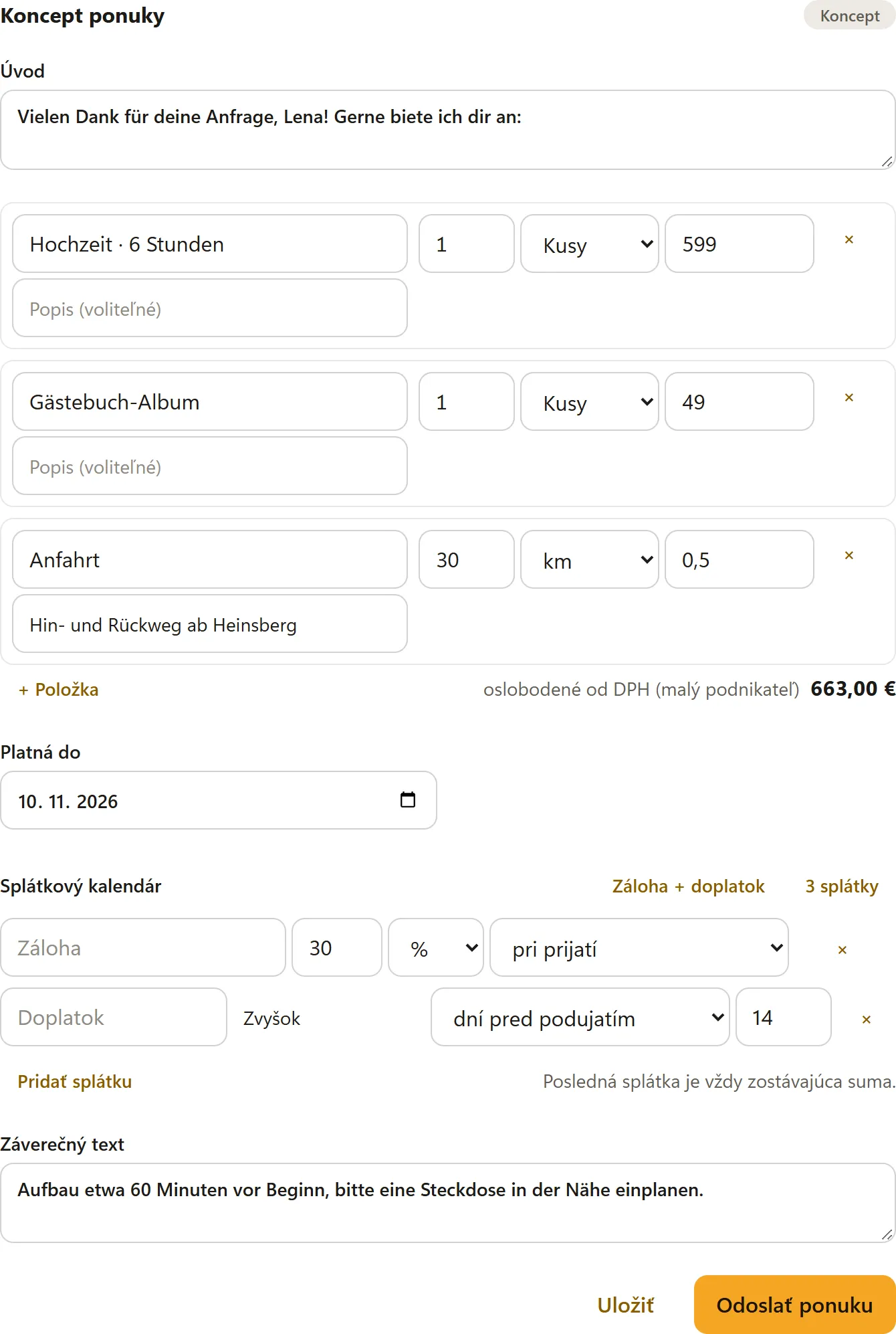
- Úvod a Záverečný text sú nad položkami a pod nimi – napríklad poďakovanie alebo informácie o inštalácii, elektrine a storno podmienkach.
- Každá položka má Názov, Popis (voliteľné), Množstvo, Jednotka (Kusy, Hodiny, Dni, km, paušál) a Jednotková cena. S DPH volíš pri každej položke Sadzba DPH.
- + Položka pridá riadok, × ho odstráni – napríklad pre zľavu.
- Cestovné náklady: ak máš nastavenú cenu za km, zadáš do poľa Vzdialenosť v km (jedným smerom) vzdialenosť a klikneš na Vypočítať cestovné náklady. BoothDock vloží položku Cestovné náklady s vypočítanými kilometrami.
- Kaucia (vratná): predvyplnená z balíka a doplnkov, tu ju môžeš zmeniť. Kaucia stojí vedľa ceny, nie v celkovej sume – pozri časť „Kaucia“ nižšie.
- Platná do a Splátkový kalendár sú predvyplnené z tvojich predvolených hodnôt a pri každej ponuke ich môžeš zmeniť – napríklad 3 splátky pre veľkú svadbu. Ak má balík vlastný splátkový plán, ponuka začína s ním.
Uložiť zachová koncept. Zákazník ho ešte nevidí.
2. Odošli ponuku
Odoslať ponuku pridelí ponuke číslo (napr. AG-2026-0001), vytvorí PDF a pošle zákazníkovi e-mail s PDF a odkazom na jeho zákaznícky portál. Stav dopytu sa zmení na Ponuka odoslaná.
Odoslaná ponuka je uzamknutá. Ak chceš niečo zmeniť, klikni na Upraviť ponuku: vznikne nový koncept, ktorý pri odoslaní nahradí starú ponuku (stav Nahradené). Odkaz na portál získaš kedykoľvek tlačidlom Kopírovať odkaz pre zákazníka. Keď uplynie platnosť, ponuka prejde do stavu Platnosť uplynula.
3. Zákazník prijme – v zákazníckom portáli
Zákazník otvorí odkaz z e-mailu (/buchung/…), bez účtu a bez hesla. Vidí termín, služby, celkovú sumu a splátkový kalendár.
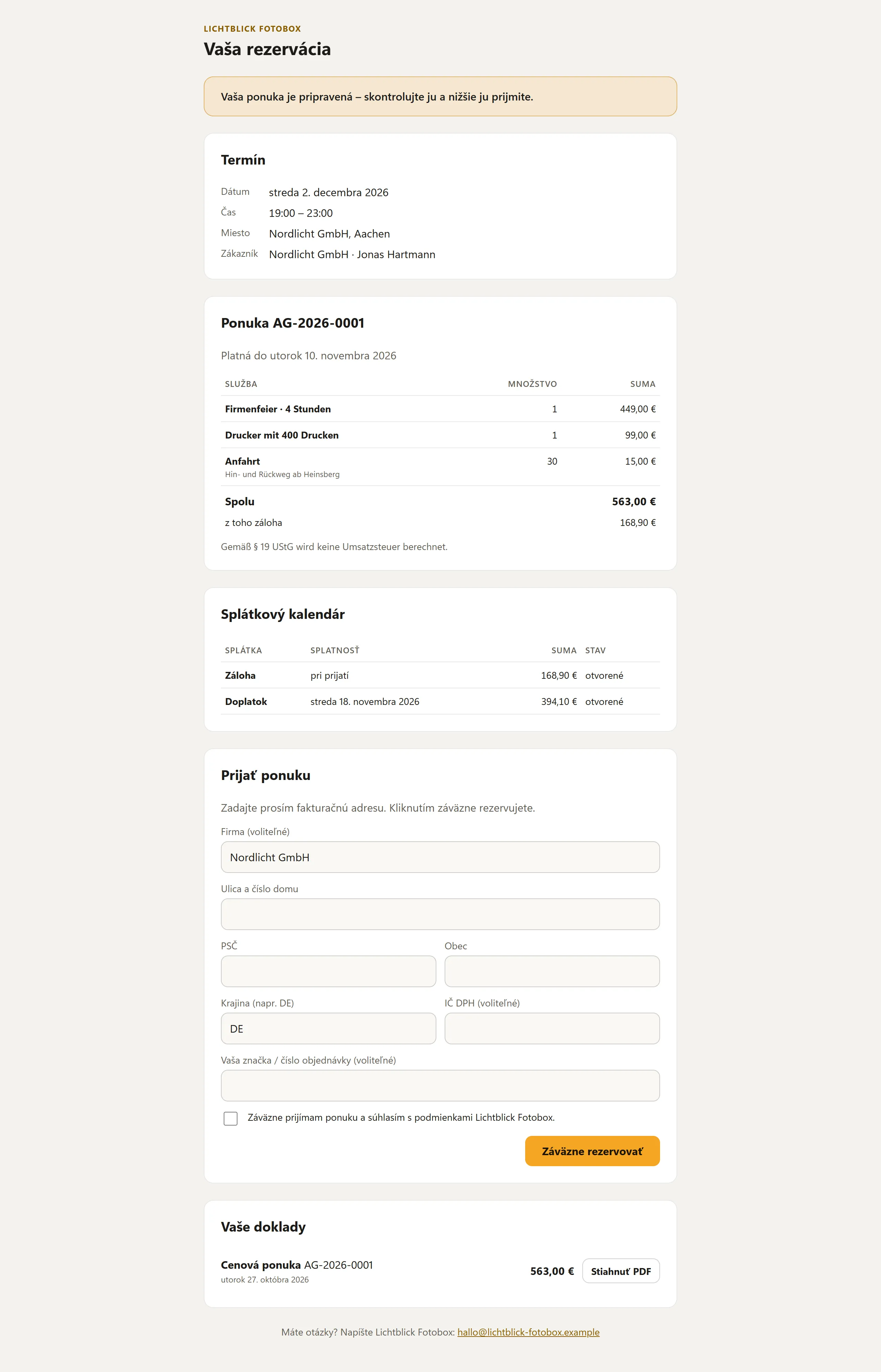
V časti Prijať ponuku zadá svoju fakturačnú adresu – podľa potreby s firmou, IČ DPH a vlastnou referenciou alebo číslom objednávky –, potvrdí tvoje podmienky a klikne na Záväzne rezervovať. Potom:
- sa podujatie v Hube automaticky vytvorí,
- dostaneš e-mail „Ponuka prijatá“,
- dopyt zaznamená „Zákazník prijal dňa …“.
Ak máš zapnutú zmluvu, zákazník ju predtým podpíše v portáli – pozri ďalší oddiel.
Neskôr portál ukazuje otvorenú sumu s tlačidlom Zaplatiť teraz (pri Stripe) alebo tvoje bankové spojenie a v časti Vaše doklady všetky ponuky a faktúry na stiahnutie.
Zmluva na podpis
V časti Nastavenia → Zmluva zapni Vyžadovať podpis zmluvy a napíš svoj Text zmluvy – alebo začni tlačidlom Vložiť vzor a vzor uprav. Zmluva platí pre ponuky, ktoré odošleš odteraz.
Zástupné znaky v texte zmluvy
V texte zmluvy používaš zástupné znaky v zložených zátvorkách. BoothDock ich pri odoslaní ponuky vyplní údajmi tejto rezervácie; zákazník číta a podpisuje hotový text. Ak sa potom niečo zmení, pošleš ponuku znova v upravenej podobe.
| Zástupný znak | Nahradí sa |
|---|---|
{kunde} | Meno zákazníka |
{firma} | Firma zákazníka |
{adresse} | Adresa zákazníka (ulica, PSČ, mesto) |
{telefon} | Telefónne číslo zákazníka |
{email} | E-mailová adresa zákazníka |
{datum} | Dátum podujatia, pri viacerých dňoch prvý deň |
{bis} | Posledný deň podujatia (pri jednom dni rovnaký dátum) |
{uhrzeit} | Začiatok a koniec |
{ort} | Miesto konania |
{paket} | Rezervovaný balík |
{extras} | Rezervované doplnky |
{summe} | Celková suma ponuky |
{anzahlung} | Výška zálohy |
{kaution} | Kaucia (bez kaucie prázdne) |
{betreiber} | Názov tvojej firmy |
{angebotsnummer} | Číslo ponuky, napr. AG-2026-0001 |
{privat_x} | ☒, ak zákazník rezervuje ako Súkromná osoba, inak ☐ |
{firma_x} | ☒, ak zákazník rezervuje ako Firma, inak ☐ |
Či ide o súkromnú osobu, alebo firmu, zvolí zákazník na rezervačnej stránke pod Rezervujem ako. Ak údaj chýba a je vyplnená firma, zákazník sa považuje za firmu.
Aby bol {adresse} vyplnený, potrebuje dopyt adresu. Zákazníci ju zadávajú na rezervačnej stránke; so zaškrtnutím Adresa je na rezervačnej stránke povinná (napr. kvôli zmluve) v časti Nastavenia → Rezervačná stránka a widget je tam povinná. Bez zaškrtnutia zostáva dobrovoľná, potom ju pred odoslaním doplníš v dopyte v časti Zákazník a termín. Ak hodnota chýba, miesto zostane prázdne.
Zaškrtávacie polia a vlastné otázky
Dva zástupné znaky nesú text za dvojbodkou:
| Zástupný znak | Účinok |
|---|---|
{choice:Názov} | ☒, ak je zarezervovaný balík alebo doplnok presne s týmto názvom, inak ☐. |
{question:Text} | Stane sa vstupným poľom na rezervačnej stránke. Odpoveď zákazníka stojí na tomto mieste v zmluve, bez odpovede „-“. |
Príklady:
{choice:Svadba · 6 hodín} Svadba · 6 hodín {choice:Album knihy hostí} Album knihy hostíKontaktná osoba na mieste: {question:Kontaktná osoba na mieste (meno a telefón)}Prístup do miestnosti: {question:Poschodie, výťah, alebo schody?}Príležitosť: {question:Čo oslavujete?}
Otázky sú na rezervačnej stránke v kroku Kontakt pod Údaje pre zmluvu. Každá odpoveď môže mať až 200 znakov; zmluva môže klásť najviac 10 otázok. Odpovede vidíš aj v dopyte v Hube v časti Zákazník a termín.
Otázky pochádzajú zo znenia zmluvy v jazyku zákazníka. Ak máš pod Preklady uložené znenie pre jeho jazyk, rezervačná stránka sa pýta na jeho otázky, inak na otázky z tvojho štandardného textu. Napíš teda otázky aj do každého prekladu.
Vlastné polia v zmluve
Vlastné pole vložíš jeho kľúčom:
| Zástupný znak | Účinok |
|---|---|
{feld:kennung} | Odpoveď zákazníka na vlastné pole s rovnakým Kľúč pre zmluvu. Pri Začiarkavacie políčko (áno/nie) ☒ alebo ☐. Bez odpovede alebo pri neznámom kľúči „-“. |
Príklady:
Kontaktná osoba na mieste: {feld:ansprechpartner_vor_ort}Príležitosť: {feld:anlass}{feld:parkplatz} Parkovanie na mieste akcie k dispozícii
Kľúč napíšeš v zmluve presne tak, ako je pod Nastavenia → Rezervačná stránka a widget → Vlastné polia, v každom preklade zmluvy rovnako.
{question:Text} alebo vlastné pole? {question:…} vzniká priamo v texte zmluvy – rýchlo, na krátky voľný údaj. Vlastné pole založíš v nastaveniach: môže byť výber alebo zaškrtnutie, môže byť povinné, je preložené do každého jazyka a funguje aj bez zmluvy.
V zákazníckom portáli si zákazník zmluvu prečíta až do konca, napíše svoje celé meno a elektronicky ju podpíše, skôr než zarezervuje. Ako dôkaz Hub uloží meno, čas, sieť IP a kontrolnú hodnotu textu zmluvy (jednoduchý elektronický podpis). Obaja dostanete podpísanú zmluvu ako PDF; v dopyte stojí „Podpísal(a) … dňa …“.
Za obsah svojej zmluvy zodpovedáš ty. Vzor nie je právne poradenstvo – v prípade pochybností ho daj skontrolovať.
4. Záloha a splátky
V dopyte vidíš v časti Platby a splátky stav peňazí: Spolu, Záloha, Uhradené, Spracúva sa a Na úhradu, pod tým ďalší krok a každú splátku so splatnosťou a stavom (zaplatené, otvorené, po splatnosti).
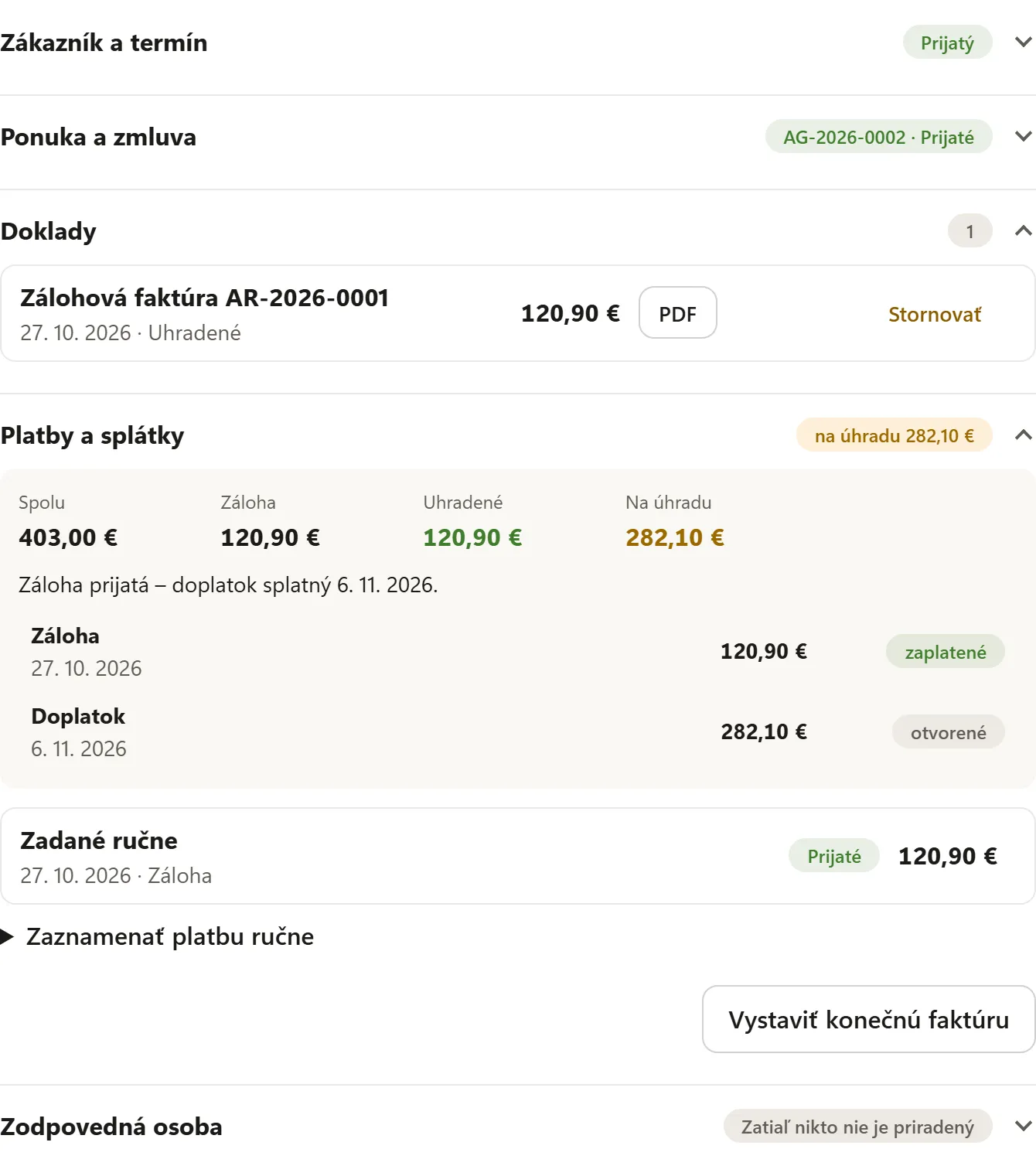
Každá prijatá platba automaticky vytvorí zálohovú faktúru (napr. AR-2026-0001) a pošle ju zákazníkovi – bez ohľadu na to, či sa platilo online cez Stripe, alebo si platbu zaznamenal ty. Bankový prevod alebo platbu v hotovosti zadáš v časti Zaznamenať platbu ručne: Suma, Dátum platby, Poznámka, potom Zaznamenať platbu.
5. Doplatok a konečná faktúra
- Ďalšie splátky: ku každej splatnosti dostane zákazník pripomenutie s platobným odkazom – alebo sa splátka strhne automaticky, ak si to pri Stripe zapol.
- Konečná faktúra: po podujatí denný beh automaticky vystaví konečnú faktúru (napr. RE-2026-0001) a pošle ju zákazníkovi. Odpočíta všetky zálohy. Tlačidlom Vystaviť konečnú faktúru to ide aj ručne. Na jednu rezerváciu pripadá jedna konečná faktúra.
Ak je po podujatí ešte niečo na úhradu, zostávajúca suma bude na konečnej faktúre.
Kaucia
Ak má ponuka kauciu, stojí v PDF ponuky a v zákazníckom portáli ako samostatná poznámka, nie v celkovej sume a nie na faktúrach. V dopyte ukazuje blok Kaucia sumu a stav: otvorená, prijatá, vrátená alebo zadržaná. So Stripe zaplatí zákazník kauciu spolu so splatnou splátkou a vrátenie ide automaticky na jeho kartu. Všetko k tomu je v časti Balíky: trvanie, akciová cena, kaucia a cestovné náklady.
Storno
Vystavené faktúry sa už nedajú zmeniť. Ak je zálohová alebo konečná faktúra chybná, klikni vedľa nej na Stornovať. Hub vytvorí opravný doklad (napr. ST-2026-0001), pošle ho zákazníkovi a pôvodná faktúra bude v stave Stornované.
Čísla dokladov a uzamknutie
| Skratka | Doklad |
|---|---|
| AG | Ponuka |
| AR | Zálohová faktúra |
| RE | Konečná faktúra |
| ST | Opravný doklad (storno) |
Čísla majú tvar Skratka-Rok-Číslo a v každom roku rastú bez medzier. Koncepty číslo nedostávajú. Skratky zmeníš v sekcii Nastavenia → Doklady a export → Rozšírené; mimo Nemecka sú predvyplnené iné skratky.
Vystavené doklady BoothDock uzamkne: nedajú sa už zmeniť a kontrolný súčet zabezpečuje obsah. Opravy idú len cez opravný doklad.
E-faktúra
Každá faktúra je ZUGFeRD-PDF podľa EN 16931. V časti Nastavenia → Doklady a export → E-faktúra určíš, či navyše vznikne súbor XML: XML navyše pre firemných zákazníkov, XML vždy navyše alebo Bez súboru XML. Súbor XML stiahneš v dopyte vedľa PDF cez XML – pre účtovný softvér. V niektorých krajinách musí faktúra vzniknúť v štátnom systéme – pozri Krajina, mena a dane.
XRechnung pre úrady
Ak fakturuješ úradom, mestám alebo iným verejným obstarávateľom v Nemecku, väčšinou vyžadujú XRechnung. Na to potrebuješ Leitweg-ID obstarávateľa – nájdeš ho v zákazke alebo objednávke.
- Pri zákazníkovi: na karte Zákazníci otvoríš zákazníka, zaškrtneš Verejný obstarávateľ, zadáš Leitweg-ID a uložíš. Nové dopyty a faktúry tohto zákazníka údaje prevezmú.
- Pre rezerváciu: v dopyte je v časti Zákazník a termín sekcia XRechnung – predvyplnená zo zákazníka a tu zmeniteľná pre túto rezerváciu.
- Pri Vystaviť faktúru: zaškrtávacie pole a Leitweg-ID sú pod adresou. Ak vyberieš zákazníka, prevezmú sa.
Leitweg-ID má tvar hrubá adresácia-jemná adresácia-kontrolné číslo, napríklad 04011000-1234512345-06. Hub kontroluje formát a kontrolné číslo už pri písaní – preklep hneď spozoruješ.
S Leitweg-ID vznikne ku každej faktúre – aj k zálohovej a konečnej faktúre a k opravnému dokladu – navyše XRechnung. Vlastným dokladom zostáva ZUGFeRD-PDF. XRechnung stiahneš vedľa PDF a XML cez XRechnung (XML); je tiež priložená k e-mailu zákazníkovi a je súčasťou exportu. Úradu ju podáš cez jeho fakturačný portál.
Pre XRechnung potrebujú tvoje firemné údaje kontaktnú osobu, telefónne číslo a e-mailovú adresu. Ak niečo chýba, Hub ti to povie pred vystavením a faktúra ešte nedostane číslo. XRechnung je k dispozícii len vtedy, keď je nastavená krajina Nemecko a mena euro – inak je zaškrtávacie pole skryté.
Kým niečo z toho chýba, ponuku nie je možné odoslať a zákaznícky portál neponúka online platbu – tak nevznikne faktúra bez XRechnung. Údaje obstarávateľa (Fakturačná adresa) upravíte v požiadavke v časti Zákazník a termín, kým nie je vystavená prvá faktúra. V zákazníckom portáli nájde zákazník vedľa PDF aj XRechnung (XML).
Karta „Faktúry“ a faktúra bez rezervácie
Karta Faktúry ukazuje všetky vystavené faktúry – z rezervácií aj tie, ktoré napíšeš sám – po mesiacoch so súčtami (Bez DPH, DPH, S DPH). Filtre: Neuhradené, Po splatnosti, Uhradené, Stornované; vyhľadávanie nájde číslo aj zákazníka. Kliknutím otvoríš faktúru s PDF/XML, Zaznamenať platbu ručne, stornom a cestou k rezervácii alebo zákazníkovi.
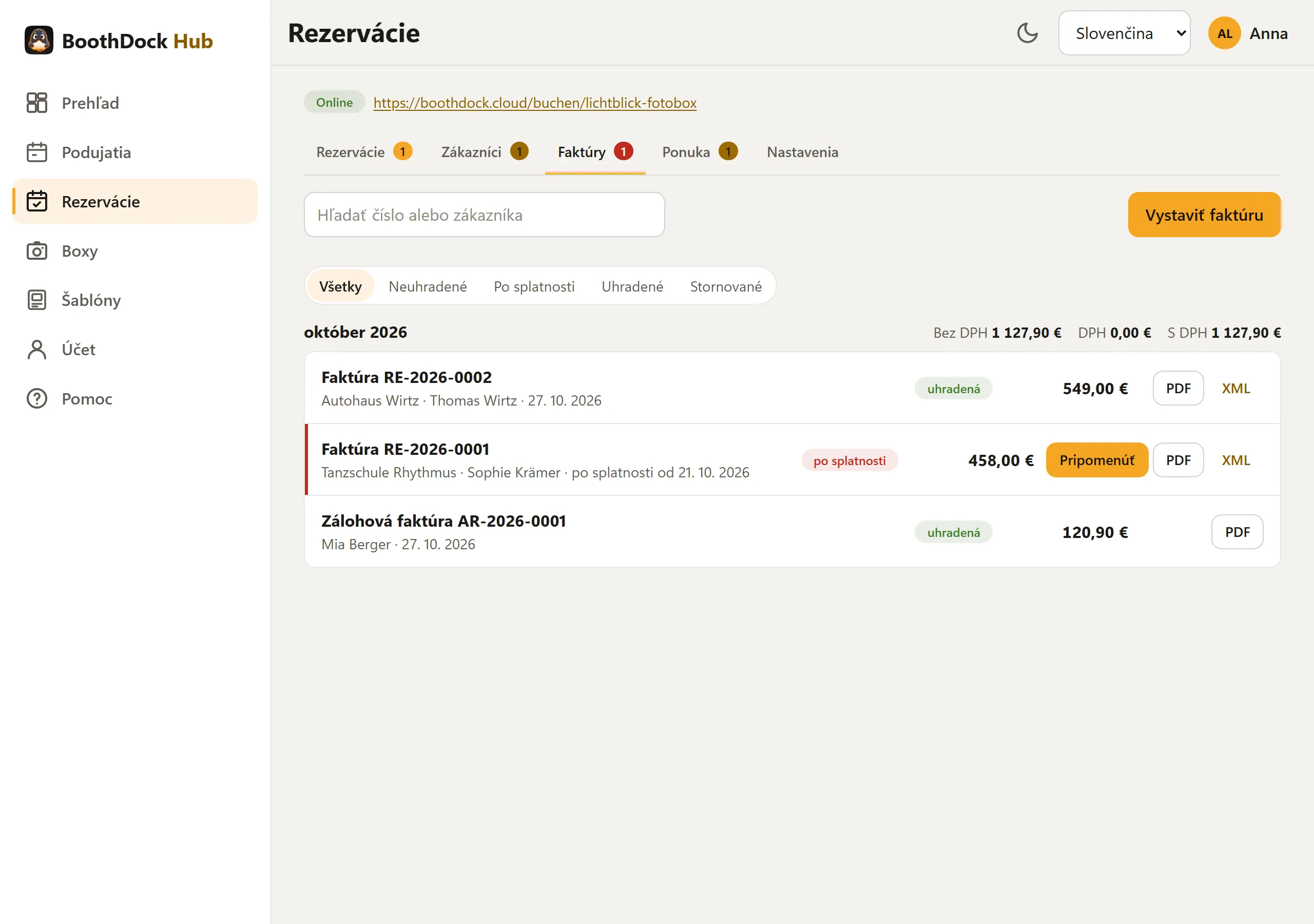
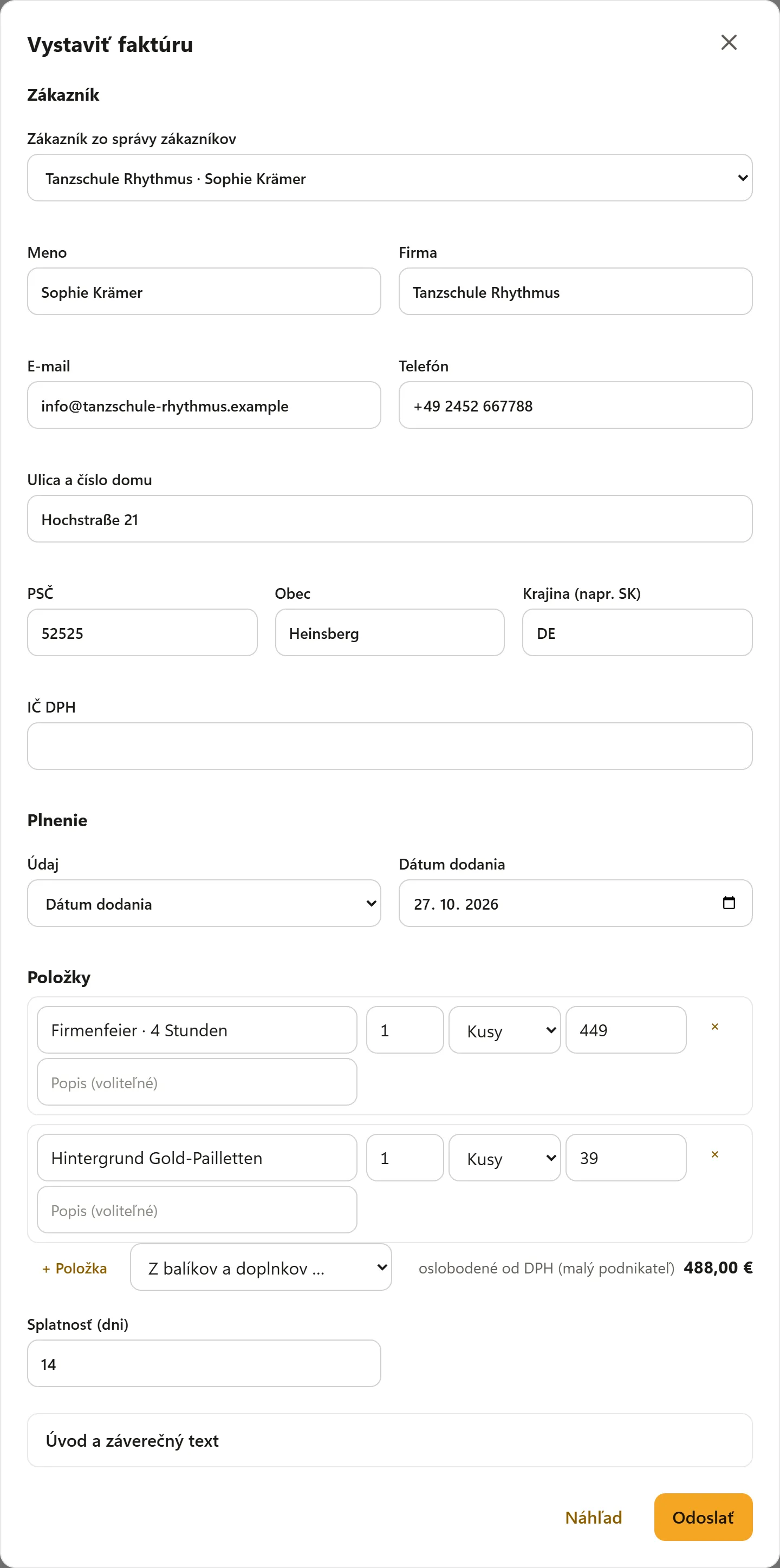
Tlačidlom Vystaviť faktúru vystavíš faktúru bez rezervácie: vyber zákazníka zo správy zákazníkov alebo ho zadaj nanovo, dátum alebo obdobie plnenia, položky (aj z Balíky a doplnky), splatnosť. Náhľad ukáže PDF bez čísla; Odoslať pridelí ďalšie číslo z radu RE a pošle faktúru s platobným odkazom zákazníkovi.
Pripomínanie a upomienky
Ak je faktúra po splatnosti, v jej riadku sa objaví Pripomenúť (upozornenie na platbu), potom Upomenúť (1. a 2. upomienka). Každý list dostane novú splatnosť, odíde e-mailom zákazníkovi spolu s pôvodnou faktúrou a platobným odkazom a je vidieť v História upomienok faktúry. Poplatok za upomienku (od 1. upomienky) a lehotu nastavíš v sekcii Nastavenia → Doklady a export → Upomínanie; tam sa dá zapnúť aj automatické upozornenie na platbu. Či a v akej výške je poplatok za upomienku prípustný, si v prípade pochybností over právne.
Export a archivácia
V sekcii Nastavenia → Doklady a export → Export dokladov zvoľ Od a Do a klikni na Stiahnuť ZIP. ZIP obsahuje všetky doklady za dané obdobie ako PDF, e-faktúry ako XML a prehľad ako CSV – pre tvoje účtovníctvo alebo daňového poradcu. Jeden export pokrýva najviac dva roky.
Za archiváciu svojich dokladov zodpovedáš ty (v Nemecku spravidla 10 rokov). Dôležité: keď zmažeš svoj účet BoothDock, zmažú sa aj doklady. Predtým ich vyexportuj.
BoothDock vytvára doklady podľa tvojich údajov, ale nenahrádza daňové poradenstvo. Či spôsob zdaňovania, sadzby a texty poznámok pre teba sedia, si v prípade pochybností over u daňového poradcu.
Pripojiť účtovníctvo
Ak pracujete s Lexware Office alebo sevDesk, BoothDock tam vaše faktúry posiela automaticky. V časti Rezervácie → Nastavenia → Účtovníctvo zvoľte pole Poskytovateľ, vložte vlastný Kľúč API a kliknite na Overiť a uložiť pripojenie. BoothDock kľúč hneď overí u poskytovateľa a uloží ho len šifrovane. Nastaviť to môžu len správcovia pracovného priestoru.
- Každá zálohová, konečná aj voľná faktúra a každá storno faktúra ide do vášho účtovníctva ako doklad s PDF (e-faktúra) – zvyčajne do 15 minút. Poľom Prenášať faktúry od určíte, od ktorého dátumu faktúry sa prenáša; Preniesť teraz spustí prenos hneď.
- Pri konečnej faktúre BoothDock prenesie len sumu bez už prenesených zálohových faktúr – žiadny výnos tak nie je v účtovníctve dvakrát.
- Platby BoothDock neprenáša. Váš účtovný softvér ich priradí sám cez bankové párovanie.
- Na karte Faktúry vidíte pri každej faktúre stav. Keď prenos zlyhá, BoothDock to automaticky skúsi znova; dôvod a tlačidlo Odoslať znova nájdete v dialógu faktúry. Neprenesené znamená, že faktúru nemožno zaúčtovať automaticky (napr. iná mena ako euro) – zaúčtujte ju sami.
- Odpojiť vymaže váš kľúč v BoothDock. Už prenesené doklady zostanú vo vašom účtovníctve.
Kľúč vytvoríte v Lexware Office v časti Rozšírenia → Public API; v sevDesk nájdete token API v Nastavenia → Používatelia. Prenos prebieha na váš pokyn k vášmu poskytovateľovi a platí vaša vlastná zmluva s ním.
Export DATEV pre daňového poradcu
V tej istej časti v Export DATEV nastavíte Účtový rozvrh (SKR 03 alebo SKR 04) a – ak vám ich poradca oznámi – Číslo poradcu a Číslo klienta. V časti Rozšírené môžete zmeniť výnosové účty. Export v Doklady a export potom obsahuje aj dávku zaúčtovania DATEV (jeden súbor EXTF_Buchungsstapel_….csv za kalendárny rok), ktorú poradca načíta priamo do DATEV.