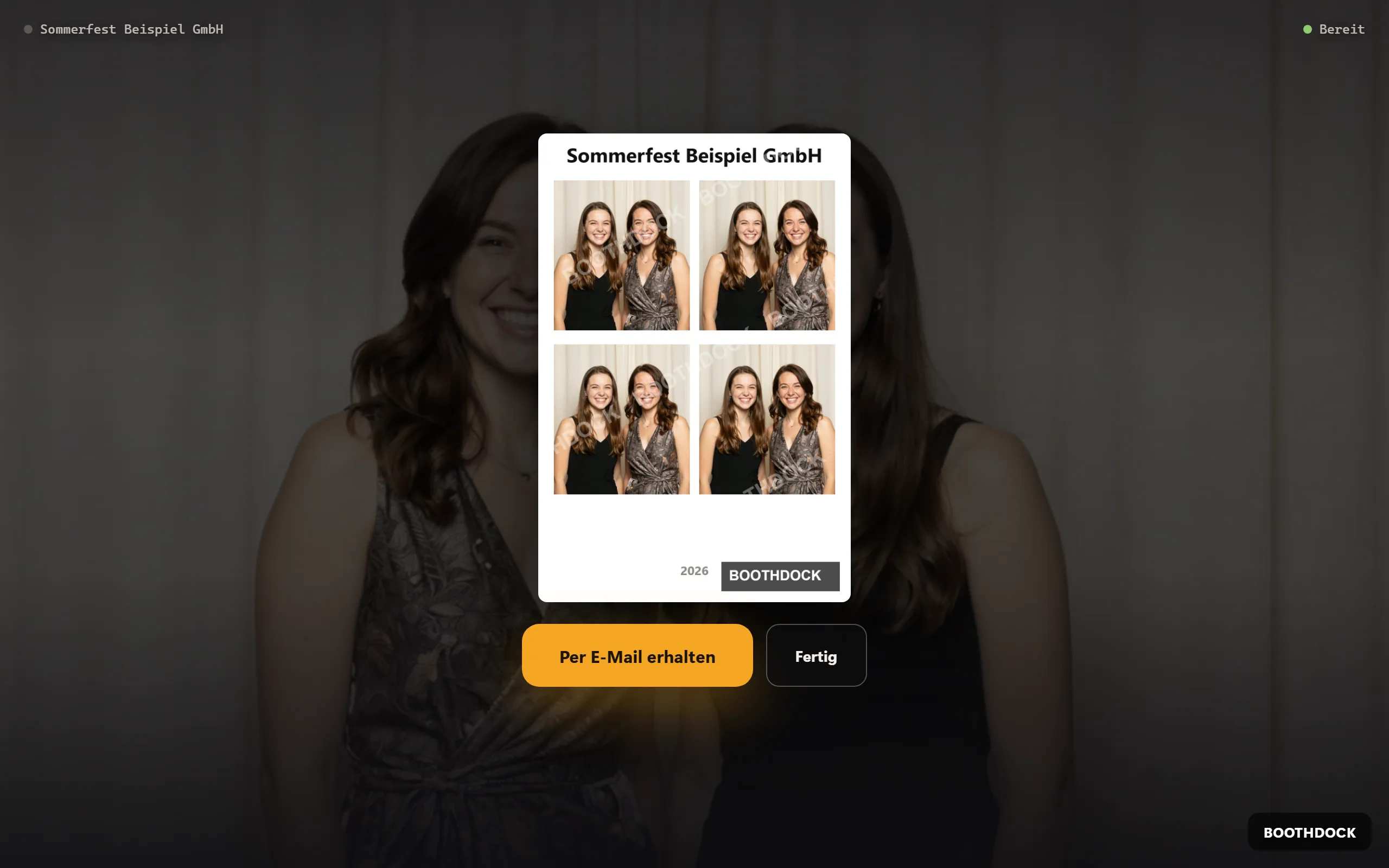
Na niektorých podujatiach má hosť dostať svoju fotku výhradne e-mailom – žiadna tlač, žiadny QR kód. A tvoj zákazník, organizátor, chce často e-mailové adresy potom použiť na vlastné pozvánky. Smie to len vtedy, keď s tým hosť výslovne súhlasí. Oboje nastavíš v BoothDock Studiu v Systém, pre každú Box zvlášť.
Predpoklady
- BoothDock Studio 1.5.8 alebo novšie – vo Windows a na zariadeniach Apple (iPad, iPhone, Mac).
- Box je spárovaná s Hubom a aktívne podujatie pochádza z Hubu (Podujatia → Podujatia v Hube → Prevziať ako lokálne podujatie) – pozri Vytvorenie účtu a spárovanie boxu. Odosielanie beží cez Hub; bez spárovania sa tlačidlo e-mailu nezobrazí.
- E-mail obsahuje náhľad a odkaz na snímku v galérii Hubu. Odkaz funguje, kým je galéria online (Uchovávanie (dni) na karte Galéria a hostia).
Krok 1: pri výsledku len „Poslať e-mailom“
- Otvor Systém → Prevádzka → Akcie pri výsledku (hosť).
- Vypni Tlačiť, QR kód a Stiahnuť.
- Zapni Poslať e-mailom.
- Nechaj zapnuté Hotovo – tým sa hosť vráti na začiatok. Zmeniť vzhľad a GIF zo sériových záberov môžeš vypnúť; Odstrániť podľa potreby.
- Voliteľne: zapni Automaticky otvoriť okno e-mailu (predvolene vypnuté). Okno na adresu sa potom pri výsledku otvorí samo; kto fotku e-mailom nechce, ťukne na Nie, ďakujem.
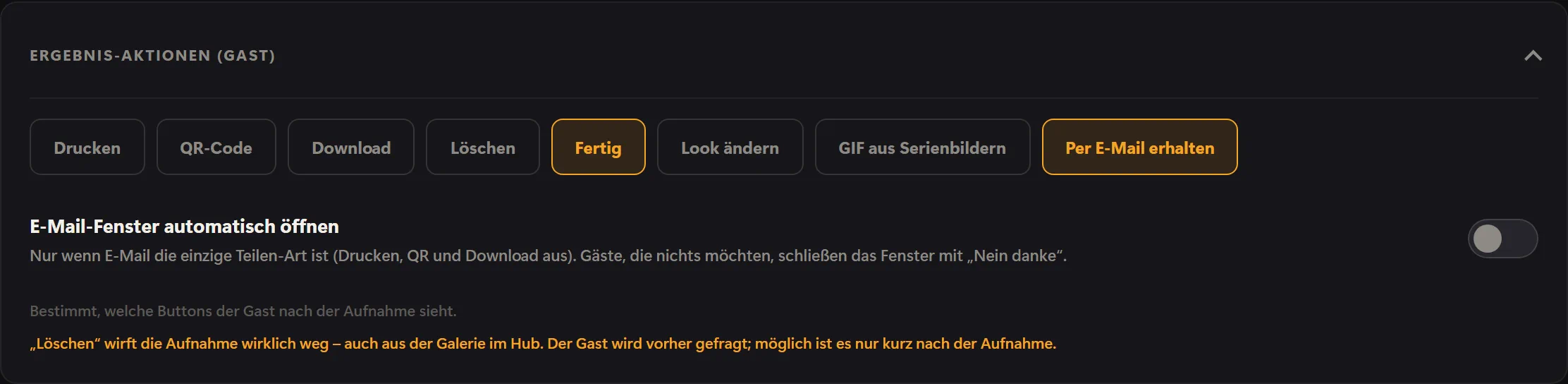
Ak je e-mail jediný spôsob, ako si fotku odniesť, stane sa Poslať e-mailom pri výsledku veľkým hlavným tlačidlom a vedľa neho je Hotovo. Tlačidlo sa zobrazí pri každom hosťovi – zaškrtnutie na obrazovke upozornenia na to nie je potrebné.
Ako to prebieha pre hosťa
Hosť ťukne na Poslať e-mailom, zadá adresu a ťukne na Poslať odkaz. Box nahrá snímku do Hubu a Hub odošle e-mail. Okno hosťovi výslovne oznámi: „Vaša adresa sa použije len na odoslanie tejto fotografie a neukladá sa.“ Hub adresu neukladá a Box ju drží len dovtedy, kým je e-mail na ceste. Potvrdenie je zámerne neutrálne – neprezradí, či adresa existuje.
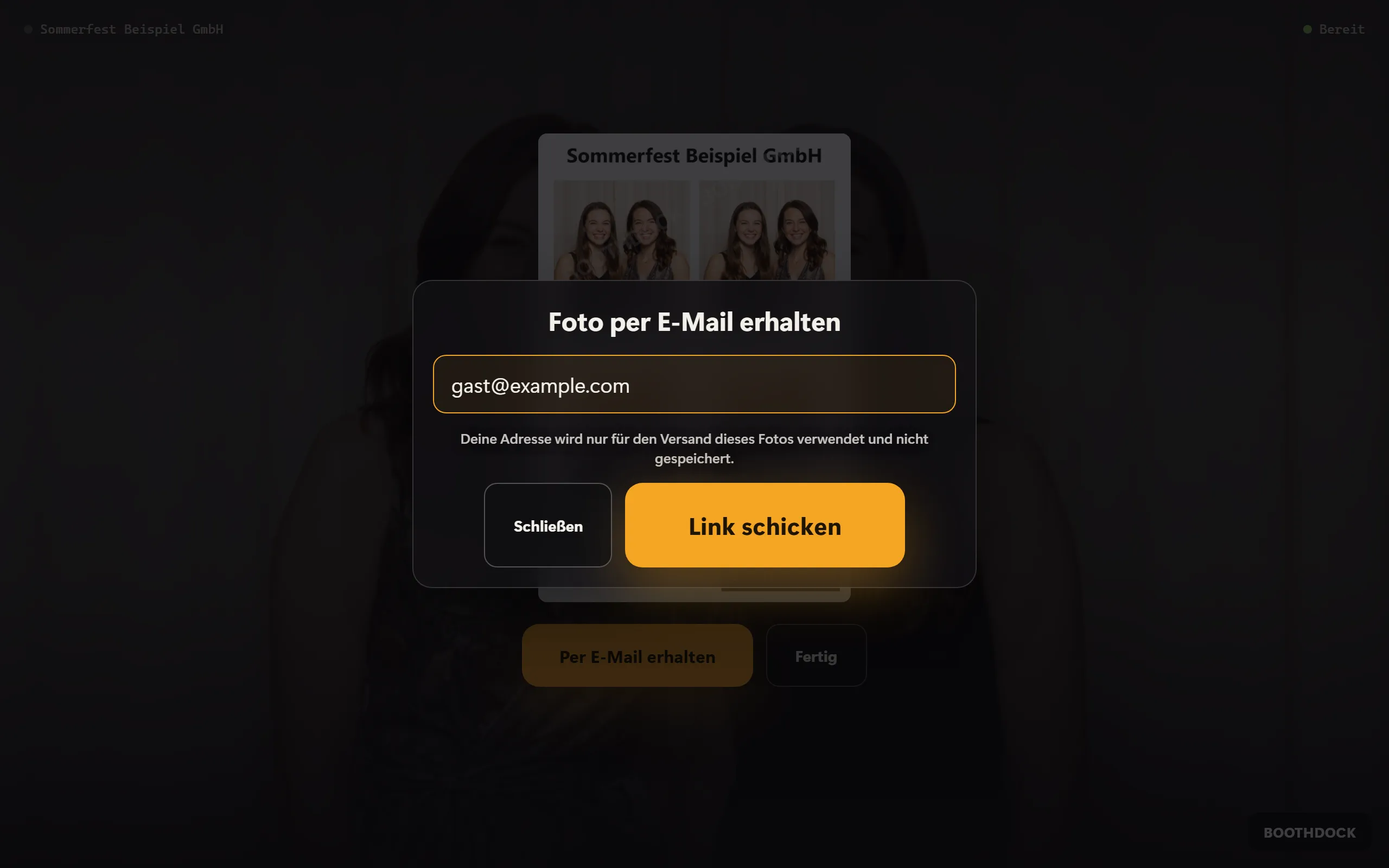
Kým hosť píše, Box sa na začiatok nevráti. Ak nikto nič nezadáva, okno sa zatvorí s bežným návratom na začiatok.
Tip: v Hube nastav Podujatia → Galéria a hostia → Rozsah galérie na Podľa relácie – každý hosť vidí len svoje fotografie. Odkaz v e-maile potom ukáže len fotky tohto hosťa.
Krok 2 (voliteľne): adresu organizátorovi len so zaškrtnutím
Adresu z okna e-mailu nedostane nikto – ani ty. Ak má tvoj zákazník dostávať adresy, použiješ formulár údajov hostí s vlastným dobrovoľným políčkom.
- Otvor Systém → Prevádzka → Údaje hostí (formulár).
- Zapni Formulár pre údaje hostí.
- V Kedy zvoľ miesto v priebehu: Pred zdieľaním (po zábere) sa pýta tesne pred výsledkom, Pred záberom (po ochrane údajov) už pred fotkou.
- Ťukni na + Pole, zadaj popis, napr. „E-mailová adresa“, a zvoľ typ E-mail. Box potom kontroluje, či zadanie vyzerá ako e-mailová adresa.
- Nechaj Povinné vypnuté. Ak sú všetky polia dobrovoľné, hosť môže formulár preskočiť tlačidlom Preskočiť.
- Do Zaškrtávacie pole pre marketingový kontakt (prázdne = žiadne) napíš text políčka, napr. „Súhlasím s tým, aby bola moja e-mailová adresa odovzdaná spoločnosti [organizátor], aby ma mohla kontaktovať ohľadom svojich podujatí.“ Uveď meno organizátora a účel.
Políčko nie je nikdy povinné ani vopred zaškrtnuté. Ak textové pole zostane prázdne, políčko sa nezobrazí. V Texty pre preložíš nadpis, polia a políčko do každého jazyka hostí.
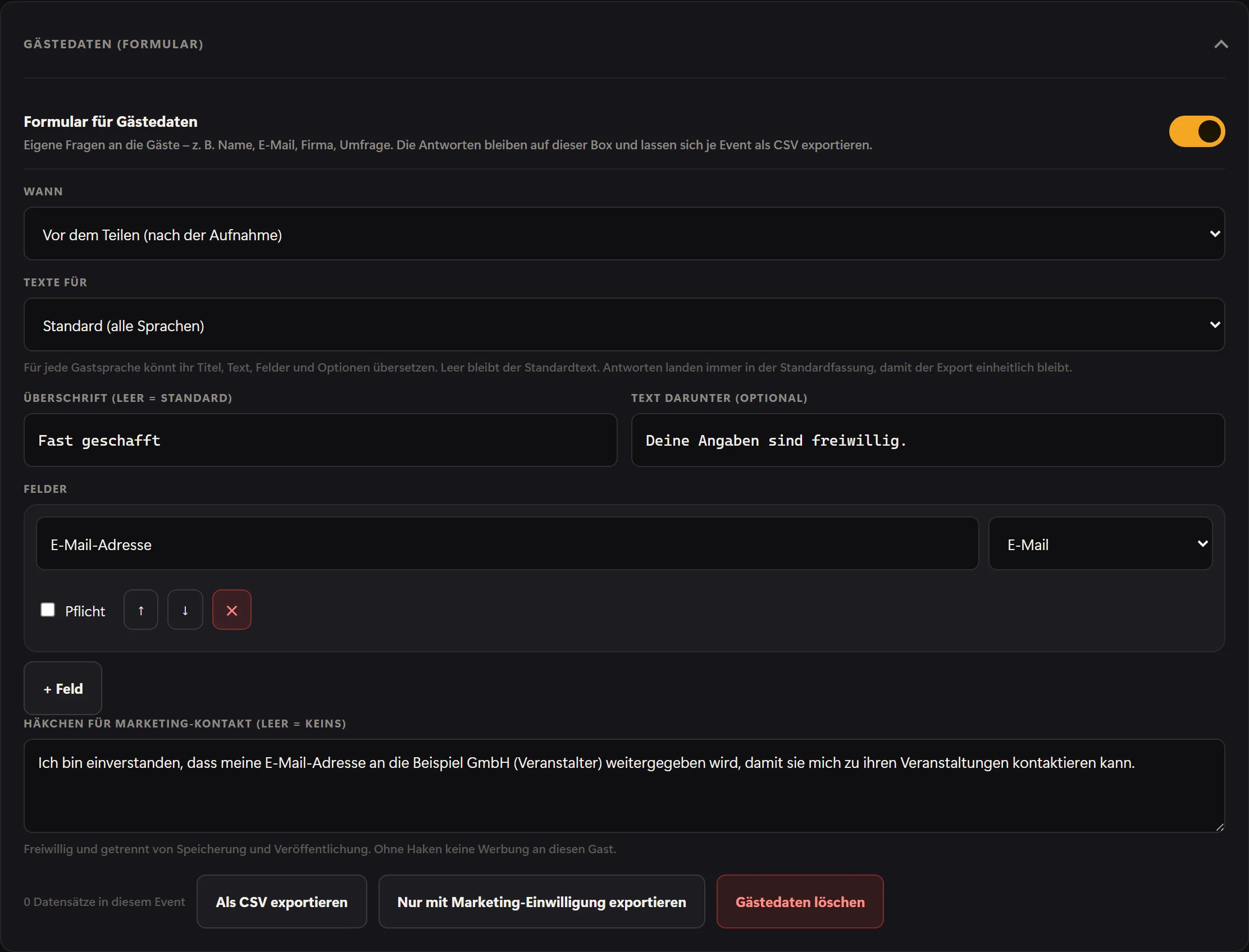
Takto vidí hosť formulár:
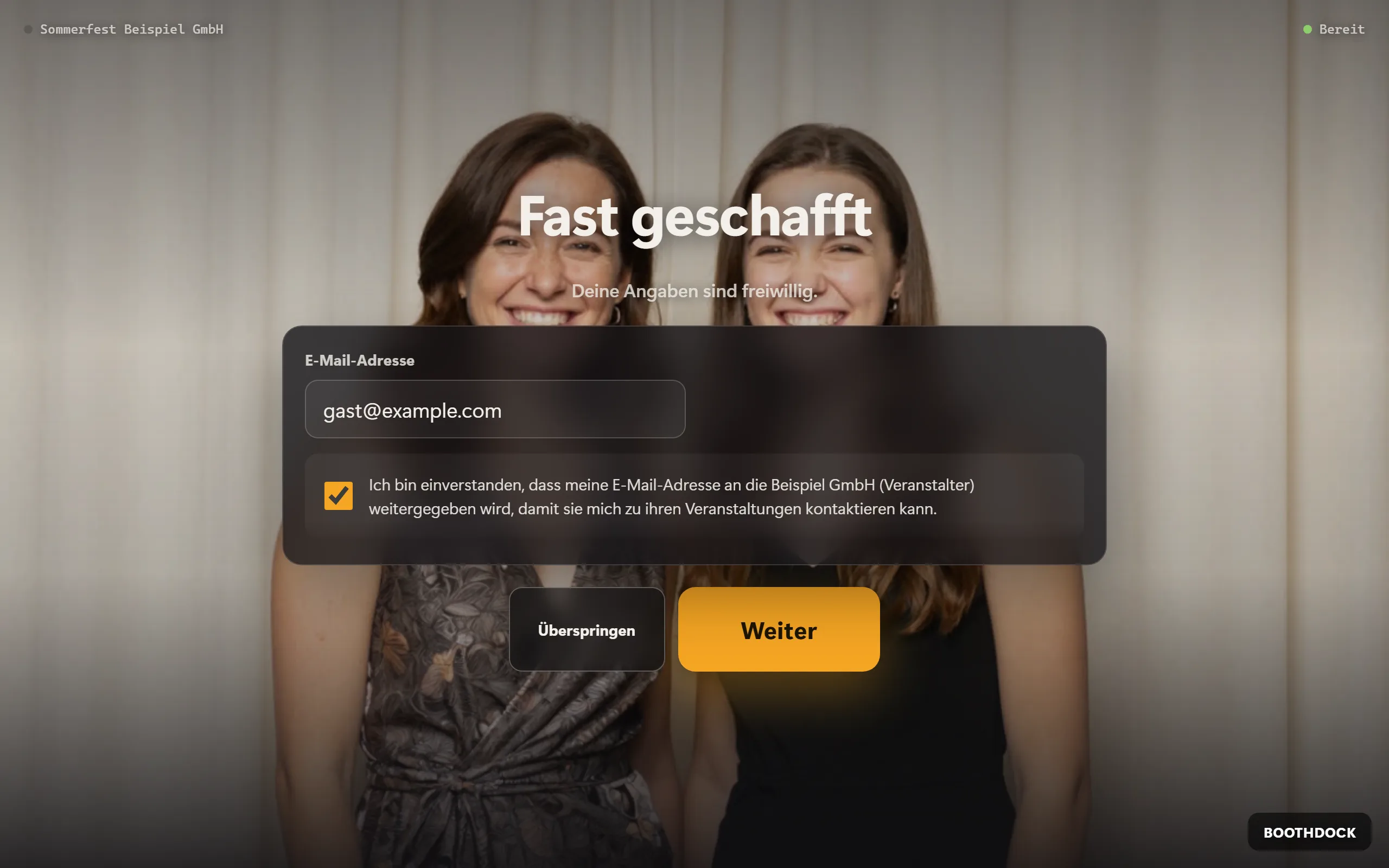
Žiadne dvojité zadávanie: ak hosť už vo formulári vyplnil e-mailovú adresu, je v okne Dostanite fotografiu e-mailom už predvyplnená. Môže ju tam ešte zmeniť; nič ďalšie sa neukladá.
Export a odovzdanie adries
- Na Box: Exportovať len so súhlasom s marketingom stiahne ako súbor CSV len tých hostí aktívneho podujatia, ktorí políčko zaškrtli (Marketing povolený = Áno). To je zoznam, ktorý smieš odovzdať svojmu zákazníkovi. Exportovať ako CSV naopak stiahne všetky odpovede. Tlačidlom Vymazať údaje hostí ich z Box opäť odstrániš.
- V Hube (platený tarif): ak je Box spárovaná, odpovede idú aj do Hubu. Nájdeš ich v Podujatia → tvoje podujatie → karta Údaje hostí, a Stiahnuť CSV ti dá CSV. Tento súbor obsahuje všetky odpovede; odovzdávaj z neho len riadky s áno v stĺpci Marketing. V tarife Free zostávajú odpovede len na Box.
Formulár uloží zadanú adresu aj vtedy, keď hosť políčko nezaškrtne. K tvojmu zákazníkovi preto idú len adresy so súhlasom.
Ochrana osobných údajov
- Kto údaje zbiera, ten za ne zodpovedá – ty ako prevádzkovateľ, prípadne spolu so svojím zákazníkom. Texty upozornenia a políčok píšeš sám.
- Adresa v okne e-mailu slúži len na odoslanie tejto fotky a nie je súhlasom s reklamou. Odovzdanie organizátorovi riadi výhradne políčko vo formulári. Oboje je dobrovoľné; účasť nezávisí od žiadneho z nich.
- Odovzdávaj len adresy so zaškrtnutím.
- Políčko Doplnkové zaškrtávacie pole: kontaktovanie v Systém → Ochrana → Upozornenie o ochrane údajov už na odosielanie e-mailom nepotrebuješ. Ak si ho na to doteraz používal, môžeš ho vypnúť alebo ho znova používať na jeho pôvodný účel. Súhlasy z obrazovky upozornenia tam stiahneš tlačidlom Exportovať protokol súhlasov – s časovou pečiatkou a presným textom.
Tento článok opisuje funkcie BoothDock a nie je právnym poradenstvom. V prípade pochybností sa obráť na svojho poradcu pre ochranu osobných údajov.