Pripoj svoj účet BoothDock k svojmu AI asistentovi a opýtaj sa ho napríklad: „Koľko dopytov mám tento týždeň?“ alebo „Ktorý box má práve problém?“
Adresa
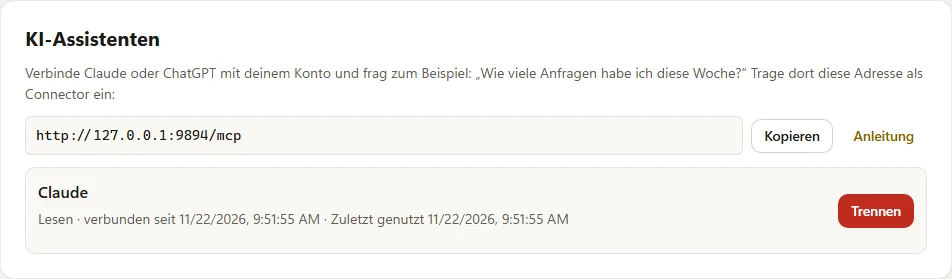
V Hube v časti Účet → Bezpečnosť nájdeš kartu AI asistenti s adresou na skopírovanie: https://boothdock.cloud/mcp
Nastavenie v Claude
- V Claude otvor Settings → Connectors a zvoľ Add custom connector.
- Zadaj názov, napríklad BoothDock, a ako URL
https://boothdock.cloud/mcp. - Ťukni na Connect, prihlás sa do Hubu a povoľ prístup tlačidlom Povoliť.
Nastavenie v ChatGPT
- V ChatGPT otvor Settings → Apps & Connectors → Advanced a zapni Developer mode.
- Zvoľ Create, zadaj názov a ako URL MCP servera
https://boothdock.cloud/mcp. Overenie: OAuth. - Pripoj, prihlás sa do Hubu a povoľ prístup tlačidlom Povoliť.
- V chate vyber aplikáciu BoothDock a polož otázku.
Vlastné konektory závisia od plánu poskytovateľa; názvy sa môžu podľa verzie mierne líšiť.
Na čo sa môžeš pýtať
Podujatia a odkazy na galérie, dopyty a rezervácie, zákazníci, faktúry, šablóny a stav tvojich boxov – napríklad „Pošli mi odkaz na galériu zo svadby Müllerovcov“ alebo „Je od včera niečo nové?“.
Konanie (len s Pro)
S Pro môže asistent aj konať: zakladať a meniť podujatia, prijímať alebo odmietať dopyty, vytvárať ponuky, posielať galérie, písať v chate so zákazníkmi, posielať príkazy boxom a nastavovať rezervačnú stránku. Vždy ti najprv ukáže náhľad a koná až po tvojom výslovnom áno. Mazanie, výplaty a platby kartou nie sú nikdy možné. Vrátenie kaucie a zmeny cien len vtedy, keď v Hube pri pripojení zaškrtnete „Peniaze“ (len majiteľ a správca) – s denným limitom, výslovným potvrdením sumy a príjemcu, zrušením pri akejkoľvek odchýlke, protokolom a e-mailom vám. Asistent nikdy nemôže viac ako ty v Hube.
S Pro dokáže upraviť aj vzhľad: dizajn, bloky a texty rezervačnej stránky, názvy a popisy balíkov (nikdy ceny), vzhľad galérie a texty, farby a písma vašich fotošablón. Pred každou takouto zmenou uloží predchádzajúci stav – stačí povedať „vráť to späť“.
Pred akciou na požiadanie skontroluje, či je všetko pripravené (dátum, šablóna, boxy online, limit tlače, foto úlohy), nastaví boxy, limit tlače a foto úlohy vrátane živej steny a z e-mailu zákazníka urobí dopyt s návrhom ponuky – zákazníkovi sa nič neodošle. Hlásenia odpočtu a režimy snímania nastavíte na boxe.
Ak do chatu vložíte e-maily zákazníkov, spracúva tieto údaje váš poskytovateľ AI vo vašom mene – potrebujete s ním na to vlastnú zmluvu.
Vyhodnotenie, pomoc a zákazníci
Pýtaj sa aj na čísla za mesiac (dopyty, rezervácie, najžiadanejšie balíky, snímky – obrat vidia len vlastníci a správcovia), na týždenný prehľad, aktuálny stav podujatia, diagnózu boxu s návrhmi, voľné boxy k dátumu, zmluvy a kartu zákazníka s poznámkami a skoršími rezerváciami. Na otázky k ovládaniu odpovedá asistent z tejto wiki. Pre opakované rezervácie a hodnotenia navrhne zákazníkov a napíše koncepty – odošle sa až po tvojom áno, s možnosťou odhlásenia.
S Pro navyše: nastaviť alebo odstrániť PIN galérie, zmeniť trvanie galérie, poslať zákazníkovi správu o podujatí, vytvoriť vlastný AI štýl z popisu, pozvať členov tímu alebo zmeniť ich rolu a písať poznámky k zákazníkom – vždy s náhľadom a potvrdením.
Odpojenie
V časti Účet → Bezpečnosť → AI asistenti vidíš každé pripojenie s jeho právami a odpojíš ho tlačidlom Odpojiť. Asistent okamžite stratí prístup.
Ochrana údajov
To, na čo sa pýtaš, vrátane odpovedí, ide k poskytovateľovi tvojho asistenta – aj údaje tvojich zákazníkov. Over si, že s týmto poskytovateľom máš vhodnú zmluvu.