BoothDock Studio je softvér fotoboxu – pre Windows PC a ako aplikácia pre iPad, iPhone a Mac.
Inštalácia
Vo Windows (64-bitový):
- V Hube pod Boxy → Na stiahnutie stiahni inštalátor.
- Spusti inštalátor. Je podpísaný (vydavateľ „Boothdock") – Windows pri spustení zodpovedajúco zobrazí dôveryhodného vydavateľa.
- Chýbajúce systémové komponenty (Microsoft Edge WebView2, Visual C++) inštalátor v prípade potreby doinštaluje.
Na iPade, iPhone a Macu si namiesto toho stiahni aplikáciu BoothDock Studio – Fotobox z App Storu (iPadOS alebo iOS 17 a novší, na Macu macOS 14 a novší). Na Macu ide o samostatnú aplikáciu pre Mac v tej istej položke App Storu, k dispozícii od verzie 1.3.0.
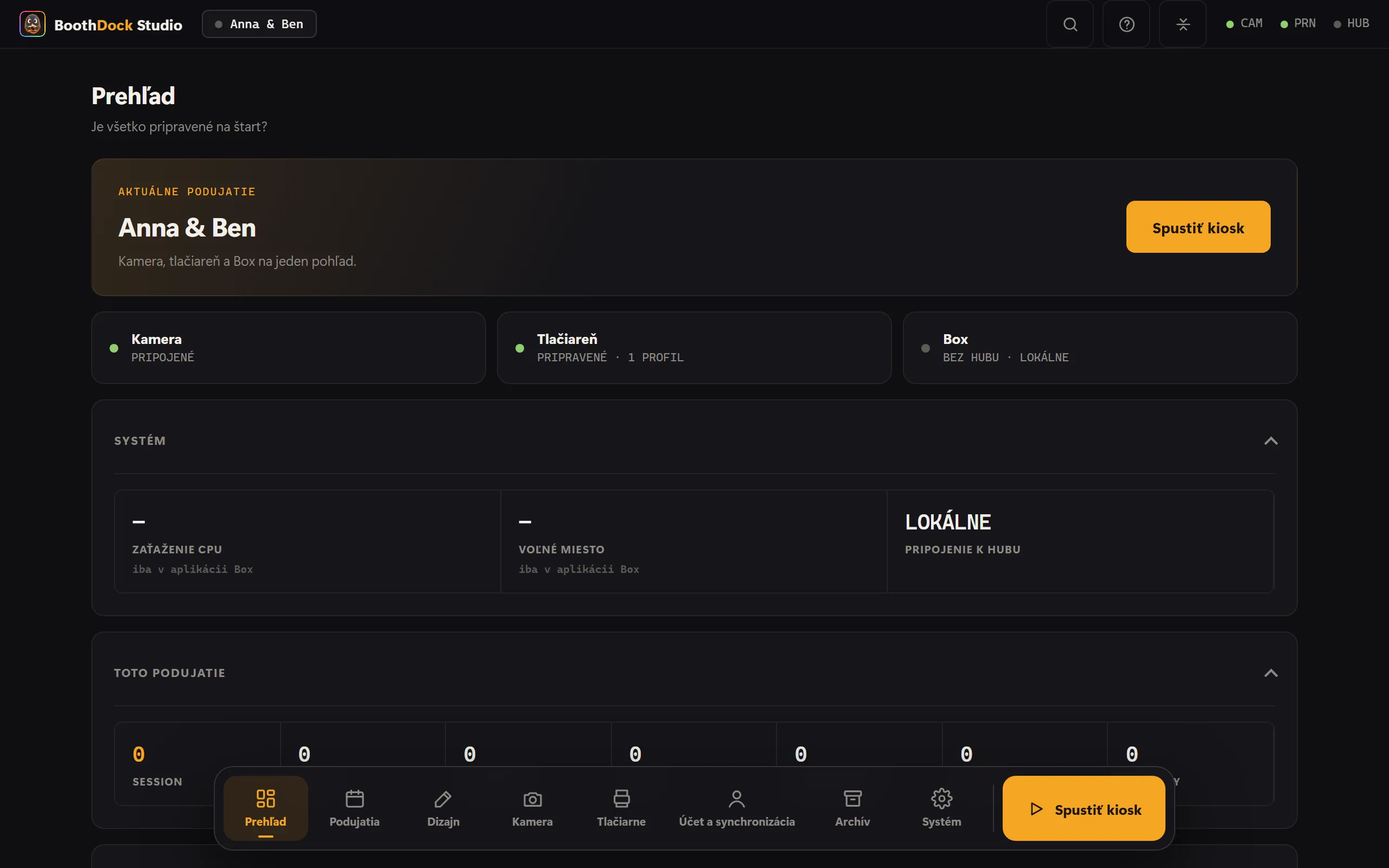
Prvotné nastavenie (sprievodca)
Pri prvom spustení ťa sprievodca prevedie krok za krokom:
- Vyber Jazyk.
- Do poľa Názov tohto boxu zadaj názov – vo Windows aplikácia navrhne názov počítača. Názov sa pri spárovaní prenesie do Hubu.
- Spárovať Box s Hubom – naskenovať QR kód alebo zadať zobrazený kód na spárovanie v Hube pod Boxy → Pridať fotobúdku; prípadne vložiť párovací kľúč (bdk_…) (návod).
- Vybrať podujatie – načítaj podujatie z Hubu alebo bez podujatia z Hubu vytvor lokálne.
Potom je box pripravený na prevádzku pre hostí.
Kiosk režim
Na podujatiach beží box v režime kiosku (celá obrazovka, vo Windows navyše zabezpečený). V Systém → Ochrana nastavíš Admin PIN (4–12 číslic) a zapneš Vyžadovať PIN pri opustení kiosku. Potom náhodné ťuknutie nikdy nezavedie hostí do nastavení.