V režime 360° box filmuje pevne stanovený čas a vytvorí z toho krátky klip so zmenami rýchlosti – spomalenie, zrýchlenie, podľa želania najprv dopredu a potom dozadu. Je určený pre 360° plošiny, otočné taniere a kútiky so spomaleným záberom. Samotnú plošinu BoothDock neovláda: otáča sa ako zvyčajne, box filmuje.
Režim 360° je k dispozícii v BoothDock Studio pre Windows a od verzie 1.4.0 aj pre iPad a iPhone. Zapneš ho v administrátorskej oblasti pod Kamera → Snímanie → 360°. Hudbu, prekrytia, farebný vzhľad, intro a outro klipu upravíš pod Dizajn → Videolayouty → 360° klip; v BoothDock Studio 1.4.0 a starších sú tiež pod Kamera → Snímanie → 360°.
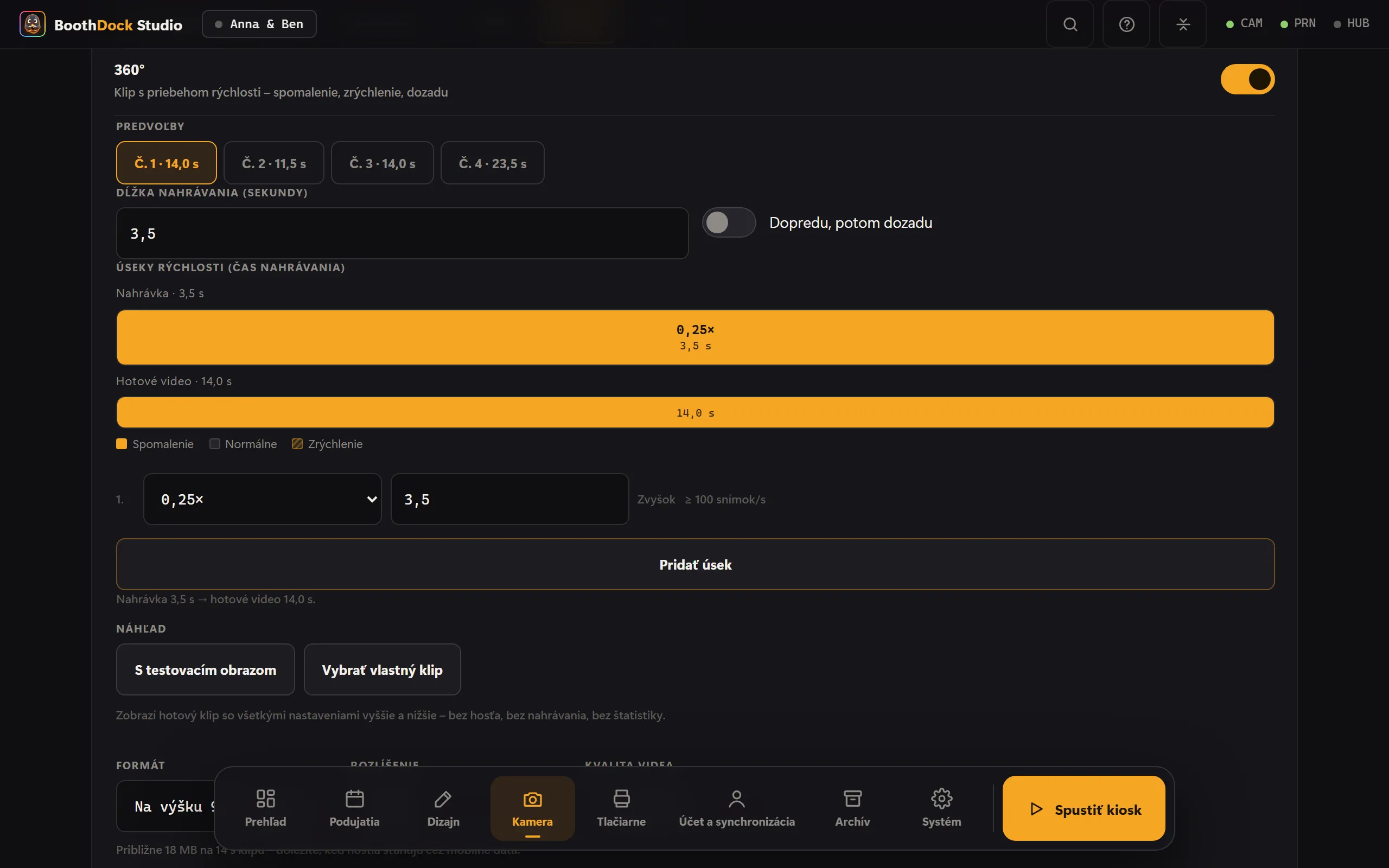
Priebeh
Priebeh sa skladá z troch údajov:
- Dĺžka nahrávania – tak dlho kamera filmuje, 1 až 60 sekúnd.
- Úseky rýchlosti – čas nahrávania sa rozdelí na najviac desať častí, každá s vlastnou rýchlosťou od 0,125× (osemkrát pomalšie) do 8× (osemkrát rýchlejšie). Posledný úsek vždy vyplní zvyšok.
- Dopredu, potom dozadu – klip sa potom prehrá ešte raz dozadu; úseky si vtedy delia dvojnásobnú dĺžku.
Pod priebehom je uvedené, čo vznikne: „Nahrávka 3,5 s → hotové video 14 s.“
Časová os zobrazuje priebeh ako pruhy – hore nahrávka, dole hotové video. Keď potiahneš hranicu medzi dvoma úsekmi, úseky sa posunú a dĺžka videa sa prepočíta. Pri každom úseku so spomalením je navyše uvedené, koľko snímok za sekundu by mala kamera preň dodať (napríklad „≥ 100 snímok/s“); ak ich mal posledný klip málo, zobrazí sa výstražný symbol.
Na začiatok sú k dispozícii štyri predvoľby:
| Č. | Nahrávka | Priebeh | Hotové video |
|---|---|---|---|
| 1 | 3,5 s | celý čas 0,25× | 14 s |
| 2 | 8 s | 3 s pri 2×, potom 5 s pri 0,5× | 11,5 s |
| 3 | 13 s | 4 s pri 2×, 5 s pri 0,5×, 4 s pri 2× | 14 s |
| 4 | 9 s, dopredu a dozadu | 3 s pri 1×, 2 s pri 0,25×, 9 s pri 2×, 4 s pri 0,5× | 23,5 s |
Formát a rozlíšenie
- Formát – Na výšku 9:16 (story), Na šírku 16:9 alebo Štvorec 1:1. Obraz sa oreže na stred, nikdy sa neskreslí.
- Rozlíšenie – 720 alebo 1080 (kratšia strana). 1080 je predvolené.
- Otočenie a zrkadlenie sa riadia nastavením kamery – klip je orientovaný presne ako fotka.
Skutočné spomalenie potrebuje snímky
Spomalenie vzniká tak, že sa každá snímka zobrazuje dlhšie. Ak kamera filmuje so 100 alebo 120 snímkami za sekundu, stačí to na plynulé spomalenie až do 0,25×. Pri 25 alebo 30 snímkach za sekundu musí box snímky opakovať – pod 1× je potom trhanie viditeľné.
Preto je na karte 360° uvedené, s koľkými snímkami za sekundu prišiel posledný klip.
- Sony A7 IV – box pre 360° sám prepne na 100 snímok za sekundu a potom zase späť. 100 snímok za sekundu je k dispozícii len vo Full HD, nie v 4K.
- Iné kamery – box použije snímkovú frekvenciu nastavenú na kamere. Nastav tam najvyššiu snímkovú frekvenciu vo Full HD.
- Webkamera – väčšinou 30 snímok za sekundu: dobré na zrýchlenie a 1×, na spomalenie len obmedzene.
- Vstavaná kamera (iPad, iPhone) – aplikácia natáča 360° s vysokou snímkovou frekvenciou, pokiaľ to zariadenie zvládne. V poli Snímková frekvencia nahrávania sú frekvencie, ktoré kamera hlási; Automaticky zvolí najnižšiu, ktorú priebeh potrebuje.
- Sony ZV-1, RX100 VII, ZV-E10, A7R IVa a A7 III – tieto telá nevydávajú svoj klip cez kábel. Box potom nahrá náhľad naživo, bez vysokej snímkovej frekvencie – na spomalenie len obmedzene.
Systémové fotoaparáty ukladajú klip na svoju pamäťovú kartu – bez karty nie je klip. A ešte: pri 100 snímkach za sekundu zostáva na každú snímku menej času expozície, takže treba viac svetla.
Hudba a zvuk
- Hudba – nahraj vlastné skladby (MP3, M4A, AAC alebo WAV). Hudba nahradí zvuk nahrávky a ku koncu postupne stíchne; hlasitosť nastavíš v Hlasitosť hudby (%). Viac skladieb sa strieda, jedna na reláciu. Za práva k hudbe zodpovedáš ty.
- Pôvodný zvuk – bez hudby si klip ponechá zvuk z kamery, ale len vtedy, keď celý priebeh beží v 1× a nie dozadu. Pri spomalení, zrýchlení alebo prehrávaní dozadu by zvuk už nesedel k obrazu; klip potom zostane bez zvuku.
Prekrytia
Prekrytie leží cez celý klip – rámik, logo, nápis.
- PNG s priehľadným pozadím, najlepšie vo formáte klipu. Ak pomer strán nesedí, prekrytie sa vloží na stred; upozorní na to poznámka.
- Animované prekrytia – WebM s alfa kanálom (VP8 alebo VP9) alebo MOV s ProRes 4444. Bežia v slučke spolu s klipom a v zozname majú označenie „animované“. Súbor bez priehľadnosti box odmietne – zakryl by celý klip.
- iPad a iPhone – animované prekrytia len ako MOV s priehľadnosťou (ProRes 4444 alebo HEVC s alfa kanálom). WebM zariadenie nevie prehrať; aplikácia ho odmietne.
Viac prekrytí sa strieda, jedno na reláciu.
Intro a outro
Vždy jeden krátky klip pred 360° klipom a po ňom – napríklad úvodná animácia s logom. Povolené sú MP4 a MOV, použije sa najviac 15 sekúnd. Intro a outro bežia bez prekrytia a orežú sa na formát klipu.
Farebný vzhľad (LUT)
V časti Farebný vzhľad (LUT) vyberieš pre klip jeden zo svojich farebných vzhľadov. Súbory .cube importuješ raz pod Kamera → Efekty → Farebné vzhľady – rovnaké vzhľady potom máš pre fotky aj pre 360°. V klipe vzhľad zafarbí len obraz z kamery; prekrytie, intro a outro zostanú bez zmeny. Viac nájdeš v Efekty.
Náhľad v administrácii
Tlačidlom Náhľad uvidíš hotový klip so všetkými nastaveniami skôr, než pred box predstúpi hosť – S testovacím obrazom (box vytvorí pohyblivý testovací obraz) alebo cez Vybrať vlastný klip. Náhľad sa neuloží do galérie, nenahrá sa a nezapočíta sa do štatistiky.
Spustenie
- Na obrazovke – hosť vyberie 360° vo výbere režimu.
- Diaľkový ovládač alebo nožný spínač – v časti Systém → Automatizácia → Spustenie diaľkovým ovládačom nauč kláves a v poli Spustí vyber režim 360°. Potom kláves spustí 360° priamo z úvodnej obrazovky. Prezentéry, USB tlačidlá a nožné spínače väčšinou posielajú medzerník; ten je prednastavený. V BoothDock Studio 1.4.0 a starších verziách je Spustenie diaľkovým ovládačom ešte pod Kamera → Snímanie → 360° a spúšťa vždy 360°.
- Spustenie pohybom (iPad, iPhone) – ak je zariadenie na otočnom ramene platformy, 360° sa spustí, hneď ako sa rameno rozbehne; po klipe znova až vtedy, keď platforma krátko stála. Merať (5 s) pri bežiacej platforme nastaví vhodnú Citlivosť.
- Mobil alebo tablet – cez lokálne API:
start?mode=slowmo. Ako na to, nájdeš v článku Webhooky a API.
Čo zažije hosť
- Odpočítavanie.
- Nahrávanie s ukazovateľom priebehu – bez tlačidla stop, ukončí ho len čas.
- Spracovanie s percentami, väčšinou niekoľko sekúnd.
- Hotový klip sa prehráva v slučke. Zdieľanie cez QR kód a galériu ako pri videu; netlačí sa.
V galérii a v Hube sa nahrávka zobrazí ako 360°, so statickým záberom zo stredu klipu ako náhľadom.