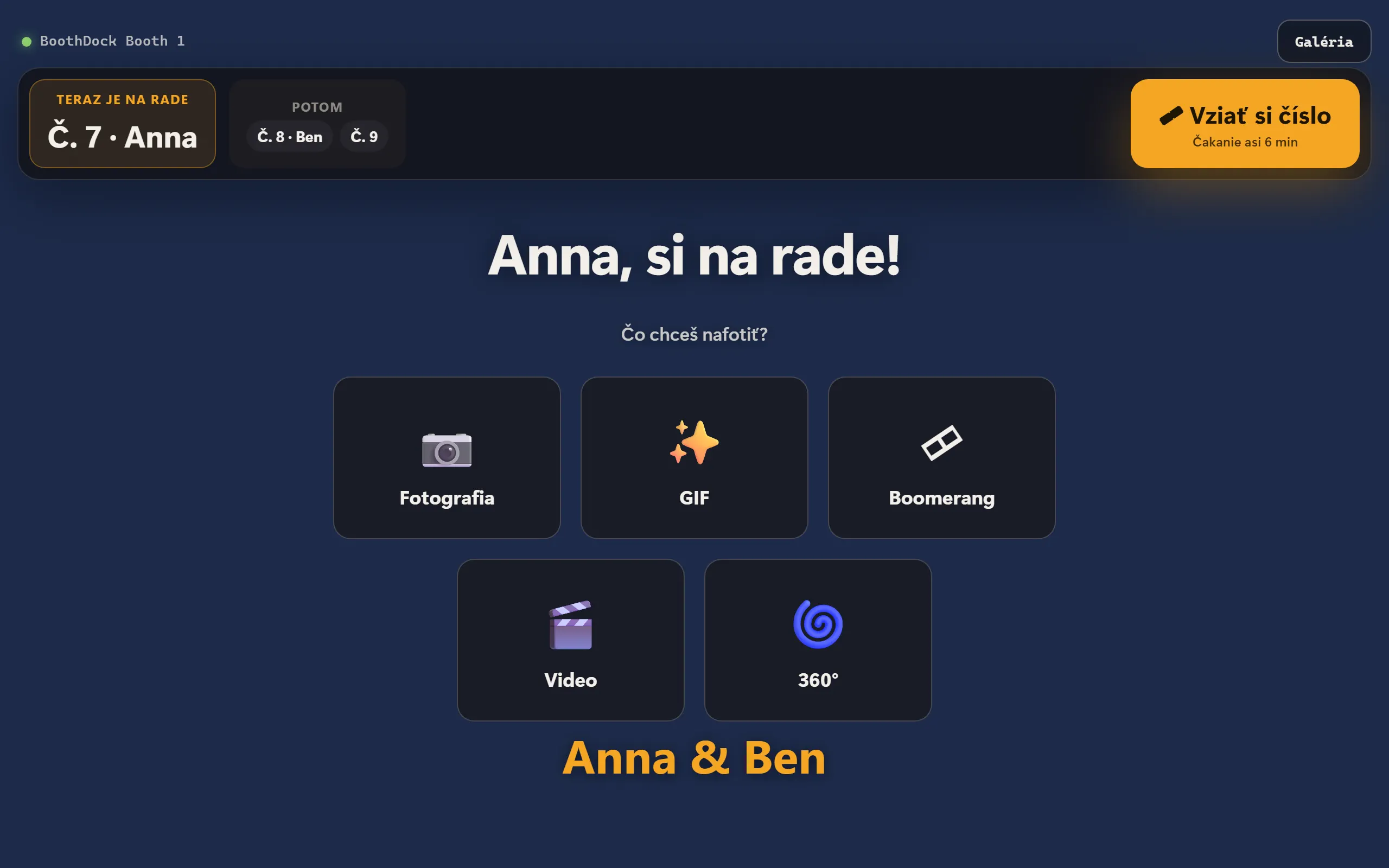
Stanica je druhé zariadenie popri boxe: iPad, iPhone, Mac alebo počítač s Windows s aplikáciou BoothDock Station. Hostia na nej spúšťajú svoje fotenie, prezerajú si fotky z podujatia, tlačia ich a zdieľajú – alebo stanica jednoducho zobrazuje najnovšie fotky ako prezentáciu, napríklad na televízore. Jedna stanica môže ovládať viacero boxov a k jednému boxu môže byť pripojených viacero staníc.
BoothDock Station vyjde spolu s ďalšou verziou BoothDock Studio – až táto verzia dokáže k boxu pripojiť stanice.
Čo potrebuješ
- Box a stanica v tej istej sieti Wi-Fi. Stanica komunikuje s boxom priamo, bez obchádzky cez internet.
- Na boxe v administrátorskej oblasti pod Systém → Automatizácia → Stanice (BoothDock Station) zapni prepínač Povoliť stanice.
- Ak box beží vo Windows, sieť tam musí byť zaradená ako súkromná; vo „verejnej“ sieti box nevpustí žiadne zariadenia. Box potom zobrazí upozornenie.
Spárovanie stanice
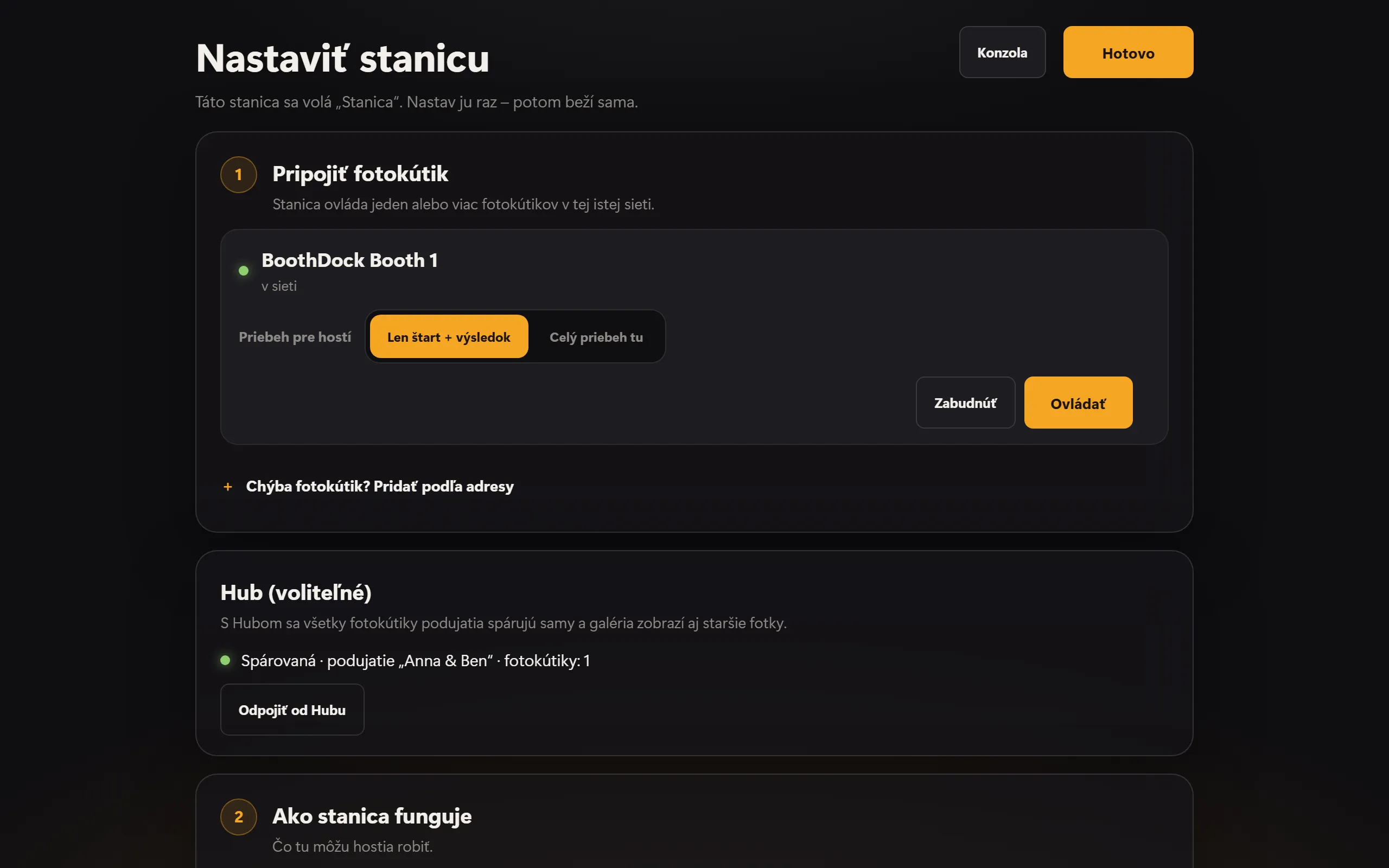
Pri prvom spustení stanica otvorí nastavenie. Pod Pripojiť fotokútik sa zobrazia boxy, ktoré nájde v sieti.
- Pri požadovanom boxe ťukni na Spárovať.
- Na boxe pod Systém → Automatizácia → Stanice ťukni na Zobraziť párovací kód. Šesťmiestny kód platí desať minút.
- Zadaj kód na stanici a daj stanici názov, napríklad „Pult“.
Každá stanica pritom dostane vlastný kľúč – heslo boxu nikdy neopustí box. Na boxe sú všetky spárované stanice uvedené pod Spárované stanice; tam môžeš každú odstrániť samostatne.
Ak stanica box nenájde, vyhľadávanie zvyčajne blokuje Wi-Fi (často v hotelových sieťach a sieťach pre hostí). Vtedy zvoľ Chýba fotokútik? Pridať podľa adresy: adresa a port sú na boxe pod Systém → Automatizácia → Stanice.
Spárovanie s Hubom (voliteľné)
S Hubom sa všetky boxy podujatia so stanicou spárujú samy a galéria stanice zobrazí aj staršie fotky z podujatia. Stanice v Hube sú súčasťou tarifu Pro.
- S aplikáciou Companion: Stanica zobrazí v nastavení pod Hub (voliteľné) QR kód. V aplikácii BoothDock ťukni na Spárovať fotokútik/stanicu a naskenuj kód.
- Bez telefónu: V Hube v časti Boxy → Stanice zadaj kód, ktorý je pod QR kódom. Kód platí desať minút; potom Získať nový kód získa nový.
Stanica sa potom spáruje sama. V Hube ju priradíš k podujatiu; odpojíš ju tam alebo na stanici cez Odpojiť od Hubu.
Ako stanica funguje
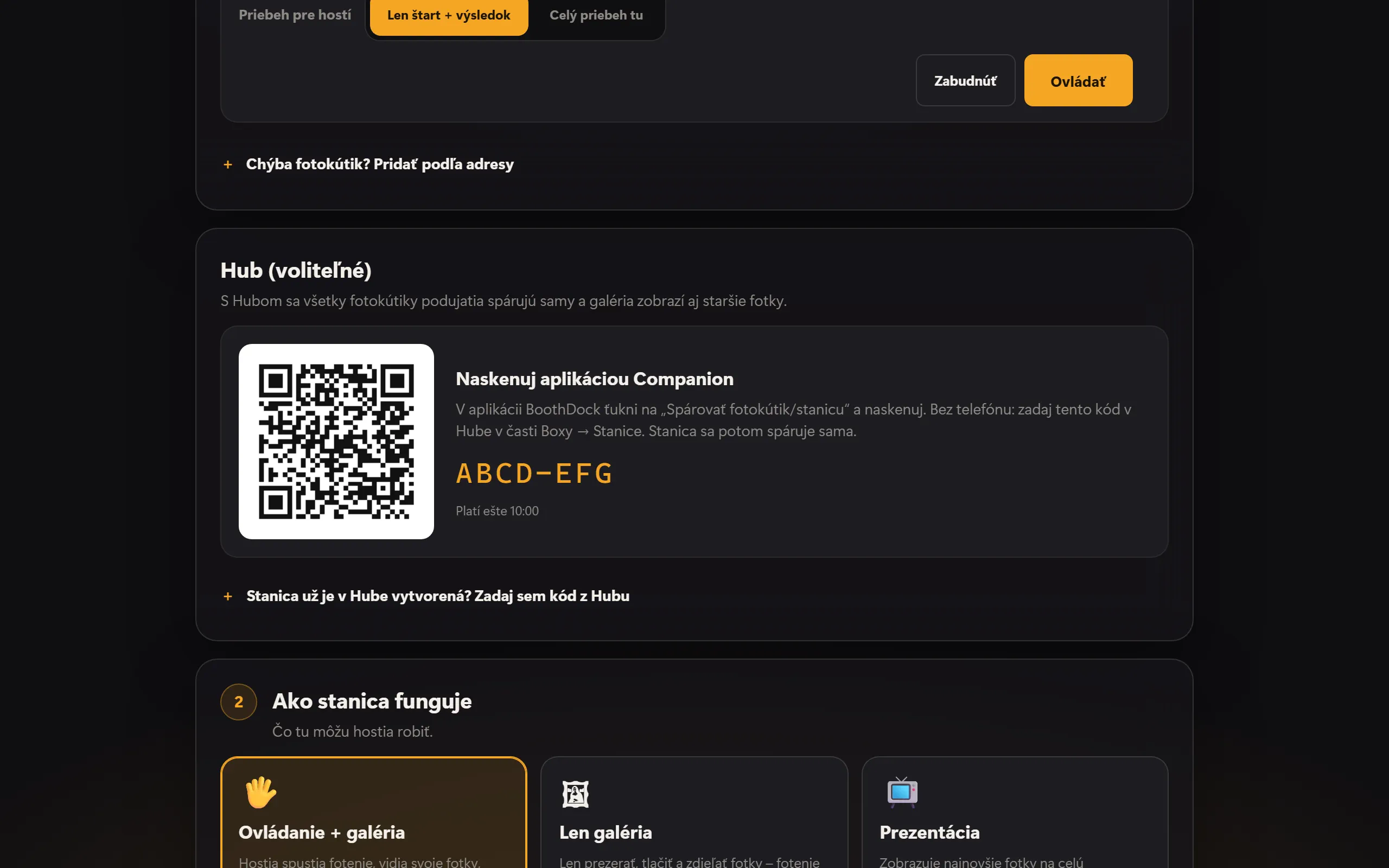
Pod Ako stanica funguje určíš, čo tu hostia môžu robiť:
- Ovládanie + galéria – hostia spúšťajú fotenie, vidia svoje fotky, tlačia a zdieľajú.
- Len galéria – len prezerať, tlačiť a zdieľať fotky; fotenie sa spúšťa pri boxe.
- Prezentácia – zobrazuje najnovšie fotky na celú obrazovku, bez ovládania.
Pre každý box si okrem toho zvolíš Priebeh pre hostí: Len štart + výsledok (výber layoutu, pozadia a štýlu zostáva pri boxe) alebo Celý priebeh tu (všetko na stanici). S voľbou Živý obraz z kamery počas odpočítavania hostia na stanici vidia, čo vidí kamera – na to musí byť na boxe zapnutý Živý obraz na staniciach.
Pod Tlač rozhodneš, kde sa tlačí: na tlačiarni tejto stanice alebo pri fotokútiku.
Galéria, tlač a zdieľanie
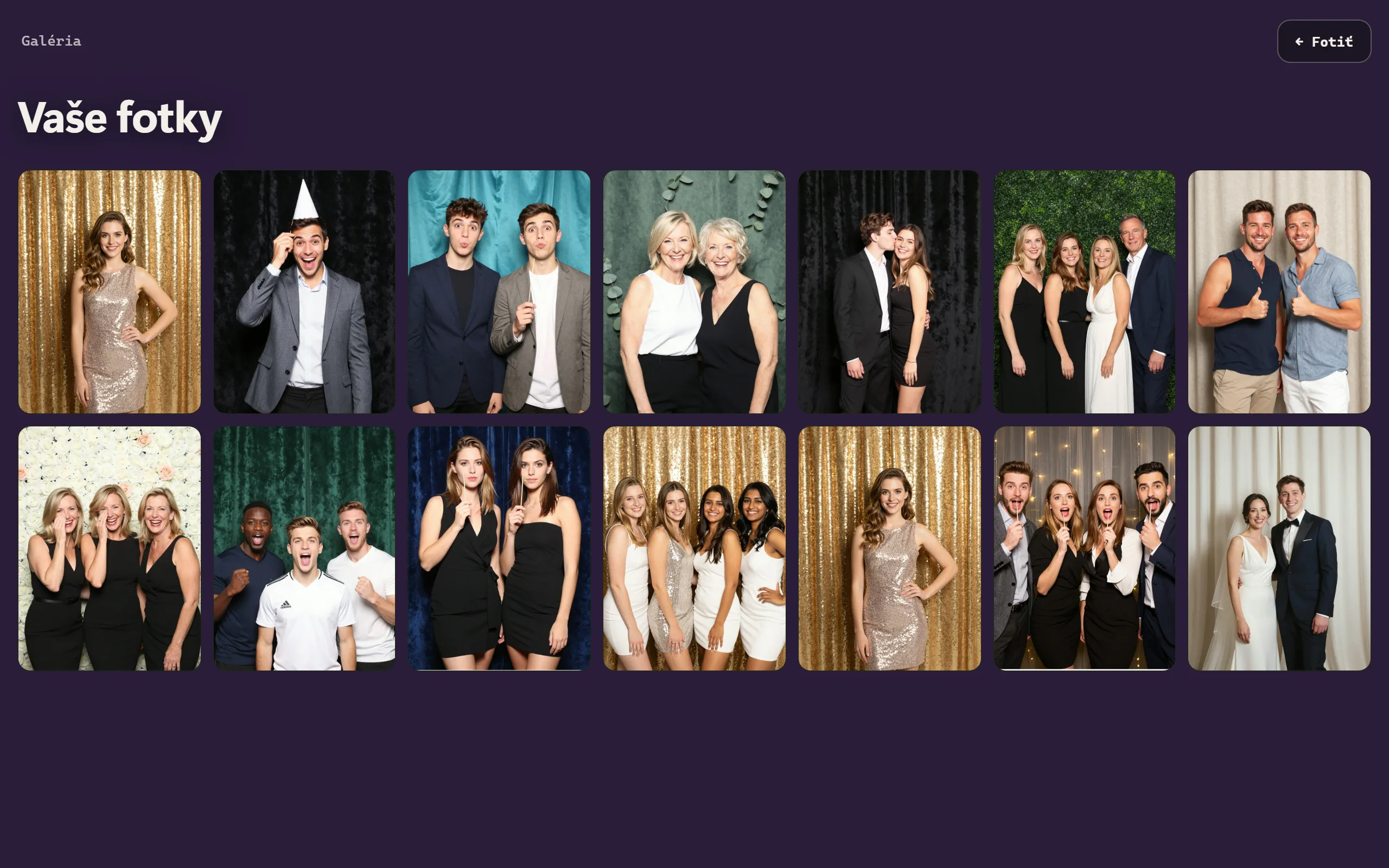
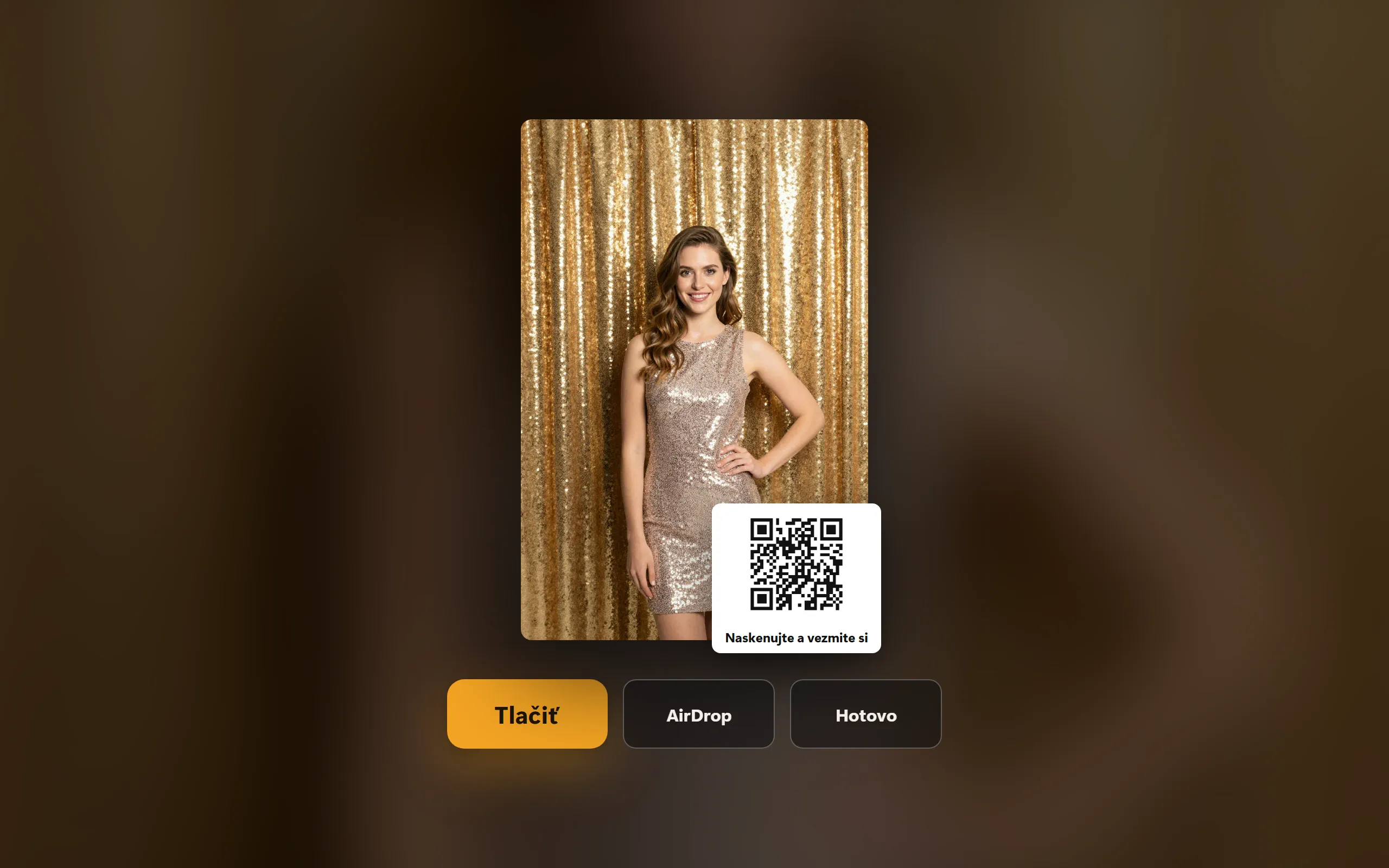
Galéria zobrazuje fotky aktívneho podujatia. Ťuknutím na fotku sa otvorí vo veľkom – s tlačidlom Tlačiť, QR kódom k online galérii a – na iPade, iPhone a Macu – s AirDrop.
Úpravy na stanici
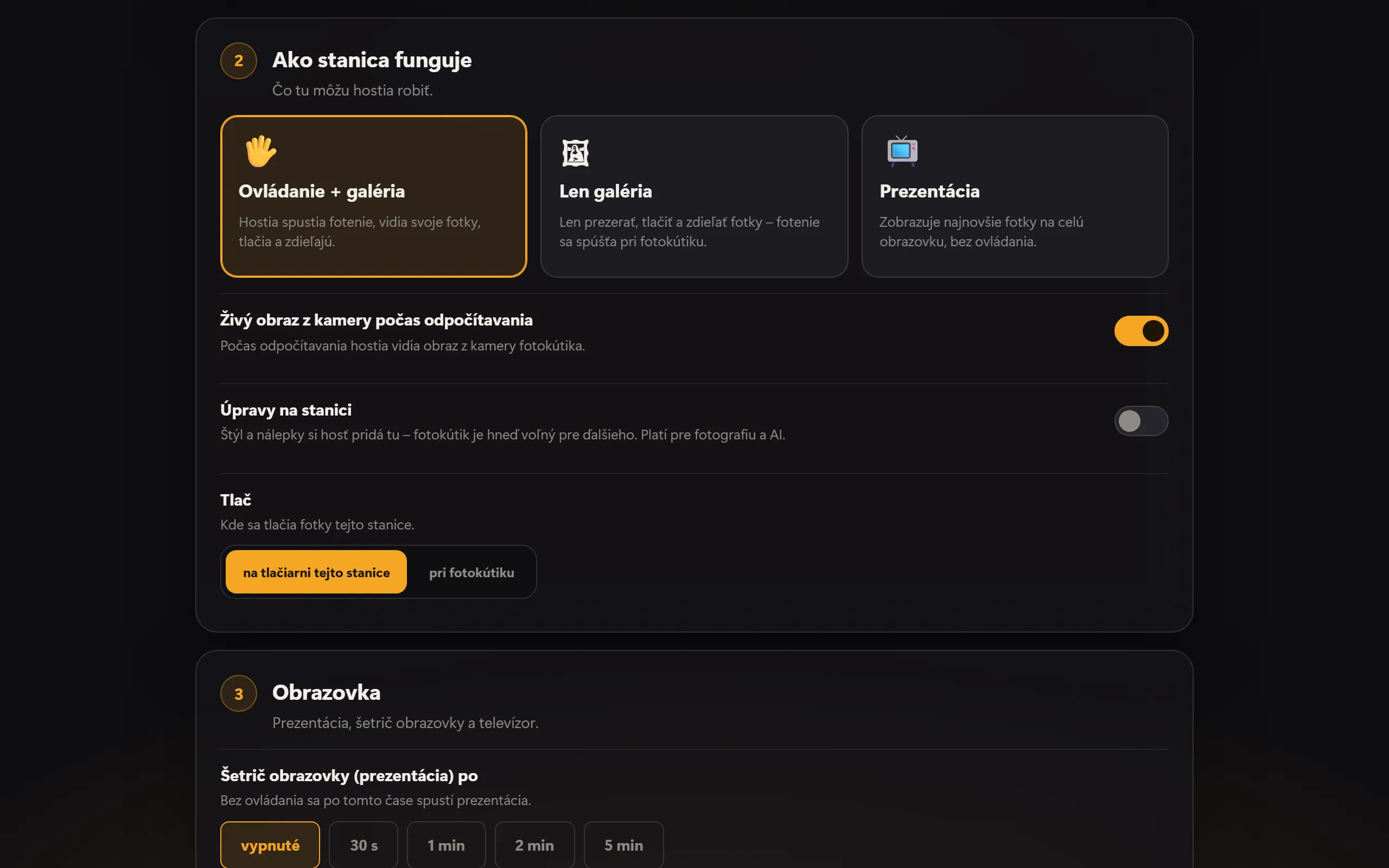
Ak v nastavení stanice zapneš Úpravy na stanici, hosť po nasnímaní dá svojej fotke na stanici štýl a nálepky – box je medzitým už voľný pre ďalšieho. Platí to pre fotografiu a AI. Box dovtedy fotku zadrží; po piatich minútach bez výsledku ide neupravený originál do galérie a na odoslanie. Upravovať môže len stanica, na ktorej sa snímanie spustilo. Z výroby je nastavenie vypnuté.
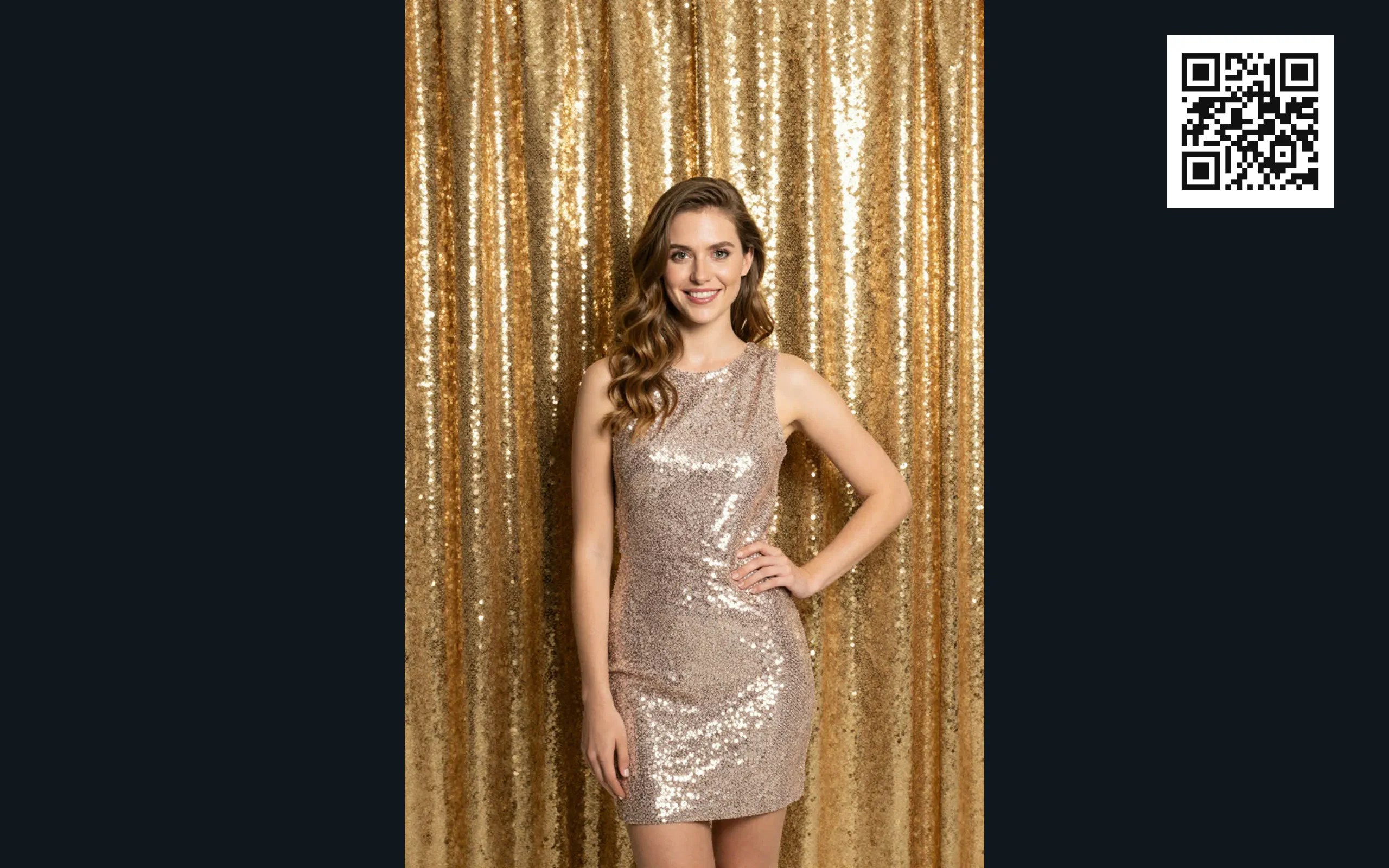
Prezentácia a televízor
- Šetrič obrazovky (prezentácia) po – bez ovládania sa po tomto čase spustí prezentácia.
- Prezentácia: čas na fotku – ako dlho zostane každá fotka zobrazená.
- Televízor / druhá obrazovka – na iPade a iPhone cez HDMI adaptér alebo AirPlay („Zrkadlenie obrazovky“), na Macu a vo Windows cez druhú obrazovku. Tam potom beží prezentácia a na stanici sa ďalej ovláda.
Vzhľad, farby a QR kód prezentácie pochádzajú z dizajnu boxu.
Konzola
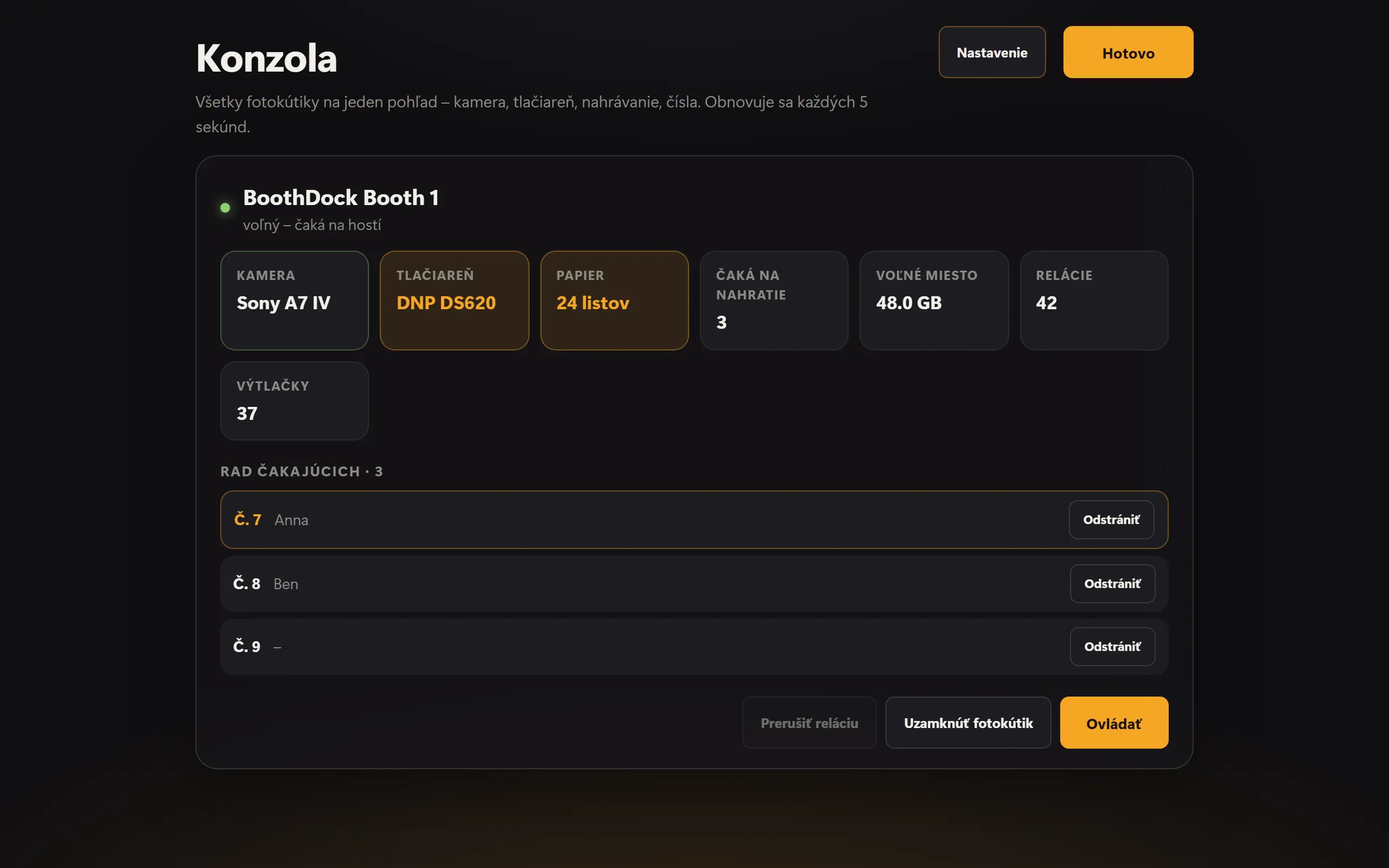
Konzola zobrazuje všetky spárované boxy na jeden pohľad: kameru, tlačiareň, papier, čakajúce nahrávania, voľné úložisko, relácie a výtlačky. Hodnoty sa obnovujú každých päť sekúnd. Odtiaľto môžeš box zamknúť cez Uzamknúť fotokútik a znova uvoľniť cez Odomknúť fotokútik alebo prerušiť prebiehajúcu reláciu cez Prerušiť reláciu. Otvoríš ju v nastavení hore cez Konzola.
Ak je na boxe zapnutý Rad čakajúcich (Systém → Automatizácia → Stanice), pri návale sa hostia na stanici zaradia do radu a vezmú si číslo; úvodná obrazovka boxu ukazuje, kto je na rade. V konzole vidíš rad a môžeš položky odstrániť cez Odstrániť.
Jazyk a ochrana
- Jazyk – Automaticky (zariadenie) sa riadi jazykom zariadenia; inak napevno zvoľ jeden z 24 jazykov.
- Admin PIN – 4 až 8 číslic. Bez PIN sa ktokoľvek dostane do nastavenia ťuknutím na názov. Na prevádzku nastav PIN.
- Ochrana kiosku – v režime pre hostí celá obrazovka bez Docku, panela ponúk či prepínania okien; aplikáciu nemožno ukončiť. Administrátorská oblasť (s PIN) ju vypne.
Windows: spustenie a aktualizácie
Vo Windows je v nastavení navyše karta Spustenie a aktualizácie:
- Spúšťať s Windows – stanica sa po zapnutí počítača spustí sama. Ak spadne, sama sa reštartuje.
- Automatické aktualizácie – nové verzie si stanica nainštaluje v noci medzi 3:00 a 5:00, ak ju polhodinu nikto nepoužíval. Cez Vyhľadať aktualizácie a Aktualizovať teraz to ide hneď; stanica sa pritom krátko reštartuje.
- Ukončiť aplikáciu – zavrie stanicu. Pri ochrane kiosku to ide len tu.
BoothDock Station sa vo Windows inštaluje pre prihláseného používateľa, bez administrátorských práv. Aktualizácie prichádzajú len z boothdock.cloud a len s podpisom Boothdock.