Egy esemény mindent összefog egy rendezvényhez: nevet, dátumot, hogy mely boxok használják, a sablonokat és a galériát.
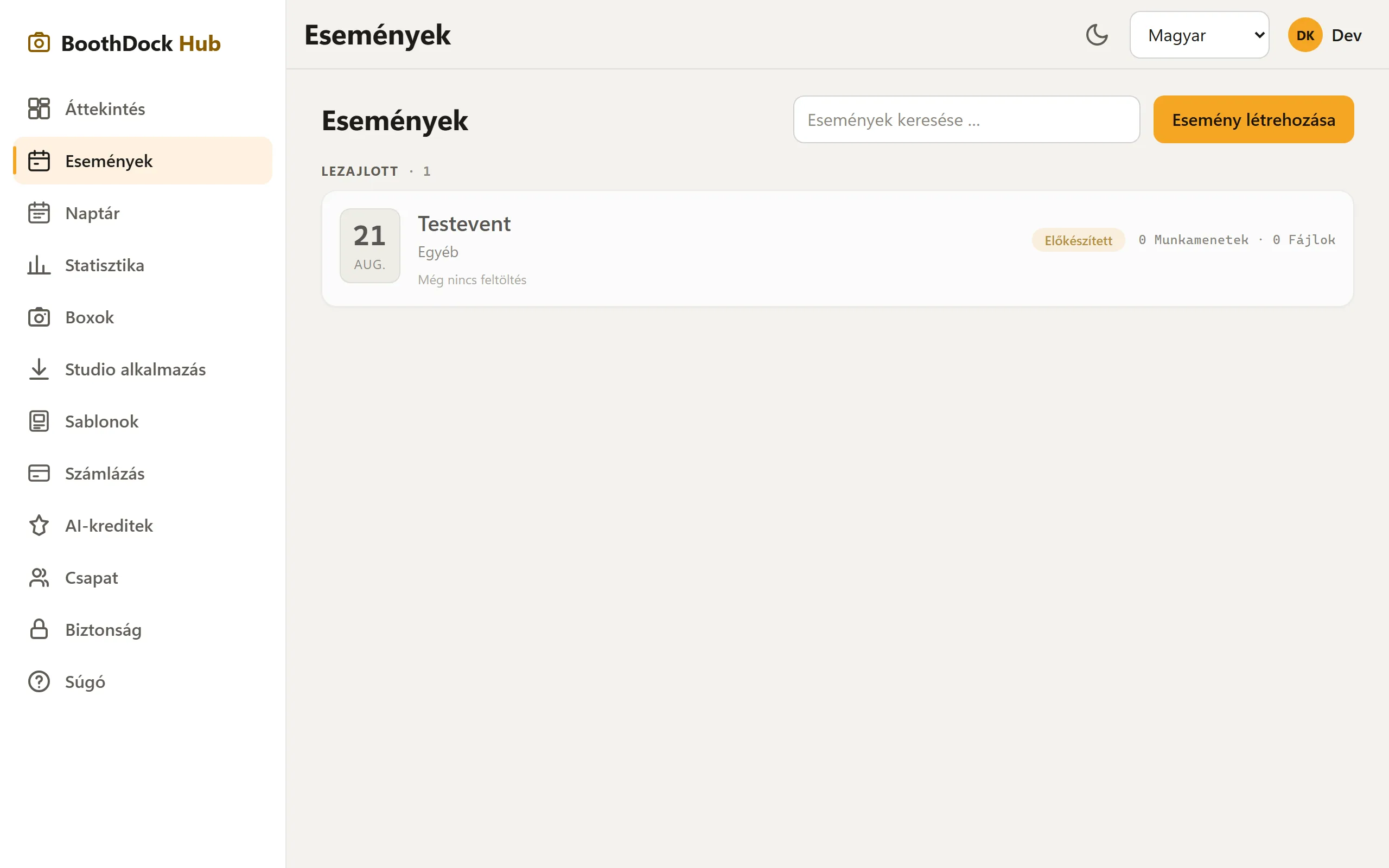
Létrehozás
- Nyisd meg a Hub-ban az Események területet, és válaszd az Esemény létrehozása lehetőséget.
- Add meg: Az esemény neve, Dátum (többnapos eseményeknél a befejezés dátumát is), és Esemény típusa (esküvő, születésnap, céges rendezvény …).
- Kattints a(z) Esemény létrehozása gombra – az esemény létrejön, és saját kódot kap.
Az új esemény a böngésződből veszi át a(z) Időzóna beállítást; az Esemény és fotóbox fülön, a Részletek alatt módosíthatod. Ha a Megjelenés → Márka alatt elmentettél egy Alapértelmezés új eseményekhez beállítást, minden új esemény automatikusan megkapja ezt a márkát.
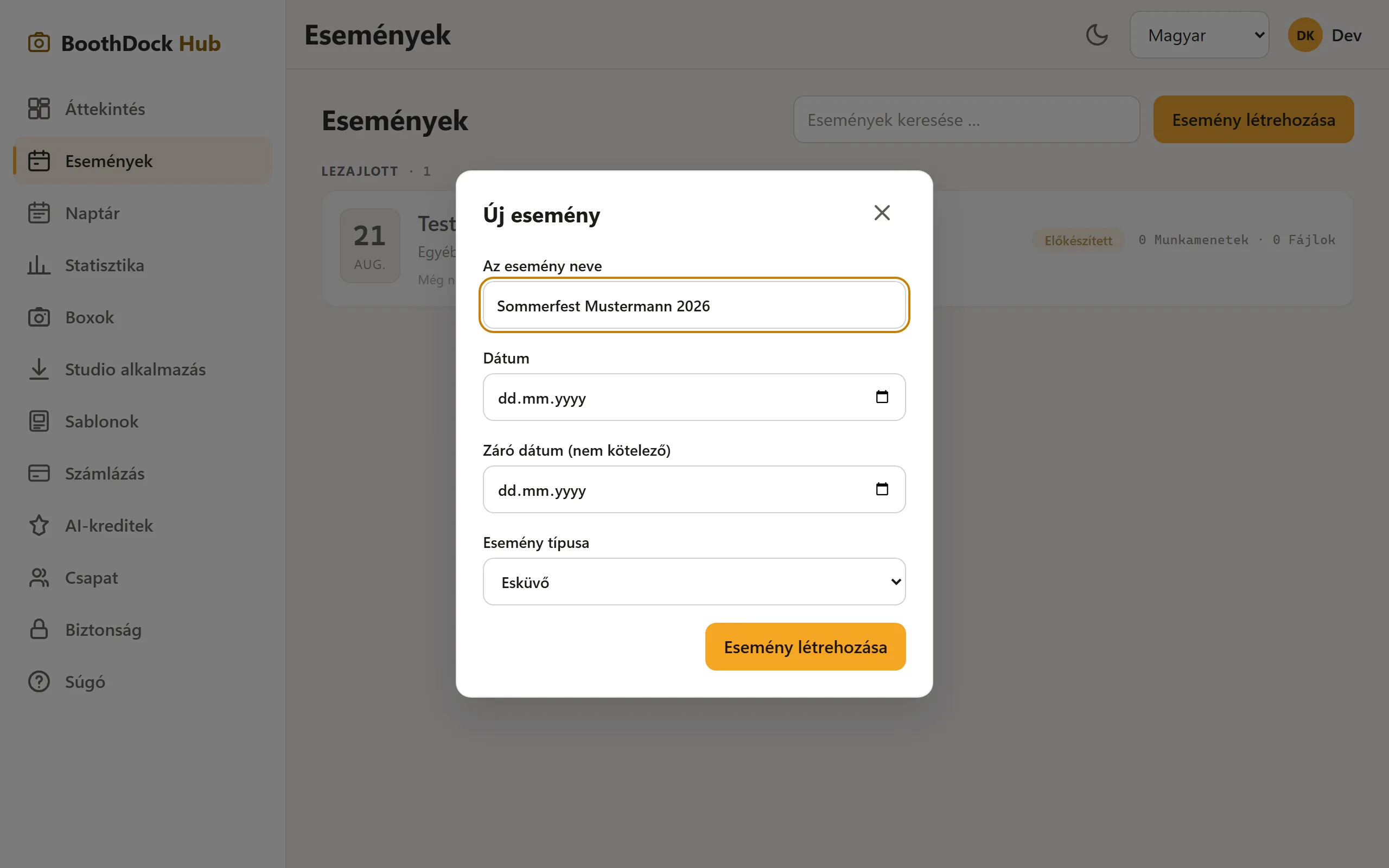
Esemény duplikálása
Ismétlődő foglalásoknál nem kell mindent újra beállítanod: az esemény tetején válaszd a Duplikálás gombot, add meg a nevet („(másolat)” előtöltéssel) és a dátumot – az új esemény saját kódot kap. A beállítások, a sablonválasztás és a galéria arculata átkerül; a felvételek, a vendégadatok, a boxhozzárendelés és a galéria PIN-kódja nem.
Az esemény oldala
Felül az esemény neve, állapota és kódja áll, mellette a QR-kártya nyomtatása, Törlés és Duplikálás gomb. Alatta egy számsor egy pillantással mutatja: Felvételek, Fájlok, Nyomatok, Vendégfotók várakoznak, Boxok, valamint hogy mikor jár le a galéria. Az alatta lévő öt fül rendezi a többit; a több részből álló füleken egy részt a nevére kattintva nyitsz le:
| Fül | Részek és mire valók |
|---|---|
| Áttekintés | Galéria-link a vendégeknek rövid címmel és QR-kóddal, teljes letöltés, nyomatok és galériaszámok – elsőként nyílik meg |
| Felvételek | Minden felvétel, amely beérkezett a Hubba, rácsként előnézettel – megtekintés és törlés (bővebben) |
| Megjelenés | Sablonok – mely sablonok kerülnek a boxra, és melyik közülük az alapértelmezett; Márka – a galéria saját arculattal (branding); Ügyféldizájn – az ügyfelek link segítségével maguk tervezhetnek egy sablont |
| Galéria és vendégek | Galéria beállításai – galéria-hatókör, hozzáférés-védelem, megőrzés, vendég-feltöltések, adatvédelmi tájékoztató és a link a házigazdának; Jóváhagyás – vendégfeltöltések ellenőrzése és jóváhagyása; Fotós feladatok (bővebben); Vendégadatok – csak akkor, ha van ilyen; Törlési kérelmek (bővebben) |
| Esemény és fotóbox | Részletek – név, megjelenített cím, ügyfél, dátum, záró dátum, esemény típusa, időzóna, állapot; Boxok – mely boxok használhatják ezt az eseményt (üresen = mind), és mely állomások tartoznak hozzá; Bérleti idő az automatánál, Nyomtatási limit és Vendégfizetések |
A fülön látható szám azt jelzi, hogy ott valami vár – például jóváhagyásra váró vendégfotók vagy nyitott törlési kérelmek; az érintett rész ilyenkor már le van nyitva.
Mentés: Minden beállításokat tartalmazó fül alján egyetlen Mentés gomb van. Ez egyszerre menti a fül összes módosítását, több részen át is. Amíg valami nincs mentve, mellette a Nem mentett módosítások felirat áll; ha előtte fület váltasz vagy elhagyod az eseményt, a Hub rákérdez. Ha egy rész mentése nem sikerül, az üzenet néven nevezi – az ott megadott adataid megmaradnak. Az olyan műveletek, mint a feltöltés, jóváhagyás, törlés vagy másolás, továbbra is azonnal érvényesek.
A korábbi fülekre mutató linkek (pl. ?tab=sessions vagy ?tab=uploads végződéssel) továbbra is a megfelelő helyre visznek.
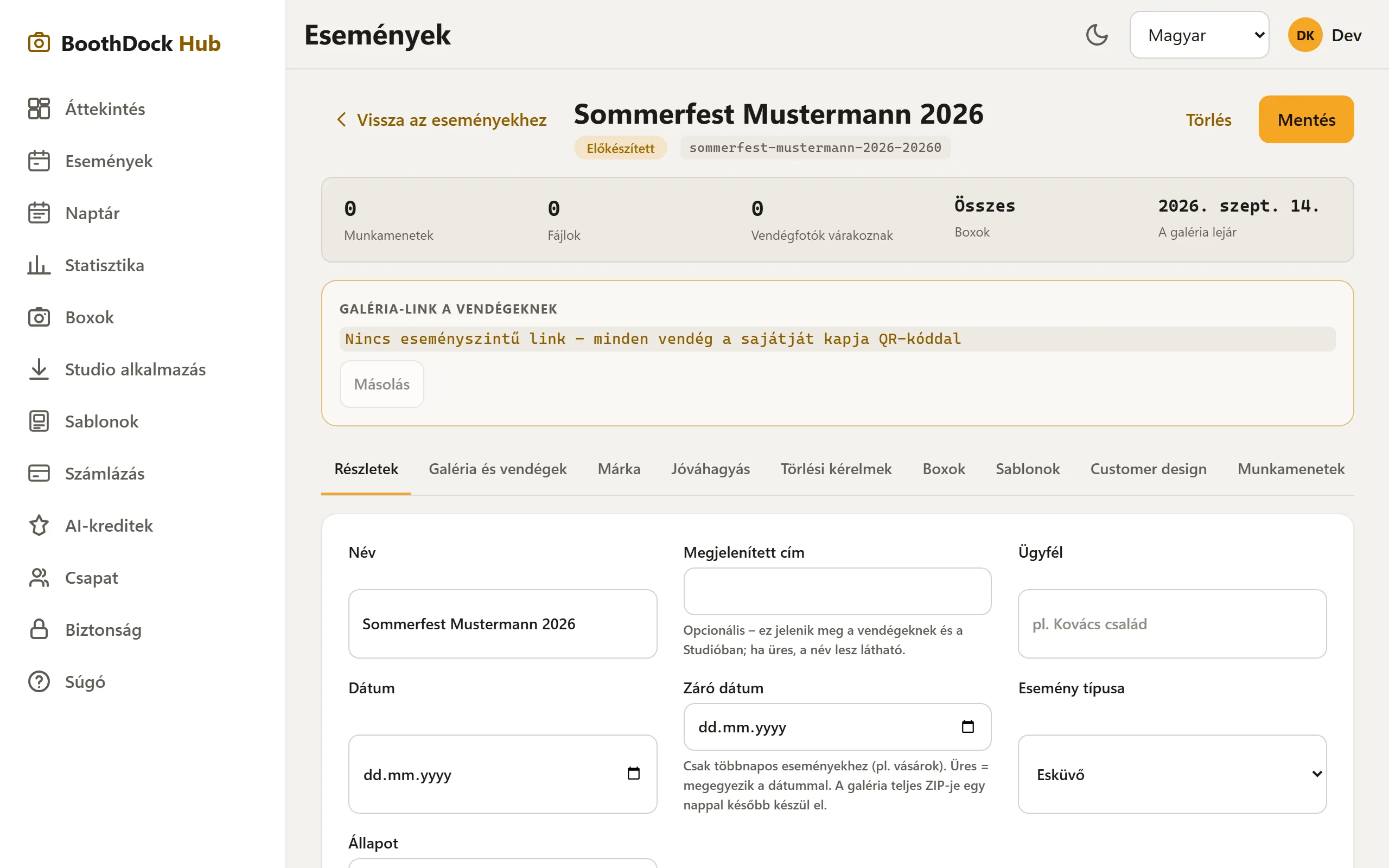
Sablonok eseményenként
- Az eseményben nyisd meg a Megjelenés fület – a Sablonok rész már le van nyitva. A sablonválasztó előnézettel mutatja a sablonjaidat – csoportokba rendezve, mint a könyvtárban, kereséssel, rendezéssel és témaszűrővel.
- Tegyél pipát minden olyan sablon mellé, amelynek erre az eseményre a boxra kell kerülnie. A Teljes csoport kijelölése gombbal egy csoport összes sablonját egyszerre kijelölöd.
- A csillaggal állítod be az Alapértelmezett sablont. Az első bepipált sablon automatikusan alapértelmezett lesz.
- Kattints lent a Mentés gombra.
A Csak ez az esemény elrejti az összes pipa nélküli sablont. Ha még hiányzik valami, itt közvetlenül létrehozhatsz egy újat a Sablon létrehozása gombbal, vagy a Fájl importálása gombbal behozhatsz egy kész sablont – ez rögtön ki is lesz jelölve.
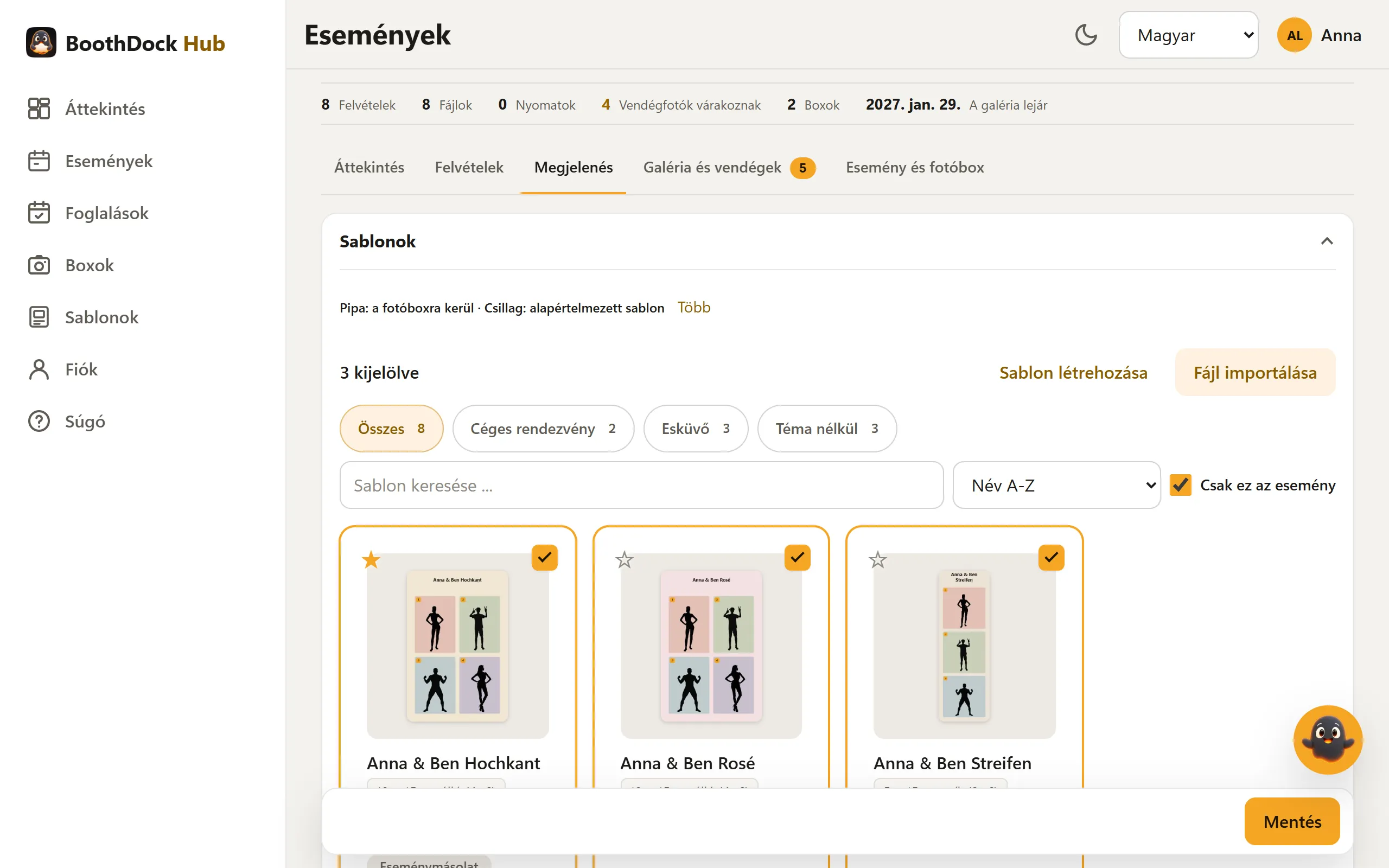
Az alapértelmezett sablon a boxon előre ki van választva: ha az eseménynek csak egy sablonja van, a box kérdés nélkül azt használja; több sablon esetén a vendég maga választ fotó módban. Az a box, amelyen az esemény fut, magától átveszi a választást, általában egy percen belül – akkor is, ha a szerkesztőben módosítasz egy hozzárendelt sablont. Azonnal a BoothDock Studio admin-területén, a Design → Fotólayoutok alatt a Letöltés a hubról gombbal megy.
Hubhoz nem kapcsolt boxon nincs eseményenkénti választás: ott minden sablon Kiosk-ban kiválasztható kapcsolója az egész boxra érvényes. Hogyan építs sablonokat, azt a Sablonok tervezése és importálása írja le.
A Hubból érkező eseményeknél a BoothDock Studio eseménylistája a Hubban megadott időpontot mutatja; helyben létrehozott eseményeknél a létrehozás napját.
Amit érdemes tudni
- Az Állapot vezérli az életciklust (Tervezve → Előkészített → Aktív → Lezárva). A lezárt események megmaradnak a statisztikában.
- Egy a Studio-ban létrehozott esemény az első feltöltéskor automatikusan felkerül a Hub-ba – nem kell kétszer létrehoznod.