A foglalási modullal az ügyfeleid online küldenek kérést: kiválasztják a csomagot, az időpontot és az extrákat, majd elküldik az elérhetőségeiket. A kérés a Hub Foglalások részébe érkezik, te e-mailt kapsz, és árajánlatot készítesz belőle – vagy azonnal elfogadod. A foglalási modul fizetős kiegészítő – az árakat és a hozzáférést lent, a „Hozzáférés és árak” részben találod.
Hozzáférés és árak
A foglalási modul kétféleképpen érhető el:
| Ajánlat | Éves fizetéssel | Havi fizetéssel |
|---|---|---|
| A Pro kiegészítője | havi 12 € (évi 144 €) | havi 15 € |
| „Csak foglalás” – Pro nélkül | havi 19 € (évi 228 €) | havi 24 € |
Minden ár végső ár. A meglévő Pro-fiókok 3 hónapig ingyen kapják a foglalási modult, 2027. január 28-ig. Az ingyenes időszak magától lejár, semmi sem hosszabbodik meg automatikusan. Ha már az ingyenes időszak alatt megrendeled, csak utána számlázunk.
A Hubban a Foglalások részben rendeled meg az Éves megrendelés vagy a Havi megrendelés gombbal – ezt az teheti meg, aki a munkaterületet kezeli. A Fiók → Előfizetés és fizetés alatt a Foglalási modul kártya mutatja, mi van megrendelve és mikor hosszabbodik meg; ott a Lemondás gombbal mondod le a kifizetett időszak végére.
Ha a hozzáférés megszűnik, a foglalási oldalad offline lesz, és nem jönnek létre új kérések és ajánlatok. A már folyamatban lévő foglalások végigfutnak, a fizetésekkel, a végszámlával és a fizetési felszólításokkal együtt. A kérések, a bizonylatok és az exportálás továbbra is megtekinthetők. Ha a Pro-előfizetésed megszűnik, a következő megújításkor a kiegészítőt „Csak foglalás” csomagra állítjuk át – előtte e-mailt kapsz.
A „Foglalások” rész
A Hub Foglalások részében öt fület találsz:
| Fül | Mire való |
|---|---|
| Foglalások | Új és lezárt kérések árajánlattal, bizonylatokkal és befizetésekkel; szűrők: Összes, Saját foglalásaim és Saját időpontjaim |
| Ügyfelek | Az ügyfeleid jegyzetekkel és emlékeztetőkkel |
| Számlák | Az összes számla állapottal, havi összesítéssel és felszólításokkal; Számla kiállítása foglalás nélkül |
| Kínálat | Csomagok és extrák (mit választhatnak az ügyfelek a foglalási oldalon) és Leltár (boxok, eszközök, fogyóanyagok) |
| Beállítások | Lenyitható részek: Foglalási oldal és widget, Cég és adózás, Fizetés és Stripe, Szerződés, Munkatársak és jogosultságok, Bizonylatok és export |
Felül látod, hogy a foglalási oldalad Online vagy Kikapcsolva állapotú. Amíg még hiányzik valami fontos (kikapcsolt oldal, hiányos cégadatok, nincs csomag), egy jelzés mutatja: „Még … lépés az első foglalásig” – egy lépésre kattintva a megfelelő helyre jutsz.
1. Csomagok és extrák létrehozása
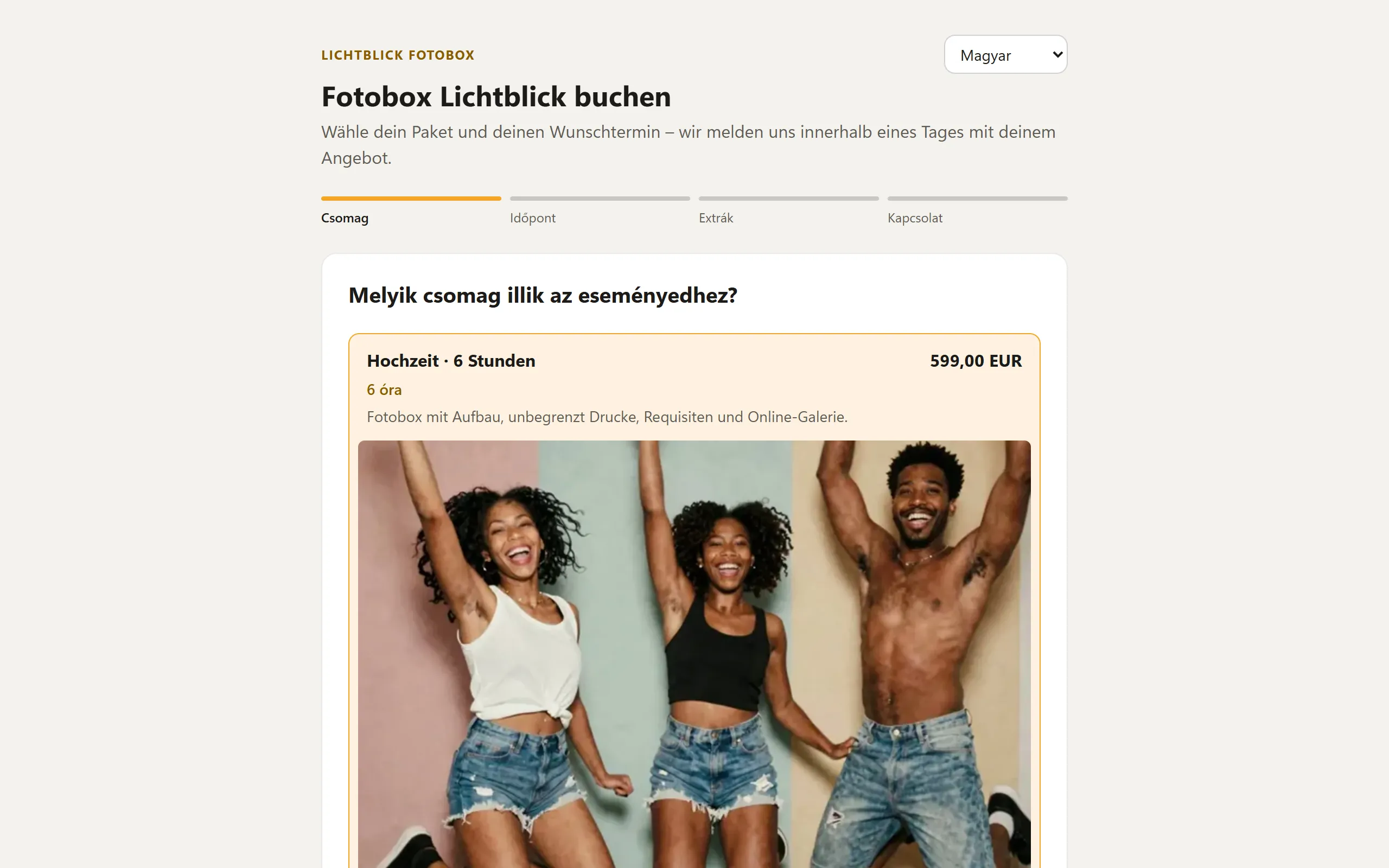
A Kínálat → Csomagok és extrák alatt a Hozzáadás gombbal legalább egy csomagot hozol létre, például „Esküvő · 6 óra”. Az extrák nem kötelezők, ilyen lehet például egy vendégkönyv-album vagy egy háttér.
| Mező | Jelentés |
|---|---|
| Név és Leírás | Így jelenik meg a tétel a foglalási oldalon. |
| Ár (€) | Ár a pénznemedben (lásd: Ország, pénznem és adók). |
| Időtartam (óra) és Esemény típusa | Csak csomagoknál. Az esemény típusát az elfogadáskor létrejövő esemény veszi át. |
| Foglalt napok, Legfeljebb órák és Legfeljebb napok | Csak csomagoknál: többnapos csomagok és olyan időtartam, amelyet az ügyfél maga választ – lásd: Csomagok: időtartam, akciós ár, kaució és útiköltség. |
| Kaució (visszatérítendő, nem része az árnak) és Akció | Az ár melletti kaució és akciós ár az első kérésekre – ugyancsak ott magyarázva. |
| Sorrend | A kisebb szám feljebb áll. |
| Lefoglal | Mely boxokat és eszközöket blokkol egy foglalás – lásd: Leltár. |
| Fotók | Legfeljebb 6 fotó (JPEG, PNG vagy WebP, legfeljebb 10 MB). Az első fotó a borítókép. Fotókat az első Mentés után adhatsz hozzá. |
| Megjelenítés a foglalási oldalon | Pipa nélkül a tétel mentve marad, de Rejtett. |
| Fordítások | Nem kötelező: név és leírás további nyelveken. Ha egy nyelv hiányzik, az ügyfél az alapértelmezett szövegedet látja. |
2. Beállítások
A Beállítások → Foglalási oldal és widget alatt határozod meg, hogyan néz ki a foglalási oldalad, és ki használhatja (a ritkán használt mezők, például a fordítások, az ÁSZF-link vagy az engedélyezett widget-oldalak a Speciális alatt vannak):
| Beállítás | Jelentés |
|---|---|
| Foglalási oldal online | Amíg ki van kapcsolva, az oldal senki számára nem érhető el. |
| Cím | Kisbetűk, számjegyek és kötőjelek – a foglalási oldalad címében jelenik meg. |
| Főcím és Bevezető | Szövegek az oldal tetején, a Fordítások segítségével további nyelveken is. |
| Minimális előzetes idő (nap) | Legalább ennyi nappal előre kell kérést küldeni. |
| Foglalható legfeljebb (hónap) | Milyen messzire nyúlik a naptár a jövőbe. |
| Értesítés ide | Hová menjen az e-mail az új kérésekről. Üres = a fiókod e-mail-címe. Ez a cím az ügyfeleid válaszcíme is (lásd lent). |
| A cím kötelező a foglalási oldalon (pl. a szerződéshez) | Jelölés nélkül az utca, az irányítószám és a település a foglalási oldalon önkéntes, jelöléssel kötelező. A cím tölti ki a {adresse} helyőrzőt a szerződésben. |
| A telefonszám kötelező a foglalási oldalon | Jelölés nélkül a telefonszám nem kötelező, jelöléssel a kérés csak telefonszámmal küldhető el. |
| Megjegyzés a csomagok alatt | Rövid szöveg a csomagkártyák alatt, pl. a leírásban lévő -hoz tartozó lábjegyzet: „ Szállítás 15 km-ig az árban”. A félkövér és a __aláhúzott__ működik, a Fordítások segítségével további nyelveken is. Üres = nincs megjegyzés. |
| Egyéni mezők | További adatok, amelyeket az ügyfeleid a foglalási oldalon megadnak, pl. helyszíni kapcsolattartó, alkalom vagy „van parkoló” – lásd lent az „Egyéni mezők” részt. |
| Zárolt időszakok | Például szabadság: a + Időszak zárolása gombbal megadod az Ettől, Eddig és Megjegyzés (nem kötelező, csak neked látható) értéket. Ezek a napok a foglalási oldaladon nem választhatók. |
| Megjegyzés az ár alatt | Kisvállalkozás (áfamentes), Az árak az áfát tartalmazzák, Az árak nettó árak (+ áfa) vagy Nincs megjegyzés. |
| Az Ön ÁSZF-je (link) és Az Ön adatvédelmi tájékoztatója (link) | Az ügyfelek kéréseiért te felelsz – a saját szövegeidre mutass linkkel. |
| Widget engedélyezve itt | Soronként egy cím, pl. https://www.meine-fotobox.de. Üres = bármely https-oldalon. |
A Mentés gombbal érvényesíted a módosításokat.
Egyéni mezők
Az Egyéni mezők alatt a foglalási oldalon azt kérdezed meg, amire még szükséged van. A Mező hozzáadása gombbal hozol létre egy mezőt, legfeljebb 12 mezőt:
| Mező | Jelentés |
|---|---|
| Címke | Így áll a mező a foglalási oldalon, pl. „Helyszíni kapcsolattartó”. |
| Típus | Szöveg (szabad bevitel legfeljebb 300 karakterig), Választás (az ügyfél egy listából választ) vagy Jelölőnégyzet (igen/nem). |
| Választási lehetőségek (soronként egy) | Csak Választás esetén: soronként egy lehetőség, pl. esküvő, születésnap, céges rendezvény. |
| Kötelező mező | Jelöléssel a kérés csak akkor küldhető el, ha a mező ki van töltve. |
| Kulcs a szerződéshez | A címkéből javasolja a rendszer, pl. ansprechpartner_vor_ort. Megengedett az a–z kisbetű, a számjegy és az aláhúzás, legfeljebb 24 karakter. A szerződésben a {feld:ansprechpartner_vor_ort} beilleszti a választ. |
| Fordítások | Nem kötelező: a címke és a lehetőségek további nyelveken. Ha egy nyelv hiányzik, az ügyfél az alapszöveget látja. |
A Mező eltávolítása törli a mezőt. Az ügyfeleid a mezőket a Kapcsolat lépésben töltik ki. A válaszokat a kérésnél látod az Ügyfél és időpont alatt – a jelölőnégyzet ott ✓ vagy – jelként jelenik meg. Az egyéni mezők szerződés nélkül is működnek. Hogyan használhatod őket a szerződésben, azt az Árajánlatok, számlák és bizonylatok oldalon találod. Ha később megváltoztatod a kulcsot, igazítsd ki a helyőrzőt is a szerződés szövegében.
Kezdőoldal
A Kezdőoldal a csomagválasztás előtt jelöléssel a foglalási oldalad nem rögtön a csomagokkal, hanem egy üdvözléssel kezdődik: felül a logód, alatta nagy betűkkel a Főcím, majd a cégleírásod, legalul pedig egy gomb, amely a csomagokhoz vezet.
- Főcím nélkül a cégneved jelenik meg. Ha a A gomb felirata mezőt üresen hagyod, a gombon a látogató nyelvén a „Csomag választása” felirat áll.
- A cégleírás bekezdéseit üres sorral választod el.
- A logó a számlázási adataidból származik a Cég és adózás alatt. Logó nélkül csak a főcím jelenik meg.
- A főcímet, a szöveget és a gombot nyelvenként fordítod, mint az oldal többi szövegét.
Több lehetőséget kínál az oldalépítő: amint a kezdőoldalnak van ott blokkja, azok felváltják ezt az egyszerű kezdőoldalt.
Oldalépítő
Az Oldalépítő alatt rögzített blokkokból állítod össze a foglalási oldalad. Minden blokk alkalmazkodik a telefonhoz, és a hangsúlyszínedet használja. Három terület van:
- Kezdőoldal (a csomagok előtt) – ha ott hiányzik a csomagokhoz vezető gomb, az oldal magától kiegészíti. Ha az egyszerű kezdőoldalt már beállítottad, az Egyszerű kezdőoldal átvétele gombbal blokkokként átveheted.
- A csomagok felett
- A csomagok alatt
A Blokk hozzáadása … gombbal típust választasz, területenként legfeljebb 20 blokkot:
| Blokk | Tartalom |
|---|---|
| Címsor | Üres = a cégneved. A Logó megjelenítése felette (a számlázási adatokból) jelöléssel a logód áll felette. |
| Szöveg | A bekezdéseket üres sorral választod el. |
| Kép | Kép feltöltése (JPEG, PNG vagy WebP, legfeljebb 10 MB) vagy válaszd az egyik csomagfotót, mellé Képaláírás (nem kötelező). A Saját kép törlése azonnal eltávolítja a feltöltött képet. |
| Pipás lista | Soronként egy pont. |
| Gomb | Gomb felirata (üres = alapszöveg) és Cél: A csomagokhoz (foglalás indítása), Kapcsolati rész megnyitása (csak bekapcsolt kapcsolati résznél jelenik meg) vagy Másik oldal (új lapon nyílik meg) https-címmel. |
| Megjegyzés (kicsi) | Kis szöveg, pl. lábjegyzet. |
| Kapcsolat | Megjeleníti a cégnevet, a települést, a telefonszámot és az e-mail-címet a számlázási adataidból, kérésre saját címsorral. |
Mintaképek: Még nincsenek saját fotóid? Mindenhol, ahol képet választasz (Kép, Képkörhinta, Képgaléria, Oszlopok és a kinézet címfotója), a Saját képek mellett ott a Mintaképek fül: 24 kész hangulatkép esküvőkhöz, születésnapokhoz, céges rendezvényekhez, valamint bulikhoz és szalagavatókhoz, mindegyikhez hat, a kinézetekhez illően. Az Alkalom segítségével szűrsz, egy kattintás kiválasztja a képet. Bármikor lecserélheted saját fotóra.
A szövegekben a félkövér és a __aláhúzott__ működik. Minden blokknak van Látható jelölője, nyilai az áthelyezéshez és ✕ az eltávolításhoz, mellé Fordítások további nyelvekhez. A Mentés gombbal érvényesítesz mindent. További blokkok és kinézetek követnek.
Kapcsolati rész
A Kapcsolati rész a foglalási oldalon jelöléssel a foglalási oldaladon jobb felül megjelenik egy Kapcsolat gomb. Ezen keresztül a látogatók időpont kérése nélkül írhatnak neked: vezetéknév, keresztnév, e-mail, telefon, cím, tárgy és üzenet.
- Az e-mail mindig kötelező, mellette tárgy vagy üzenet. A Kötelező mezők (az e-mail mindig kötelező): alatt további mezőket tehetsz kötelezővé.
- A Saját cím és a Saját bevezető felváltja a kapcsolati rész alapszövegeit, a Fordítások segítségével nyelvenként. Üres = alapszöveg a látogató nyelvén.
- Minden üzenet az értesítési e-mail-címedre érkezik. Ha válaszolsz rá, a válasz közvetlenül a feladóhoz megy.
- A feladó ezután megjelenik az ügyféllistádban, az üzenet pedig megjegyzésként az ügyfélkártyáján. Ha valaki ugyanazzal az e-mail-címmel újra ír, újabb megjegyzés kerül mellé.
A foglalási oldal szövegeinek testreszabása
A foglalási oldalad minden szövegét nyelvenként magad módosíthatod, pl. a „Vendégek (kb.)” szöveget „Vendégek száma (kb.)” értékre. Nyisd ki ehhez lent a Foglalási oldal és widget alatt a A foglalási oldal szövegeinek testreszabása részt:
- Válaszd ki a nyelvet, például FR.
- Az oldal minden szövege az alapszövegével együtt szerepel. A Szöveg keresése mezővel gyorsan megtalálod.
- Írd be a saját szöveged, legfeljebb 300 karakter. Üres = alapszöveg.
- A Mentés gombbal érvényesíted a módosításokat.
A szövegek csak a te foglalási oldaladra vonatkoznak. Ha az alapszövegben kapcsos zárójeles helyőrző áll, például {operator}, vedd át a saját szövegedbe, különben hiányzik az érték.
Válaszcím az ügyfeleidnek
Ha egy ügyfél válaszol a foglalásáról szóló e-mailre, a válasz hozzád érkezik. Ugyanezt a címet nevezi meg az ügyfélportál a „Kérdésed van? Írj … részére” felirat alatt. A BoothDock ebben a sorrendben veszi:
- az Értesítés ide alatti címet,
- ha az üres, a Cég és adózás alatti e-mail-címet,
- ha az is üres, a fiókod bejelentkezési címét.
Az e-mailekben és az ügyfélportálon a nevedként a Cég és adózás alatti cégnév áll.
3. Hozzájárulás az első bekapcsoláskor
Amikor először kapcsolod be a foglalási oldalt, egyszer elfogadod a foglalási modul feltételeit (link: Feltételek elolvasása). A legfontosabb: az ügyfeleid szerződő partnere és a számlák kiállítója te vagy. A BoothDock biztosítja a szoftvert, és a nevedben készíti az árajánlatokat és a számlákat. A Hub elmenti, mikor járultál hozzá; ezután a jelölőnégyzet már nem jelenik meg.
4. A foglalási oldal és a widget beépítése
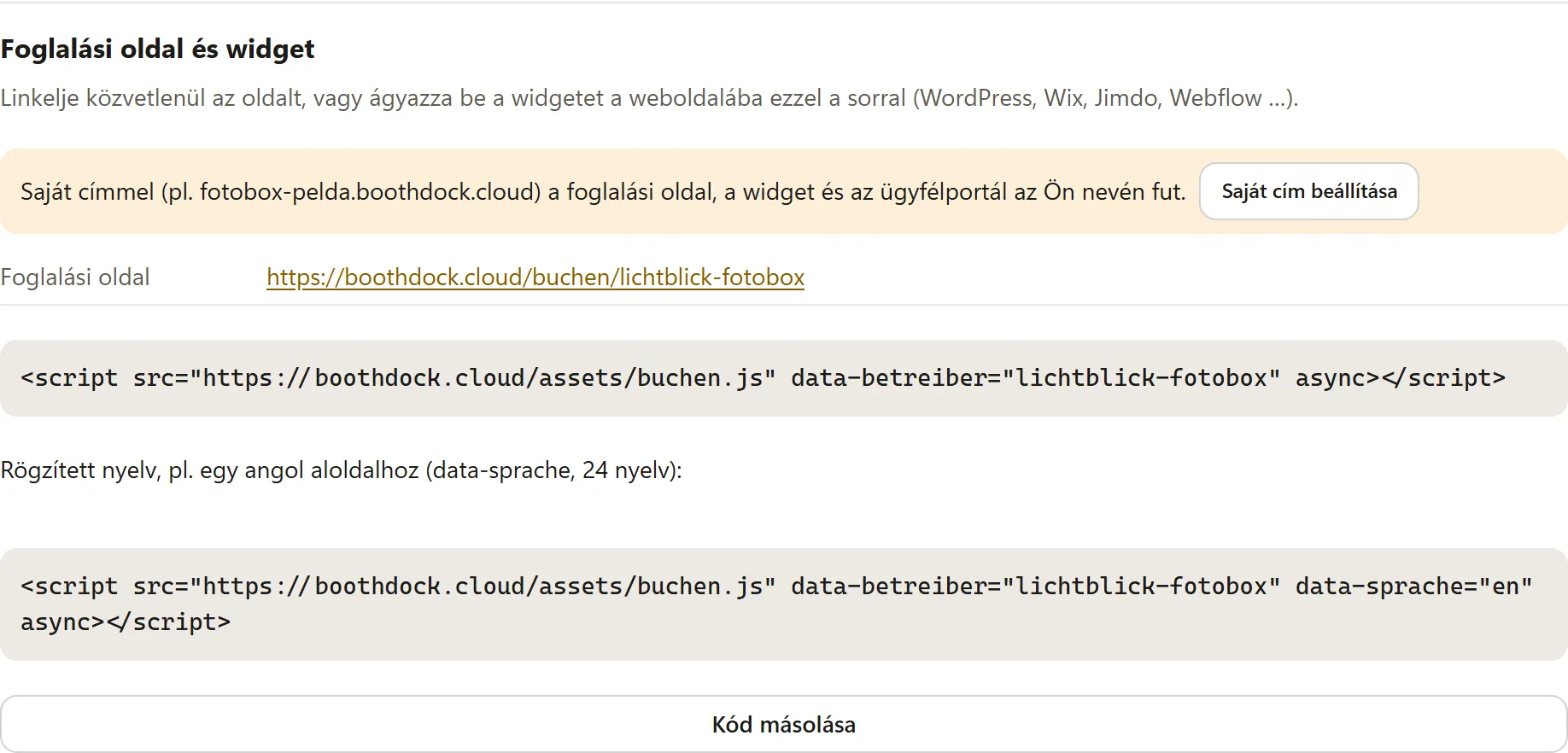
A beállítások alatt található a Foglalási oldal és widget kártya. Két lehetőséged van:
- Link: hivatkozz közvetlenül a foglalási oldalra, például az Instagram-profilodból vagy egy e-mailből.
- Widget: másold ki a kódot a Kód másolása gombbal, és illeszd be a weboldaladon oda, ahol az űrlapnak meg kell jelennie (WordPress, Wix, Jimdo, Webflow …). A widget magától igazítja a magasságát, és nem állít be sütiket.
Saját címmel (lásd: Saját galériacím – galériáid a saját neveden) a foglalási oldal, a widget és az ügyfélportál a saját neveden fut, például https://fotobox-muster.boothdock.cloud/buchen. Ez lesz a fő címed: a Hub felül és a Saját címen alatt mutatja, és a widget kódja is ezt használja. Saját cím nélkül az oldal a https://boothdock.cloud/buchen/<deine-adresse> címen érhető el, a kód a data-betreiber révén azonosít téged, a kártya pedig felkínálja a Saját cím beállítása lehetőséget.
A widget a látogató nyelvén jelenik meg. Rögzített nyelvhez – például egy angol aloldalon – add hozzá: data-sprache="en"; 24 nyelv érhető el.
Linkelőnézet megosztáskor
Ha a foglalási oldalad linkjét WhatsAppon, Facebookon, Instagramon vagy e-mailben megosztod, az előnézet a te adataidat mutatja: címként a Főcím értékedet (különben a cégneved), a cégneved, szövegként a Bevezető értékedet (bevezető nélkül az első csomagjaid nevét), képként pedig az első csomag fotóját. Ezért gondozd a főcímet, a bevezetőt és az első csomag borítóképét. Néhány üzenetküldő egy ideig megjegyzi az előnézetet – a módosítás ott csak később jelenik meg.
Mit lát az ügyfeled
A foglalási oldal négy lépésben vezet el a kérésig: Csomag, Időpont, Extrák és Kapcsolat. A naptárban a napok szabad, majdnem betelt vagy betelt állapotúak; a zárolt időszakok nem választhatók. A csomagtól függően az ügyfél az Időpont lépésben az Időtartam vagy a Napok száma értéket is kiválasztja, kérésre ott megbecsüli az útiköltséget (lásd: Csomagok: időtartam, akciós ár, kaució és útiköltség). A Kapcsolat lépésben a Foglalok mint alatt a Magánszemély vagy a Vállalkozás lehetőséget választja, és megadja a címét – önkéntesen vagy kötelezően. Alatta állnak a saját mezőid; a * jellel jelölt mezők kötelezők. Ha a szerződésed saját kérdéseket tesz fel, azok itt jelennek meg az Adatok a szerződéshez alatt. Az összefoglaló a végösszeg mellett a kauciót és az útiköltség-szabályodat is mutatja. A név, az e-mail-cím és az adatok tárolásához való hozzájárulás kötelező, alattuk az ÁSZF-ed és az adatvédelmi tájékoztatód áll. A Kötelezettség nélküli kérés küldése gombbal a kérés hozzád kerül, az ügyfél pedig e-mailben visszaigazolást kap.
Az oldalon látható ár csak tájékoztató jellegű. Kötelező érvénnyel a szerver a katalógusod áraival számol.
Kérések kezelése
Az új kérések a Foglalások fülön Új állapottal jelennek meg. A Megnyitás megnyitja a kérést az elérhetőséggel, időponttal, helyszínnel, vendégszámmal és üzenettel. Innen:
- árajánlatot készítesz – lásd: Árajánlatok, számlák és bizonylatok, vagy
- megnyitod az Elfogadás vagy elutasítás árajánlat nélkül részt: az Elfogadás és esemény létrehozása azonnal létrehozza az eseményt és értesíti az ügyfelet, az Elutasítás elutasítást küld neki. Mindkét esetben vele megy egy Üzenet az ügyfélnek (nem kötelező).
Az elutasított kéréseket a Hub 180 nap után törli. Az elfogadottak üzleti ügyletként a fiókodban maradnak.
Ajánlat visszavonása, foglalás sztornózása vagy törlése
A kérés alján az állapottól függően a következő területek egyikét találod:
| Terület | Mikor | Mi történik |
|---|---|---|
| Ajánlat visszavonása | Az ajánlat elküldve, még nincs elfogadva | A kérés elutasításra kerül, az ügyfél üzenetet kap, és többé nem fogadhatja el az ajánlatot, és nem fizethet. |
| Foglalás sztornózása | Elfogadott foglalás | A foglalás az összes bizonylattal együtt megmarad, és Sztornózva állapotú lesz. Az időpont felszabadul, a nyitott online fizetések lezárulnak, a részleteket pedig már nem vonják le. |
| Foglalás törlése | Tesztfoglalás vagy kérés bármely állapotban, amíg nincs számozott számla és beérkezett fizetés | A foglalás véglegesen eltűnik az ajánlatokkal, szerződésekkel és fizetési kísérletekkel együtt. |
Sztornózás: Az Az ügyfél értesítése e-mailben (az Ön megjegyzésével) pipával az ügyfeled e-mailt kap, amelyben benne van a megjegyzésed. A kiállított számlák megmaradnak. Ezeket ezután egyenként sztornózod a Bizonylatok részben a Sztornózás gombbal (sztornó számla); a Hub emlékeztet erre. A már befizetett pénzt a Stripe-irányítópulton vagy banki átutalással térítheted vissza.
A törlés tesztfoglalásokhoz való, és csak addig működik, amíg nincs sorszámos számla és beérkezett fizetés. Egyébként sztornózod a foglalást. Törölni csak a munkaterület kezelői tudnak. Az ügyfélkártya megmarad.
Mindkét esetben a Hub eltávolítja az elfogadáskor létrehozott eseményt is, ha még nem tartalmaz fotókat. Különben a nap foglalt maradna a naptárban. Ha az esemény már tartalmaz fotókat, megmarad, és szükség esetén az Események részben törlöd.
Munka munkatársakkal
Ha további személyek is tartoznak a csapatodhoz, ők is dolgoznak a Foglalások részben:
- Felelős: a kérésben egy vagy több személyt rendelsz hozzá. Ők e-mailt kapnak az ügyféllel, az időponttal és a helyszínnel.
- A Saját foglalásaim mindenkinek azokat a kéréseket mutatja, amelyekért felelős; a Saját időpontjaim a mai naptól kezdődő elfogadott foglalásokat.
- A Beállítások → Munkatársak és jogosultságok alatt határozod meg, mit tehetnek a munkatársak a megtekintésen túl, pl. Árajánlatok készítése és küldése, kérések elfogadása vagy elutasítása vagy Befizetések kézi rögzítése. A beállítások, a számlázási adatok, a Stripe és az exportálás neked és az adminisztrátoroknak van fenntartva.
Sablonválasztás az ügyfeleidnek
Az ügyfelek maguk választhatják ki a nyomtatási sablont. A Foglalások → Beállítások → Sablonválasztás alatt:
- Kapcsold be a Sablonválasztás az ügyfélportálon lehetőséget.
- A Kiadott sablonok alatt jelöld be, mely sablonok közül választhat az ügyfél (legfeljebb 24), és válaszd ki a módot.
- Ha szeretnéd, kapcsold be: A link kerüljön a visszaigazoló e-mailbe is.
- Mentsd.
Elfogadott foglalásnál az új eseményben automatikusan létrejön egy ügyféltervezési link. Az ügyfélportálon megjelenik a Sablon kiválasztása lépés a választás állapotával. A választás az esemény Ügyfélterv lapjára kerül, jóváhagyásod után pedig a fotóboxra. A bekapcsolás előtt elfogadott foglalások is megkapják a lépést.
A Sablonkirakat a kiadott sablonokat nyilvánosan mutatja itt: /buchen/<a-neved>/vorlagen (saját címmel: /buchen/vorlagen) – foglalás előtti böngészéshez. Mentés után a rész megmutatja a weboldalba ágyazható kódot. Minden ügyfélnek szóló szöveget nyelvenként módosíthatsz a Feliratok testreszabása alatt.