Egyes rendezvényeken a vendégnek kizárólag e-mailben kell megkapnia a fotóját – nyomtatás és QR-kód nélkül. Az ügyfeled, a szervező pedig gyakran utána a saját meghívóihoz szeretné használni az e-mail-címeket. Ezt csak akkor teheti meg, ha a vendég ehhez kifejezetten hozzájárul. Mindkettőt a BoothDock Studióban állítod be a Rendszer alatt, minden Boxnál külön.
Előfeltételek
- BoothDock Studio 1.5.8 vagy újabb – Windowson és Apple-eszközökön (iPad, iPhone, Mac).
- A Box párosítva van a Hubbal, és az aktív esemény a Hubból származik (Események → Hub-események → Átvétel helyi eseményként) – lásd: Fiók létrehozása és Box párosítása. A küldés a Hubon keresztül történik; párosítás nélkül az e-mail gomb nem jelenik meg.
- Az e-mail egy előnézeti képet és egy linket tartalmaz a felvételhez a Hub galériájában. A link addig működik, amíg a galéria online van (Megőrzés (nap) a Galéria és vendégek fülön).
1. lépés: az eredménynél csak „Kapd meg e-mailen”
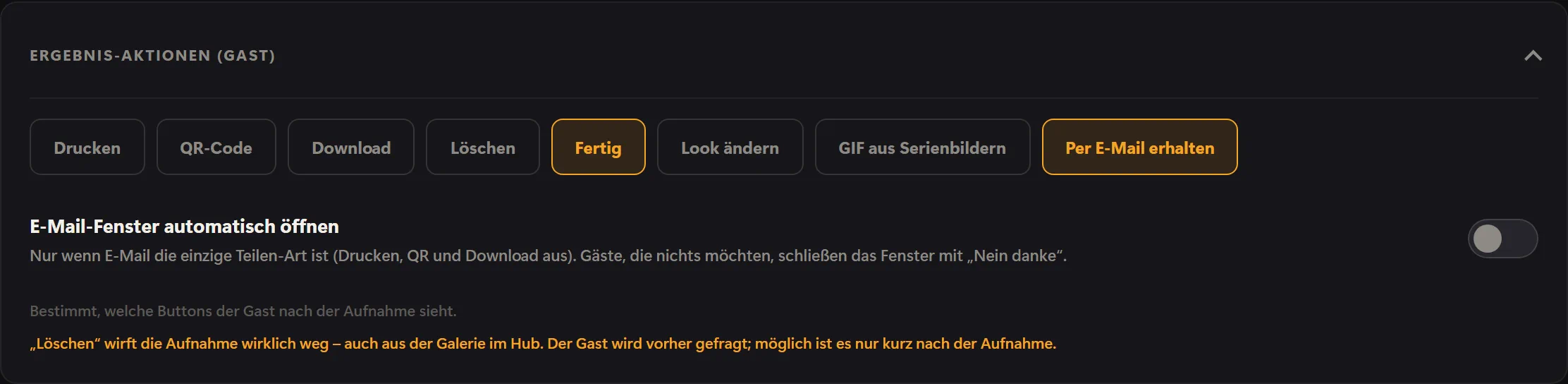
- Nyisd meg: Rendszer → Működés → Eredmény-műveletek (vendég).
- Kapcsold ki: Nyomtat, QR-kód és Letöltés.
- Kapcsold be: Kapd meg e-mailen.
- Hagyd bekapcsolva: Befejez – ezzel a vendég visszatér a kezdéshez. A Megjelenés módosítása és a GIF sorozatfotókból kikapcsolható; a Törlés tetszés szerint.
- Opcionálisan kapcsold be ezt is: E-mail ablak automatikus megnyitása (gyárilag ki van kapcsolva). Ekkor a cím megadására szolgáló ablak az eredménynél magától megnyílik; aki nem kér fotót e-mailben, megérinti a Nem, köszönöm gombot.
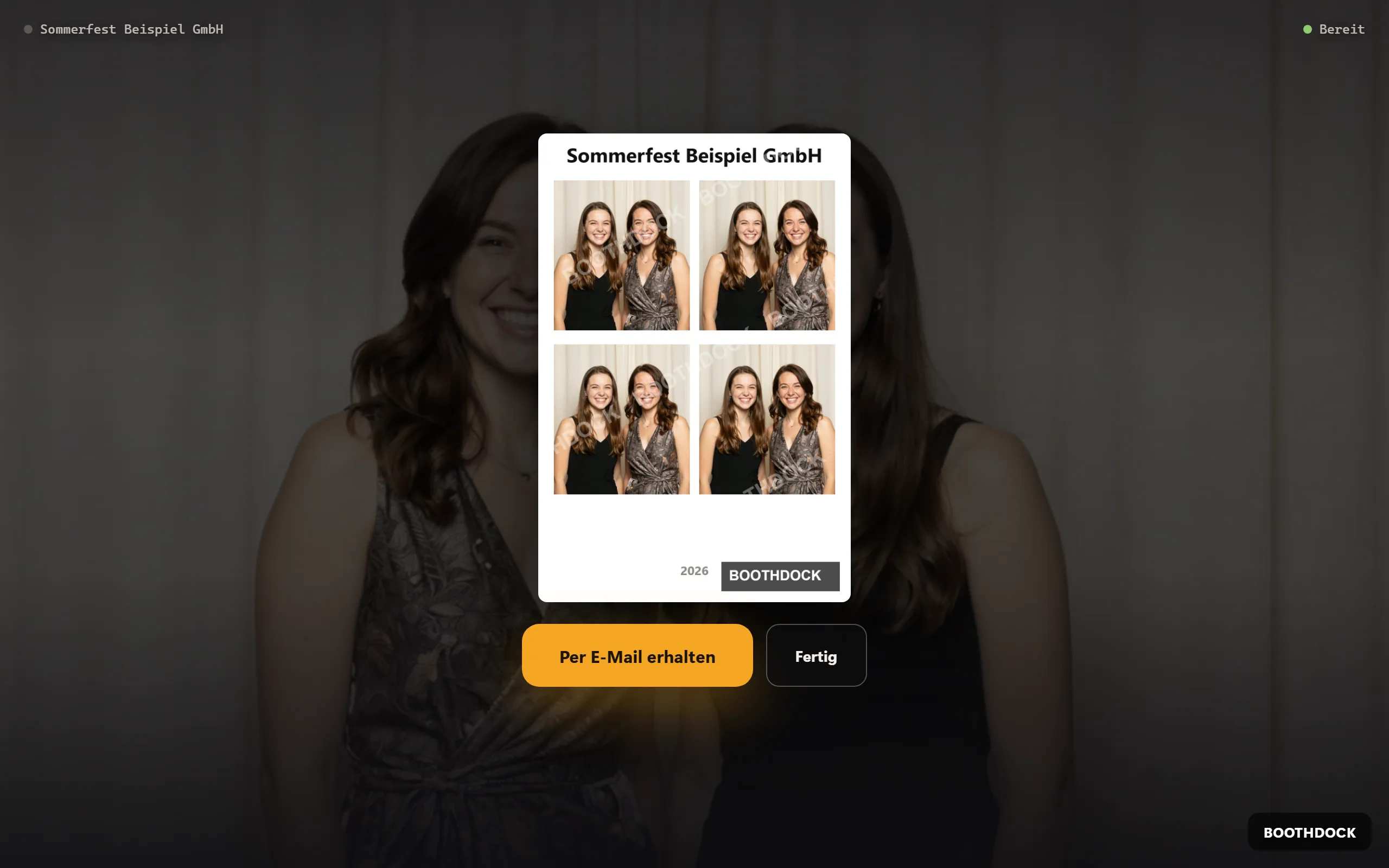
Ha az e-mail az egyetlen módja annak, hogy a vendég megkapja a fotót, az eredménynél a Kapd meg e-mailen lesz a nagy fő gomb, mellette pedig a Befejez áll. A gomb minden vendégnél megjelenik – ehhez nem kell jelölés a tájékoztató képernyőn.
Így zajlik a vendég számára
A vendég megérinti a Kapd meg e-mailen gombot, beírja a címét, és megérinti a Link küldése gombot. A Box feltölti a felvételt a Hubba, a Hub pedig elküldi az e-mailt. Az ablak kifejezetten közli a vendéggel: „A címedet csak ennek a fotónak az elküldésére használjuk, és nem tároljuk.” A Hub nem tárolja a címet, a Box pedig csak addig tartja meg, amíg az e-mail útnak nem indul. A visszaigazolás szándékosan semleges – nem árulja el, hogy a cím létezik-e.
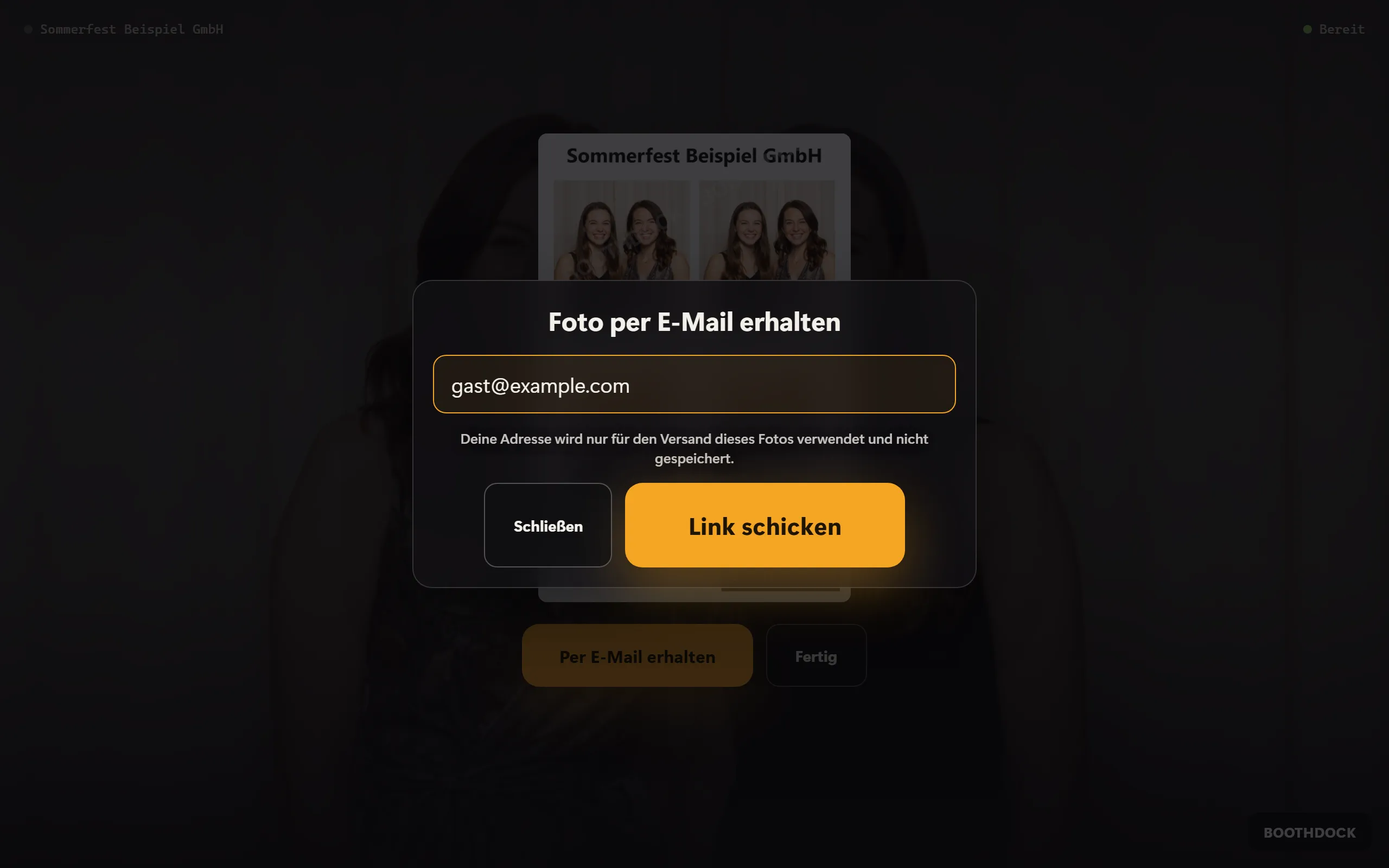
Amíg a vendég gépel, a Box nem tér vissza a kezdéshez. Ha senki nem ír be semmit, az ablak a szokásos módon, a kezdéshez való visszatéréssel bezárul.
Tipp: a Hubban állítsd a Események → Galéria és vendégek → Galéria hatóköre beállítást erre: Munkamenetenként – minden vendég csak a saját fotóit látja. Így az e-mailben lévő link csak ennek a vendégnek a fotóit mutatja.
2. lépés (opcionális): a cím csak jelöléssel kerül a szervezőhöz
Az e-mail ablakban megadott címet senki nem kapja meg – te sem. Ha az ügyfeled címeket szeretne kapni, a vendégadat-űrlapot használod, saját önkéntes négyzettel.
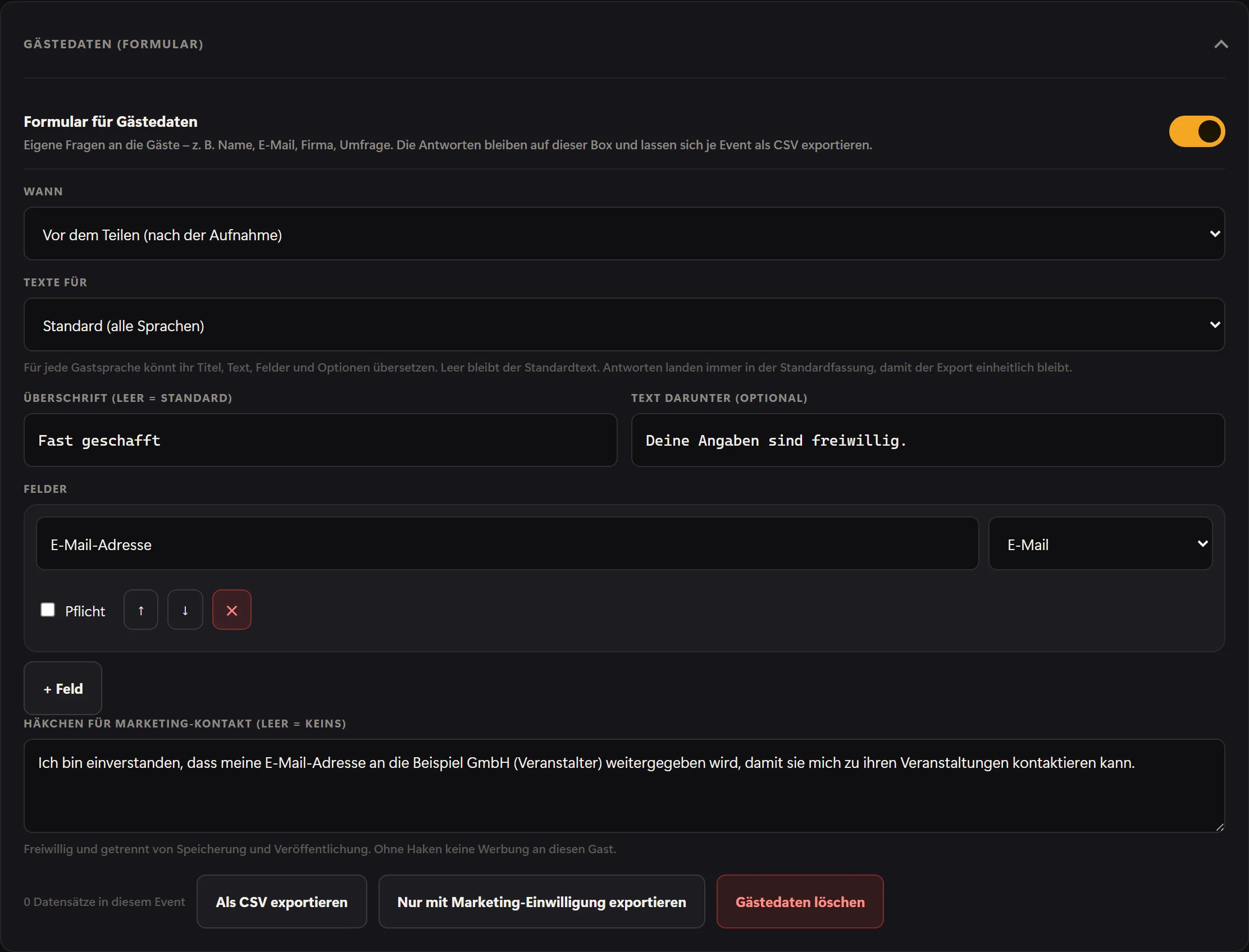
- Nyisd meg: Rendszer → Működés → Vendégadatok (űrlap).
- Kapcsold be: Vendégadat-űrlap.
- A Mikor résznél válaszd ki a helyet a folyamatban: A megosztás előtt (a felvétel után) esetén az űrlap közvetlenül az eredmény előtt jelenik meg, A felvétel előtt (az adatvédelem után) esetén már a fotó előtt.
- Érintsd meg a + Mező gombot, adj meg egy feliratot, pl. „E-mail-cím”, és típusnak válaszd ezt: E-mail. A Box ekkor ellenőrzi, hogy a bevitt adat e-mail-címnek tűnik-e.
- A Kötelező maradjon kikapcsolva. Ha minden mező önkéntes, a vendég a Kihagyás gombbal kihagyhatja az űrlapot.
- A Jelölőnégyzet marketing-kapcsolatfelvételhez (üres = nincs) mezőbe írd a négyzet szövegét, pl. „Hozzájárulok, hogy e-mail-címemet továbbadják a(z) [szervező] részére, hogy rendezvényeivel kapcsolatban felvehesse velem a kapcsolatot.” Nevezd meg a szervezőt és a célt.
A négyzet soha nem kötelező, és soha nincs előre bejelölve. Ha a szövegmező üres marad, nincs négyzet. A Szövegek nyelve alatt minden vendégnyelvre lefordítod a címet, a mezőket és a négyzetet.
Így látja a vendég az űrlapot:
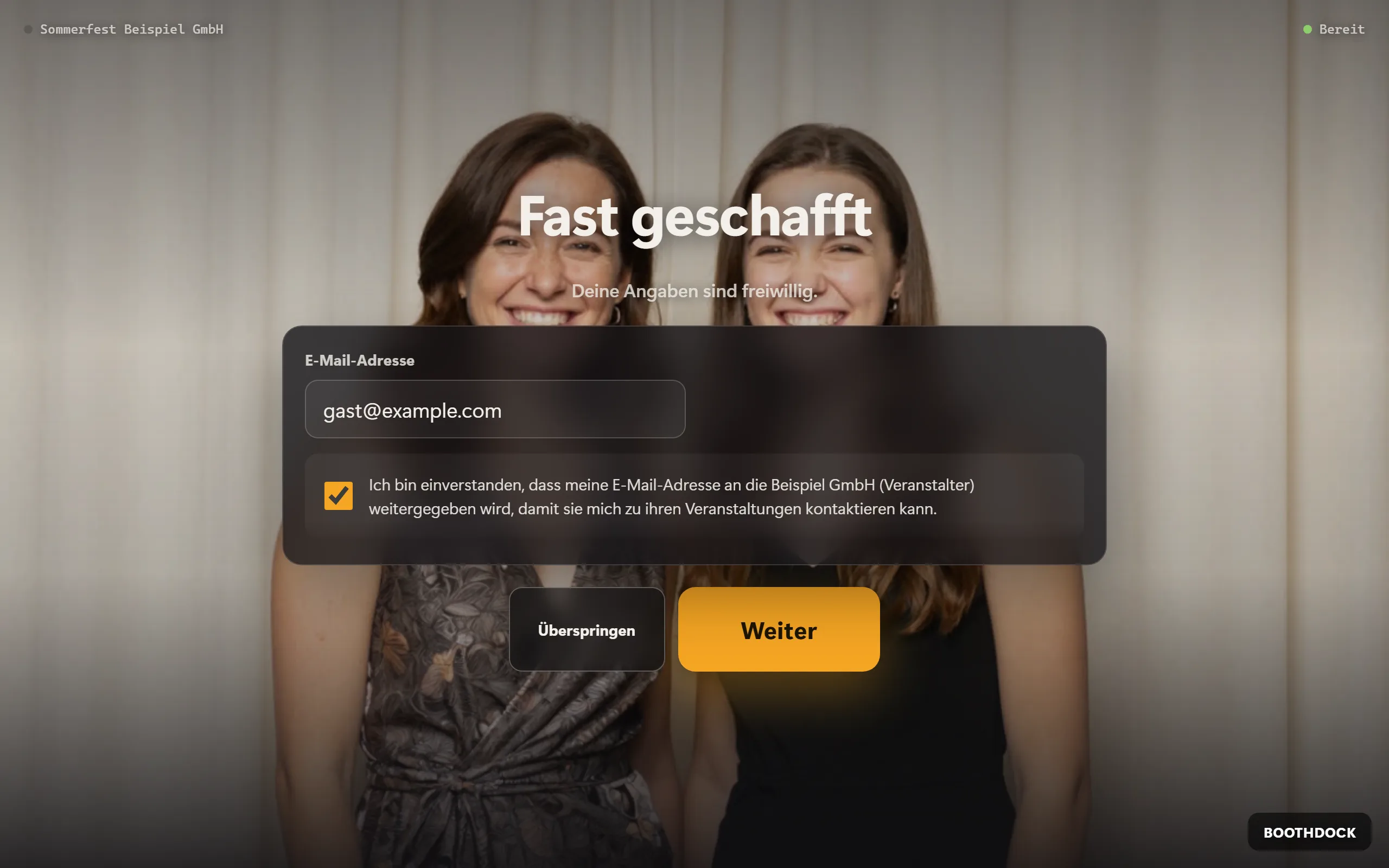
Nincs dupla beírás: ha a vendég az űrlapon már megadott egy e-mail-címet, az a Kapd meg a fotót e-mailen ablakban már ki van töltve. Ott még módosíthatja; ezen felül semmi nem tárolódik.
Címek exportálása és továbbadása
- A Boxon: az Exportálás csak marketinghozzájárulással gomb CSV-fájlként csak az aktív esemény azon vendégeit tölti le, akik bejelölték a négyzetet (Marketing engedélyezve = Igen). Ez az a lista, amelyet továbbadhatsz az ügyfelednek. Az Exportálás CSV-be gomb ezzel szemben az összes választ letölti. A Vendégadatok törlése gombbal eltávolítod őket a Boxról.
- A Hubban (fizetős csomag): ha a Box párosítva van, a válaszok a Hubba is bekerülnek. Itt találod őket: Események → az eseményed → Vendégadatok fül, a CSV letöltése pedig CSV-t ad. Ez a fájl az összes választ tartalmazza; ebből csak azokat a sorokat add tovább, amelyekben a Marketing oszlopban igen áll. A Free csomagban a válaszok csak a Boxon maradnak.
Az űrlap a beírt címet akkor is eltárolja, ha a vendég nem jelöli be a négyzetet. Ezért az ügyfeledhez csak hozzájárulással megadott címek kerülnek.
Adatvédelem
- Aki az adatokat gyűjti, az felel értük – te mint üzemeltető, adott esetben az ügyfeleddel együtt. A tájékoztató és a négyzetek szövegét te magad fogalmazod meg.
- Az e-mail ablakban megadott cím csak ennek a fotónak a küldésére szolgál, és nem minősül reklámcélú hozzájárulásnak. A szervezőnek való továbbadásról kizárólag az űrlap négyzete dönt. Mindkettő önkéntes; a részvétel egyiktől sem függ.
- Csak a bejelölt címeket add tovább.
- A További jelölőnégyzet: kapcsolatfelvétel beállításra (Rendszer → Védelem → Adatvédelmi tájékoztató) már nincs szükséged az e-mailes küldéshez. Ha eddig erre használtad, kikapcsolhatod, vagy újra az eredeti céljára használhatod. A tájékoztató képernyőn adott hozzájárulásokat ugyanott a Hozzájárulási napló exportálása gombbal töltheted le – időbélyeggel és pontos szöveggel.
Ez a cikk a BoothDock funkcióit írja le, és nem jogi tanácsadás. Kétség esetén kérdezd meg az adatvédelmi tanácsadódat.