Az induláshoz nincs szükséged a Hubra: fiókot létrehozni és bejelentkezni közvetlenül a BoothDock Studio alkalmazásban is lehet – Windows-os számítógépen, iPaden, iPhone-on vagy Macen. Ezután a box magától összekapcsolódik a fiókoddal.
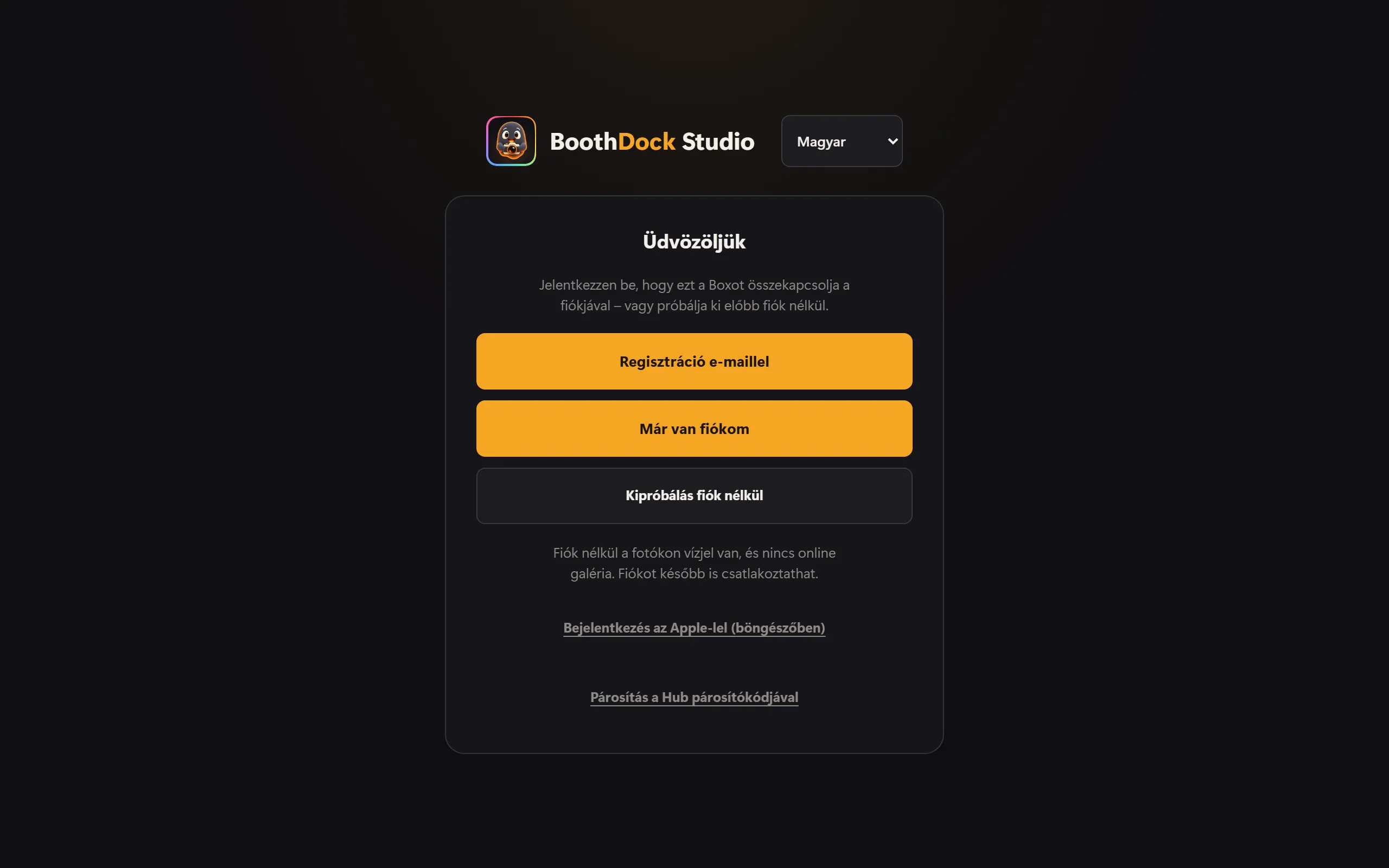
Az első indításkor ezeket a lehetőségeket látod:
- Regisztráció e-maillel – új fiók megerősítő kóddal.
- Már van fiókom – bejelentkezés e-mail-címmel és jelszóval vagy e-mailben kapott kóddal.
- Bejelentkezés az Apple-lel – az Apple ID-ddel, új vagy meglévő fiókhoz.
- Kipróbálás fiók nélkül – először csak kipróbálod az alkalmazást. A fotókon ilyenkor vízjel van, és nincs online galéria. Fiókot később kapcsolsz hozzá.
- Alatta kisebb betűvel: Párosítás a Hub párosítókódjával – az eddigi út, ha a boxot inkább a Hubban hagyod jóvá (Fiók létrehozása és Box párosítása).
Ha először fiók nélkül próbáltad ki, ezt az utat később az admin-területen találod: Fiók és szinkronizálás → Fiók létrehozása vagy bejelentkezés.
Regisztráció e-maillel
- Válaszd a Regisztráció e-maillel lehetőséget, add meg az e-mail-címedet, majd Kód küldése.
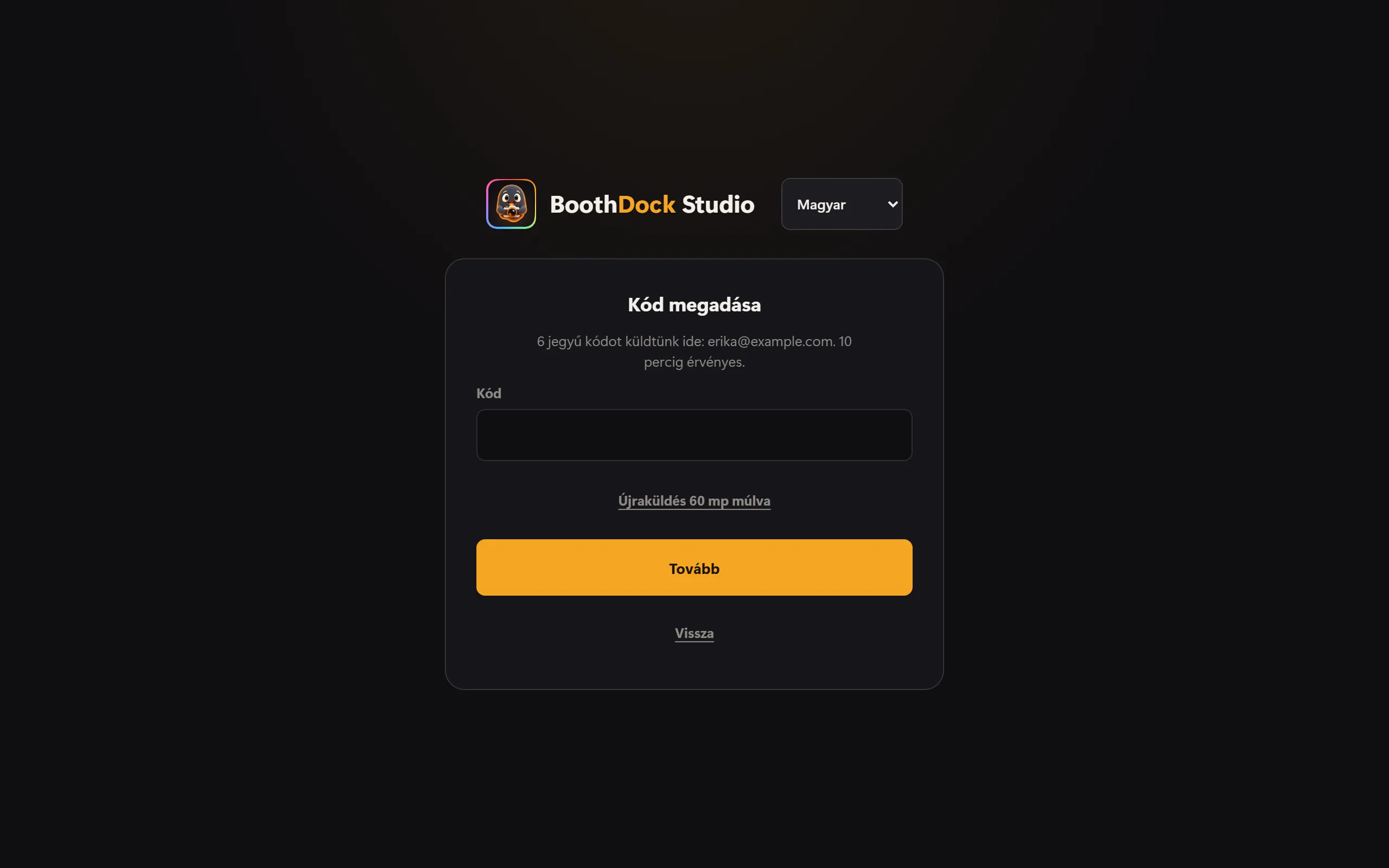
- Küldünk neked egy 6 jegyű kódot. 15 percig érvényes. Ha nem érkezik semmi, nézd meg a spam mappát, vagy rövid várakozás után koppints a Kód újraküldése gombra.
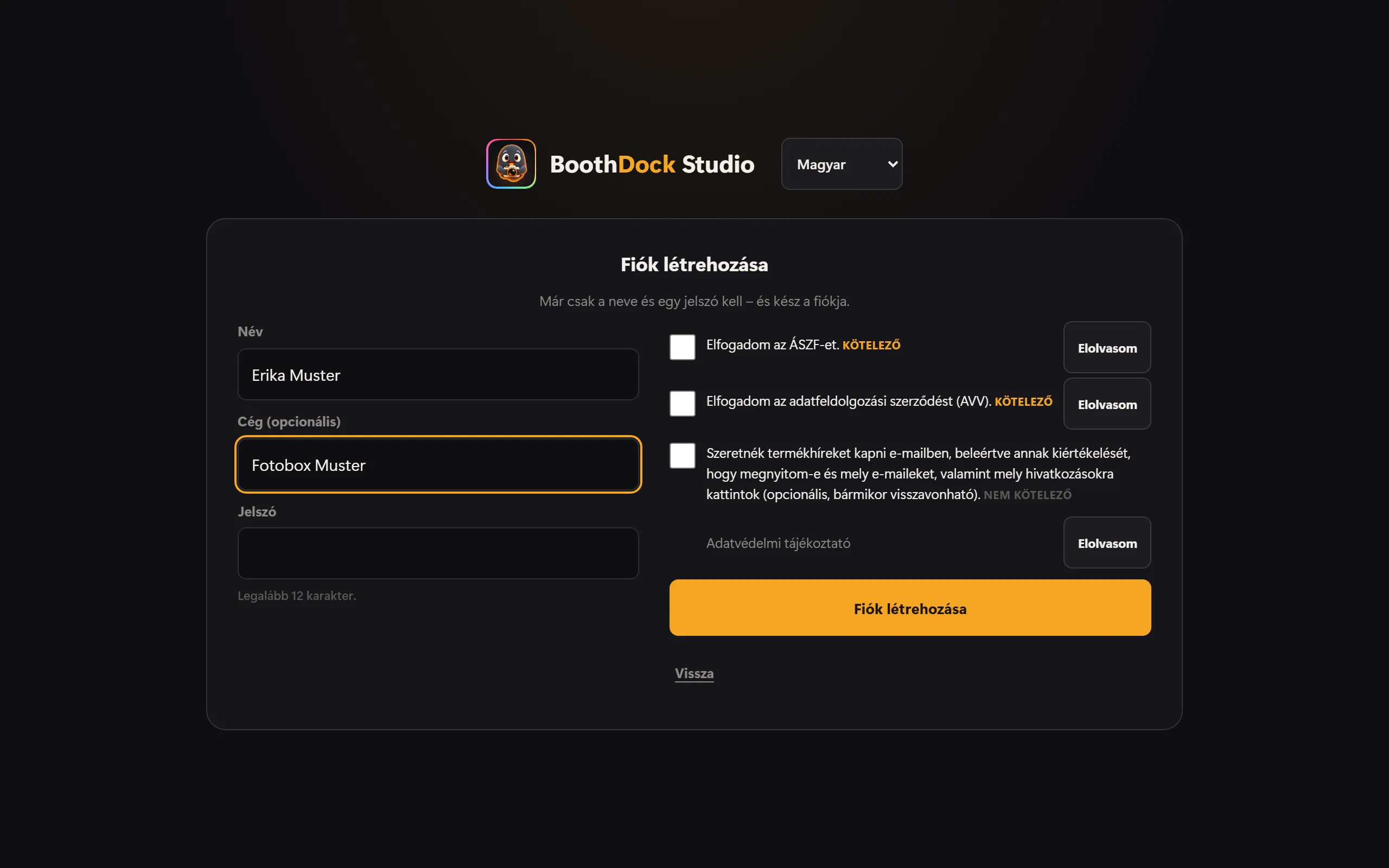
- Írd be a kódot. Ezután már csak a nevedet, ha szeretnéd, a cégedet és egy jelszót (legalább 12 karakter) add meg, fogadd el az ÁSZF-et és az adatfeldolgozási szerződést – az Elolvasom gombbal megnyitod a szövegeket –, és fejezd be.
Ha a címedhez már tartozik fiók, kód helyett e-mailt kapsz a bejelentkezés módjáról. Így a boxnál senki sem tudja meg, hogy egy cím ismert-e nálunk.
Az új fiókok 14 napig ingyen próbálhatják a Pro csomagot. A kóddal a címed meg van erősítve; a 14 nap akkor kezdődik, amikor a box összekapcsolódik a fiókoddal. A próba e-mail-címenként és eszközönként egyszer jár.
Bejelentkezés meglévő fiókkal
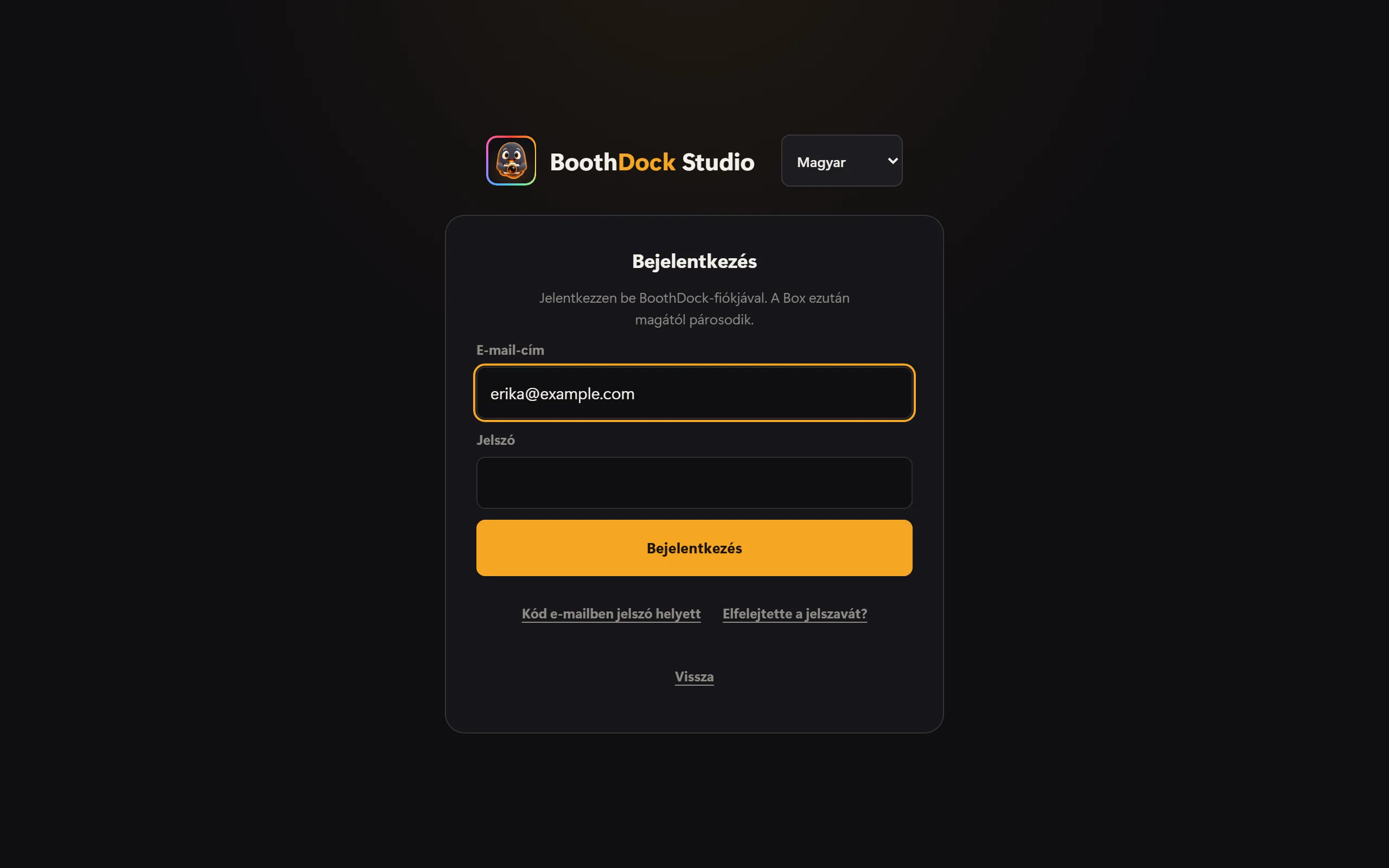
Válaszd a Már van fiókom lehetőséget, és add meg az e-mail-címedet és a jelszavadat. Jelszó nélkül a Kód e-mailben jelszó helyett lehetőséggel megy: ha a címhez tartozik fiók, küldünk neked egy kódot. Ha a Hubban bekapcsoltad a kétlépcsős bejelentkezést, az alkalmazás ezután a hitelesítő alkalmazásod kódját kéri.
Az Elfelejtette a jelszavát? QR-kódot mutat: az új jelszót a Hubban állítod be, legegyszerűbben a telefonoddal.
Bejelentkezés az Apple-lel
iPad, iPhone és Mac: Koppints az Apple Bejelentkezés az Apple-lel gombjára, és erősítsd meg Face ID-val, Touch ID-val vagy az eszköz kódjával. Az első alkalommal eldöntöd, hogy látjuk-e az e-mail-címedet, vagy az Apple elrejti, és továbbítja az üzeneteket. Új fióknál ezután már csak az ÁSZF-et és az adatfeldolgozási szerződést fogadod el – jelszóra nincs szükség.
Windows: Válaszd a Bejelentkezés az Apple-lel (böngészőben) lehetőséget. A box egy QR-kódot, egy címet és egy rövid kódot mutat.
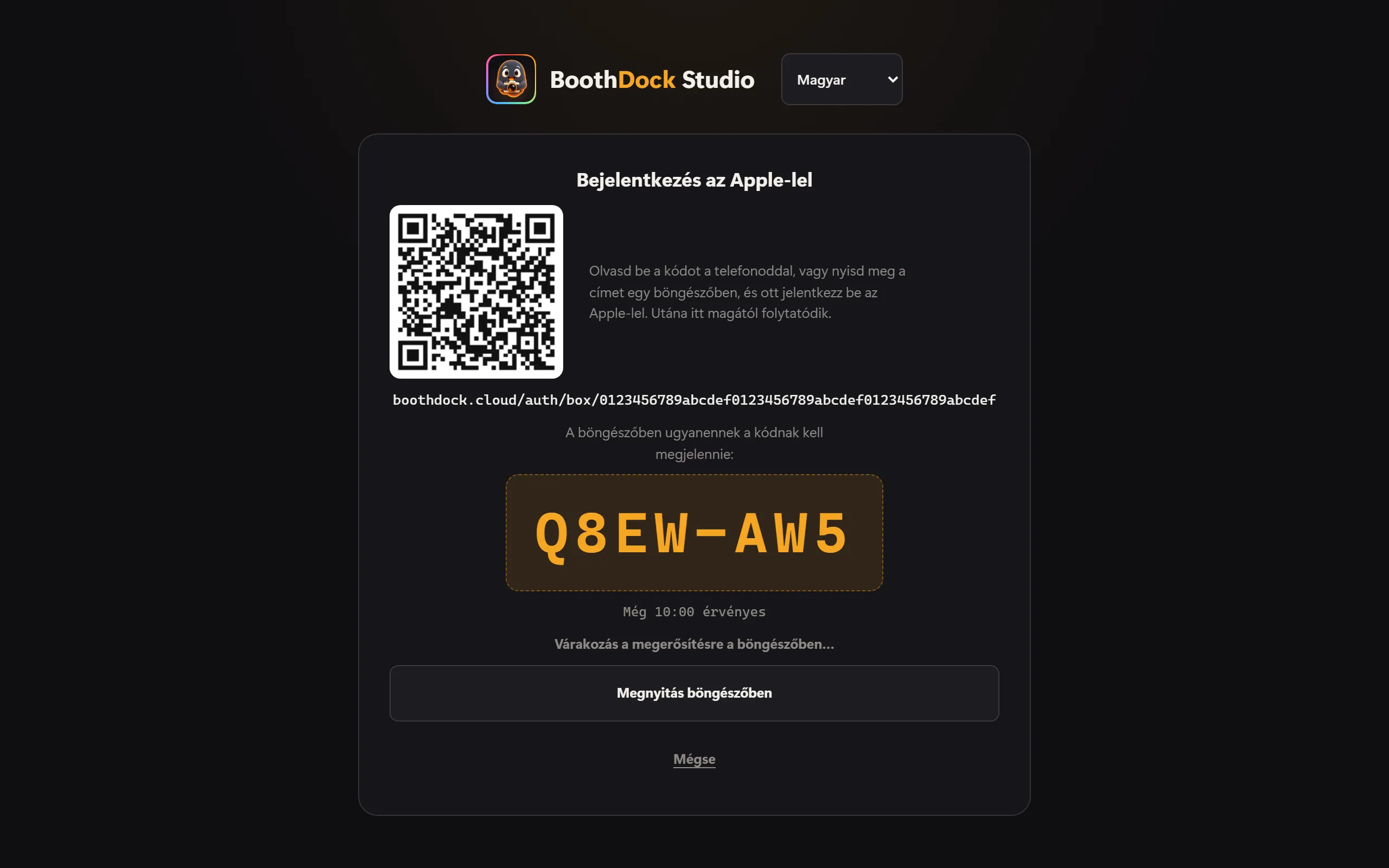
- Olvasd be a QR-kódot a telefonoddal – vagy koppints a Megnyitás böngészőben gombra, ekkor a számítógép böngészője nyílik meg.
- Ott jelentkezz be az Apple-lel.
- A böngészőben megjelenik a Bejelentkezteted a fotófülkét? kérdés a box nevével és egy kóddal. Ha ott ugyanaz a kód áll, mint a boxon, koppints a Bejelentkezés gombra. Ha nem egyezik, koppints az Elutasítás gombra.
- Kész – a box magától folytatja. A böngészőablakot bezárhatod; a böngészőben nem maradsz bejelentkezve a BoothDockba.
A kód 10 percig érvényes. Kioszk módban a box csak akkor nyitja meg a böngészőt, ha a bejelentkezést az admin-területről indítod – a QR-kód mindig működik.
Már van jelszavas fiókod? Akkor az Apple-lel való bejelentkezés után válaszd a Már van fiókom – összekapcsolás lehetőséget, és egyszer add meg a jelszavadat. Ettől kezdve mindkettő működik. Soha nem kapcsolunk össze fiókokat csendben az e-mail-cím alapján.
Ha az Apple elrejtette a címedet, e-mailjeink az Apple továbbításán keresztül érkeznek hozzád. A Hubban a Fiók → Biztonság részben megadhatsz egy további címet is, ahol közvetlenül elérünk – ez önkéntes.
Bejelentkezve maradni – és kijelentkezni
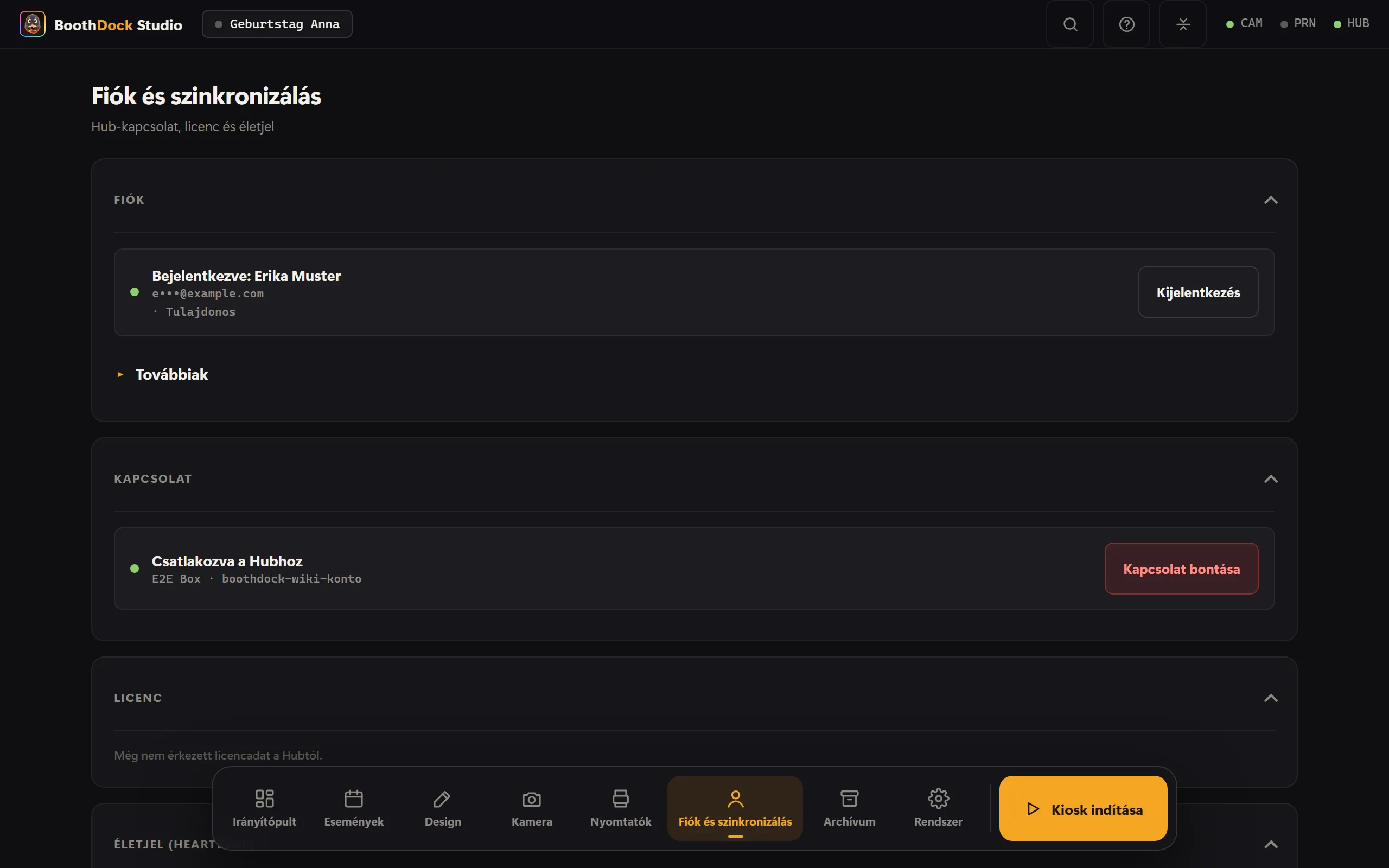
Az alkalmazás bejelentkezve marad, amíg ki nem jelentkezel. A Fiók és szinkronizálás részben látszik, ki van bejelentkezve a boxon. A Kijelentkezés csak a fiókodat távolítja el erről az eszközről – a box párosítva marad, az események és a feltöltések tovább futnak.
A Hubban a Fiók → Biztonság rész BoothDock Studio szakaszában látod az összes eszközt, amelyen az alkalmazás a fiókoddal be van jelentkezve, és egyenként kijelentkeztetheted őket a Kijelentkeztetés gombbal. Ha új eszköz jelentkezik be, e-mailt kapsz. Egy eszköz, amelyet 90 napig nem használtak, magától kijelentkezik.
Ha kölcsönadod vagy eladod az eszközt, előtte jelentkeztesd ki, és védd az admin-területet admin PIN-kóddal.