A BoothDock közvetlenül az eseményen nyomtat – formátumkötéssel, több nyomtatóval és olyan korlátokkal, amelyek kímélik a papírt és a szalagot.
Formátumok
A sablonok egy nyomtatási formátumhoz vannak kötve (pl. 10×15, 2×6 csík, 6×20 panoráma). A nyomat 1:1 megfelel az előnézetnek (WYSIWYG a szerkesztőn, a vendég-képernyőn és a nyomaton keresztül).
A Másolatok laponként beállítással egy nyomtatási profil ugyanazt a tervet többször teszi egy lapra – például két 2×6-os csíkot egy 4×6-os lapra (lásd lent).
Több nyomtató
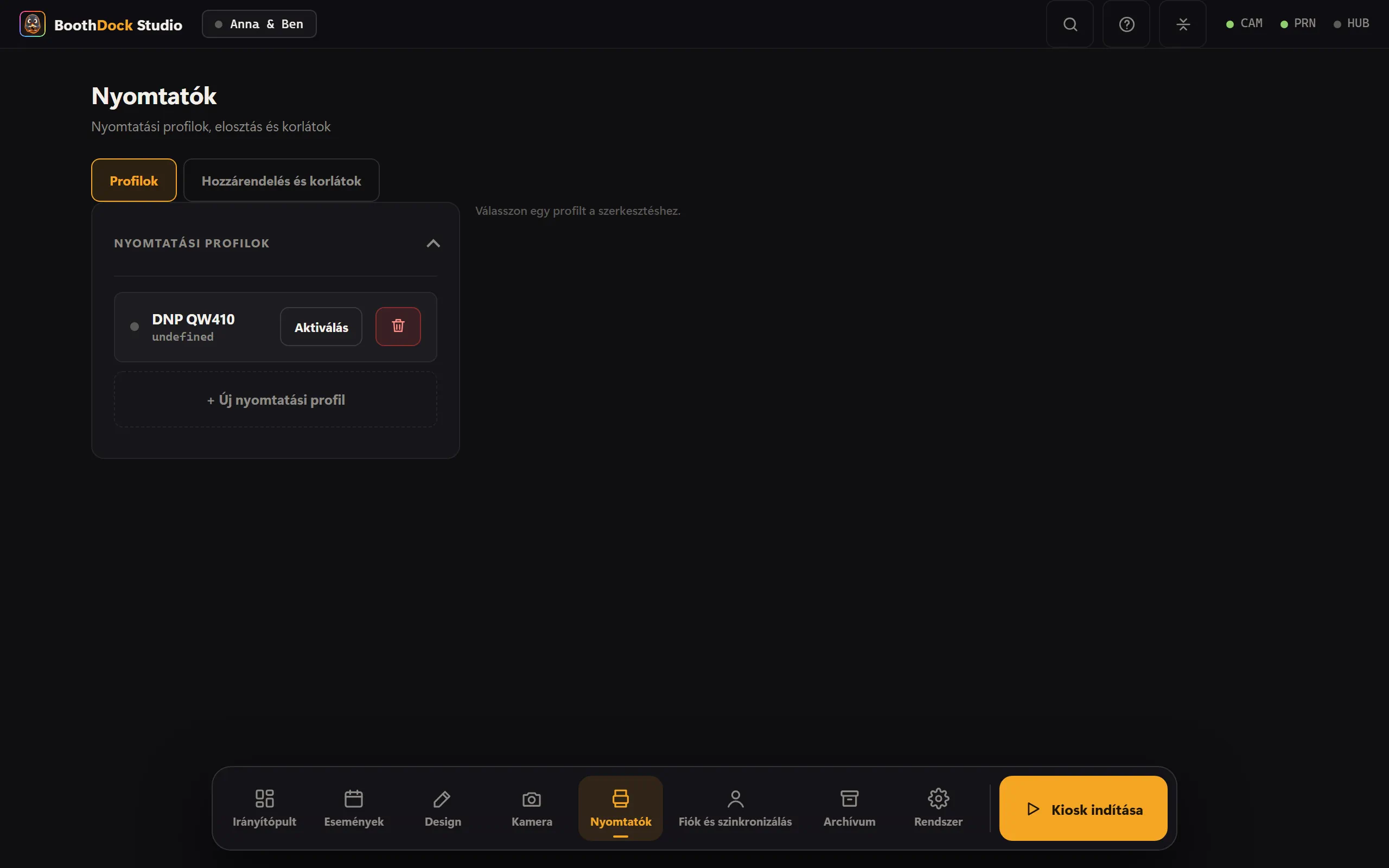
Több nyomtató is bekapcsolható, és a Nyomtatók → Hozzárendelés és korlátok alatt Elosztás segítségével használható – legalább két nyomtatási profiltól, Másodlagos nyomtató megadásával:
- Mindkét nyomtató – minden lap mindkét nyomtatóra megy (az esemény nyomtatási korlátjába duplán számít),
- Váltakozva – a nyomatok váltakoznak, pl. nagy rohamnál.
A sablonok egy adott nyomtatóprofilhoz köthetők (pl. csíkok a megfelelő DNP-nyomtatóra).
Nyomtatási korlátok
A papír-/szalagfogyasztás ellen:
- Korlát fotónként – egy vendég hányszor nyomtathat ki egy fotót,
- Korlát eseményenként – az esemény teljes felső határa.
Hogy egy sablon hány nyomatot kínál, azt a dizájnszerkesztőben a sablonnál állítod be (Nyomatok vendégenként (max.)) – a kisebb szám érvényes. Egy elakadt nyomtató sem az időt, sem a következő vendéget nem blokkolja.
Illesztőprogram-beállítások profilonként (Windows)
Egy nyomtató, több formátum: két nyomtatási profil használhatja ugyanazt a rendszer-nyomtatót eltérő illesztőprogram-beállításokkal – például az egyik profil 2 hüvelykes vágással a csíkokhoz, a másik anélkül, vagy fényes és matt. Ehhez profilonként két lehetőség van:
- Illesztőprogram-beállítások (ajánlott): a Studio közvetlenül az illesztőprogramból olvassa ki a beállításokat (vágás, felület, papírméret, felbontás …), és a profilban tárolja a választásodat – az illesztőprogram saját párbeszédablaka nélkül. DNP nyomtatóknál az 1.0.4-es verzió óta a Studio a kiválasztást abba a részbe is beírja, amelyet a DNP illesztőprogram ténylegesen beolvas; korábban egy 2 hüvelykes vágással beállított profil vágatlanul is nyomtathatott.
- Illesztőprogram-párbeszédpanel megnyitása: a gyártó „Nyomtatási beállításai", ahogy azt a Windowsból ismered. Fontos: a DNP párbeszédablak mindig a saját, utoljára mentett állapotát mutatja, nem a profil beállítását – ezért ott profilonként tudatosan állíts be mindent, és erősítsd meg OK-val.
Ami a profilban rögzítve van, az nyomtatáskor mindig felülírja az automatikát. Rögzítve vagy Nincs rögzítve közvetlenül a gomb mellett látható.
Illesztőprogram bemérése
Egyes illesztőprogramok a beállításaikat csak a saját párbeszédablakukban tárolják. Hogy a profilonkénti illesztőprogram-beállítások a te nyomtatómodelledhez is működjenek, az illesztőprogram-beállítások alatt található az Illesztőprogram bemérése: körönként pontosan egy beállítást változtatsz meg az illesztőprogram párbeszédablakában, és megerősíted OK-val – a Studio elküldi az eredményeket a Hubnak, hogy a modell ott rögzíthető legyen. Semmi nem nyomtatódik ki, és a profilon semmi nem változik. A DNP DS620, DS-RX1, DS40 és DS80 térképei már rögzítve vannak; egy bemérési kör megerősíti ezeket.
2x6-os csíkok nyomtatása 4x6-ra
Megfelelő beállítás nélkül a nyomtató illesztőprogramja egy 2×6-os csíkot az egész 4×6-os lapra széthúz. A nyomtatási profil három beállításával ehelyett két csík kerül egy lapra, és a nyomtató középen vág.
Az admin-területen a Nyomtatók → Profilok alatt válaszd ki a nyomtatási profilt, majd:
- Illesztőprogram papírformátuma: koppints a Betöltés a nyomtatóról gombra, és válaszd a 4×6-os lapot. Illesztőprogramtól függően (4x6) vagy (6x4) a neve, a DNP DS-RX1-nél PR (4x6).
- Állítsd a Másolatok laponként értékét 2-re. Az alatta lévő tipp most a kiválasztott papírt mutatja, pl. 4.0 x 6.0 hüvelyk (a DS-RX1-nél 4.1 x 6.2 hüvelyk).
- Illesztőprogram-beállítások: koppints az Opciók betöltése gombra, a 2inch cut értékét állítsd Enable-re (a DS-RX1-nél Enable (Printer V.1.10 or later)), majd koppints az Alkalmaz gombra. Ha ott papírméret is szerepel, válaszd ugyanazt a 4×6-os lapot.
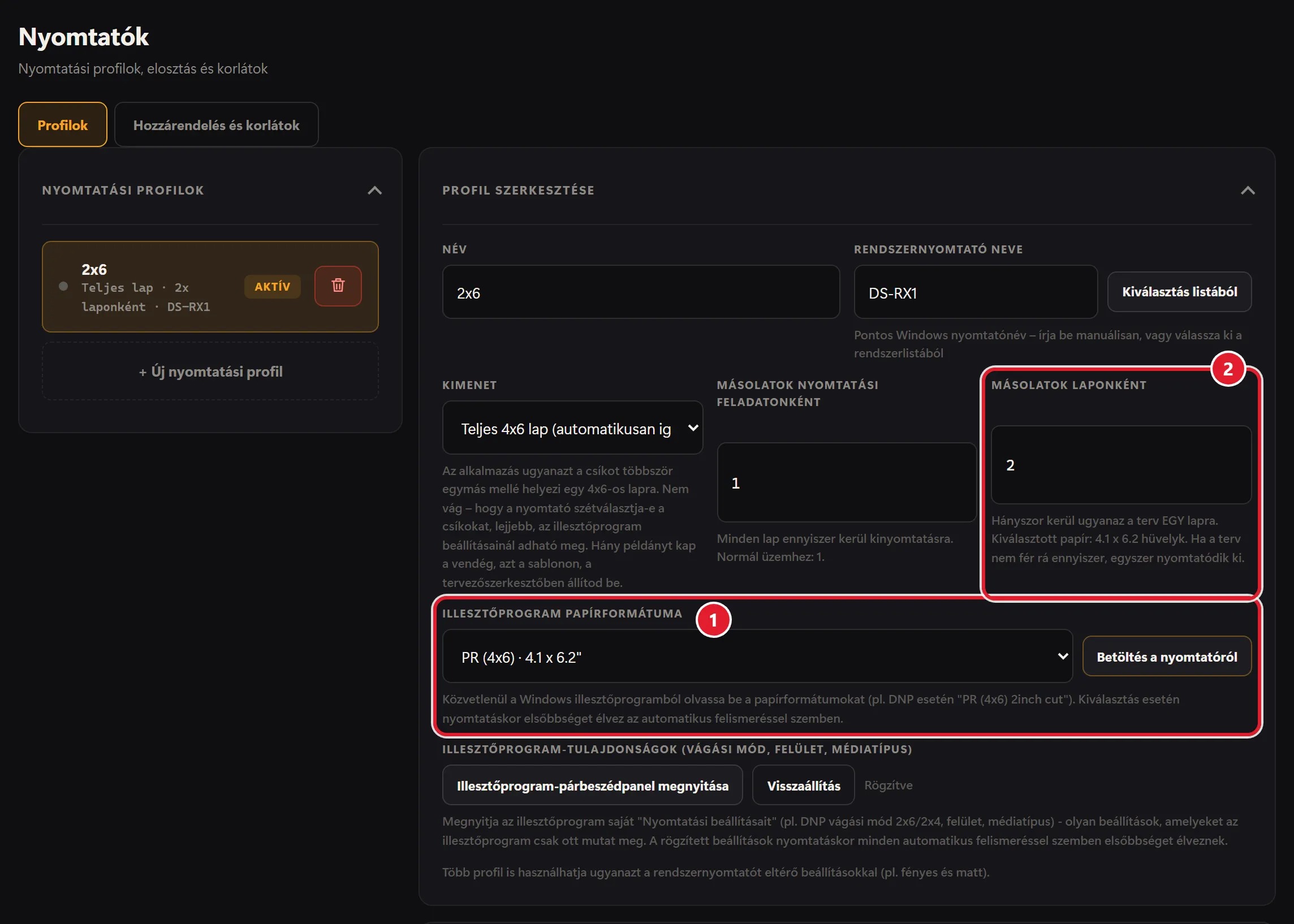
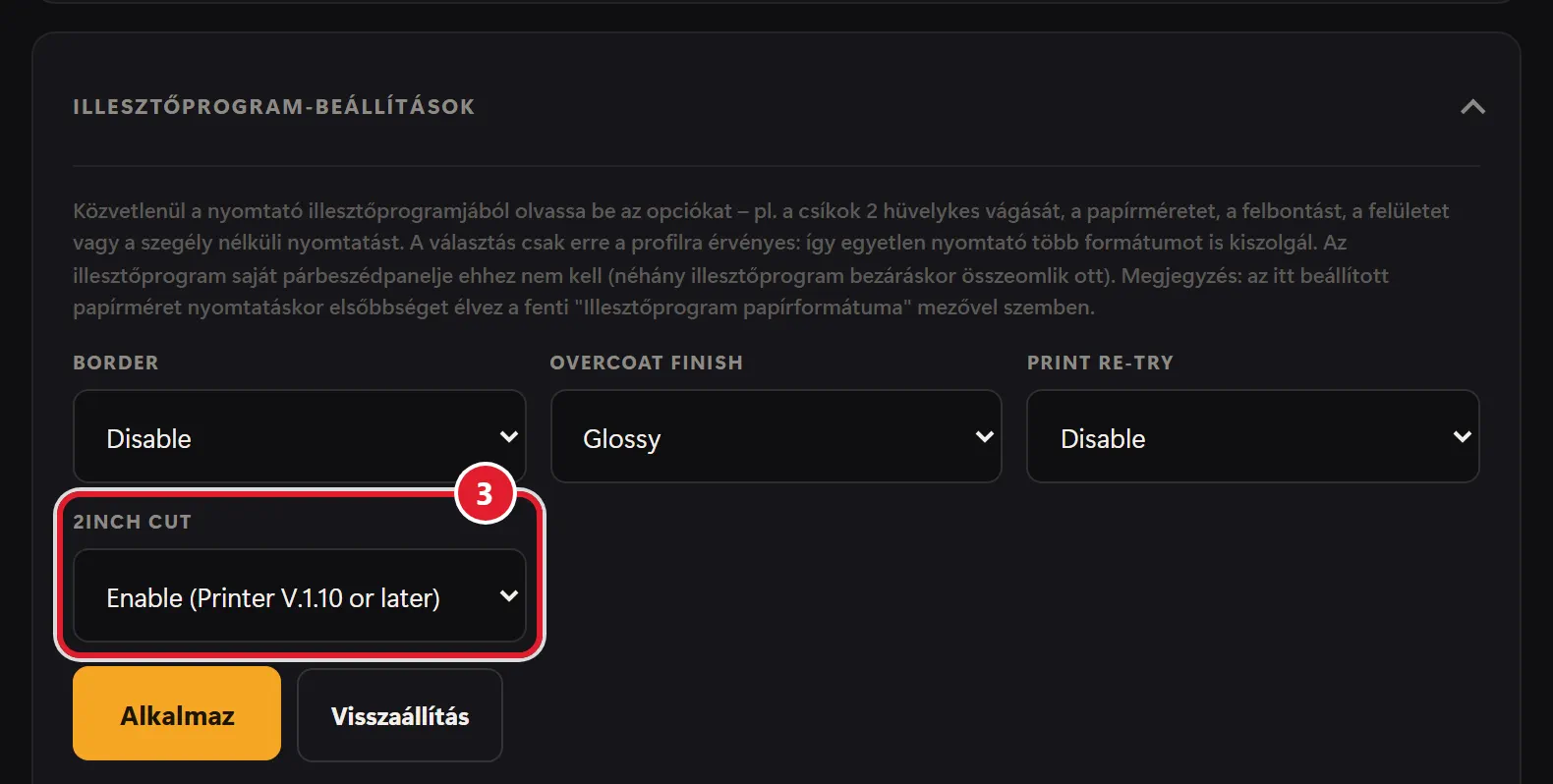
Eredmény: két csík egy lapon, középen elvágva. Az olyan opcióneveket, mint a 2inch cut és az Enable, maga a nyomtató illesztőprogramja adja, ezért angolul jelennek meg.
Gyakori hiba: ha a Illesztőprogram papírformátuma értéke Automatikus, a Másolatok laponként nem hat – az alatta lévő tipp ilyenkor azt kéri, hogy előbb töltsd be a papírformátumot a nyomtatóból –, és a csík az egész lapra széthúzódik. A nyomtató az Enable ellenére sem vág középen? A DNP illesztőprogram szerint a 2 hüvelykes vágáshoz V1.10-es vagy újabb nyomtató-firmware kell.
A BoothDock Studio 1.5.5 óta a nyomtatási profil ilyenkor figyelmeztetést mutat. Az 1.5.6-tól a box a nyomtatási profiljait a Hubnak is jelenti: a Boxok alatt a box Részletek részében, a Nyomtatók szakaszban találod őket – ugyanezzel a figyelmeztetéssel.
Nyomtatás iPadről vagy iPhone-ról (AirPrint)
iPaden és iPhone-on a BoothDock Studio AirPrinten keresztül nyomtat. Az admin-területen a Nyomtatók alatt, a nyomtatási profilban:
- Koppints a Nyomtató kiválasztása… gombra, és válaszd ki a nyomtatót. Támogatnia kell az AirPrintet, és ugyanazon a Wi-Fi-n kell lennie. Ezután a box párbeszédablak nélkül erre a nyomtatóra nyomtat.
- Az Ellenőrzés gombbal lekérdezed a nyomtatót. Egyes AirPrint-átjárók nem válaszolnak erre, de ettől még nyomtatnak – kétség esetén készíts tesztnyomatot.
- A Lapméret (BoothDock Studio 1.5.6-tól) alatt válaszd ki a nyomtatóban lévő papírt. Ebből számolja ki a Másolatok laponként, hányszor fér el a layout egy lapon.
A vágást (pl. a csíkokhoz való 2 hüvelykes vágást) az AirPrint nem vezérli – azt a nyomtatón vagy az átjárón állítod be. Minden papírformátumhoz hozz létre külön profilt.
Csak digitálisan, nyomtató nélkül
Nincs nálad nyomtató? Az admin-területen a Rendszer → Működés → Eredmény-műveletek (vendég) alatt kapcsold ki a Nyomtat gombot. Ekkor az eredményképernyőn nem jelenik meg nyomtatás gomb. A vendégek a QR-kód gombbal érik el fotóikat az esemény galériájából, iPaden és iPhone-on az AirDrop gombbal is – és később bármikor a galériában.
Nyomatok eseményenként a Hubban
A Hubban a nyomatok száma az esemény tetején lévő számsorban látható; bontva az Áttekintés fülön, a Nyomatok részben találod: az összeg formátum (sablonméret) és fotóbox szerint bontva. Futó eseménynél a szám 30 másodpercenként frissül. Az eseménylista minden kártyán mutatja a nyomatok számát.
Ha a fotóboxon bekapcsoltad az esemény-korlátot (lásd fent), „x / y” látszik a maradékkal. Korlát nélkül csak az összeg.
A Hubba beérkező felvételek nyomatait számoljuk. Ha a fotóbox offline nyomtat, a felvételek a feltöltés után kerülnek be. A soha fel nem töltött felvételek (pl. ha a vendég elutasítja a közzétételt) nem számítanak bele.