A kérésből árajánlat lesz. Ha az ügyfél elfogadja, létrejön a foglalás az eseménnyel, ezután következik az előlegszámla, az esemény után pedig a végszámla. Az árajánlatokat és a számlákat a saját nevedben állítod ki – a BoothDock csak elkészíti őket helyetted.
Előtte: az adataid
Mielőtt elküldöd az első árajánlatot, a Foglalások → Beállítások → Cég és adózás alatt töltsd ki az adataidat: cégnév vagy név, cím, e-mail, telefon és Adószám vagy Közösségi adószám. A Bankszámla adatait a Fizetés és Stripe alatt adod meg. Ha valami hiányzik, a kérés ezt mutatja: „Mielőtt árajánlatokat küld, még hiányoznak adatok …”, mellette a Kiegészítés most gomb, az Árajánlat küldése pedig zárolva marad.
A Fizetés és Stripe alatt adod meg az új árajánlatok alapértékeit:
| Beállítás | Jelentés |
|---|---|
| Fizetési ütemterv | 1–6 részlet, mindegyik Megnevezés, Arány (százalék vagy összeg) és Esedékes értékkel: elfogadáskor, nap az elfogadás után, hónappal az elfogadás után, nappal az esemény előtt, az esemény napján vagy nappal az esemény után. Az utolsó részlet mindig a fennmaradó összeg. Gyorsan megy az Azonnal, előleg nélkül, 14 nap nettó, Előleg + hátralék, 3 részlet és 4 havi részlet sablonokkal vagy saját sablonokkal – lásd: Fizetési ütemtervek és részletek. |
| Fizetési határidő (nap) | Határidő a számlákon. |
| Árajánlat érvényessége (nap) | Meddig érvényes egy új árajánlat. |
| Útiköltség | Az árban eddig (km), Ár km-enként és Oda-vissza számítása – az árajánlatbeli km-kalkulátorhoz, lásd: Csomagok: időtartam, akciós ár, kaució és útiköltség. |
Az országot, a pénznemet, az adózás módját és a bankszámla formátumát az Ország, pénznem és adók cikk magyarázza el.
1. Árajánlat készítése
Nyisd meg a kérést a Foglalások fülön, és kattints az Árajánlat készítése gombra. A piszkozat átveszi a kérés csomagját és extráit az áraikkal együtt.
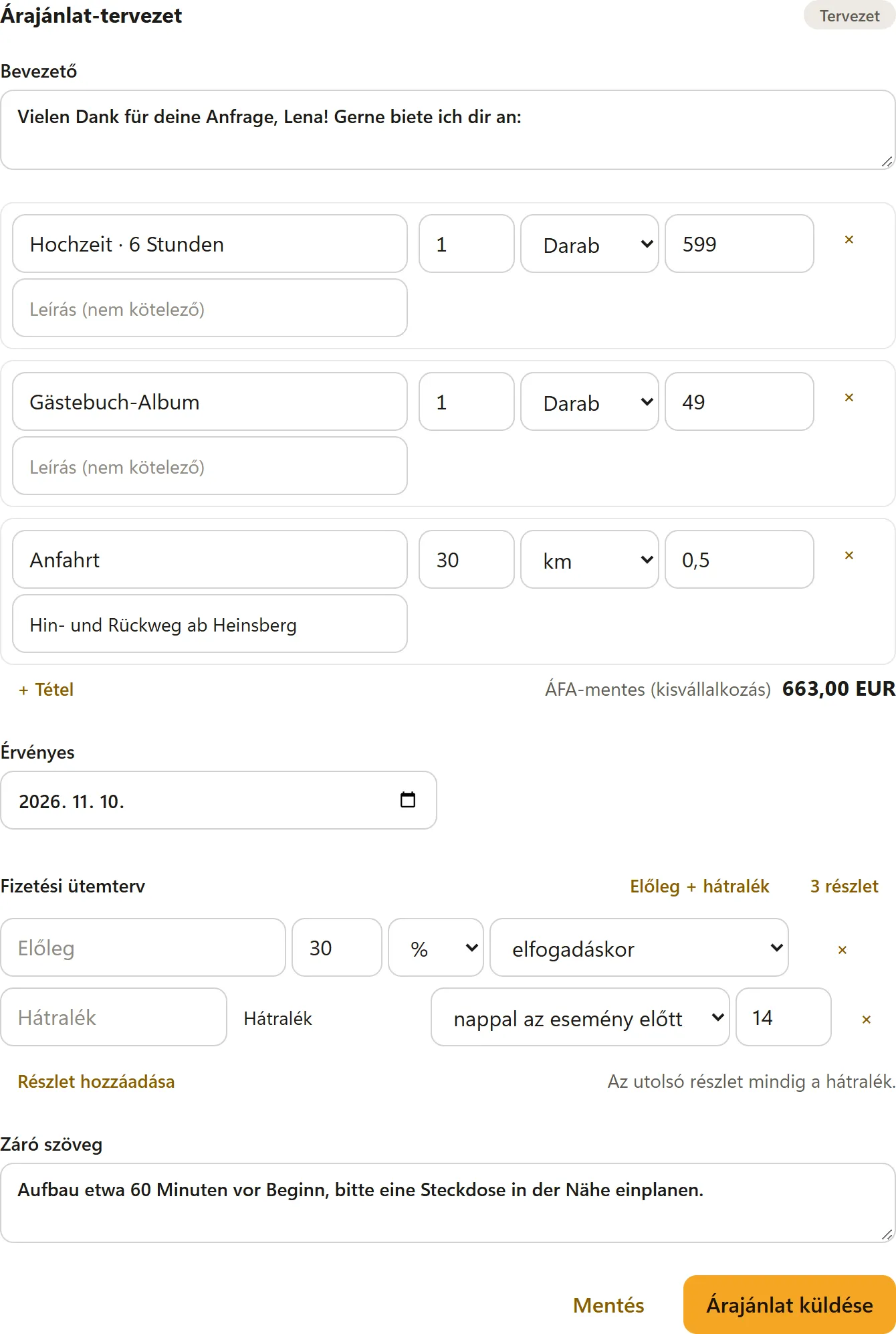
- A Bevezető és a Záró szöveg a tételek felett és alatt áll – például köszönet vagy tudnivalók a felállításról, az áramellátásról és a lemondási feltételekről.
- Minden tételnek van Megnevezés, Leírás (nem kötelező), Mennyiség, Egység (Darab, Óra, Nap, km, átalány) és Egységár mezője. Áfa esetén tételenként választod ki az ÁFA-kulcs értékét.
- A + Tétel új sort ad hozzá, a × eltávolítja – például kedvezményhez.
- Útiköltség: ha megadtál km-enkénti árat, a Távolság km-ben (egy irány) mezőbe beírod a távolságot, és az Útiköltség kiszámítása gombra kattintasz. A BoothDock beilleszti az Útiköltség tételt a kiszámított kilométerekkel.
- Kaució (visszatérítendő): a csomagból és az extrákból előre kitöltve, itt módosítható. A kaució az ár mellett áll, nem a végösszegben – lásd az alábbi „Kaució” szakaszt.
- Az Érvényes és a Fizetési ütemterv az alapértékeidből előre ki van töltve, és árajánlatonként módosítható – például 3 részlet egy nagy esküvőhöz. Ha a csomagnak saját fizetési terve van, az árajánlat azzal indul.
A Mentés megtartja a piszkozatot. Az ügyfél még nem látja.
2. Árajánlat küldése
Az Árajánlat küldése számot ad az árajánlatnak (pl. AG-2026-0001), elkészíti a PDF-et, és e-mailt küld az ügyfélnek a PDF-fel és az ügyfélportáljára mutató linkkel. A kérés állapota Árajánlat elküldve lesz.
Az elküldött árajánlat rögzített. Ha módosítani szeretnél, kattints az Árajánlat átdolgozása gombra: új piszkozat jön létre, amely küldéskor felváltja a régi árajánlatot (állapot: Lecserélve). A portál linkjét bármikor megkapod az Ügyféllink másolása gombbal. Ha lejár az érvényesség, az árajánlat Lejárt lesz.
3. Az ügyfél elfogadja – az ügyfélportálon
Az ügyfél megnyitja az e-mailben kapott linket (/buchung/…), fiók és jelszó nélkül. Látja az időpontot, a szolgáltatásokat, a végösszeget és a fizetési ütemtervet.
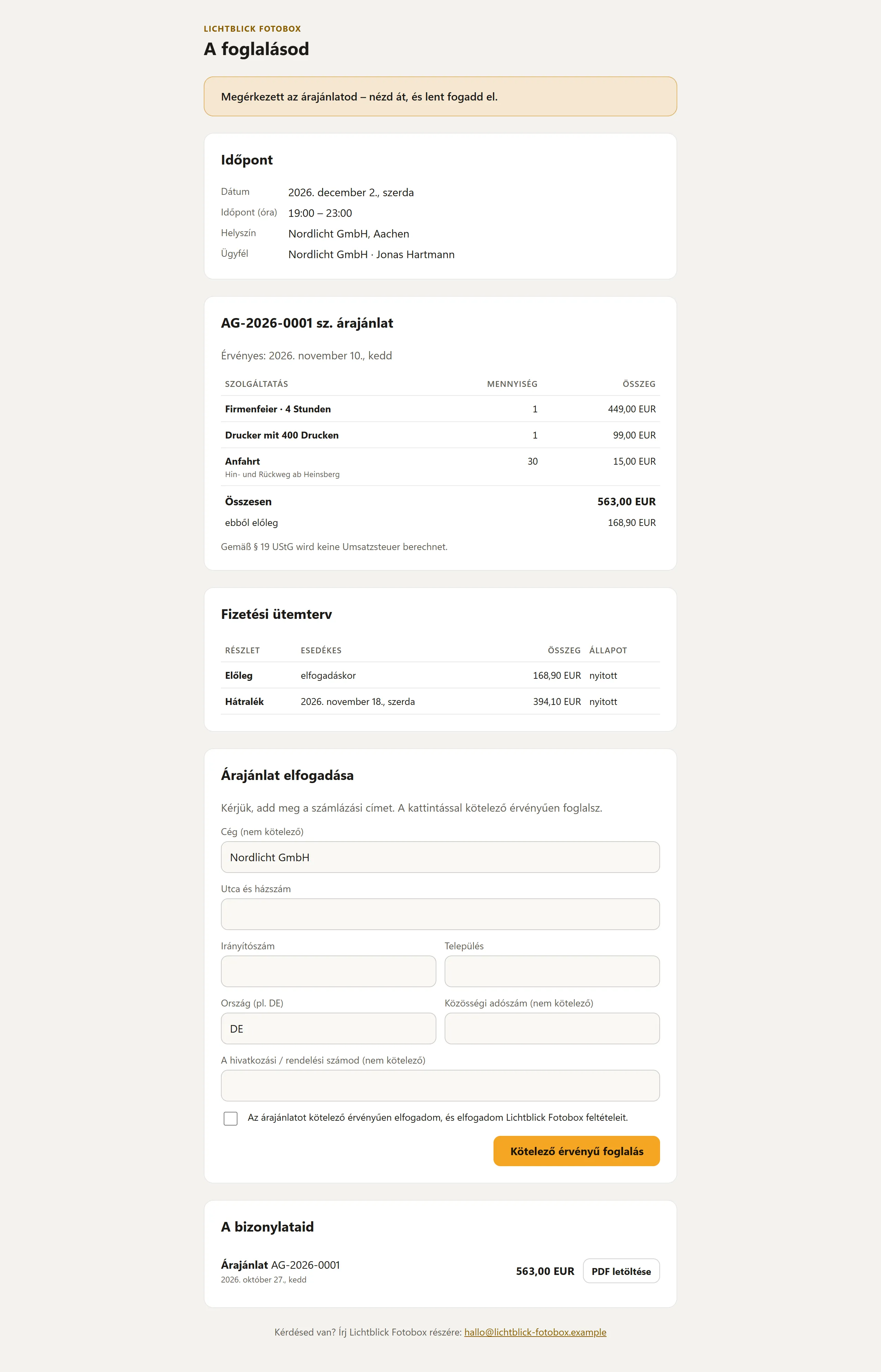
Az Árajánlat elfogadása részben megadja a számlázási címét – igény szerint cégnévvel, közösségi adószámmal és saját hivatkozással vagy rendelésszámmal –, elfogadja a feltételeidet, és a Kötelező érvényű foglalás gombra kattint. Ezután:
- az esemény automatikusan létrejön a Hubban,
- „Árajánlat elfogadva” e-mailt kapsz,
- a kérésben megjelenik: „Az ügyfél elfogadta: …”.
Ha bekapcsoltál szerződést, az ügyfél előbb aláírja azt a portálon – lásd a következő részt.
Később a portál a nyitott összeget mutatja a Fizetés most gombbal (Stripe esetén) vagy a bankszámlaadataiddal, A bizonylataid alatt pedig az összes árajánlat és számla letölthető.
Szerződés aláírásra
A Beállítások → Szerződés alatt kapcsold be a Szerződés aláíratása opciót, és írd meg a Szerződés szövege mezőt – vagy kezdd a Minta beillesztése gombbal, és igazítsd a mintát. A szerződés az ettől kezdve elküldött árajánlatokra vonatkozik.
Helyőrzők a szerződés szövegében
A szerződés szövegében kapcsos zárójelben helyőrzőket használsz. A BoothDock az árajánlat küldésekor kitölti őket a foglalás adataival; az ügyfél a kész szöveget olvassa és írja alá. Ha utána bármi változik, az árajánlatot átdolgozva újra elküldöd.
| Helyőrző | Ezzel helyettesítődik |
|---|---|
{kunde} | Az ügyfél neve |
{firma} | Az ügyfél cége |
{adresse} | Az ügyfél címe (utca, irányítószám, település) |
{telefon} | Az ügyfél telefonszáma |
{email} | Az ügyfél e-mail-címe |
{datum} | Az esemény dátuma, több napnál az első nap |
{bis} | Az esemény utolsó napja (egy napnál ugyanaz a dátum) |
{uhrzeit} | Kezdés és befejezés |
{ort} | A rendezvény helyszíne |
{paket} | A foglalt csomag |
{extras} | A foglalt extrák |
{summe} | Az árajánlat végösszege |
{anzahlung} | Az előleg összege |
{kaution} | A kaució (kaució nélkül üres) |
{betreiber} | A te cégneved |
{angebotsnummer} | Az árajánlat száma, pl. AG-2026-0001 |
{privat_x} | ☒, ha az ügyfél Magánszemélyként foglal, különben ☐ |
{firma_x} | ☒, ha az ügyfél Vállalkozásként foglal, különben ☐ |
Hogy magánszemélyről vagy vállalkozásról van-e szó, az ügyfél a foglalási oldalon a Foglalok mint alatt választja ki. Ha a választás hiányzik, de van megadva cég, az ügyfél vállalkozásnak számít.
Ahhoz, hogy a {adresse} ki legyen töltve, a kérésnek címre van szüksége. Az ügyfelek a foglalási oldalon adják meg; a jelölőnégyzettel (A cím kötelező a foglalási oldalon (pl. a szerződéshez)) a Beállítások → Foglalási oldal és widget alatt ott kötelező. Jelölés nélkül önkéntes marad, ilyenkor elküldés előtt a kérésben az Ügyfél és időpont alatt egészíted ki. Ha egy érték hiányzik, a hely üresen marad.
Jelölőnégyzetek és saját kérdések
Két helyőrző szöveget hordoz a kettőspont után:
| Helyőrző | Hatás |
|---|---|
{choice:Név} | ☒, ha pontosan ezzel a névvel van lefoglalva a csomag vagy az extra, különben ☐. |
{question:Szöveg} | Beviteli mező lesz a foglalási oldalon. Az ügyfél válasza ezen a helyen áll a szerződésben, válasz nélkül „-”. |
Példák:
{choice:Esküvő · 6 óra} Esküvő · 6 óra {choice:Vendégkönyv-album} Vendégkönyv-albumKapcsolattartó a helyszínen: {question:Kapcsolattartó a helyszínen (név és telefonszám)}Bejutás a terembe: {question:Emelet, lift vagy lépcső?}Alkalom: {question:Mit ünnepeltek?}
A kérdések a foglalási oldalon a Kapcsolat lépésben állnak az Adatok a szerződéshez alatt. Minden válasz legfeljebb 200 karakter lehet; egy szerződés legfeljebb 10 kérdést tehet fel. A válaszokat a Hubban a kérésnél is látod az Ügyfél és időpont alatt.
A kérdések a szerződésnek az ügyfél nyelvén írt változatából származnak. Ha a Fordítások alatt elmentettél egy változatot az ő nyelvéhez, a foglalási oldal annak a kérdéseit kérdezi, különben az alapszövegedből valókat. A kérdéseket tehát minden fordításba is írd bele.
Egyéni mezők a szerződésben
Az egyéni mezőt a kulcsával illeszted be:
| Helyőrző | Hatás |
|---|---|
{feld:kennung} | Az ügyfél válasza arra az egyéni mezőre, amelynek ugyanez a Kulcs a szerződéshez értéke. Jelölőnégyzet (igen/nem) esetén ☒ vagy ☐. Válasz nélkül vagy ismeretlen kulcsnál „-”. |
Példák:
Helyszíni kapcsolattartó: {feld:ansprechpartner_vor_ort}Alkalom: {feld:anlass}{feld:parkplatz} A rendezvény helyszínén van parkoló
A kulcsot a szerződésben pontosan úgy írod, ahogy a Beállítások → Foglalási oldal és widget → Egyéni mezők alatt áll, a szerződés minden fordításában egyformán.
{question:Szöveg} vagy egyéni mező? A {question:…} közvetlenül a szerződés szövegében keletkezik – gyors, rövid szabad szöveges adathoz. Az egyéni mezőt a beállításokban hozod létre: lehet választás vagy jelölőnégyzet, lehet kötelező, minden nyelvre le van fordítva, és szerződés nélkül is működik.
Az ügyfélportálon az ügyfél végigolvassa a szerződést, beírja a teljes nevét, és foglalás előtt elektronikusan aláírja. Igazolásként a Hub elmenti a nevet, az időpontot, az IP-hálózatot és a szerződésszöveg ellenőrzőértékét (egyszerű elektronikus aláírás). Mindketten megkapjátok az aláírt szerződést PDF-ként; a kérésben ez áll: „Aláírta: …, …”.
A szerződés tartalmáért te felelsz. A minta nem jogi tanácsadás – kétség esetén ellenőriztesd.
4. Előleg és részletek
A kérésben a Fizetések és részletek alatt látod a pénzügyi állást: Összesen, Előleg, Fizetve, Feldolgozás alatt és Nyitott, alatta a következő lépést és minden részletet esedékességgel és állapottal (fizetve, nyitott, lejárt).
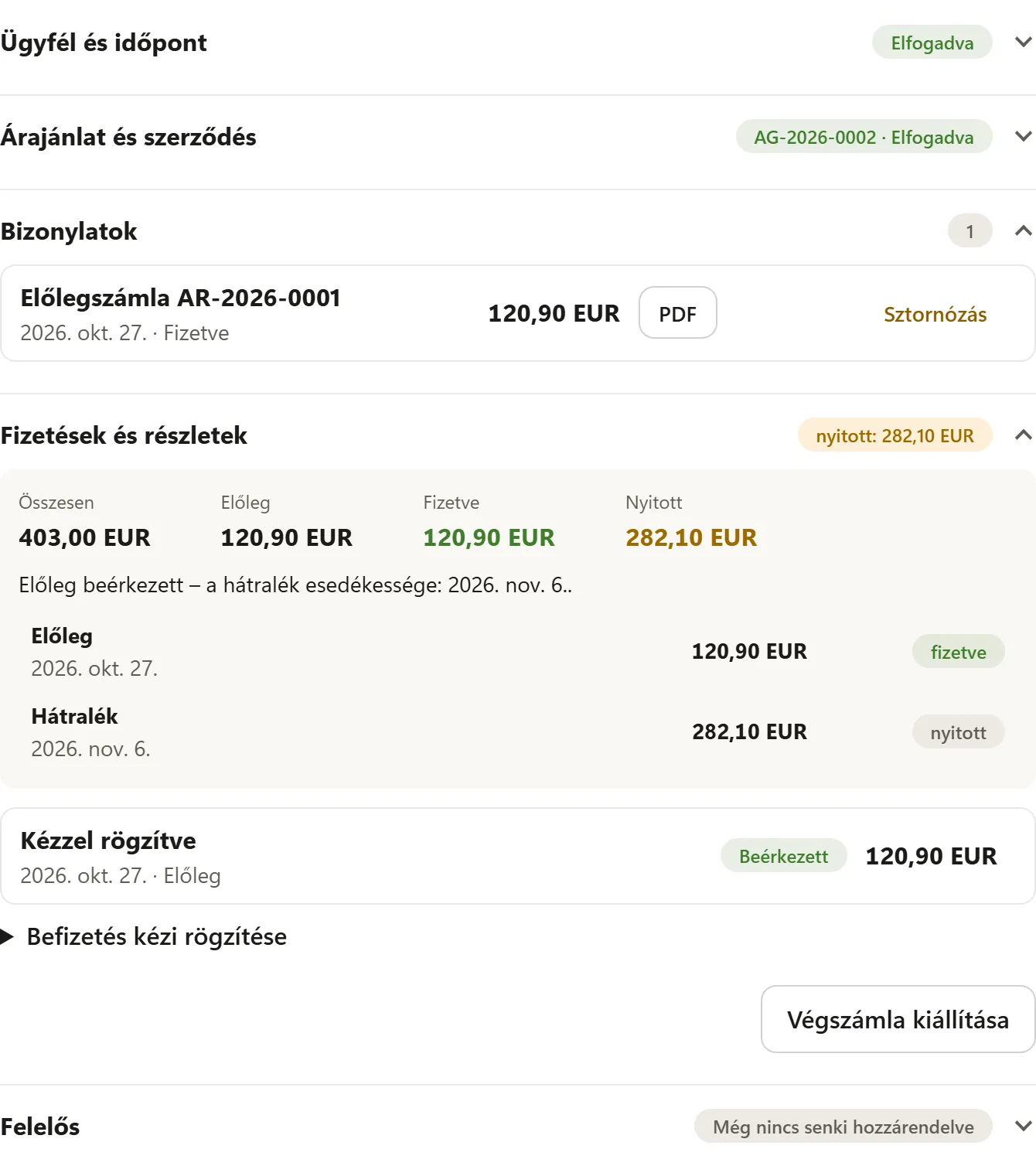
Minden beérkező befizetés automatikusan előlegszámlát hoz létre (pl. AR-2026-0001), és elküldi az ügyfélnek – függetlenül attól, hogy online, Stripe-on keresztül fizettek, vagy te rögzítetted. Átutalást vagy készpénzes fizetést a Befizetés kézi rögzítése részben adsz meg: Összeg, Fizetés dátuma, Megjegyzés, majd Befizetés rögzítése.
5. Hátralék és végszámla
- További részletek: minden esedékességkor az ügyfél emlékeztetőt kap fizetési linkkel – vagy a részletet automatikusan beszedi a rendszer, ha ezt a Stripe-nál bekapcsoltad.
- Végszámla: az esemény után a napi futás automatikusan kiállítja a végszámlát (pl. RE-2026-0001), és elküldi az ügyfélnek. A végszámla levonja az összes előleget. A Végszámla kiállítása gombbal kézzel is megy. Foglalásonként egy végszámla van.
Ha az esemény után még van nyitott összeg, a fennmaradó összeg a végszámlán szerepel.
Kaució
Ha az árajánlatnak van kauciója, az az árajánlat PDF-jében és az ügyfélportálon külön megjegyzésként áll, nem a végösszegben és nem a számlákon. A kérésben a Kaució blokk mutatja az összeget és az állapotot: nyitott, beérkezett, visszatérítve vagy megtartva. Stripe-pal az ügyfél az esedékes részlettel együtt fizeti a kauciót, a visszatérítés pedig automatikusan a kártyájára megy. Minderről a Csomagok: időtartam, akciós ár, kaució és útiköltség cikk szól.
Sztornó
A kiállított számlák már nem módosíthatók. Ha egy előleg- vagy végszámla hibás, kattints mellette a Sztornózás gombra. A Hub sztornó számlát készít (pl. ST-2026-0001), elküldi az ügyfélnek, az eredeti számla pedig Sztornózva állapotú lesz.
Bizonylatszámok és rögzítés
| Rövidítés | Bizonylat |
|---|---|
| AG | Árajánlat |
| AR | Előlegszámla |
| RE | Végszámla |
| ST | Sztornó számla |
A számok formája Rövidítés-Év-Sorszám, és évente hézagmentesen nőnek. A piszkozatok nem kapnak számot. A rövidítéseket a Beállítások → Bizonylatok és export → Speciális alatt módosítod; Németországon kívül más rövidítések vannak előre beállítva.
A kiállított bizonylatokat a BoothDock rögzíti: már nem módosíthatók, és egy ellenőrzőösszeg védi a tartalmukat. Javítás csak sztornó számlával lehetséges.
E-számla
Minden számla EN 16931 szerinti ZUGFeRD-PDF. A Beállítások → Bizonylatok és export → E-számla alatt döntöd el, hogy készüljön-e mellé XML-fájl is: XML is céges ügyfeleknek, Mindig XML is vagy Nincs XML-fájl. Az XML-fájlt a kérésben a PDF mellett az XML gombbal töltöd le – könyvelőszoftverhez. Néhány országban a számlának állami rendszerben kell létrejönnie – lásd: Ország, pénznem és adók.
XRechnung hatóságoknak
Ha németországi hatóságoknak, városoknak vagy más állami megrendelőknek állítasz ki számlát, ezek általában XRechnung-ot kérnek. Ehhez kell a megrendelő Leitweg-ID azonosítója – ez a megbízásban vagy a megrendelésben szerepel.
- Az ügyfélnél: az Ügyfelek fülön nyisd meg az ügyfelet, jelöld be az Állami megrendelő négyzetet, add meg a Leitweg-ID azonosítót, és mentsd el. Az ügyfél új kérései és számlái átveszik ezeket az adatokat.
- Foglalásonként: a kérésben az Ügyfél és időpont alatt található az XRechnung szakasz – az ügyfél adataiból előre kitöltve, és itt ehhez a foglaláshoz módosítható.
- A Számla kiállítása esetén: a jelölőnégyzet és a Leitweg-ID a cím alatt található. Ha kiválasztasz egy ügyfelet, ezeket átveszi.
A Leitweg-ID formája: durva címzés-finom címzés-ellenőrző szám, például 04011000-1234512345-06. A Hub már gépelés közben ellenőrzi a formátumot és az ellenőrző számot – az elírás azonnal kiderül.
Leitweg-ID megadásával minden számlához – az előleg-, vég- és sztornó számlákhoz is – XRechnung is készül. A ZUGFeRD-PDF marad a tényleges bizonylat. Az XRechnung-ot a PDF és az XML mellett az XRechnung (XML) gombbal töltöd le; emellett csatolva van az ügyfélnek küldött e-mailhez, és benne van az exportban. A hatóságnál annak számlaportálján keresztül nyújtod be.
Az XRechnung-hoz a cégadataidban szerepelnie kell egy kapcsolattartónak, egy telefonszámnak és egy e-mail-címnek. Ha valami hiányzik, a Hub ezt a kiállítás előtt jelzi, és a számla még nem kap számot. XRechnung csak akkor érhető el, ha az ország Németország és a pénznem euró – egyébként a jelölőnégyzet rejtve marad.
Amíg ezek közül valami hiányzik, az ajánlat nem küldhető el, és az ügyfélportál nem kínál online fizetést – így nem keletkezik számla XRechnung nélkül. A megrendelő adatait (Számlázási cím) a kérésben, a(z) Ügyfél és időpont résznél szerkesztheted, amíg az első számlát ki nem állítják. Az ügyfélportálon az ügyfél a PDF mellett megtalálja a(z) XRechnung (XML) fájlt is.
A „Számlák” fül és számla foglalás nélkül
A Számlák fül az összes kiállított számlát mutatja – foglalásokból és saját kiállításúakat is – hónapok szerint, összesítésekkel (Nettó, ÁFA, Bruttó). Szűrők: Nyitott, Lejárt, Kifizetett, Sztornózott; a keresés számra és ügyfélre is talál. Egy kattintás megnyitja a számlát PDF/XML-lel, a Befizetés kézi rögzítése lehetőséggel, sztornóval és a foglaláshoz vagy az ügyfélhez vezető úttal.
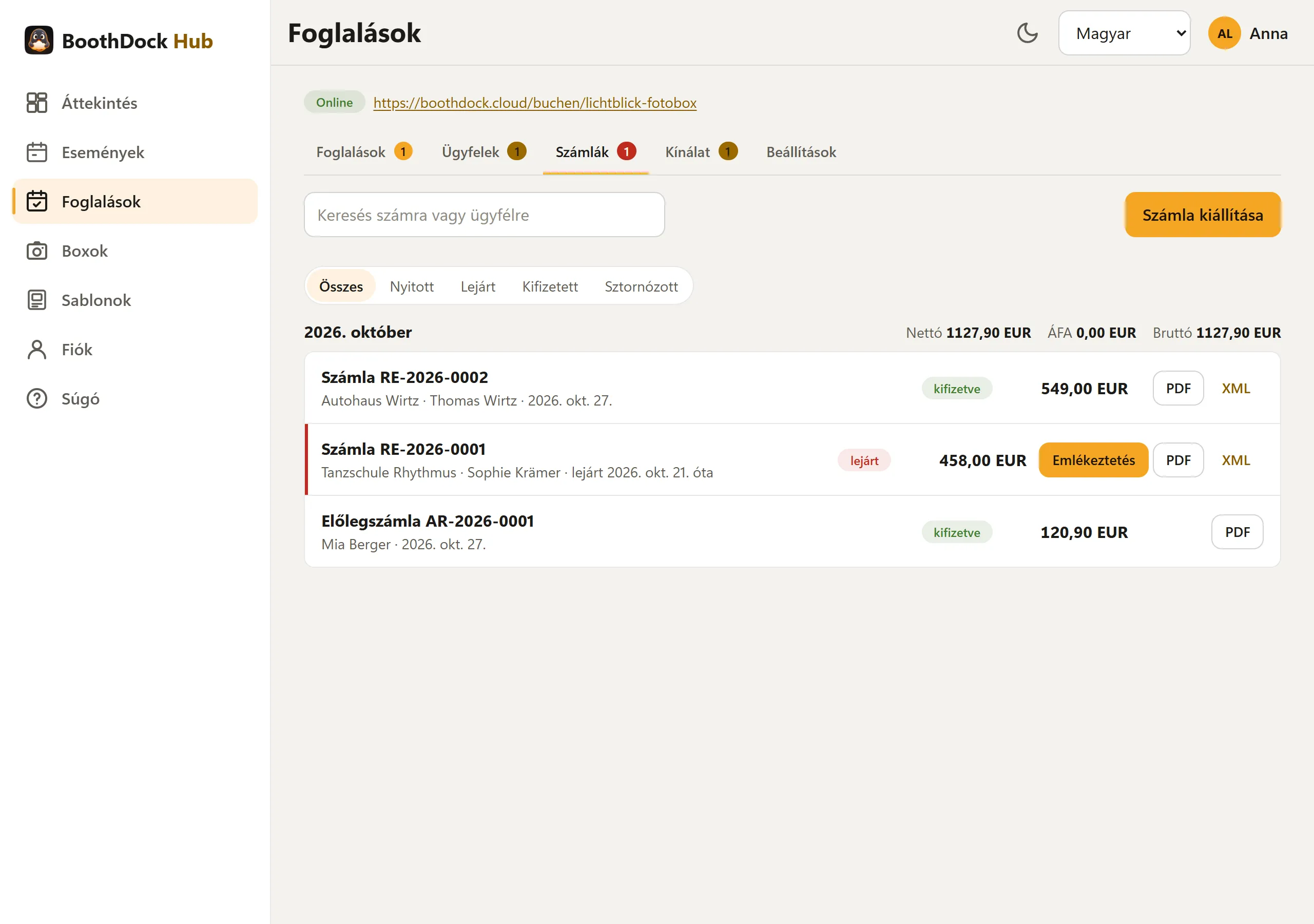
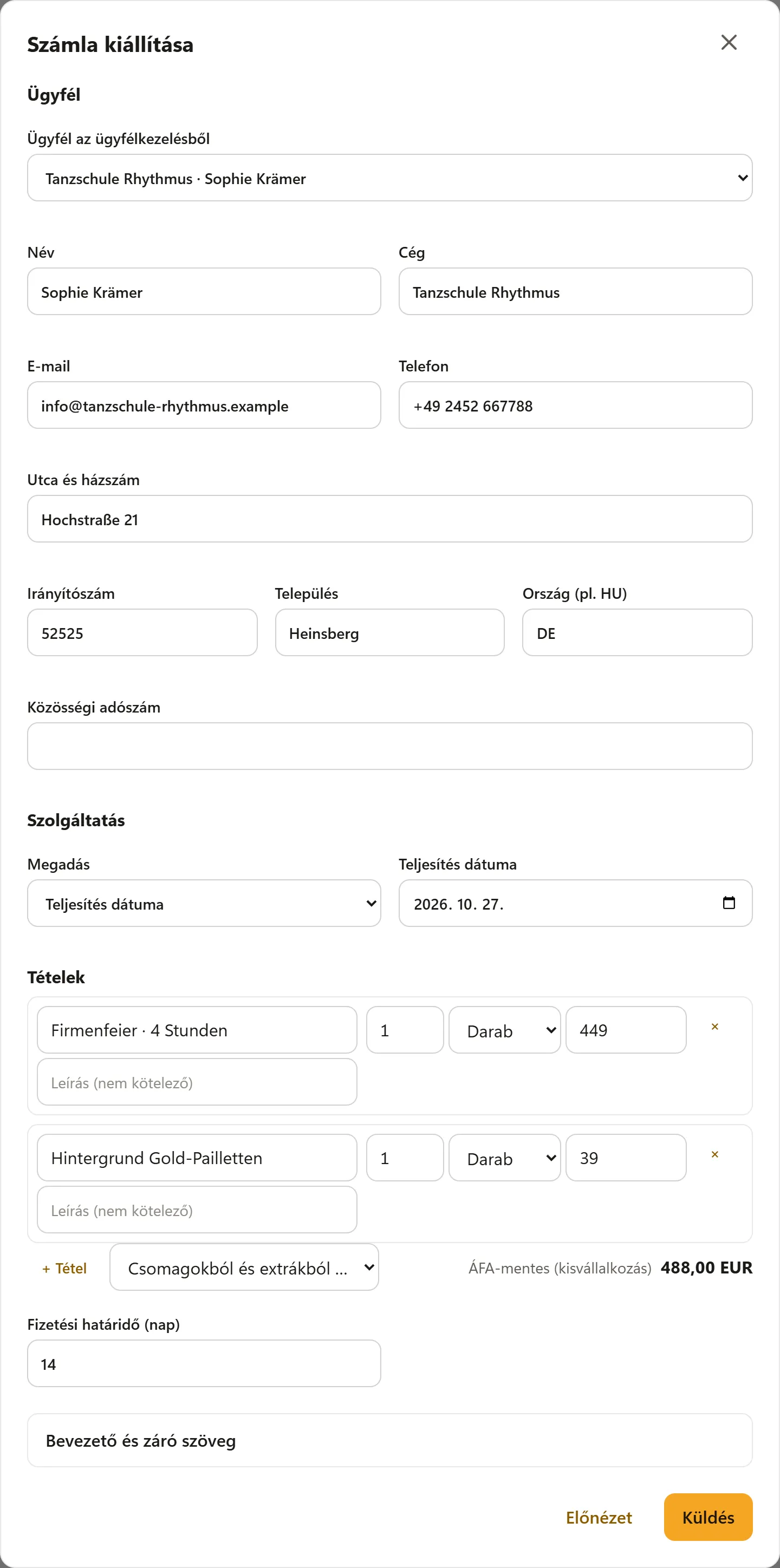
A Számla kiállítása gombbal foglalás nélkül állítasz ki számlát: válassz ügyfelet az ügyfélkezelésből vagy írj be újat, add meg a teljesítés dátumát vagy időszakát, a tételeket (a Csomagok és extrák közül is) és a fizetési határidőt. Az Előnézet szám nélkül mutatja a PDF-et; a Küldés kiosztja a következő számot az RE-sorozatból, és fizetési linkkel elküldi a számlát az ügyfélnek.
Emlékeztetés és felszólítás
Ha egy számla lejárt, a sorában megjelenik az Emlékeztetés (fizetési emlékeztető), utána a Felszólítás (1. és 2. fizetési felszólítás). Minden levél új fizetési határidőt kap, az eredeti számlával és a fizetési linkkel e-mailben megy az ügyfélnek, és a számla Felszólítások előzménye részében látható. Felszólítási díjat (az 1. felszólítástól) és a határidőt a Beállítások → Bizonylatok és export → Fizetési felszólítások alatt állítasz be; ott az automatikus fizetési emlékeztető is bekapcsolható. Hogy szabad-e felszólítási díjat felszámítani, és mekkorát, kétség esetén jogilag tisztázd.
Exportálás és megőrzés
A Beállítások → Bizonylatok és export → Bizonylatok exportálása alatt válaszd ki az Ettől és Eddig dátumot, majd kattints a ZIP letöltése gombra. A ZIP tartalmazza az időszak összes bizonylatát PDF-ként, az e-számlákat XML-ként és egy áttekintést CSV-ként – a könyvelésedhez vagy az adótanácsadódnak. Egy exportálás legfeljebb két évet ölel fel.
A bizonylataid megőrzéséért te felelsz (Németországban alapvetően 10 évig). Fontos: ha törlöd a BoothDock-fiókodat, a bizonylatok is törlődnek. Előtte exportáld őket.
A BoothDock a megadott adataid alapján készíti el a bizonylatokat, de nem helyettesíti az adótanácsadást. Hogy az adózás módja, a kulcsok és a megjegyzések helyesek-e számodra, kétség esetén egyeztesd az adótanácsadóddal.
Könyvelés csatlakoztatása
Ha Lexware Office-szal vagy sevDeskkel dolgozik, a BoothDock automatikusan oda küldi a számláit. A Foglalások → Beállítások → Könyvelés alatt válassza ki a Szolgáltató mezőt, illessze be saját API-kulcs értékét, majd kattintson a Kapcsolat ellenőrzése és mentése gombra. A BoothDock a kulcsot azonnal ellenőrzi a szolgáltatónál, és csak titkosítva tárolja. Ezt csak a munkaterület kezelői állíthatják be.
- Minden előleg-, vég- és szabad számla, valamint minden sztornószámla bizonylatként, PDF-fel (e-számla) kerül a könyvelésébe – általában 15 percen belül. A Továbbítás kezdőnapja mezővel adja meg, melyik számladátumtól történjen a továbbítás; a Továbbítás most azonnal elindítja.
- Végszámlánál a BoothDock csak a már továbbított előlegszámlák nélküli összeget továbbítja – így egyetlen árbevétel sem szerepel kétszer.
- A BoothDock nem továbbít kifizetéseket. A könyvelőprogram maga párosítja őket a banki egyeztetéssel.
- A Számlák lapon minden számlánál látja az állapotot. Ha egy továbbítás nem sikerül, a BoothDock automatikusan újrapróbálja; az okot és az Újraküldés gombot a számla ablakában találja. A Nincs továbbítva azt jelenti, hogy a számla nem könyvelhető automatikusan (pl. eurótól eltérő pénznem) – könyvelje le maga.
- A Leválasztás törli a kulcsát a BoothDockban. A már továbbított bizonylatok a könyvelésben maradnak.
A kulcsot a Lexware Office-ban a Bővítmények → Public API alatt hozza létre; a sevDeskben az API-token a Beállítások → Felhasználók alatt található. A továbbítás az Ön utasítására történik az Ön szolgáltatójához, és az Ön saját szerződése érvényes vele.
DATEV-export az adótanácsadónak
Ugyanebben a részben a DATEV-export alatt állítsa be a Számlatükör értékét (SKR 03 vagy SKR 04), és – ha adótanácsadója megadja – a Tanácsadói szám és az Ügyfélszám mezőt. Az Speciális alatt módosíthatók az árbevételszámlák. A Bizonylatok és export alatti export ekkor DATEV könyvelési köteget is tartalmaz (naptári évenként egy EXTF_Buchungsstapel_….csv fájlt), amelyet a tanácsadó közvetlenül beolvashat a DATEV-be.