A Sablonok alatt található a fotólayout-könyvtárad minden eseményhez. Csoportokkal és témákkal több száz sablonnál is megőrzöd az áttekinthetőséget, a kész sabloncsomagokat pedig néhány kattintással importálod – a sok sablont tartalmazó gyűjtőcsomagokat is egyszerre.
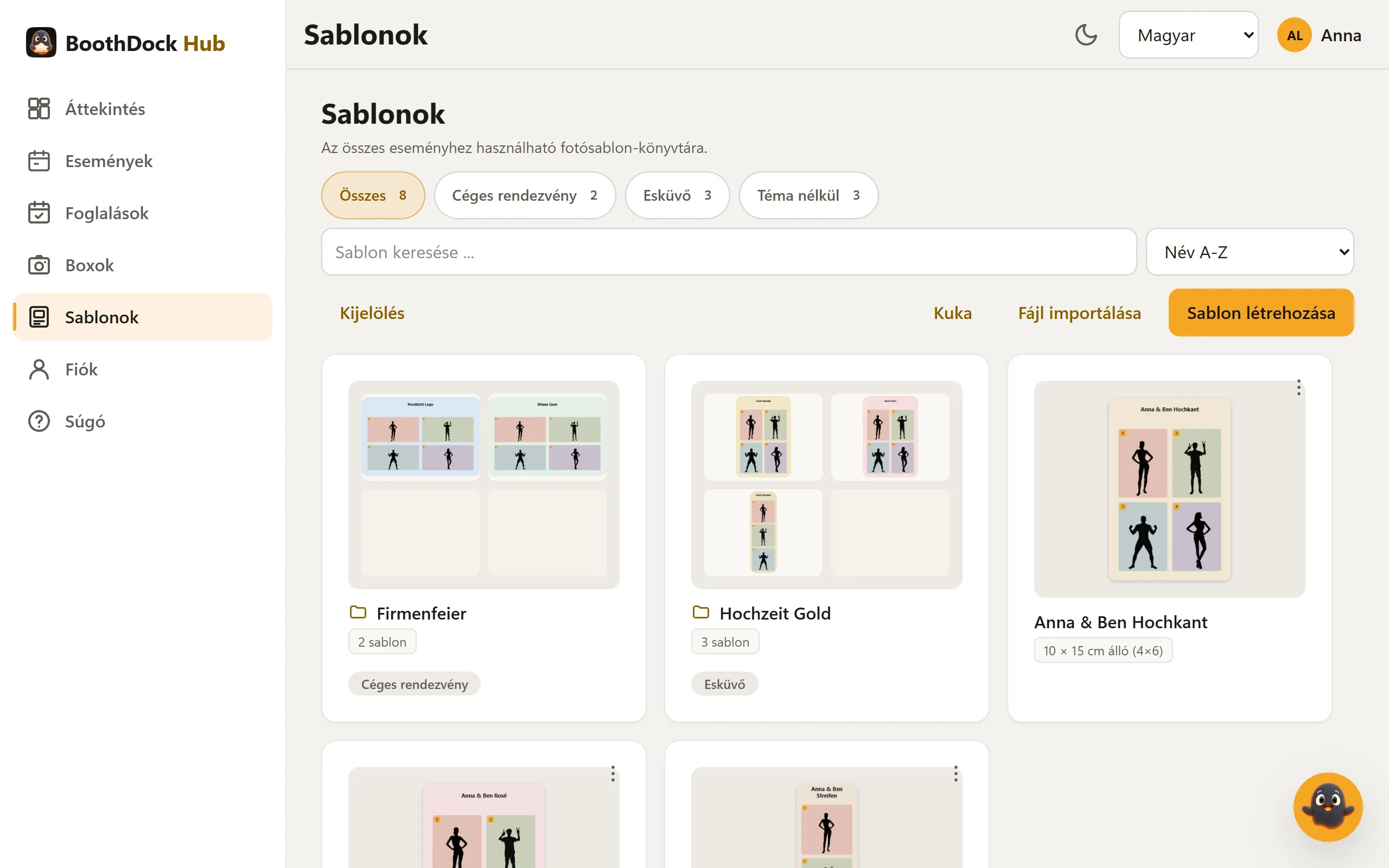
A könyvtár
- A csoportok mappaként jelennek meg, az első sablonjaik kis előnézetével, a darabszámmal és a témáikkal. Egy kattintás megnyitja a csoportot; a Minden sablon visz vissza.
- A témák, például esküvő vagy céges rendezvény, felül szűrőként állnak: Összes, témánként egy gomb a darabszámmal, és Téma nélkül.
- A Sablon keresése ... mezővel név alapján találod meg a sablont; a Rendezés a Név A-Z, a Nemrég módosítva és a Papírméret között vált.
- Minden sablon menüjéből (Műveletek) a Szerkesztés megnyitja a szerkesztőben, megnézheted az Előzmények listáját, másolatot készíthetsz más formátumban, a Mentés fájlként elmenti, a Csoportba … pedig csoportba teszi.
- Eseménymásolatok – ha egy eseményhez sablont rendelsz, az saját másolatot kap; ezt az esemény Sablonok fülén látod. A könyvtárban minden másolat összecsukva, legalul a Eseménymásolatok résznél van – azok is, amelyek eseményét törölted.
A törölt sablonok a Kuka mappába kerülnek, és onnan visszaállíthatók.
Csoportok és témák
- Kattints a Kijelölés gombra, és jelöld meg a rendezni kívánt sablonokat (és csoportokat). Az Összes kijelölése mindent kijelöl, ami éppen látható.
- A kijelölési sávon választod ki, mi történjen:
- Csoportba … – meglévő csoportba helyezés, vagy az Új csoport … opcióval rögtön új létrehozása.
- Kivétel a csoportból – a sablonok ezután ismét csoport nélkül állnak az áttekintésben.
- Téma hozzárendelése … vagy Téma eltávolítása … – téma hozzáadása egyes sablonokhoz vagy eltávolítása.
- Lomtárba – a kijelölés törlése; a kijelölt csoportok ilyenkor megszűnnek.
- A Kész gombbal befejezed a kijelölést.
Egy megnyitott csoportot a Csoport átnevezése gombbal nevezhetsz át, a Témák gombbal megadhatod a témáit (többet vesszővel válassz el), vagy a Csoport megszüntetése gombbal megszüntetheted – a sablonok közben megmaradnak. A csoport témája a benne lévő összes sablonra érvényes.
Sabloncsomagok importálása
A Fájl importálása ZIP-fájlokat fogad:
- BoothDock-csomag (a Mentés fájlként gombbal elmentett sablon),
- egyetlen sablon elterjedt fotóbox-formátumban – template.xml-t tartalmazó ZIP, amilyet a dslrBooth és a LumaBooth használ,
- gyűjtőcsomag sok ilyen sablonnal, akár ZIP-ben lévő ZIP-ként vagy Mac és Windows almappákkal.
Így megy:
- A Sablonok oldalon kattints a Fájl importálása gombra, és válaszd ki a ZIP-fájlt (legfeljebb 1 GB).
- Gyűjtőcsomagnál az ablak a Csoportba mezőben egy Új csoport … lehetőséget javasol a fájl nevével. A nevet módosíthatod, választhatsz meglévő csoportot, vagy a Nincs csoport lehetőséget.
- A Téma (nem kötelező) alatt egy Javaslat áll, amelyet a Hub a sablonok szövegeiből ismer fel. Fogadd el, módosítsd, vagy hagyd üresen a mezőt.
- Kattints az Importálás gombra.
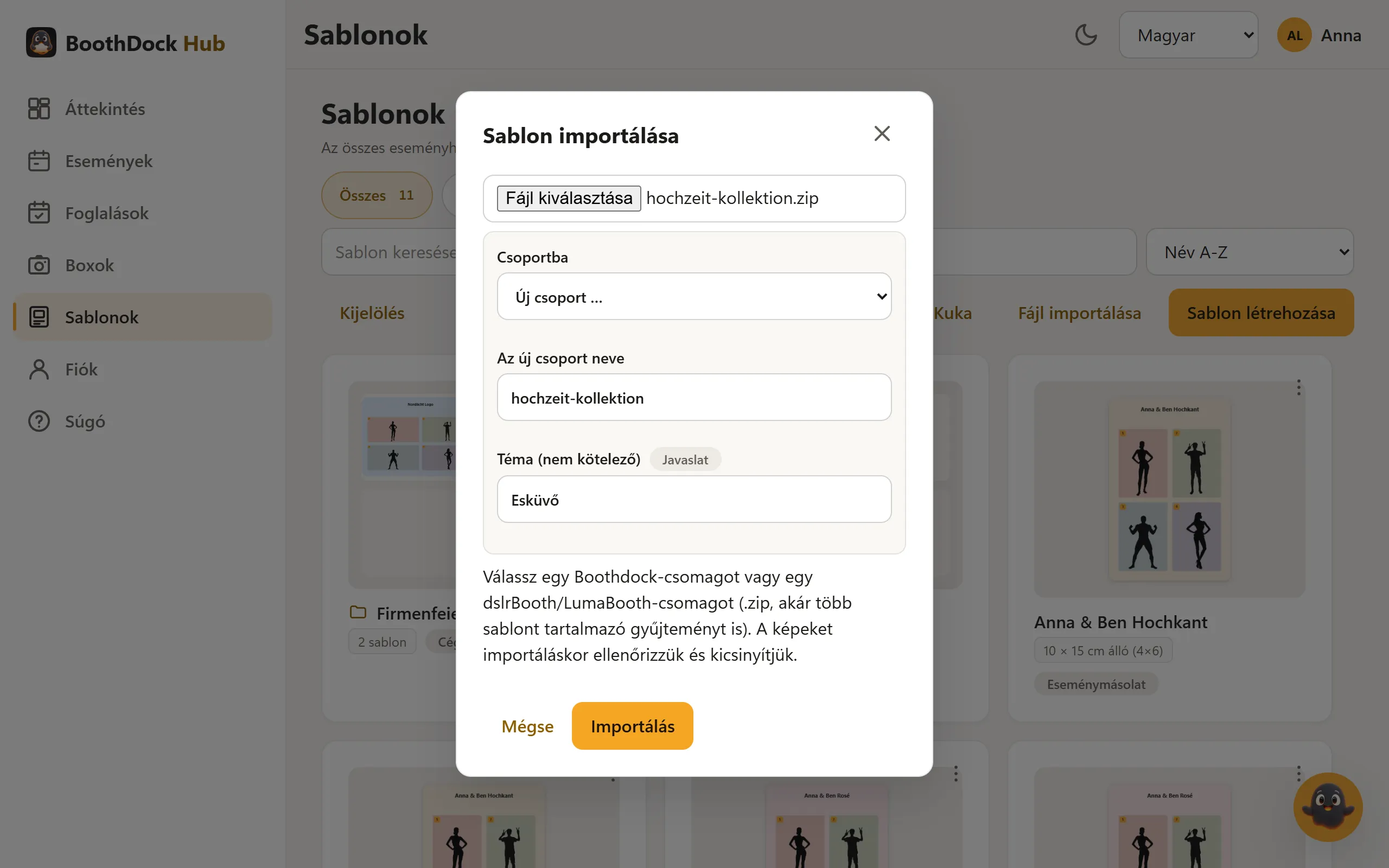
A csomagot a böngésződ olvassa be, és minden sablon külön jön létre – ezért a nagy csomagokhoz sem kell hosszú feltöltés. Importálás közben az ablak mutatja, melyik sablon van éppen soron, utána pedig egy listát: hány sablon került importálásra, mely duplikált fájlok maradtak ki, és mi maradt ki sablon nélkül (például egy útmutató vagy egy PSD-fájl). Ha egyes sablonok témája egyértelműen eltér a csomagétól, saját témát kapnak.
A fotómezők, a keretkép és a szövegek külön elemként érkeznek, és a szerkesztőben tovább szerkesztheted őket. A képeket importáláskor ellenőrizzük és kicsinyítjük. Egy esemény sablonválasztójában is van Fájl importálása – az ott újonnan importált sablonok rögtön ki vannak jelölve az eseményhez.