Az eseményen megkérdezik tőled, hol találhatók a fotók. A BoothDock Studio 1.7.0-tól a box maga mutatja meg a futó esemény galérialinkjét – beolvasható QR-kódként és kimásolható címként. Ehhez nem kell a Hubba menned.
Hol találod
- Nyisd meg a box admin-területén az Események pontot.
- Az aktív esemény sorában ott a Galéria linkje gomb.
- Egy koppintás rá megnyitja a QR-kódot és a címet tartalmazó panelt.
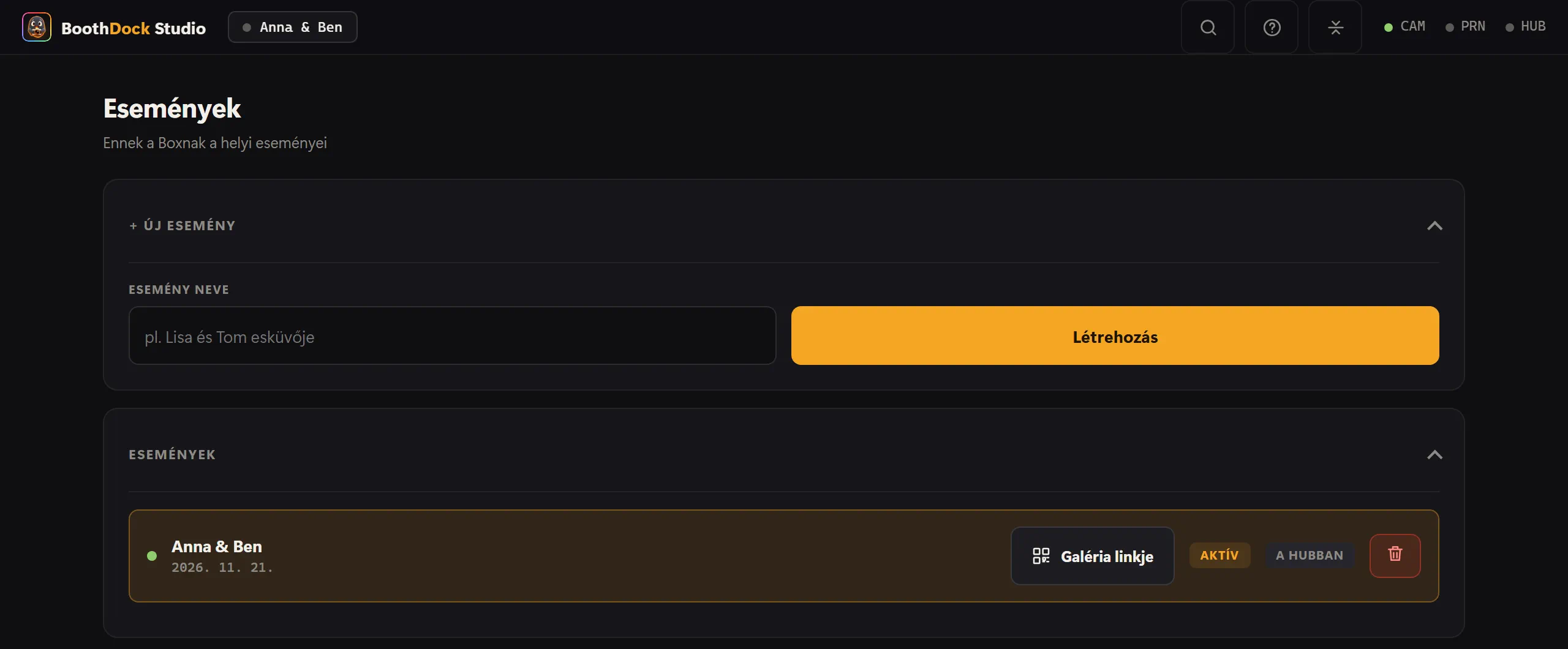
A gomb csak az aktív eseménynél jelenik meg, és csak akkor, ha az esemény össze van kapcsolva a Hubbal – a sorban ilyenkor A Hubban áll. Egy csak helyi eseménynek nincs online galériája, ott a gomb hiányzik.
Mit mutat a panel
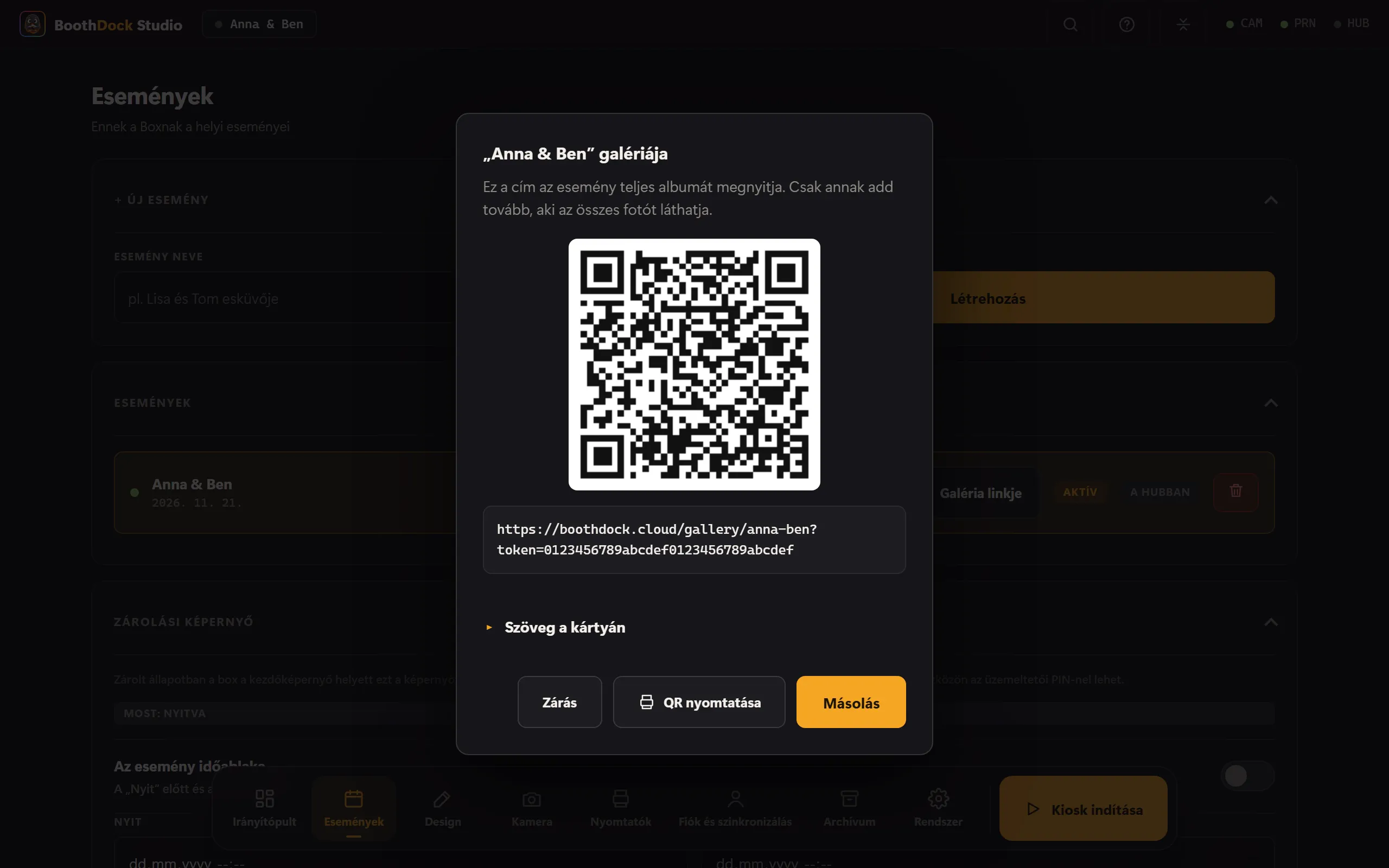
- QR-kód – közvetlenül a box képernyőjéről beolvasható.
- Cím – egy koppintás az egészet kijelöli. Ha a fiókodnak van saját galériacíme, az áll itt.
- Másolás – a vágólapra teszi a címet. Ha az eszköz ezt nem engedi, a box kijelöli a címet, és ezt meg is mondja: „A másolás nem sikerült – a cím ki van jelölve.”
- Megosztás – csak olyan eszközökön jelenik meg, amelyek át tudnak adni egy címet más alkalmazásoknak. Windowsos boxokon ez a gomb nincs; ott a QR-kódot vagy a Másolás gombot használod.
- QR nyomtatása – QR-kódot és címet tartalmazó kártyát nyomtat a box nyomtatóján. Erről bővebben a következő részben.
Ez ugyanaz a cím, amelyre a vendégeid QR-kódja is vezet.
A QR-kód nyomtatása kártyaként
A QR nyomtatása gomb kártyát küld a box nyomtatójára: az esemény neve, egy sor szöveg, a QR-kód és a kiírt cím. Így senkinek sem kell a box képernyőjéről beolvasnia a kódot. A kód az egész albumot megnyitja – a kártyát csak olyanoknak add oda, akik az összes fotót láthatják.
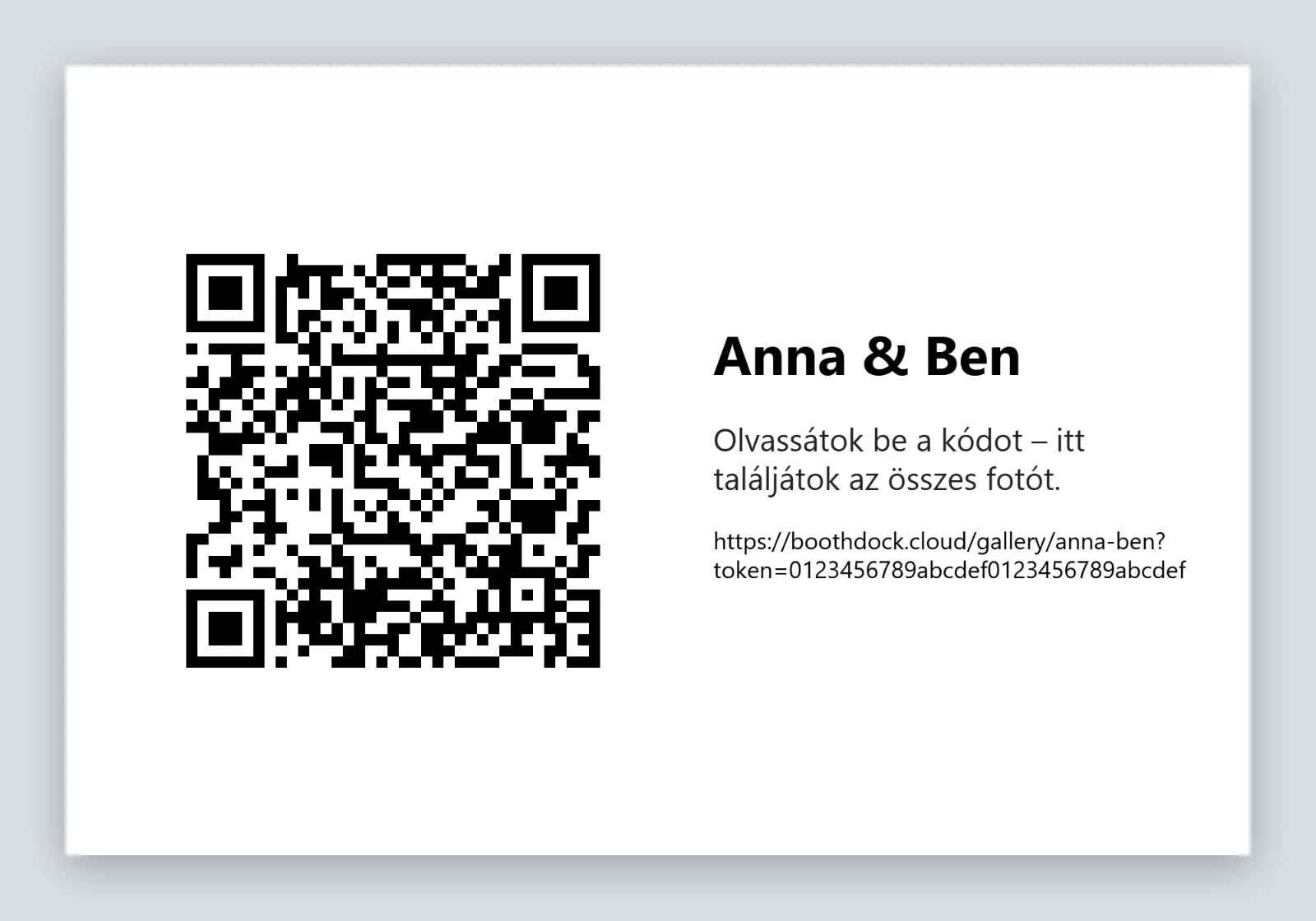
A képen fekvő formátumú kártya látható; álló formátumban minden egymás alatt áll.
- A szöveg módosítása: a cím alatt nyisd le a Szöveg a kártyán részt, és írd be a saját sorodat (legfeljebb 120 karakter). Ha a mező üresen marad, a kártyán az alapértelmezett szöveg áll: „Olvassátok be a kódot – itt találjátok az összes fotót.”
- Ha a gomb hiányzik: a QR nyomtatása gomb megjelenik, amint a Nyomtatók alatt be van állítva egy nyomtatási profil – akkor is, ha a vendégeid maguk nem nyomtathatnak.
- Egy lap: mindig pontosan egy lap készül, a fő nyomtatón. Ha a nyomtatási profil csíkokra osztja a lapot, minden részre egy teljes kártya kerül.
- Nem számít bele a nyomtatási limitbe: a kártya nem számít vendégnyomtatásnak. Semmit sem fogyaszt a nyomtatási limitből, és akkor is kinyomtatható, ha a limit már betelt.
Ha a nyomtatás nem sikerül, a panel jelzi: „A kártya nem lett kinyomtatva. Ellenőrizd a nyomtatót és a papírt, majd próbáld újra.”
A link az egész albumot megnyitja
A cím az esemény összes fotóját megnyitja. Ezért csak az admin-területen látható, a vendégeknek szóló képernyőn soha. Csak olyanoknak add tovább, akik az összes fotót láthatják.
Azt, hogy a galériát PIN is védi-e, a box nem jelzi. Ezt a Hubban látod és módosítod – lásd Hozzáférés védelme: titkos link vagy PIN. A link a házigazdának is csak a Hubban érhető el.
Ha a link helyett üzenet jelenik meg
Ha az esemény galéria-hatóköre Felvételenként értéken áll, nincs link az egész albumhoz. A panel ilyenkor csak ezt az üzenetet mutatja:
Ennél az eseménynél csak a felvételenkénti link van megosztva. Az album linkjét a hubban, az Esemény → Galéria alatt kapcsolhatod be.
A Hubban ehhez az eseményben a Galéria és vendégek alatt a Galéria hatóköre beállítást Teljes esemény értékre állítod – lásd Galéria megosztása és közzététele. A box akkor mutatja a linket, amint legközelebb lekérte az eseményt a Hubból.
Gyakori kérdések
Nem látom a „Galéria linkje” gombot. Csak az aktív eseménynél jelenik meg, és csak akkor, ha ez az esemény össze van kapcsolva a Hubbal. Ellenőrizd az Események alatt, hogy a megfelelő esemény aktív-e, és A Hubban áll-e rajta.
Ki tudom nyomtatni a QR-kódot a boxon? Igen – a panel QR nyomtatása gombjával, ha a box tud nyomtatni (lásd fent). A Hubban emellett elmentheted a QR-kódot, vagy QR-kártyát nyomtathatsz – lásd Galéria megosztása és közzététele.
Lásd még: Galéria megosztása és közzététele, Hozzáférés védelme: titkos link vagy PIN.