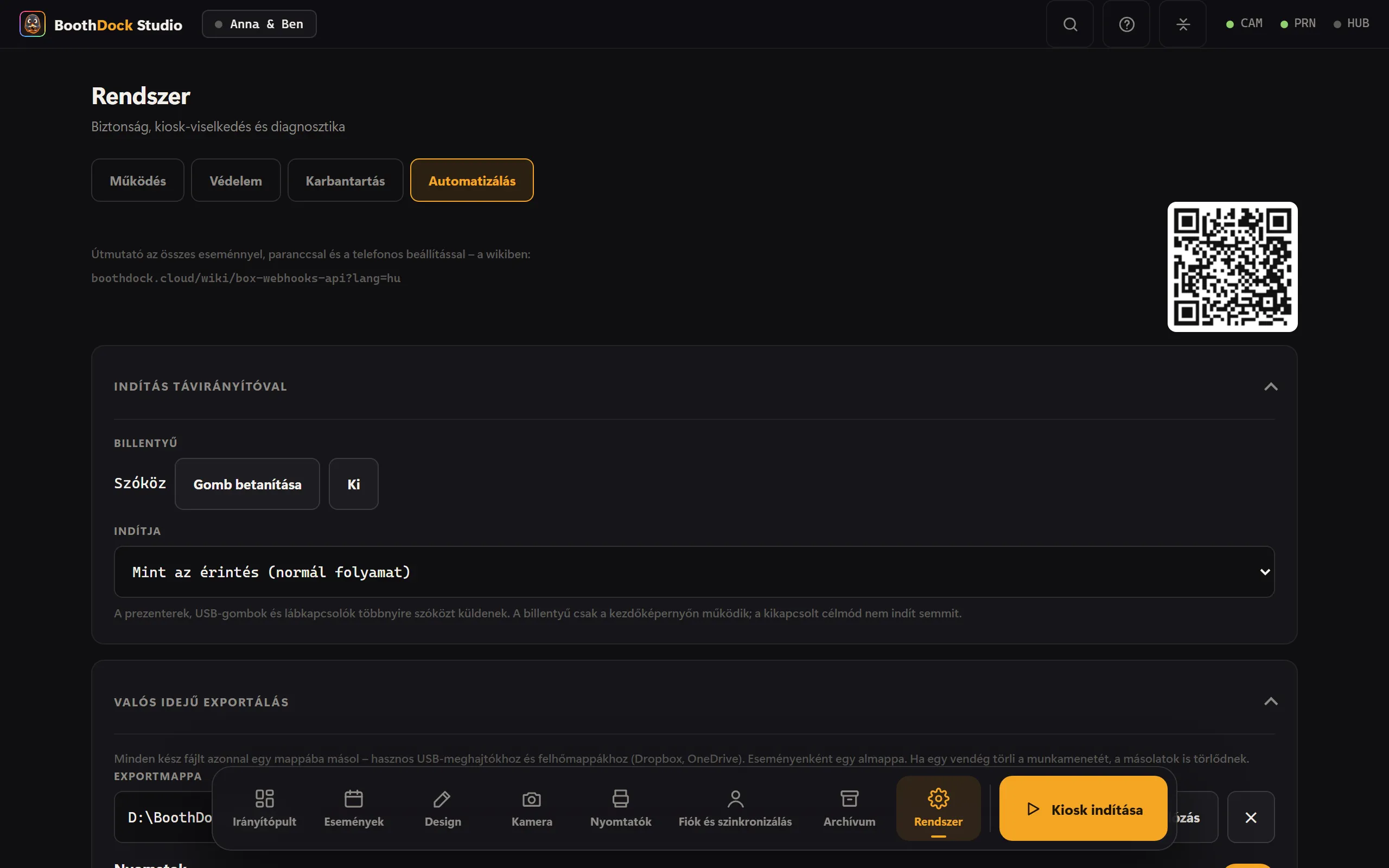
A BoothDock Studio egy munkamenet minden lépéséről értesíteni tud más programokat (webhookok), és hagyja, hogy más programok vezéreljék (helyi API). Mindkettőt az admin-területen a Rendszer → Automatizálás alatt találod.
A BoothDock Studio 1.4.0-s és korábbi verzióiban a webhookok ott még „Eseményindítók” néven szerepelnek.
Webhookok és valós idejű exportálás csak Windows alatt érhetők el. A helyi API az 1.4.0-s verziótól iPaden és iPhone-on is elérhető.
Tipikus felhasználás: fény vagy DMX a visszaszámláláshoz igazítva, stream-overlay, számláló a bejáratnál – vagy egy Stream Deck a box távirányítójaként.
Webhookok beállítása
Töltsd ki a Program mezőt, a Cím (URL) mezőt vagy mindkettőt. A box minden eseménynél mindkettőt meghívja:
- Program – egy
.exe,.batvagy.cmdfájl. Hívás:program <esemény> <param1> <param2> …. Minden érték külön argumentumként érkezik, akkor is, ha szóközt tartalmaz. A program ablak nélkül, a saját mappájában indul. Egy PowerShell-szkriptet (.ps1) egy elé tett kis.batfájllal indíthatsz. - Cím (URL) –
httpvagyhttps, GET-kéréssel hívva:https://a-te-szervered/hook?event_type=<esemény>¶m1=…¶m2=…. Az értékek URL-kódoltak; a címedben már szereplő paraméterek megmaradnak.
A munkamenet sosem vár a webhookodra: a program és a hívás párhuzamosan fut, egy hívás legfeljebb 5 másodpercig tarthat. A Teszt küldése azonnal küld egy session_start eseményt – így munkamenet indítása nélkül ellenőrizheted a kapcsolatot.
A program és a cím csak közvetlenül a boxon állítható be, a Hubon keresztül nem: egy programútvonal jogot ad arra, hogy valamit lefuttassanak a számítógépen.
Események
| Esemény | Mikor | Paraméterek |
|---|---|---|
session_start | Egy vendég munkamenetet indít, a mód eldőlt | 1: mód (PrintOnly, PrintAndGIF, OnlyGIF, SlowMoOr360, Video), 2: BoothDock-mód (photo, gif, boomerang, video, slowmo, ai) |
countdown_start | Elindul a visszaszámlálás | 1: másodpercek |
countdown | A visszaszámlálás minden másodperce | 1: előrehaladás százalékban (0-tól) |
capture_start | A visszaszámlálás lejárt, a felvétel elindul | – |
file_download | A kamera elmentett egy fotót | 1: fájlnév, 2: teljes elérési út |
processing_start | A feldolgozás elindul | minden kamera-eredetihez egy fájlnév, utolsó értékként a nyomtatási fájl (jelenleg üres) |
sharing_screen | Megjelenik az eredményképernyő (munkamenetenként egyszer) | – |
printing | Egy lap a nyomtatóra kerül | 1: fájl (jelenleg üres), 2: példányszám, 3: nyomtató |
file_upload | Egy fájl megérkezett a Hubba (fájlonként) | 1: elérési út a boxon, 2: galéria-link, 3: típus (print, photo, original, animation, boomerang, video), 4: album (az esemény neve) |
session_end | A munkamenet véget ér – befejezve, megszakítva, lejárt vagy törölve | – |
Példa egy .bat fájlra, amely minden eseményt naplóz: echo %DATE% %TIME% %* >> "%~dp0esemenyek.log"
Helyi API
Más programok HTTP-n keresztül vezérlik a boxot – például egy Stream Deck, egy saját szkript vagy egy 360°-os vezérlés a telefonon.
- Bekapcsolás: Rendszer → Automatizálás → API bekapcsolása. Gyárilag az API ki van kapcsolva. Port 1500, módosítható.
- Cím:
http://localhost:1500/api/<parancs>(vagy127.0.0.1). Gyárilag a box csak erről a számítógépről fogad kéréseket. - Jelszó: 16 karakter, ugyanebben a szakaszban látható – másold ki, vagy hozz létre újat. Átadható
?password=…formában,X-Api-Passwordfejlécként vagyAuthorization: Bearer …formában. Csak apingműködik nélküle. - Válasz: mindig HTTP 200 JSON-nal, például
{"ApiVersion":1,"Command":"cancel","IsSuccessful":true,"ErrorMessage":""}. Hogy sikerült-e, azIsSuccessfulmutatja, hiba esetén az okot azErrorMessage. Egyes parancsok ezen felülDatamezőt is visszaadnak.
Egy teljes hívás: http://localhost:1500/api/start?mode=print&password=A-TE-JELSZAVAD
Vezérlés a hálózatról (telefon, tablet, 360°)
Kapcsold be emellett ezt is: A hálózatról is elérhető. Ekkor a box az ugyanazon a Wi-Fi/LAN hálózaton lévő eszközök kéréseit is fogadja – az internetről soha.
- Cím a telefonhoz: az állapotsorban látható, például
http://192.168.1.20:1500. Az alatta lévő példa ilyenkor rögtön a megfelelő címet mutatja. - IP-cím beírása nélkül: a box magától bejelentkezik a hálózaton (mDNS/Bonjour, szolgáltatástípus
_boothdock._tcp, név „BoothDock" plusz a számítógép neve). Az ezt kereső alkalmazások automatikusan megtalálják. - Tiltás: ha egy eszköz tíz percen belül tízszer küld hibás jelszót, 15 percre letiltásra kerül. Maga ez a számítógép soha nem kerül tiltásra.
- Csak a saját hálózaton: a jelszó titkosítatlanul halad a hálózaton. A hálózati üzemmódot csak a saját, védett Wi-Fi-hálózatodon használd – ne a helyszín nyitott vendég-Wi-Fi-jén.
- Tűzfal: a telepítés beállítja a kivételt, csak magánhálózatokhoz. Ha az állapotsor tűzfal-figyelmeztetést mutat, telepítsd újra a BoothDock Studio alkalmazást, vagy engedélyezd a Windows „Alkalmazás engedélyezése a tűzfalon keresztül" pontjában. Ha a Windows a Wi-Fi-t nyilvános hálózatként kezeli, az eszközök nem jutnak be – állítsd a profilt a hálózati tulajdonságokban Magánhálózat értékre.
Parancsok
| Parancs | Hatás |
|---|---|
start?mode=print | Munkamenetet indít. Módok: print (fotó), gif, boomerang, slowmo (360°; 360° nélkül a boomerang), video, ai. Csak a kezdőképernyőről működik, csak engedélyezett móddal, és zárolt box esetén nem. |
cancel | Megszakítja a futó munkamenetet, és visszatér a kezdőképernyőre. |
status | A Data mezőben visszaadja: vendégmód be/ki, aktuális képernyő, mód, zárolva igen/nem. |
print?count=1 | Újranyomtatja az utolsó eredményt (1–10 lap). Videókat nem lehet nyomtatni. |
lockscreen/show | Zárolja a boxot ezzel a szöveggel: „Egy pillanat – mindjárt folytatjuk." Az admin-sarok elérhető marad. |
lockscreen/exit | Feloldja a zárolást. |
share/email?email=… | E-mailben elküldi az utolsó eredményt – ehhez Hub-párosítás és a „Kapd meg e-mailen” eredmény-művelet szükséges (Rendszer → Működés → Eredmény-műveletek (vendég); 1.4.0-ig a „Fotó e-mailben (vendég)” kapcsoló a Design → Képernyők alatt). |
share/sms | Nem létezik; a válasz ezt őszintén megmondja (IsSuccessful: false). |
createtestevent?name=… | Teszteseményt hoz létre és aktiválja. A Data tartalmazza az eventId és az eventName értéket. Név nélkül dátumos nevet kap. |
deletetestevent?eventId=… | Törli az API-n keresztül létrehozott teszteseményt – más eseményeket soha. |
ping | Jelszó nélkül ellenőrzi, hogy fut-e az API. |
Ha a box 15 másodpercen belül nem válaszol, IsSuccessful: false érkezik vissza egy megjegyzéssel.
Valós idejű exportálás
Ugyanezen a lapon az Exportmappa mezőben választod ki a célt – például egy USB-meghajtót vagy egy felhőmappát (OneDrive, Dropbox). Minden kész fájl azonnal oda kerül, esemény és típus szerint rendezve (nyomatok, eredetik, GIF-ek, videók – külön-külön kikapcsolhatók). Ha a meghajtó rövid ideig hiányzik, a box később pótolja a fájlokat. Ha egy vendég a boxnál törli a munkamenetét, a másolatok is eltűnnek.
Indítás távirányítóval
Ugyanezen a lapon az Indítás távirányítóval pontban tanítasz be egy gombot. A prezenterek, USB-gombok és lábkapcsolók általában szóközt küldenek; ez az alapbeállítás. Az Indítja mezőben választod ki, mit indítson a gomb a kezdőképernyőn: a Mint az érintés (normál folyamat) lehetőséget vagy rögtön egy módot, például a 360°-ot a platformon. A BoothDock Studio 1.4.0-s és korábbi verzióiban a gomb csak a 360°-hoz létezik, lásd: 360° / Lassítás.
Hibaelhárítás
- Semmi sem történik: van valami a naplóban? A webhookok a
webhooks.log(1.4.0-ig:ausloeser.log), az API alokale-api.logfájlba ír – mindkettő a%LocalAppData%\Boothdock Studio\logsmappában van. Az elutasított kérések (hibás jelszó, idegen eszköz) ott legfeljebb percenként egyszer jelennek meg. - „Invalid password." – másold ki újra a jelszót; az Új jelszó után a régi már nem érvényes.
- „The booth is not on the start screen …" – a
startcsak a kezdőképernyőről működik. Előbbcancel, aztánstart. - „Too many failed attempts …" – az eszköz túl sokszor küldött hibás jelszót. Várj 15 percet, és ellenőrizd a jelszót.
- A telefon nem éri el a boxot, a számítógépen minden működik: szinte mindig a Windows tűzfal vagy egy nyilvánosként kezelt Wi-Fi az oka – lásd fent. Mindkét esetet jelzi az állapotsor.