360° módban a box meghatározott ideig filmez, és ebből rövid videót készít sebességváltásokkal – lassítás, gyorsítás, igény szerint előbb előre, majd visszafelé. 360°-os platformokhoz, forgótányérokhoz és lassított felvételes sarkokhoz készült. Magát a platformot a BoothDock nem vezérli: az a megszokott módon forog, a box pedig filmez.
A 360° a BoothDock Studio Windows-verziójában érhető el, az 1.4.0-s verziótól pedig iPaden és iPhone-on is. A módot az admin-területen a Kamera → Felvétel → 360° alatt kapcsolhatod be. A videó zenéjét, rátéteit, színvilágát, intróját és outróját a Design → Videólayoutok → 360°-os videó alatt alakíthatod ki; a BoothDock Studio 1.4.0-s és korábbi verzióiban ezek szintén a Kamera → Felvétel → 360° alatt vannak.
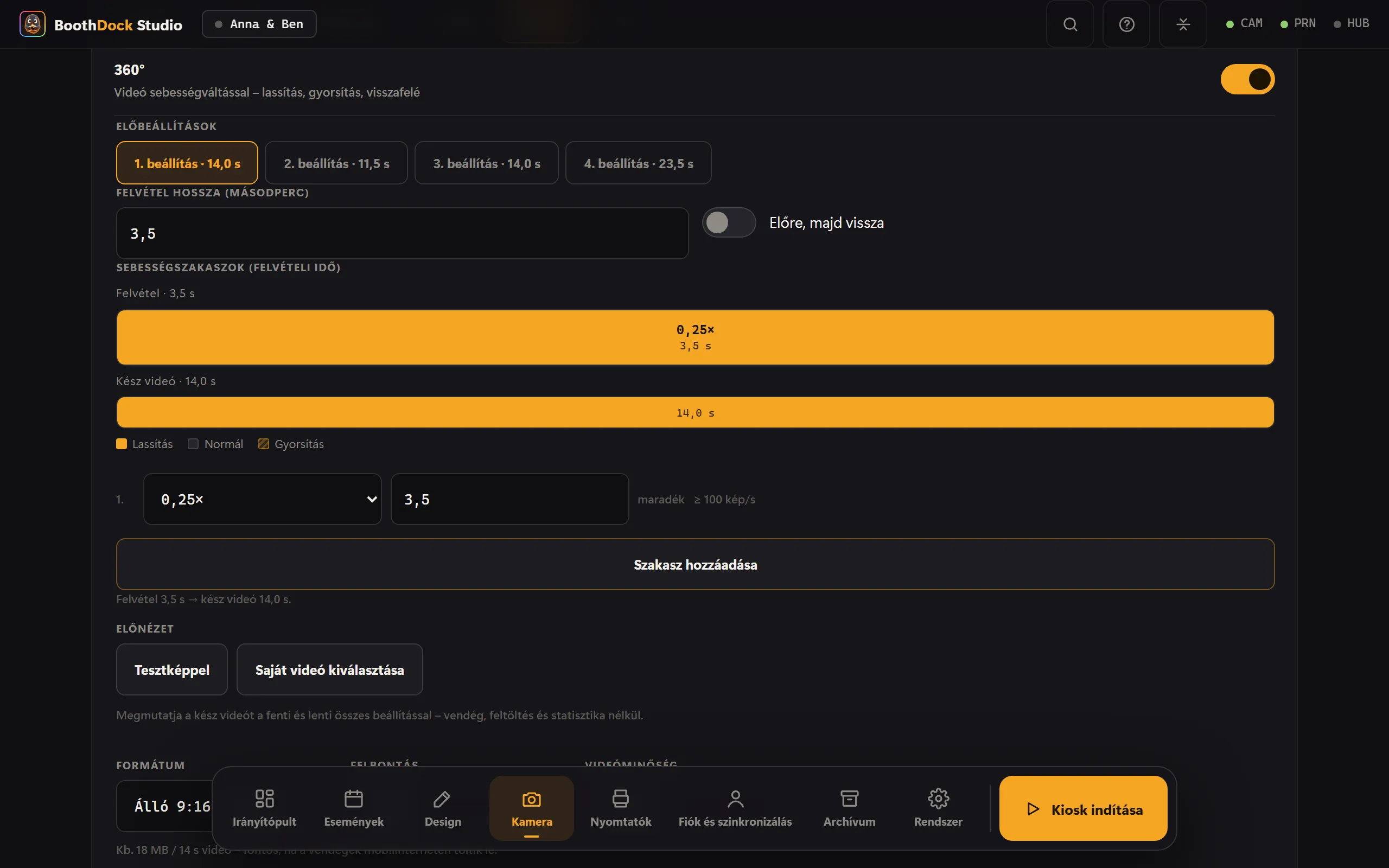
A folyamat
A folyamat három beállításból áll:
- Felvétel hossza – ennyi ideig filmez a kamera, 1–60 másodperc.
- Sebességszakaszok – a felvételi idő legfeljebb tíz részre oszlik, mindegyik saját sebességgel 0,125×-tól (nyolcszor lassabb) 8×-ig (nyolcszor gyorsabb). Az utolsó szakasz mindig kitölti a maradékot.
- Előre, majd vissza – a videó ezután még egyszer visszafelé is lejátszódik; a szakaszok ilyenkor a kétszeres hosszon osztoznak.
A folyamat alatt látható, mi lesz az eredmény: „Felvétel 3,5 s → kész videó 14 s.”
Az Idővonal sávokként mutatja a folyamatot – felül a felvételt, alul a kész videót. Ha elhúzod két szakasz határát, a szakaszok eltolódnak, és a videó hossza azonnal újraszámolódik. Minden lassított szakasznál az is látható, hány képet kellene hozzá másodpercenként szolgáltatnia a kamerának (például „≥ 100 kép/s”); ha az utolsó videóban túl kevés volt, figyelmeztető jel jelenik meg.
Kezdésnek négy előbeállítás van:
| Ssz. | Felvétel | Folyamat | Kész videó |
|---|---|---|---|
| 1 | 3,5 s | végig 0,25× | 14 s |
| 2 | 8 s | 3 s 2×, majd 5 s 0,5× | 11,5 s |
| 3 | 13 s | 4 s 2×, 5 s 0,5×, 4 s 2× | 14 s |
| 4 | 9 s, előre és vissza | 3 s 1×, 2 s 0,25×, 9 s 2×, 4 s 0,5× | 23,5 s |
Formátum és felbontás
- Formátum – Álló 9:16 (sztori), Fekvő 16:9 vagy Négyzet 1:1. A kép középről van kivágva, sosem torzul.
- Felbontás – 720 vagy 1080 (rövidebb oldal). Az alapértelmezés 1080.
- Az elforgatás és a tükrözés a kamera beállítását követi – a videó pontosan úgy áll, mint a fotó.
A valódi lassításhoz képek kellenek
A lassítás úgy jön létre, hogy minden kép tovább látszik. Ha a kamera másodpercenként 100 vagy 120 képpel filmez, az folyamatos lassításhoz elég egészen 0,25×-ig. Másodpercenként 25 vagy 30 képnél a boxnak ismételnie kell képeket – 1× alatt ilyenkor láthatóan akadozik.
Ezért a 360° lapon látható, hogy az utolsó videó másodpercenként hány képpel érkezett.
- Sony A7 IV – a box a 360°-hoz magától másodpercenként 100 képre vált, utána pedig vissza. Másodpercenként 100 kép csak Full HD-ben érhető el, 4K-ban nem.
- Más kamerák – a box a kamerán beállított képkockasebességet használja. Ott állítsd be a legmagasabb képkockasebességet Full HD-ben.
- Webkamera – többnyire másodpercenként 30 kép: gyorsításhoz és 1×-hez jó, lassításhoz csak korlátozottan.
- Beépített kamera (iPad, iPhone) – az alkalmazás nagy képkockasebességgel filmezi a 360°-ot, amennyire az eszköz képes rá. A Felvételi képkockasebesség alatt azok az értékek állnak, amelyeket a kamera jelez; az Automatikus a legkisebbet választja, amelyre a folyamatnak szüksége van.
- Sony ZV-1, RX100 VII, ZV-E10, A7R IVa és A7 III – ezek a vázak nem adják ki a videójukat a kábelen. A box ilyenkor az élő képet rögzíti, nagy képkockasebesség nélkül – lassításhoz csak korlátozottan.
A rendszerkamerák a videót a memóriakártyájukra mentik – kártya nélkül nincs videó. És: másodpercenként 100 képnél minden képre kevesebb expozíciós idő jut, ezért több fény kell.
Zene és hang
- Zene – tölts fel saját zeneszámokat (MP3, M4A, AAC vagy WAV). A zene lecseréli a felvétel hangját, és a vége felé elhalkul; a hangerőt A zene hangereje (%) alatt állíthatod be. Több zeneszám váltakozik, munkamenetenként egy. A zene jogaiért te felelsz.
- Eredeti hang – zene nélkül a videó megtartja a kamera hangját, de csak akkor, ha a teljes folyamat 1×-es sebességgel fut, és nem visszafelé. Lassításnál, gyorsításnál vagy visszafelé lejátszásnál a hang már nem illene a képhez; ilyenkor a videó néma marad.
Rátétek
A rátét az egész videó fölött van – keret, logó, felirat.
- PNG átlátszó háttérrel, lehetőleg a videó formátumában. Ha a képarány nem egyezik, a rátét középre illesztve kerül a videóra; ezt egy megjegyzés jelzi.
- Animált rátétek – alfa csatornás WebM (VP8 vagy VP9) vagy ProRes 4444 kódolású MOV. A videóval együtt ismétlődve futnak, és a listában „animált” jelölést kapnak. Átlátszóság nélküli fájlt a box elutasít – az egész videót eltakarná.
- iPad és iPhone – animált rátétek csak átlátszó MOV-ként (ProRes 4444 vagy alfa csatornás HEVC). A WebM-et az eszköz nem tudja lejátszani; az alkalmazás elutasítja.
Több rátét váltakozik, munkamenetenként egy.
Intró és outró
Egy-egy rövid videó a 360°-os videó előtt és után – például egy logós bevezető. MP4 és MOV engedélyezett, legfeljebb 15 másodperc kerül felhasználásra. Az intró és az outró rátét nélkül fut, és a videó formátumára van vágva.
Színvilág (LUT)
A Színvilág (LUT) alatt kiválasztod a videóhoz az egyik színvilágodat. A .cube fájlokat egyszer importálod a Kamera → Effektek → Színvilágok alatt – ugyanezek a színvilágok aztán fotókhoz és a 360°-hoz is elérhetők. A videón a színvilág csak a kamera képét színezi; a rátét, az intró és az outró változatlan marad. Erről bővebben: Effektek.
Előnézet az admin-területen
Az Előnézet gombbal a kész videót minden beállítással láthatod, mielőtt egy vendég a box elé áll – Tesztképpel (a box mozgó tesztképet készít) vagy a Saját videó kiválasztása segítségével. Az előnézet nem kerül a galériába, nem töltődik fel, és nem számít bele a statisztikába.
Indítás
- A képernyőn – a vendég a módválasztásban kiválasztja a 360°-ot.
- Távirányító vagy lábkapcsoló – a Rendszer → Automatizálás → Indítás távirányítóval pontban taníts be egy gombot, és az Indítja mezőben válaszd a 360° módot. Ezután a gomb közvetlenül a kezdőképernyőről indítja a 360°-ot. A prezenterek, USB-gombok és lábkapcsolók általában szóközt küldenek; ez az alapbeállítás. A BoothDock Studio 1.4.0-s és korábbi verzióiban az Indítás távirányítóval még a Kamera → Felvétel → 360° alatt található, és mindig a 360°-ot indítja.
- Indítás mozgással (iPad, iPhone) – ha az eszköz a platform forgókarján van, a 360° elindul, amint a kar mozogni kezd; egy videó után csak akkor újra, ha a platform rövid ideig állt. A Mérés (5 s) járó platformnál megfelelő értéket állít be az Érzékenység mezőben.
- Telefon vagy tablet – a helyi API-n keresztül:
start?mode=slowmo. Hogy ez hogyan működik, a Webhookok és API oldalon olvasható.
Amit a vendég átél
- Visszaszámlálás.
- Felvétel folyamatjelzővel – leállító gomb nélkül, csak az idő fejezi be.
- Feldolgozás százalékos kijelzéssel, többnyire néhány másodperc.
- A kész videó ismétlődve fut. Megosztás QR-kóddal és galériával, mint a videónál; nyomtatás nincs.
A galériában és a Hub-ban a felvétel 360° néven jelenik meg, előnézetként a videó közepéből vett állóképpel.