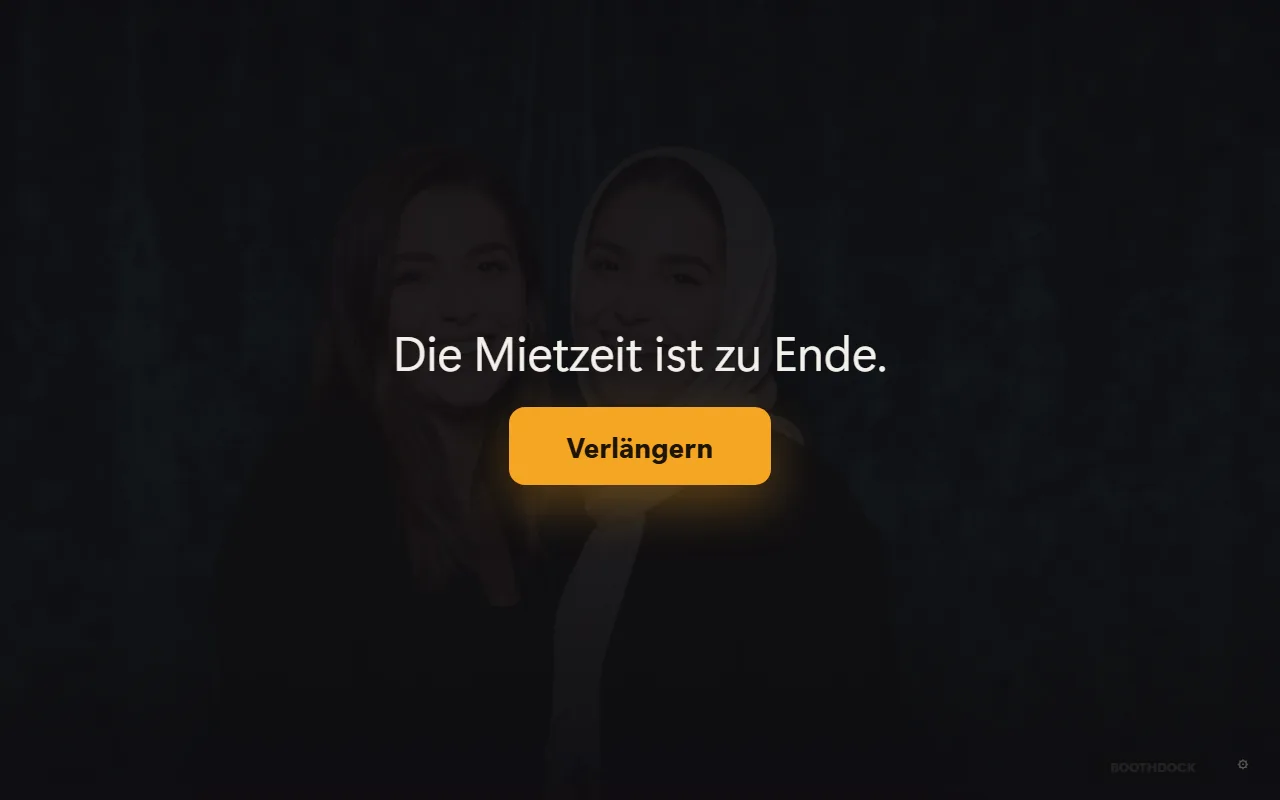
Ha fix időre adod bérbe a fotóboxodat, a box magától lezárja a bérleti időt: a záró időpontban már nem indít új felvételt, és üzenetet jelenít meg. Ugyanezen az üzeneten a vendégek hosszabbíthatnak – a saját telefonjukkal fizetnek, és a box azonnal működik tovább. A pénz közvetlenül hozzád kerül.
Így állítod be
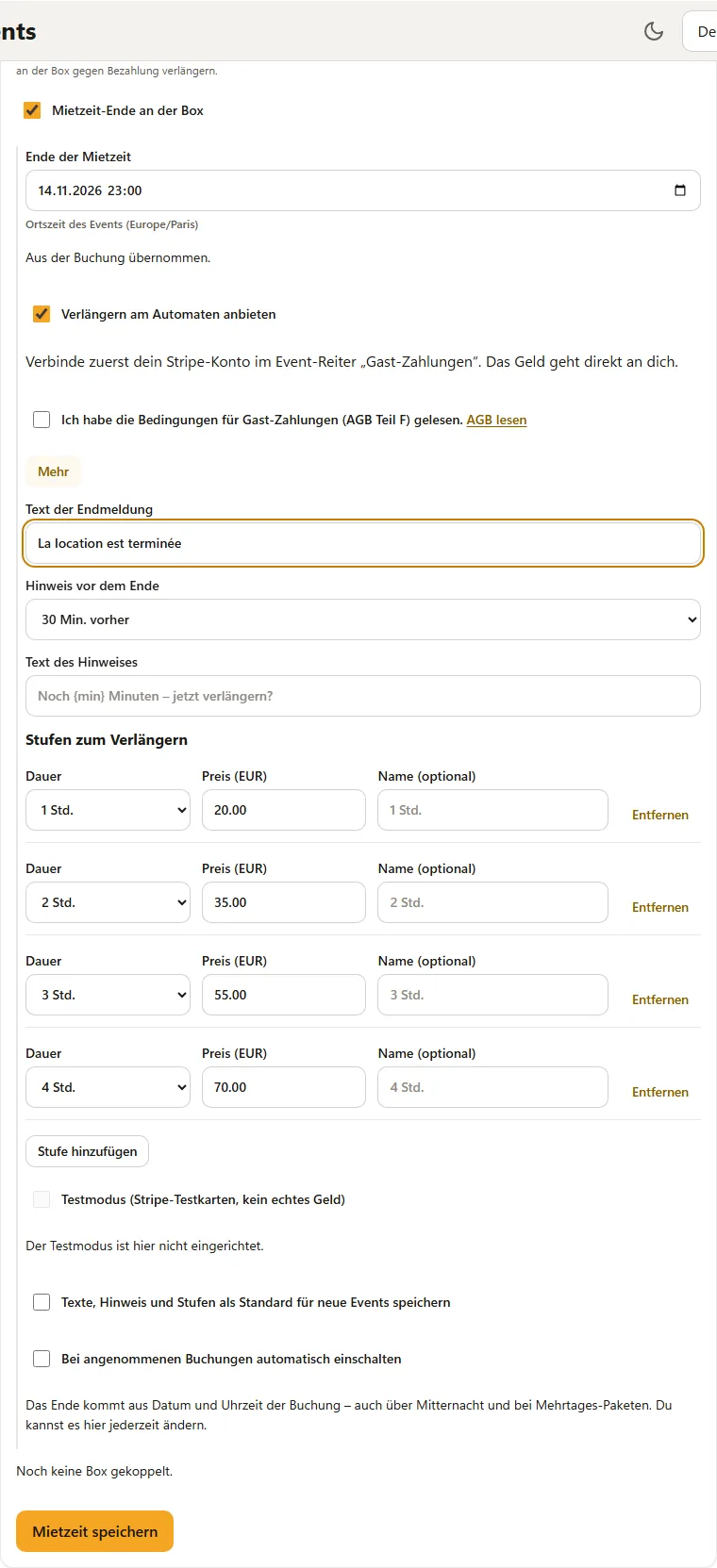
- A Hubban nyisd meg az eseményt és a Részletek fület.
- Legalul található a Bérleti idő az automatánál kártya. Kapcsold be a Bérleti idő vége az automatánál kapcsolót.
- A bérleti idő vége alatt add meg a dátumot és az időt. Az esemény helyi ideje érvényes – az időzóna alatta látható.
- Ha hosszabbítást szeretnél árulni, kapcsold be a Hosszabbítás felajánlása az automatánál kapcsolót.
- Nyisd meg a Továbbiak részt, és add meg a Hosszabbítási lehetőségek listáját.
- Koppints a Bérleti idő mentése gombra. Az esemény boxai azonnal lekérik a beállítást.
A kártya alatt látod, hány boxod ismeri már a funkciót. Ha ott az áll, hogy „Egyik automatád sem tudja ezt még”, frissítsd a boxon a BoothDock Studio alkalmazást.
Vége a foglalásból
Ha a foglalási modullal elfogadsz egy foglalást, a Hub automatikusan átveszi a véget az új eseménybe:
- A záró időpont a foglalás „ig” időpontja – vagy a kezdés plusz a csomag időtartama.
- Ha a buli éjfél után ér véget (például 20:00-tól 02:00-ig), a következő nap érvényes.
- Több napos csomagoknál (például egy hétvége) az utolsó nap érvényes az „ig” időponttal.
- Ha a foglalásban nincs időpont, a vége üres marad. Ilyenkor add meg magad.
Hogy a bérleti idő azonnal bekapcsol-e, a Továbbiak alatt az Automatikus bekapcsolás elfogadott foglalásoknál opcióval döntöd el. Gyárilag ki van kapcsolva. A véget és a kapcsolót az eseményben bármikor módosíthatod.
Hosszabbítási lehetőségek
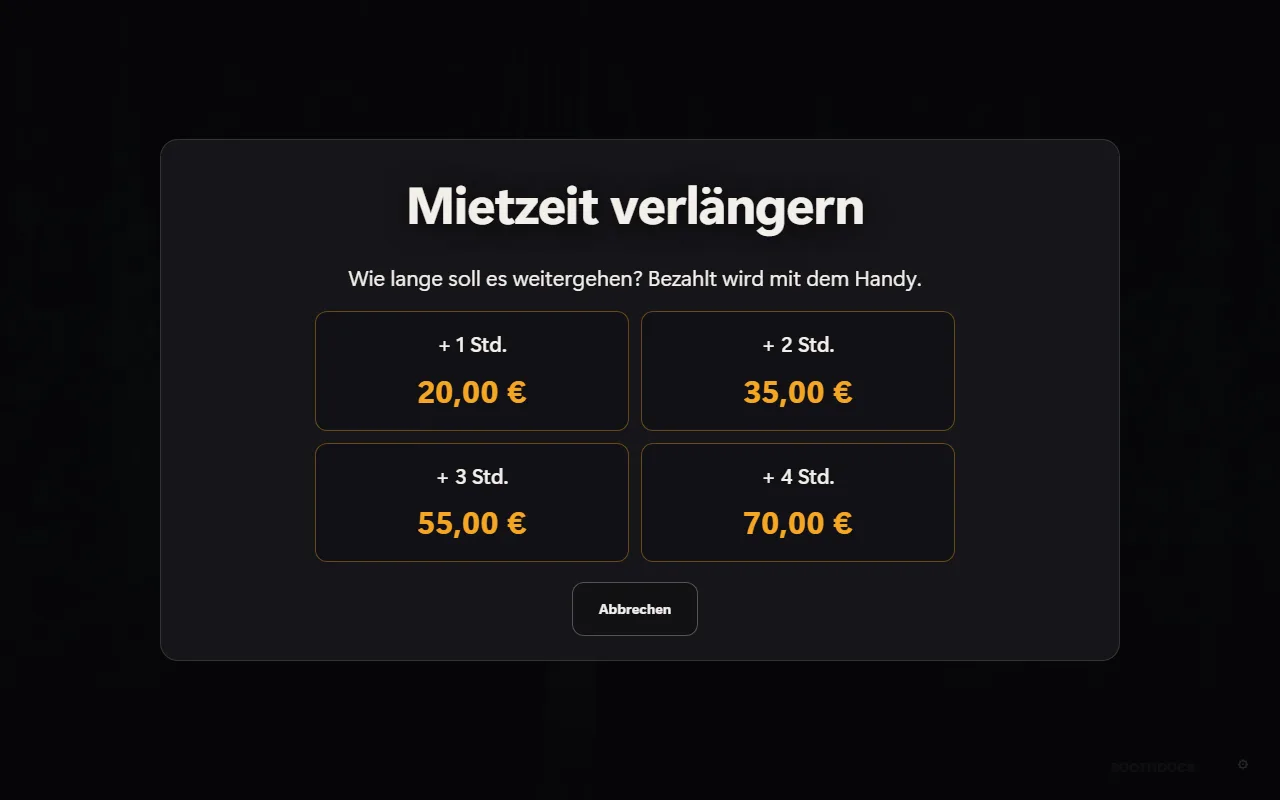
Minden lehetőségnek van Időtartam (15 perctől 12 óráig), Ár és opcionális Név mezője. Az árakat szabadon adod meg – például 1 óra 20 €, 2 óra 35 €, 3 óra 55 € és 4 óra 70 €. Legfeljebb 6 lehetőség lehet. Név nélkül a box az időtartamot mutatja, például „+ 2 óra”.
A Szövegek, figyelmeztetés és lehetőségek mentése alapértelmezésként új eseményekhez opcióval minden új esemény – a foglalásokból származók is – átveszi ezeket az értékeket.
Mit látnak a vendégek a boxnál
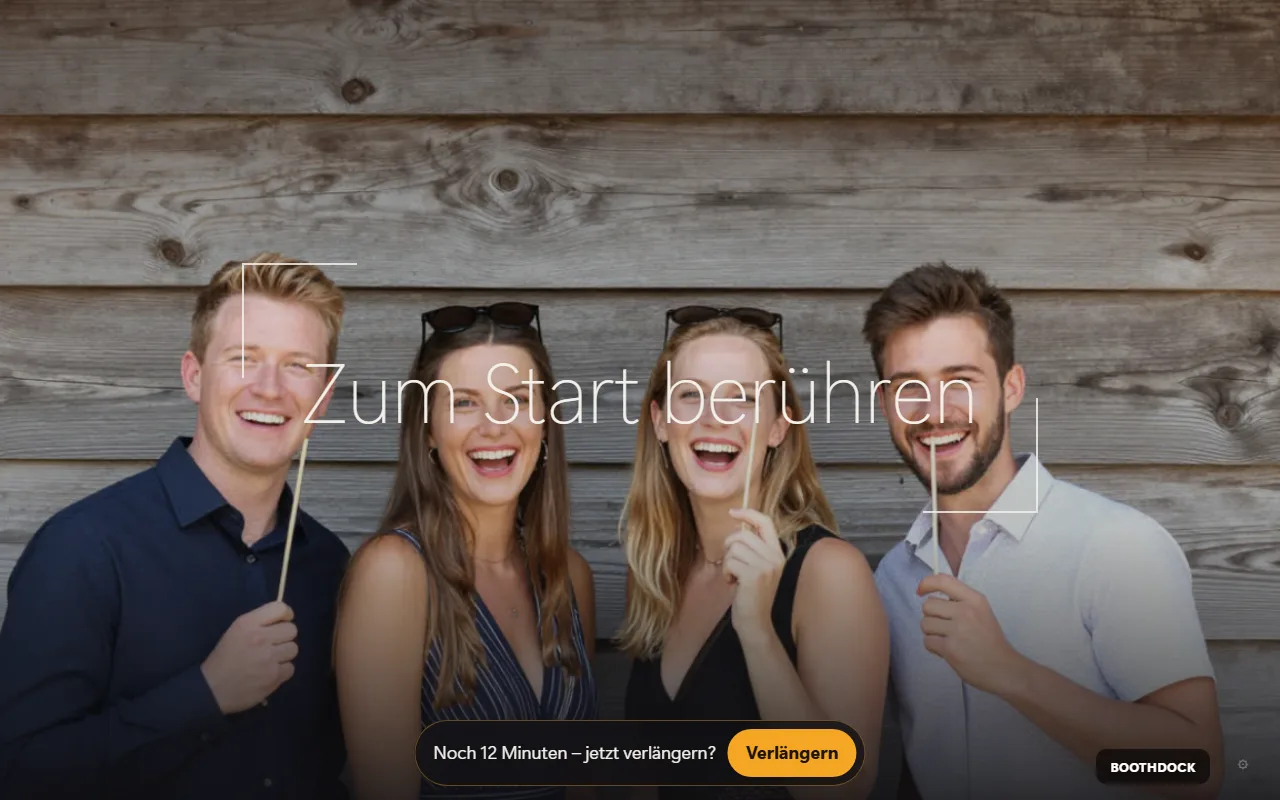
- Röviddel a vége előtt a kezdőképernyőn megjelenik egy kis sáv, például „Még 15 perc – hosszabbítasz?”, a Hosszabbítás gombbal. Hogy mikor jelenjen meg, a Figyelmeztetés a vége előtt alatt állítod be (vagy Nincs figyelmeztetés).
- A záró időpontban a box megjeleníti a záróüzenetet. A folyamatban lévő felvétel befejeződik – az üzenet akkor jelenik meg, amikor a vendég ismét a kezdőképernyőn áll.
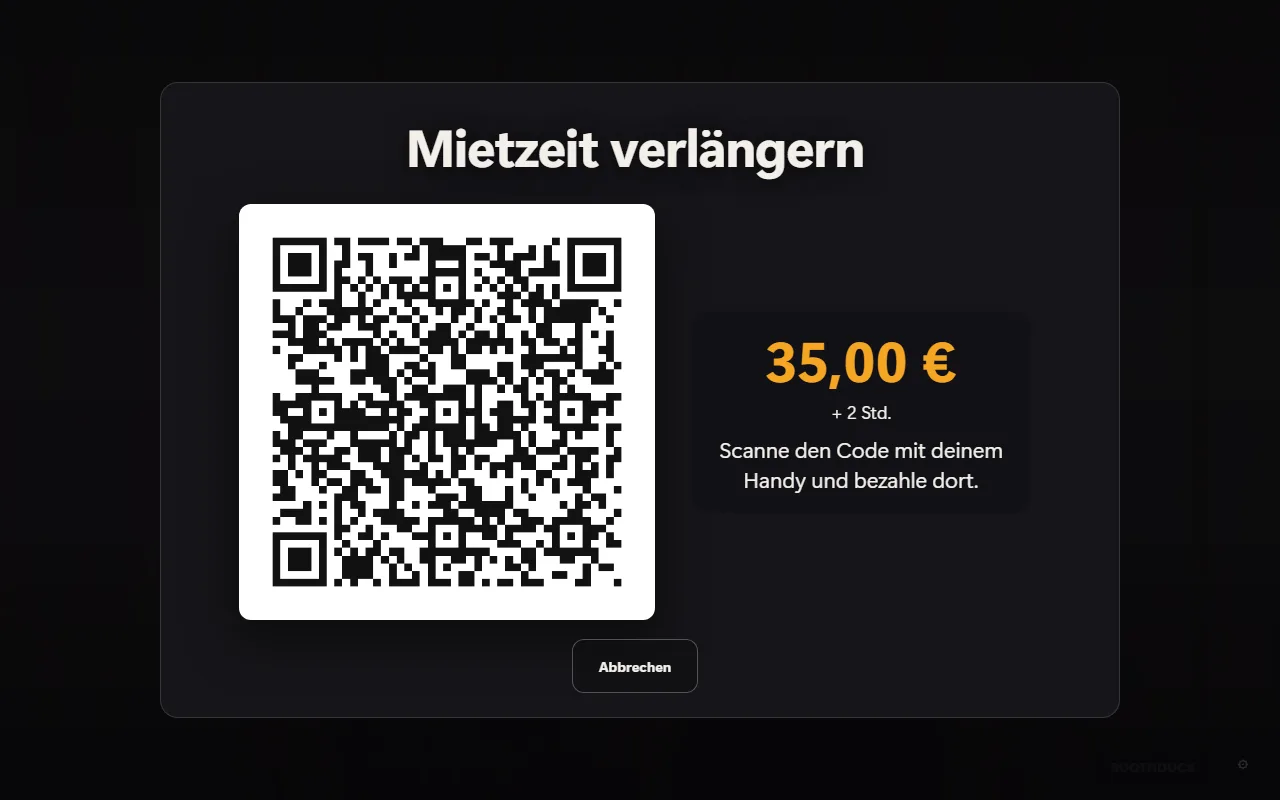
- A Hosszabbítás után a vendég választ egy lehetőséget, beolvassa a QR-kódot és a telefonján fizet. Ezután a vége a megvásárolt idővel kitolódik, és a box azonnal működik tovább. Több hosszabbítás összeadódik.
A záróüzenet és a figyelmeztetés szövegét a Továbbiak alatt magad is megírhatod. A figyelmeztetésben a {min} helyére a hátralévő percek kerülnek. Ha üresen hagyod a mezőket, a box alapszöveget mutat a vendég nyelvén.
A hosszabbítás feltételei
A hosszabbítás a Vendégfizetések révén működik, és ugyanazt igényli:
- Pro fiók,
- összekapcsolt Stripe-fiók (az esemény Vendégfizetések fülén),
- az első bekapcsoláskor a pipa a vendégfizetések feltételeinél.
Jutalék nincs; a Stripe díjait a Stripe-fiókod viseli. Kipróbáláshoz a Továbbiak alatt van Tesztmód Stripe-tesztkártyákkal (például 4242 4242 4242 4242) – éles használat előtt kapcsold ki.
Maga a bérleti idő (vége hosszabbítás nélkül) Stripe nélkül is működik.
Gyakori kérdések
Mi történik internet nélkül? A vége ettől még érvényesül – a box ismeri. A hosszabbításhoz internet kell; kapcsolat nélkül a gomb helyén egy tájékoztatás áll.
A vége után még egyszer fel kell oldanom a boxot. Koppints a lakatra az üzenet alján, és add meg az üzemeltetői PIN-kódodat, vagy oldd fel a zárolást a Hubban a Boxok alatt. A box ezután a következő váltásig nyitva marad.
Megnézheti vagy újranyomtathatja még a vendég a fotókat a vége után? Nem – a záróüzenet, mint minden zárolóképernyő, a kezdőképernyő fölött van.
Hol látom a fizetéseket? Az esemény Vendégfizetések fülén a havi áttekintésben és a Stripe-fiókodban. A Részletek fülön a kártya mutatja, hány perccel hosszabbítottak a vendégek.
Lásd még: Esemény létrehozása, A foglalási oldal beállítása, Online fizetés Stripe-pal.