A foglalási oldalad online van – magától azonban szinte senki sem talál rá. Akkor válik ismertté, ha a linkje mindenhol ott van, ahol az emberek amúgy is találkoznak veled: a neten, papíron és minden eseményen. Itt olyan utakat találsz, amelyeket magad is bejárhatsz, és amelyek egy kis időn kívül semmibe sem kerülnek.
1. A linked
A foglalási oldalad címét a Hubban a Foglalások → Beállítások részben, a Foglalási oldal és widget kártyán találod.
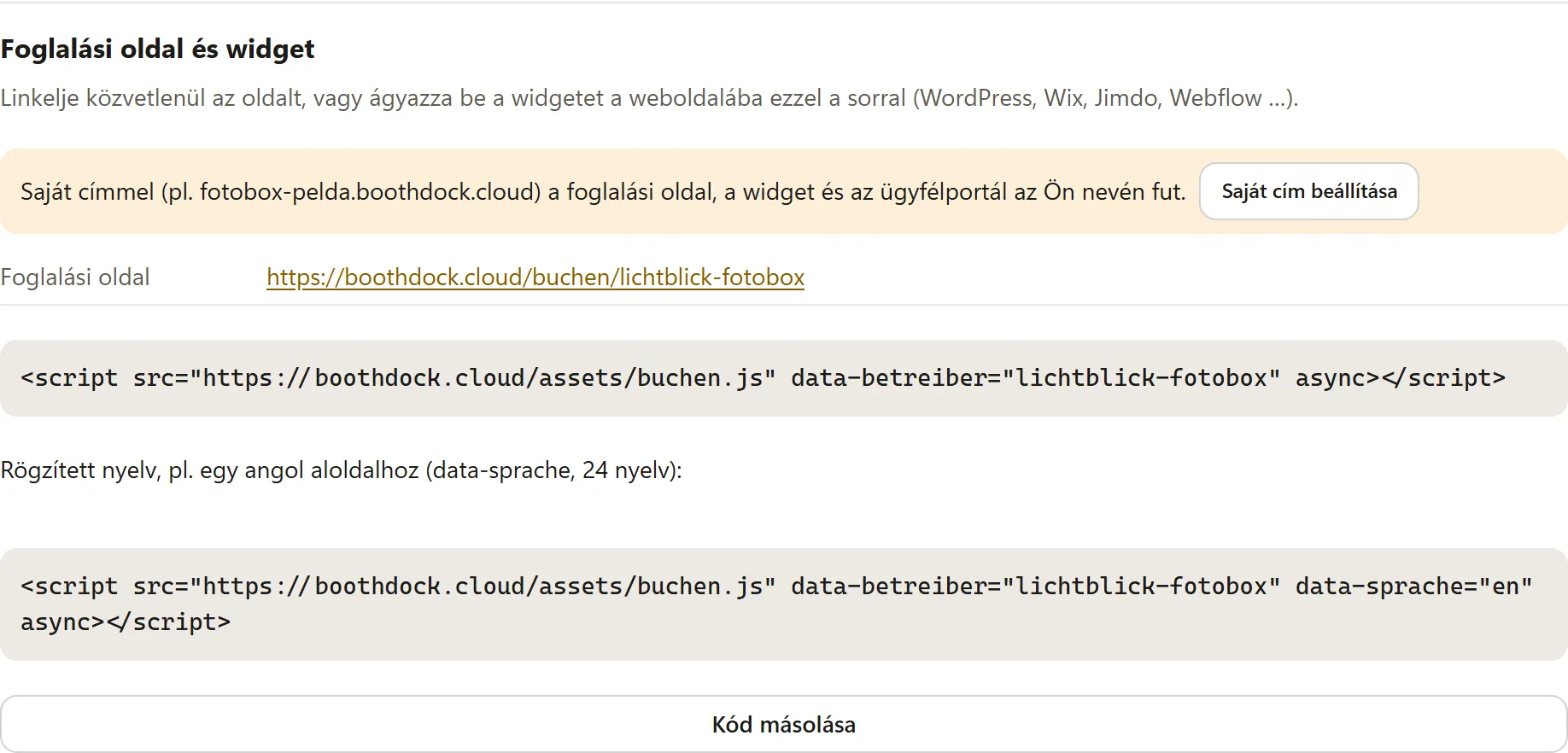
- A címben szereplő nevet a Foglalási oldal és widget részben, a Cím mezőben adod meg. Legyen rövid és jól olvasható – és még azelőtt válaszd ki, hogy linkeket osztanál szét vagy QR-kódokat nyomtatnál, mert azok pontosan ezt a címet tartalmazzák.
- Saját címmel (Pro) az oldal a te neved alatt fut, például
https://fotobox-muster.boothdock.cloud/buchen. Saját cím nélkül a kártya a Saját cím beállítása gombot kínálja. - Az oldal csak addig érhető el, amíg a Foglalási oldal online be van kapcsolva.
2. Először tedd bemutathatóvá az oldalt
Ha a linket egy üzenetküldő alkalmazásban vagy közösségi oldalon osztod meg, előnézet jelenik meg: a Főcím és a Bevezető mező szövege, valamint az első csomagod első fotója. Ezt a három dolgot tedd rendbe, mielőtt terjeszted a linket – részletek itt: A foglalási oldal beállítása – oldal, widget és beállítások.
3. A neten
- Cégprofil: ha van cégprofilod egy keresőnél vagy térképszolgáltatásnál (például Google Cégprofil), add meg ott webhelyként a foglalási oldaladat.
- Közösségimédia-profilok: tedd ki a linket a profilodba (Instagram, Facebook, TikTok …), és hivatkozz rá az eseményeidről szóló bejegyzésekben.
- E-mail-aláírás: egy sor, például „Fotóbox-ajánlatkérés”, a linkeddel minden e-mail alatt.
- Üzenetküldők: az érdeklődőknek küldd el közvetlenül a linket ahelyett, hogy árakat gépelnél be – az oldal megmutatja a csomagjaidat, az áraidat és a szabad időpontokat.
- Saját weboldal: jól látható helyen linkeld a foglalási oldalt, vagy építsd be a widgetet – a kódot a Foglalási oldal és widget kártyán a Kód másolása gombbal kapod meg. Ha nincs saját weboldalad, a Foglalási oldal és widget részben, az Oldalak területen hozhatsz létre aloldalakat, például „Rólunk” vagy „GYIK”, közvetlenül a foglalási oldalon.
A keresők olvashatják a foglalási oldaladat. Hogy megjelenik-e ott, és hányadik helyen, azt kizárólag a keresők döntik el – ezt senki sem tudja megígérni. Ezért a cikkben leírt utakra támaszkodj: azok közvetlenül hozzád viszik a látogatókat.
4. Papíron és a helyszínen: QR-kód
A QR-kód másodpercek alatt a foglalási oldaladra viszi az embereket a telefonjukkal. A nyomtatásra kész kártyát közvetlenül a Hubban kapod meg: a Foglalási oldal és widget részben kattints a QR-kártya nyomtatása gombra, és válaszd ki a formátumot (A6-os asztali álló kártya vagy A5), a nyelvet és igény szerint egy saját sort a QR-kód fölé. A kártyán a neved, a logód és a színed szerepel. A gomb akkor jelenik meg, amint a foglalási oldalad be van kapcsolva. Saját szórólapokhoz vagy névjegykártyákhoz a kódot a címedből egy QR-kód-generátorral is elkészítheted. Ilyenkor ügyelj arra, hogy közvetlenül a címedet tartalmazza, és ne a generátor rövid címén keresztül vezessen – az ilyen kódok később lejárhatnak.
Jó helyek:
- szórólapok és névjegykártyák, amelyeket rendezvényhelyszíneken, vásárokon vagy egy esemény után osztasz szét
- állvány vagy matrica a Boxon – minden bulin leendő házigazdák állnak előtte
- ajánlatok, számlák és a járműved
Nyomtatás előtt egyszer olvasd be a kódot magad is.
5. Minden eseményen: a galériád is téged reklámoz
Minden vendég, aki lekéri a fotóit, látja a galériádat. Az eseményben a Megjelenés fülön, a Márka → Névjegy, linkek és jogi adatok részben viheted oda a foglalási oldaladat:
- Névjegy: írd be a foglalási oldaladat a Weboldal mezőbe. A galéria alján ekkor megjelenik egy kis névjegykártya; benne van abban az e-mailben is, amellyel a vendégek elküldik maguknak a fotóikat.
- Saját hivatkozások: ezek a linkek a galéria láblécében jelennek meg.
- A Mentés alapértelmezésként új eseményekhez gombbal ez minden új eseményre automatikusan érvényes.
Bővebben: Galéria saját arculattal (branding) és A galéria kialakítása – sablonok, borítóképek és diavetítés.
6. Partnerek és ajánlások
- Partnerek: a rendezvényhelyszíneket, DJ-ket, fotósokat, esküvőszervezőket és cateringcégeket gyakran kérdezik fotóboxról. Add oda nekik a linkedet és néhány QR-kódos szórólapot – cserébe pedig ajánld őket te is.
- Elégedett ügyfelek: egy jól sikerült esemény után kérj személyesen ajánlást, és küldd is el mindjárt a linket. Az Ügyfelek fülön az Emlékeztető beállítása emlékeztet arra, hogy újra jelentkezz – lásd: Ügyfelek, jegyzetek és emlékeztetők.
- Törzsügyfelek: aki újra foglal, automatikusan kedvezményt kaphat – lásd: Hűségkedvezmény hűségszintekkel.
Ha olyan embereknek küldenél e-mailben reklámot, akik nem maguktól kerestek meg, ahhoz sok országban a hozzájárulásukra van szükség.