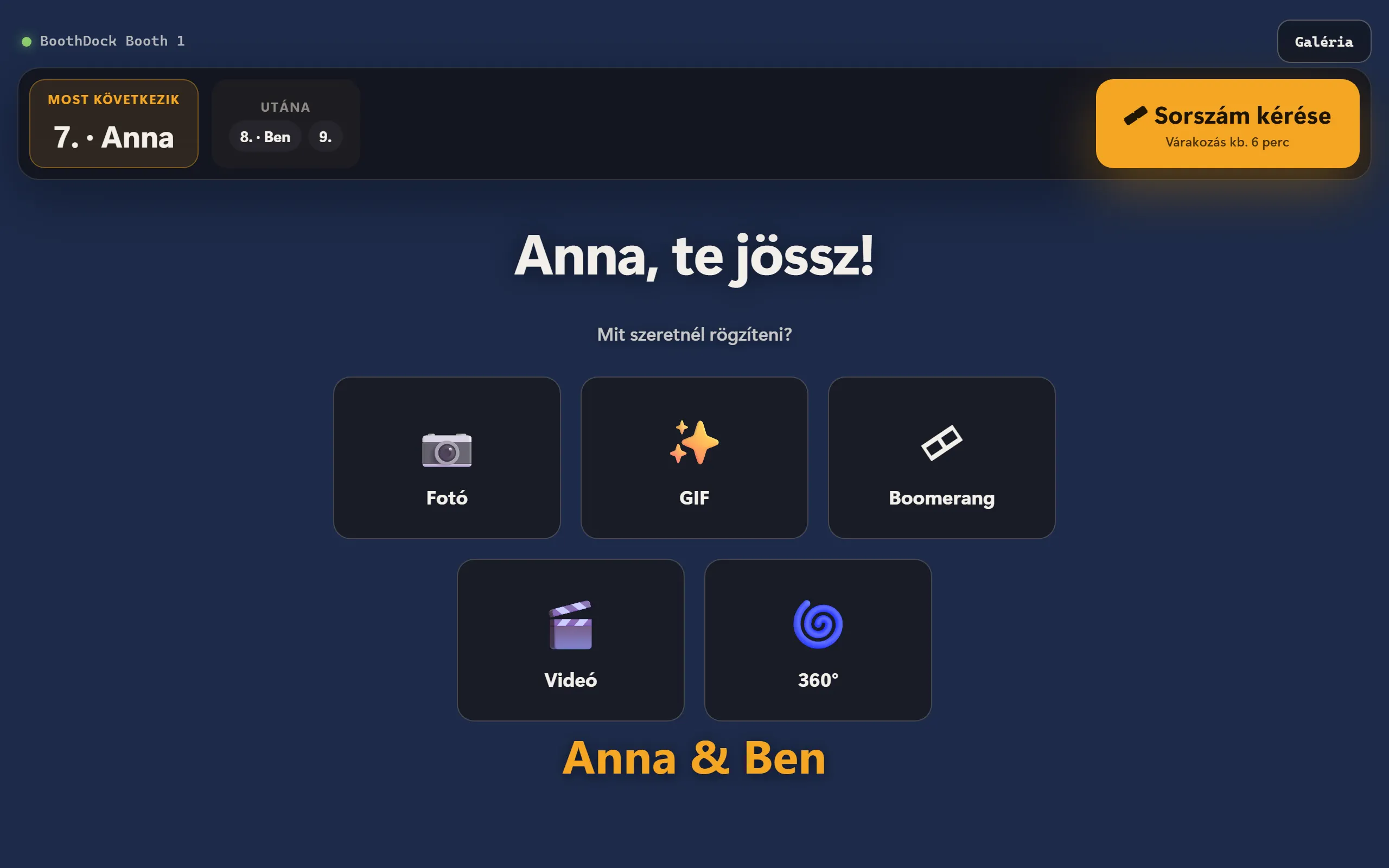
Az állomás egy második eszköz a box mellett: egy iPad, iPhone, Mac vagy Windows-PC a BoothDock Station alkalmazással. A vendégek itt indítják a felvételüket, megnézik az esemény képeit, kinyomtatják és megosztják őket – vagy az állomás egyszerűen diavetítésként mutatja a legújabb képeket, például egy tévén. Egy állomás több boxot is kiszolgálhat, és egy boxhoz több állomás is kapcsolódhat.
A BoothDock Station a BoothDock Studio következő verziójával együtt jelenik meg – csak ez a verzió tud állomásokat kapcsolni a boxhoz.
Amire szükséged van
- A box és az állomás ugyanazon a Wi-Fi-n. Az állomás közvetlenül a boxszal kommunikál, kerülőút nélkül az interneten át.
- A boxon az admin-területen a Rendszer → Automatizálás → Állomások (BoothDock Station) alatt kapcsold be az Állomások engedélyezése kapcsolót.
- Ha a box Windows alatt fut, ott a hálózatot magánhálózatként kell besorolni; „nyilvános” hálózatban a box nem enged be eszközöket. Ilyenkor a box figyelmeztetést jelenít meg.
Állomás párosítása
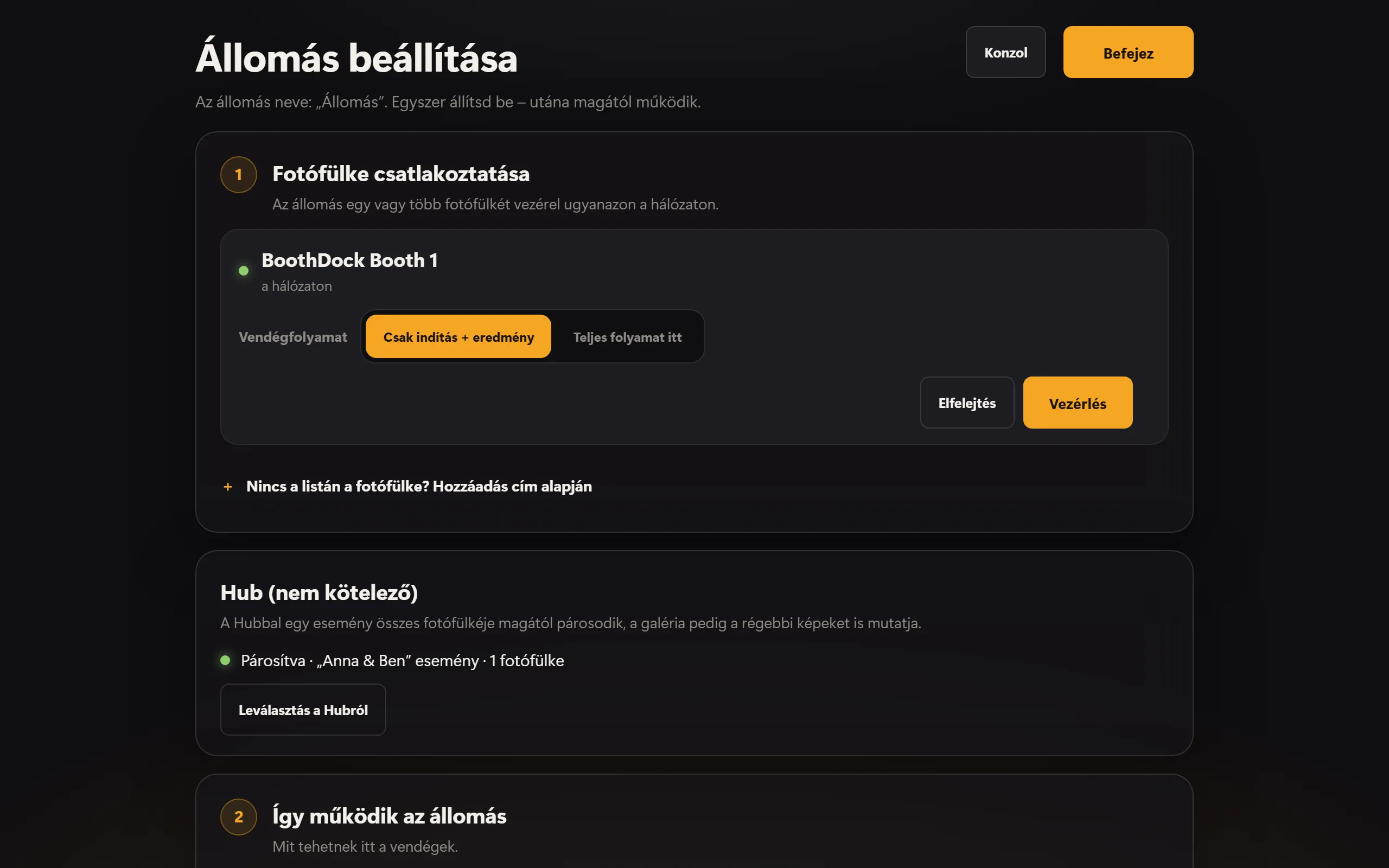
Első indításkor az állomás megnyitja a beállítást. A Fotófülke csatlakoztatása alatt megjelennek a boxok, amelyeket a hálózaton talál.
- A kívánt boxnál koppints a Párosítás gombra.
- A boxon a Rendszer → Automatizálás → Állomások alatt koppints a Párosítókód megjelenítése gombra. A hatjegyű kód tíz percig érvényes.
- Írd be a kódot az állomáson, és adj nevet az állomásnak, például „Pult”.
Közben minden állomás saját kulcsot kap – a box jelszava sosem hagyja el a boxot. A boxon az összes párosított állomás a Párosított állomások alatt látható; ott mindegyik külön eltávolítható.
Ha az állomás nem találja a boxot, többnyire a Wi-Fi tiltja a keresést (gyakran szállodai és vendég-Wi-Fi-ken). Ilyenkor válaszd a Nincs a listán a fotófülke? Hozzáadás cím alapján lehetőséget: a cím és a port a boxon a Rendszer → Automatizálás → Állomások alatt található.
Párosítás a Hub-bal (nem kötelező)
A Hub-bal egy esemény összes boxa magától párosodik az állomással, és az állomás galériája az esemény régebbi képeit is mutatja. A Hub-ban az állomások a Pro csomag részei.
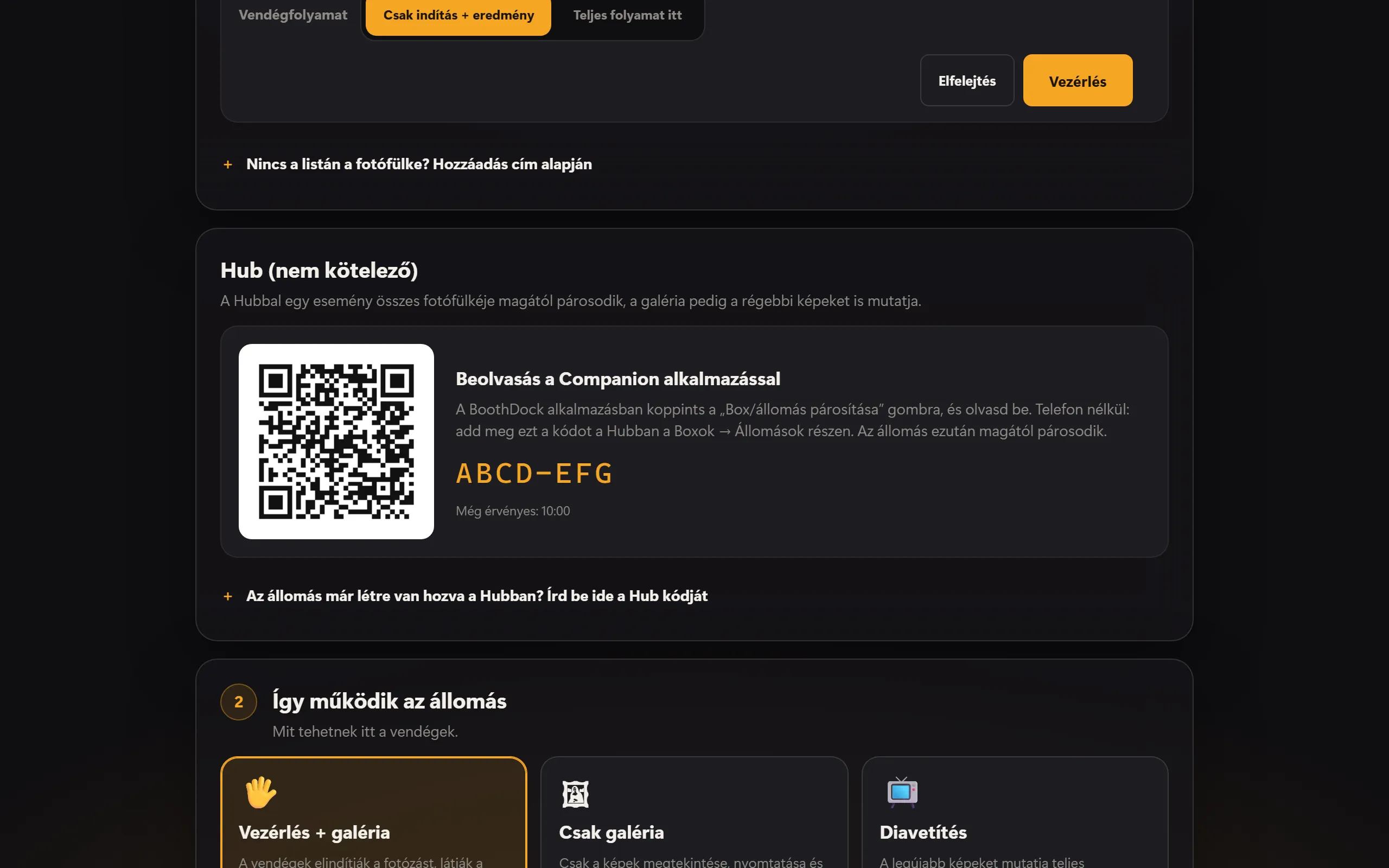
- A Companion-App használatával: Az állomás a beállításban a Hub (nem kötelező) alatt QR-kódot mutat. A BoothDock-App-ban koppints a Box/állomás párosítása gombra, és olvasd be a kódot.
- Telefon nélkül: A Hub-ban a Boxok → Állomások alatt add meg a QR-kód alatt álló kódot. A kód tíz percig érvényes; utána az Új kód kérése gombbal kérhetsz újat.
Az állomás ezután magától párosodik. A Hub-ban egy eseményhez rendeled; leválasztani ott vagy az állomáson a Leválasztás a Hubról gombbal lehet.
Így működik az állomás
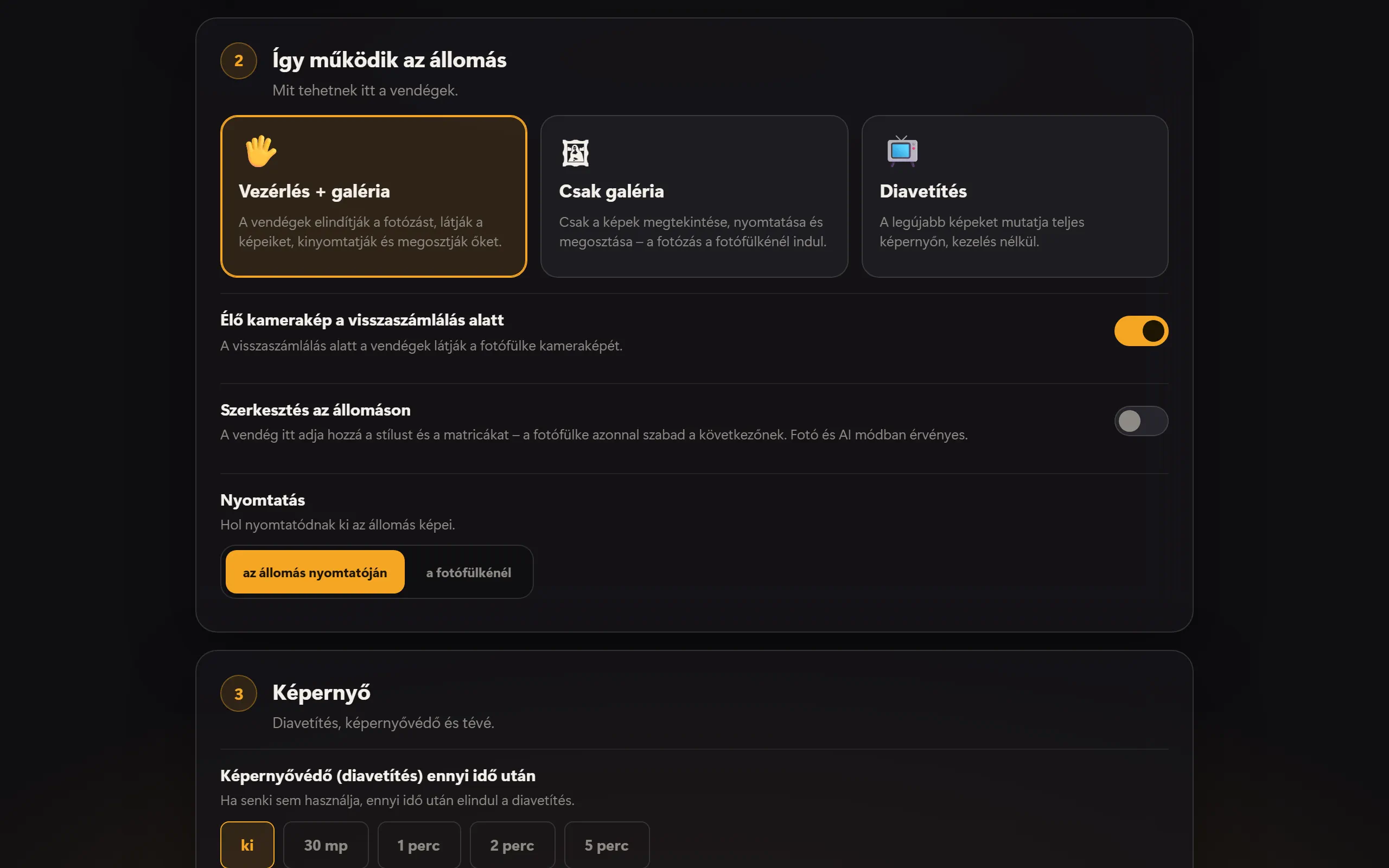
Az Így működik az állomás alatt határozod meg, mit tehetnek itt a vendégek:
- Vezérlés + galéria – a vendégek elindítják a felvételt, megnézik a képeiket, kinyomtatják és megosztják őket.
- Csak galéria – csak képek megtekintése, nyomtatása és megosztása; a felvétel a boxnál indul.
- Diavetítés – teljes képernyőn mutatja a legújabb képeket, kezelés nélkül.
Boxonként kiválasztod a Vendégfolyamat beállítást is: Csak indítás + eredmény (az elrendezés, a háttér és a stílus kiválasztása a boxnál marad) vagy Teljes folyamat itt (minden az állomáson). Az Élő kamerakép a visszaszámlálás alatt beállítással a vendégek az állomáson látják, amit a kamera lát – ehhez a boxon be kell kapcsolni az Élőkép az állomásokon opciót.
A Nyomtatás alatt döntöd el, hol történjen a nyomtatás: az állomás nyomtatóján vagy a fotófülkénél.
Galéria, nyomtatás és megosztás
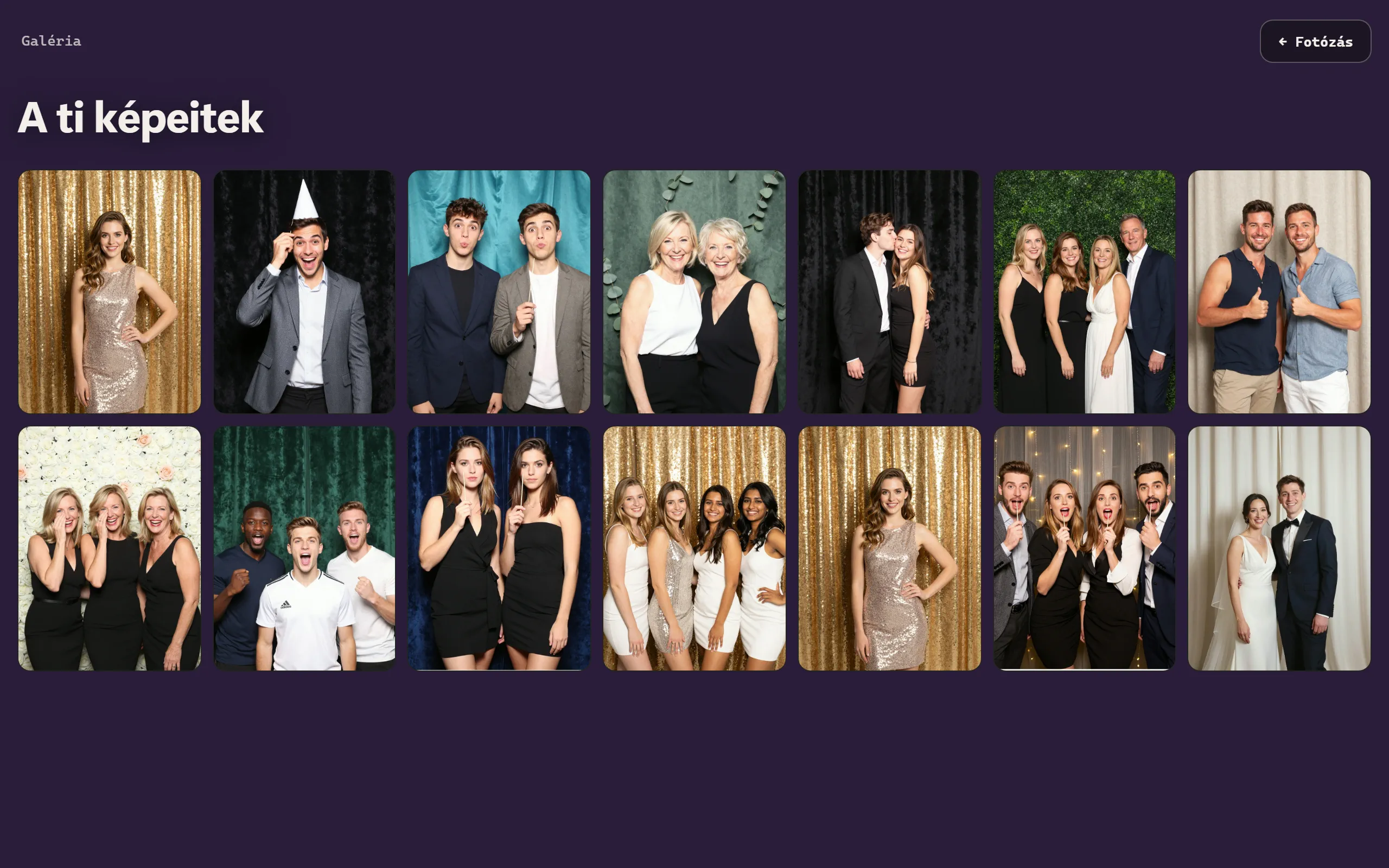
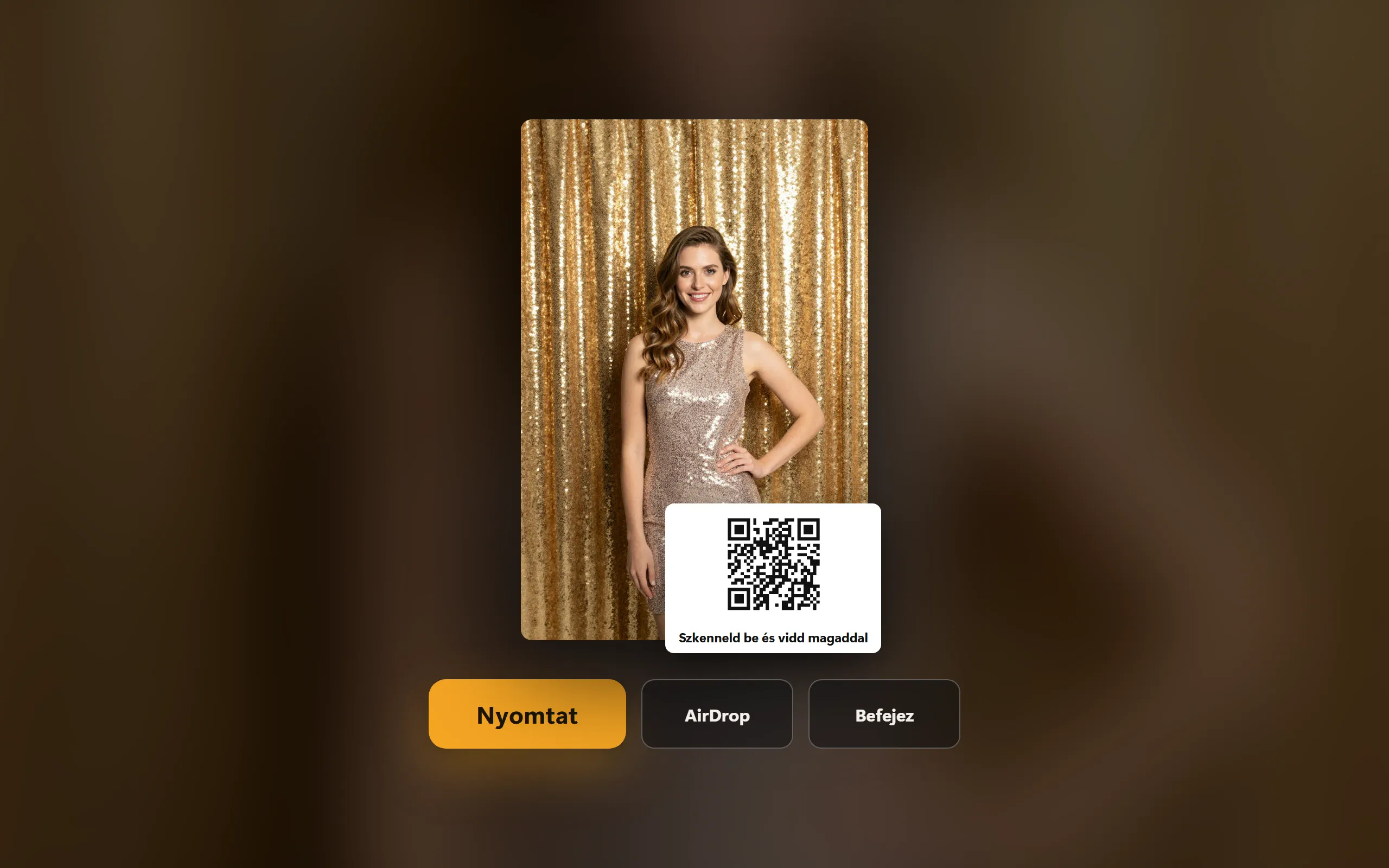
A galéria az aktív esemény képeit mutatja. Egy képre koppintva az nagyban nyílik meg – a Nyomtat gombbal, QR-kóddal az online galériához, valamint iPaden, iPhone-on és Macen AirDrop lehetőséggel.
Szerkesztés az állomáson
Ha az állomás beállításában bekapcsolod a Szerkesztés az állomáson opciót, a vendég a felvétel után az állomáson stílust és matricákat ad a képéhez – a box közben már szabad a következőnek. Ez fotóra és KI-ra is érvényes. A box addig visszatartja a képet; ha öt percen belül nincs eredmény, a szerkesztetlen eredeti kerül a galériába és a kiküldésbe. Szerkeszteni csak az az állomás tud, amelyen a felvételt elindították. Gyárilag a beállítás ki van kapcsolva.
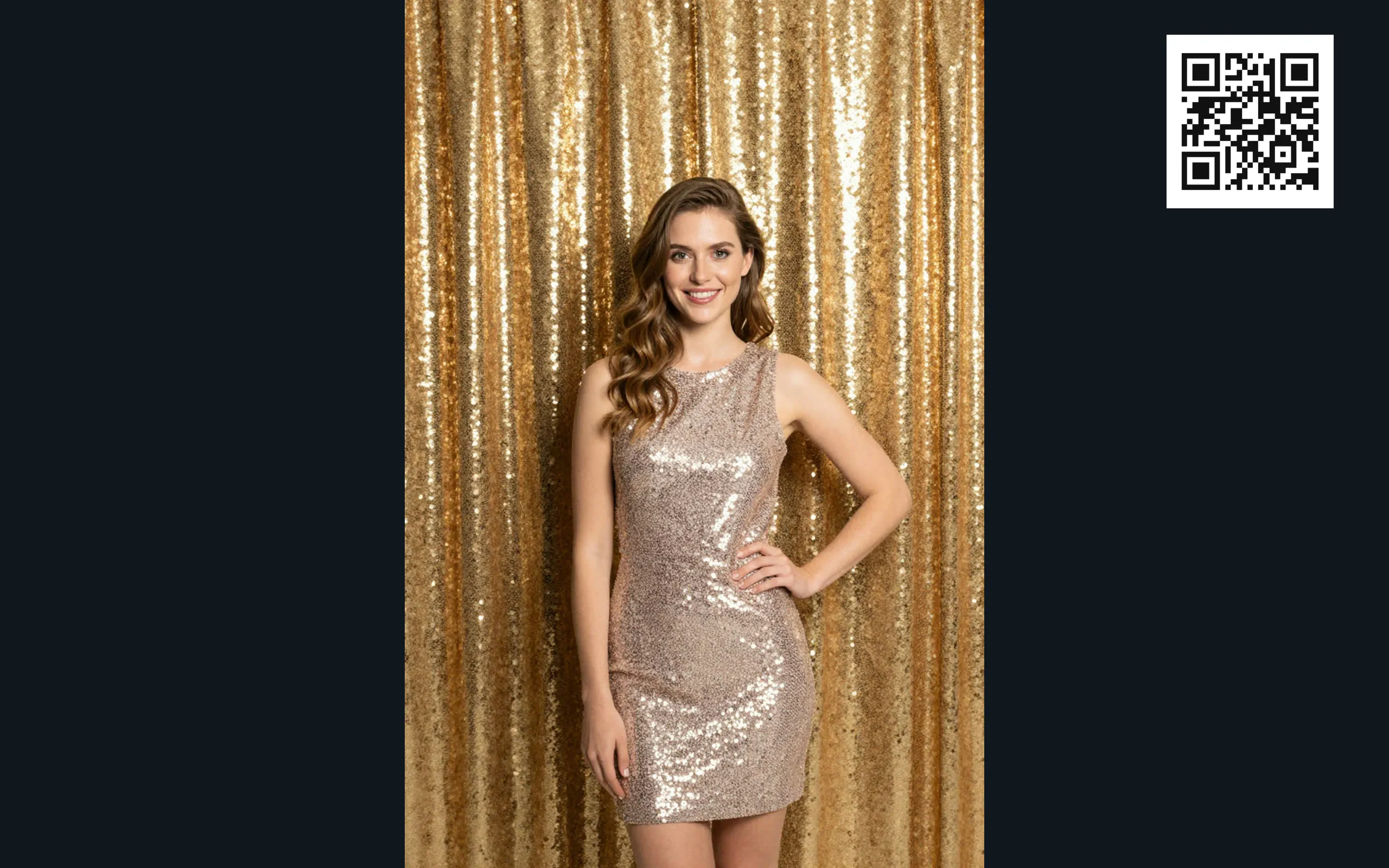
Diavetítés és tévé
- Képernyővédő (diavetítés) ennyi idő után – ha senki sem kezeli, ennyi idő után elindul a diavetítés.
- Diavetítés: idő képenként – mennyi ideig marad látható egy-egy kép.
- Tévé / második kijelző – iPaden és iPhone-on HDMI-adapterrel vagy AirPlayjel („Képernyőtükrözés”), Macen és Windows alatt egy második kijelzőn keresztül. Ott fut a diavetítés, az állomáson pedig tovább lehet kezelni.
A diavetítés kinézete, színei és QR-kódja a box designjából származnak.
Konzol
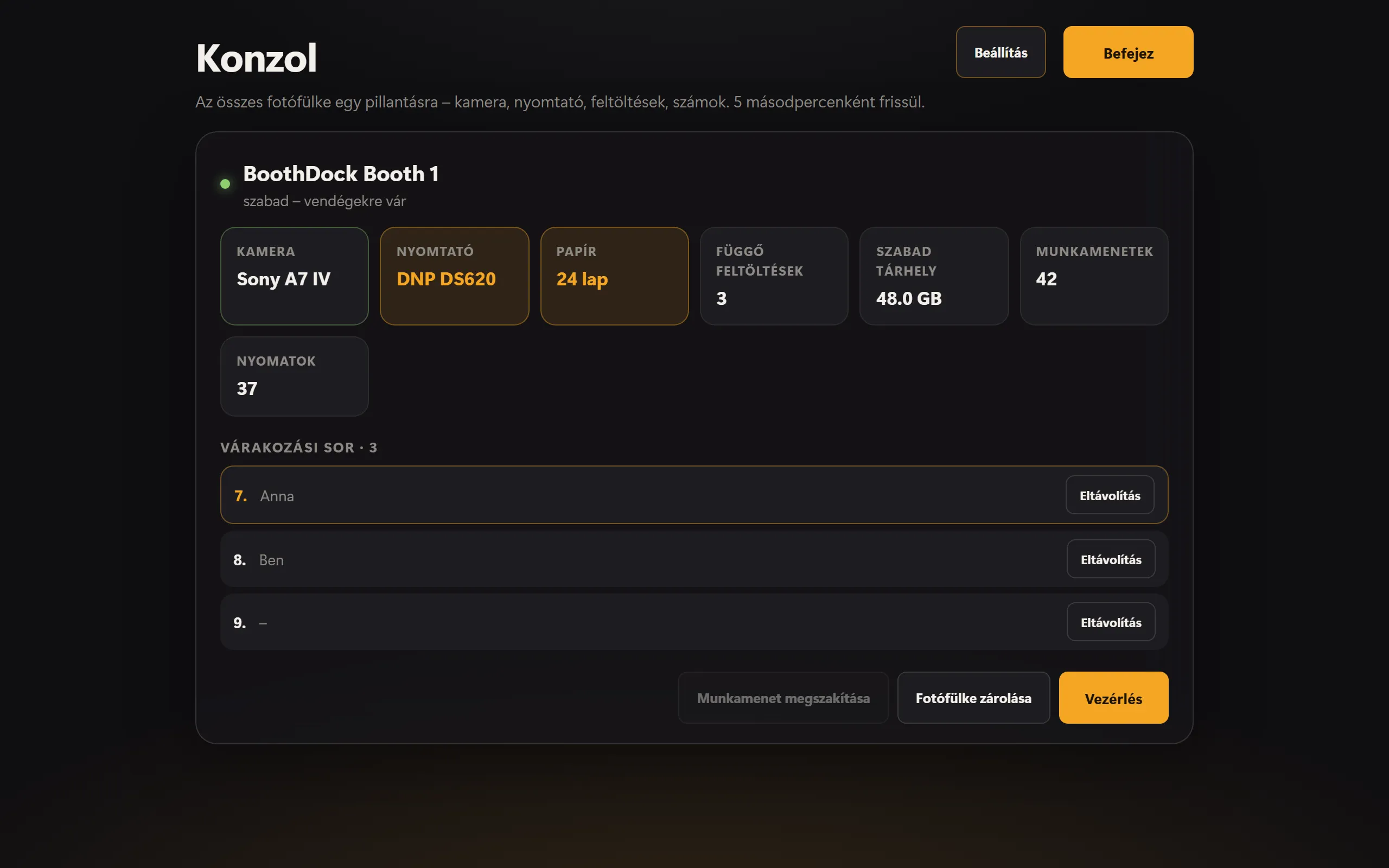
A Konzol egy pillantással mutatja az összes párosított boxot: kamera, nyomtató, papír, függő feltöltések, szabad tárhely, munkamenetek és nyomatok. Az értékek öt másodpercenként frissülnek. Innen a Fotófülke zárolása gombbal zárolhatsz egy boxot, a Fotófülke feloldása gombbal újra feloldhatod, vagy a Munkamenet megszakítása gombbal megszakíthatsz egy folyamatban lévő munkamenetet. A beállításban fent a Konzol gombbal nyitod meg.
Ha a boxon be van kapcsolva a Várakozási sor (Rendszer → Automatizálás → Állomások), nagy forgalomnál a vendégek az állomáson beállnak a sorba és sorszámot kérnek; a box kezdőképernyője mutatja, ki következik. A Konzolban látod a sort, és az Eltávolítás gombbal törölhetsz bejegyzéseket.
Nyelv és védelem
- Nyelv – az Automatikus (eszköz) az eszköz nyelvét követi; egyébként válassz fixen egyet a 24 nyelv közül.
- Admin PIN – 4–8 számjegy. PIN nélkül bárki bejuthat a beállításba a címre koppintva. Éles használathoz állíts be PIN-t.
- Kioskvédelem – vendéghasználat alatt teljes képernyő Dock, menüsor és ablakváltás nélkül; az alkalmazás nem zárható be. Az admin-terület (PIN-nel) feloldja.
Windows: indítás és frissítések
Windows alatt a beállításban ezenkívül ott van az Indítás és frissítések kártya:
- Indítás a Windows-szal – az állomás a számítógép bekapcsolása után magától elindul. Ha összeomlik, újraindítja magát.
- Automatikus frissítések – az új verziókat az állomás éjjel 3 és 5 óra között telepíti, ha fél órája senki sem használta. A Frissítések keresése és a Frissítés most gombbal azonnal megtörténik; az állomás közben rövid időre újraindul.
- Alkalmazás bezárása – bezárja az állomást. Kioskvédelem mellett ez csak itt lehetséges.
A BoothDock Station Windows alatt a bejelentkezett felhasználó számára települ, rendszergazdai jogok nélkül. A frissítések csak a boothdock.cloud oldalról és csak a Boothdock aláírásával érkeznek.