A Fotós feladatok funkcióval az eseményed galériája játékká válik: a vendégek beolvassák a galéria QR-kódját, választanak egy feladatot – például „Egy fotó az ifjú párral” –, és a fotójukat közvetlenül a telefonjukról töltik fel. Az Élő fotófal kivetítőn vagy tévén mutatja a képeket, a fotóbox képeivel vegyesen. A vendégeknek ehhez nem kell alkalmazás, és fiók sem.
Feltételek
- A Galéria és vendégek fülön a Galéria hatóköre beállítás értéke Teljes esemény – minden vendég minden fotót lát, és a Vendégfeltöltések engedélyezése be van kapcsolva. Ha valamelyik hiányzik, a Fotós feladatok fül figyelmeztetést mutat.
- A fotós feladatok és az élő fotófal a Pro csomag része. Free csomaggal a vendégek egy próbacsomagot látnak az első 5 feladattal, a fal pedig csak mintaképekkel fut (Tesztüzemmód).
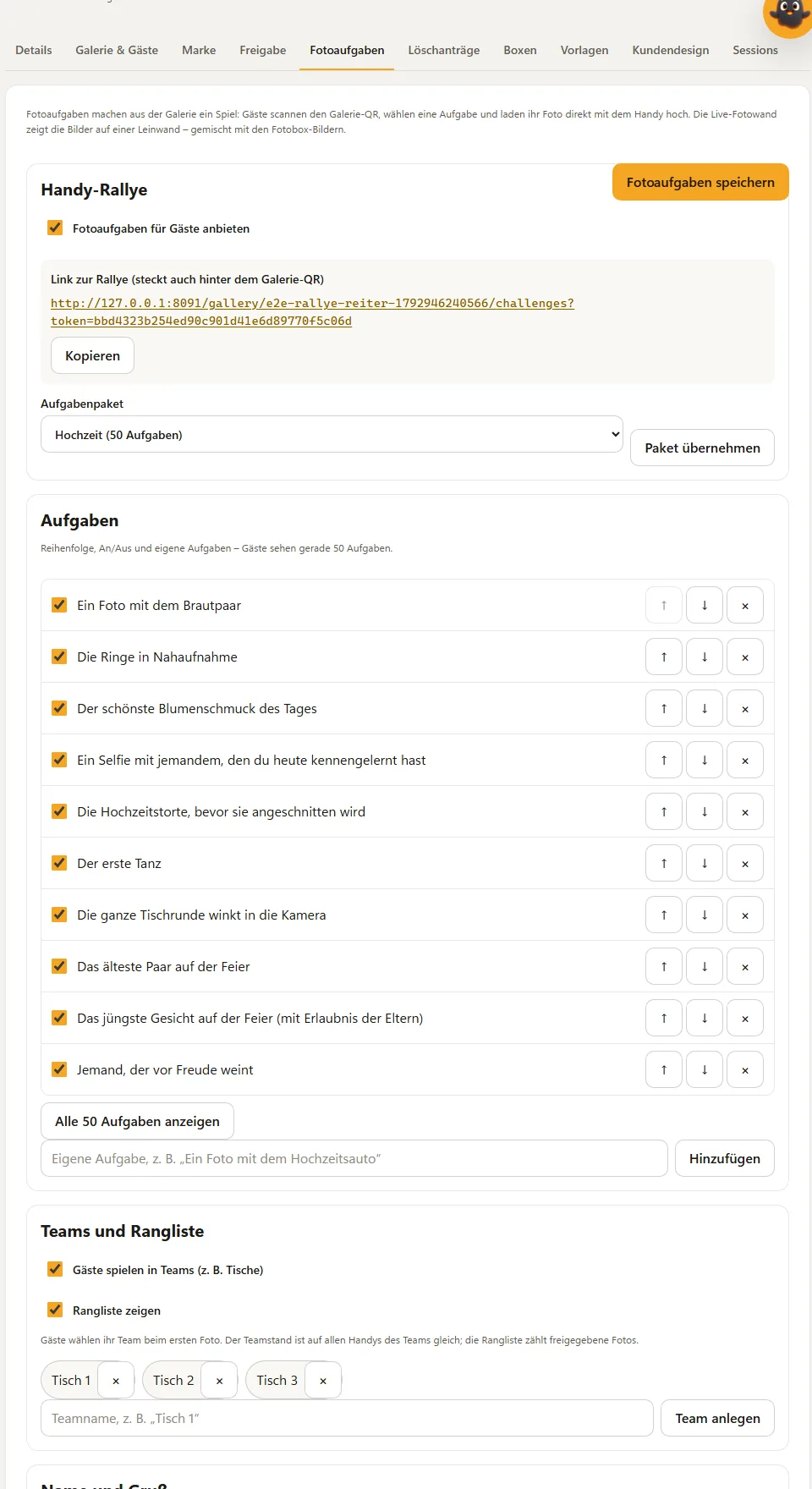
A fotós feladatok bekapcsolása
- Nyisd meg a Hubban az Események területet, és válaszd ki az eseményedet.
- Kattints a Fotós feladatok fülre.
- Jelöld be a Fotós feladatok felkínálása a vendégeknek négyzetet.
- A Feladatcsomag mezőben válassz egy csomagot – Esküvő, Születésnap vagy Céges rendezvény, mindegyikben 50 feladattal. Az első mentéskor a Hub átveszi a csomagot; később a Csomag alkalmazása gombbal cserélheted le. A saját feladataid közben megmaradnak.
- Kattints a Fotós feladatok mentése gombra.
Ettől kezdve az albumban megjelenik a Fotós feladatok gomb, és a galéria QR-kódja oda vezeti a vendégeket.
Feladatok testreszabása
A Feladatok listában
- az egyes feladatokat a jelölőnégyzettel ki- és bekapcsolhatod,
- a sorrendet a ↑ és ↓ gombokkal módosíthatod,
- a feladatokat a × gombbal eltávolíthatod,
- saját feladatokat írhatsz be, és a Hozzáadás gombbal veheted fel őket (Pro, legfeljebb 160 karakter).
A lista először 10 feladatot mutat; a Mind a(z) … feladat megjelenítése lenyitja a többit. A vendégek a csomagfeladatokat a saját nyelvükön látják, a saját feladataidat pedig úgy, ahogy megírtad őket.
Csapatok és ranglista
A vendégek csapatokban játszanak (pl. asztalonként) beállítással csapatokat hozol létre, például 1. asztal-tól 12. asztal-ig (Pro, legfeljebb 30 csapat). A vendégek az első fotónál választják ki a csapatukat. A Ranglista megjelenítése a vendégeknek és a falon is megjeleníti az állást.
- A csapat állását a Hub számolja, és a csapat minden telefonján ugyanaz.
- A Ranglista csak a jóváhagyott fotókat számolja – bekapcsolt moderálásnál csak azután, hogy jóváhagytad őket.
Így látják a vendégeid
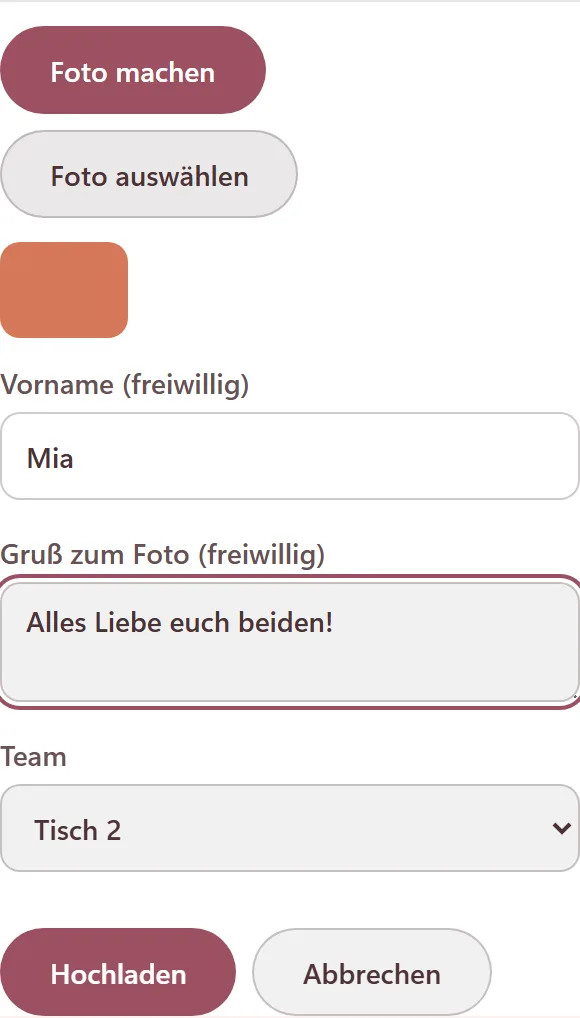
A vendégoldal mutatja az összes feladatot, a saját haladást és – csapatok esetén – a csapat állását. A Fotó készítése megnyitja a kamerát, a Fotó kiválasztása a fotótárat. A keresztnév és az üdvözlet nem kötelező. Minden feladat alatt a Fotók megtekintése pontosan az adott feladathoz tartozó jóváhagyott képeket mutatja.
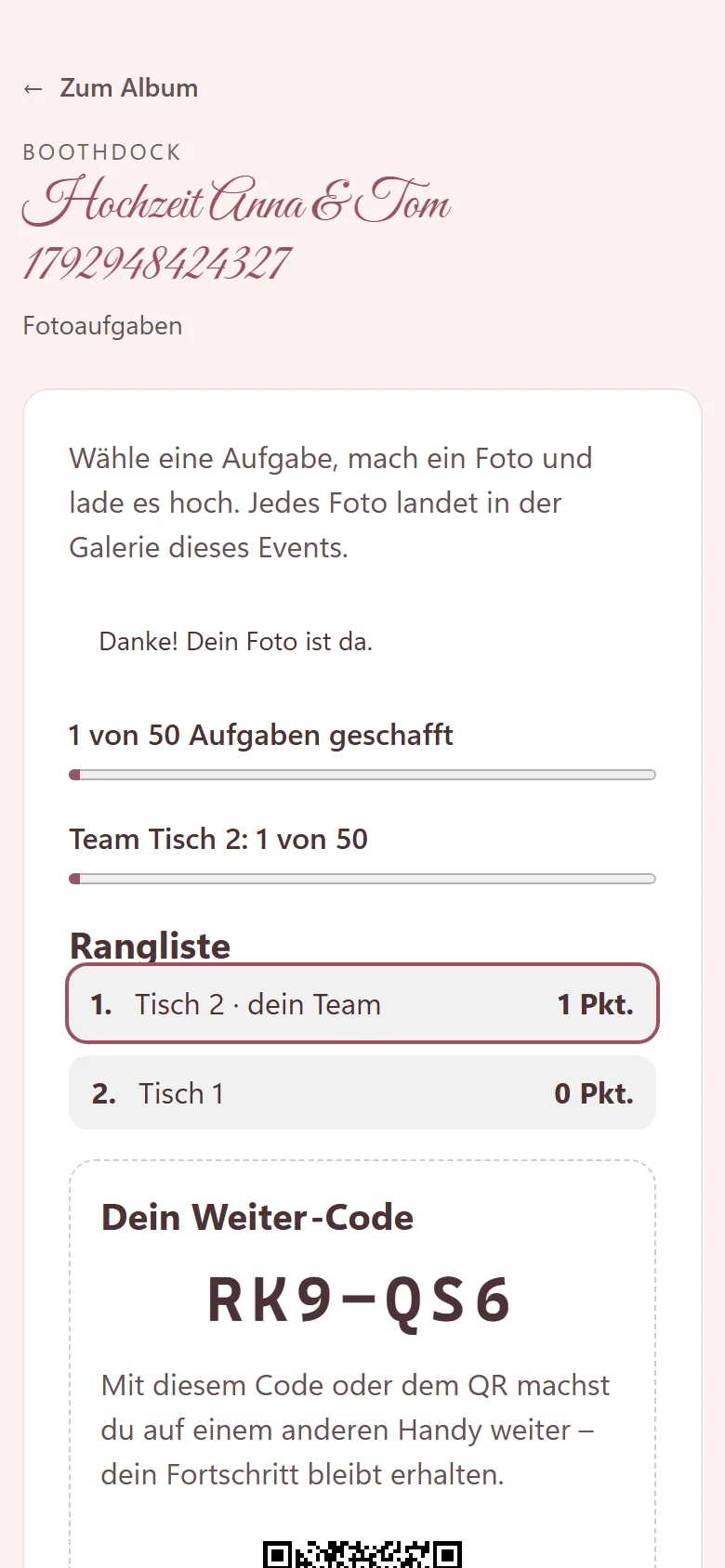
Az első fotó után a vendég kap egy folytatási kódot (A folytatási kódod, például SME-ARP) QR-kóddal együtt. Ezzel egy másik telefonon folytathatja – a haladás a kódhoz kötődik, nem az eszközhöz. Akinek már nincs meg a kódja, egyszerűen újrakezdi; a fotók ettől nem vesznek el.
Név és üdvözlet
| Beállítás | Hatás |
|---|---|
| A vendégek megadhatják a keresztnevüket | Keresztnév (nem kötelező) mező, legfeljebb 40 karakter. |
| A vendégek üdvözletet írhatnak a fotójukhoz | Üdvözlet a fotóhoz (nem kötelező) mező, legfeljebb 140 karakter – a normál feltöltőoldalon is, amint a fotós feladatok vagy a fal be vannak kapcsolva. |
Az üdvözletet és a keresztnevet a Jóváhagyás fülön minden vendégfotónál látod. A Vendégfeltöltések moderálása beállítással (Galéria és vendégek fül) semmi sem jelenik meg a galériában és a falon, amíg jóvá nem hagyod.
Élő fotófal
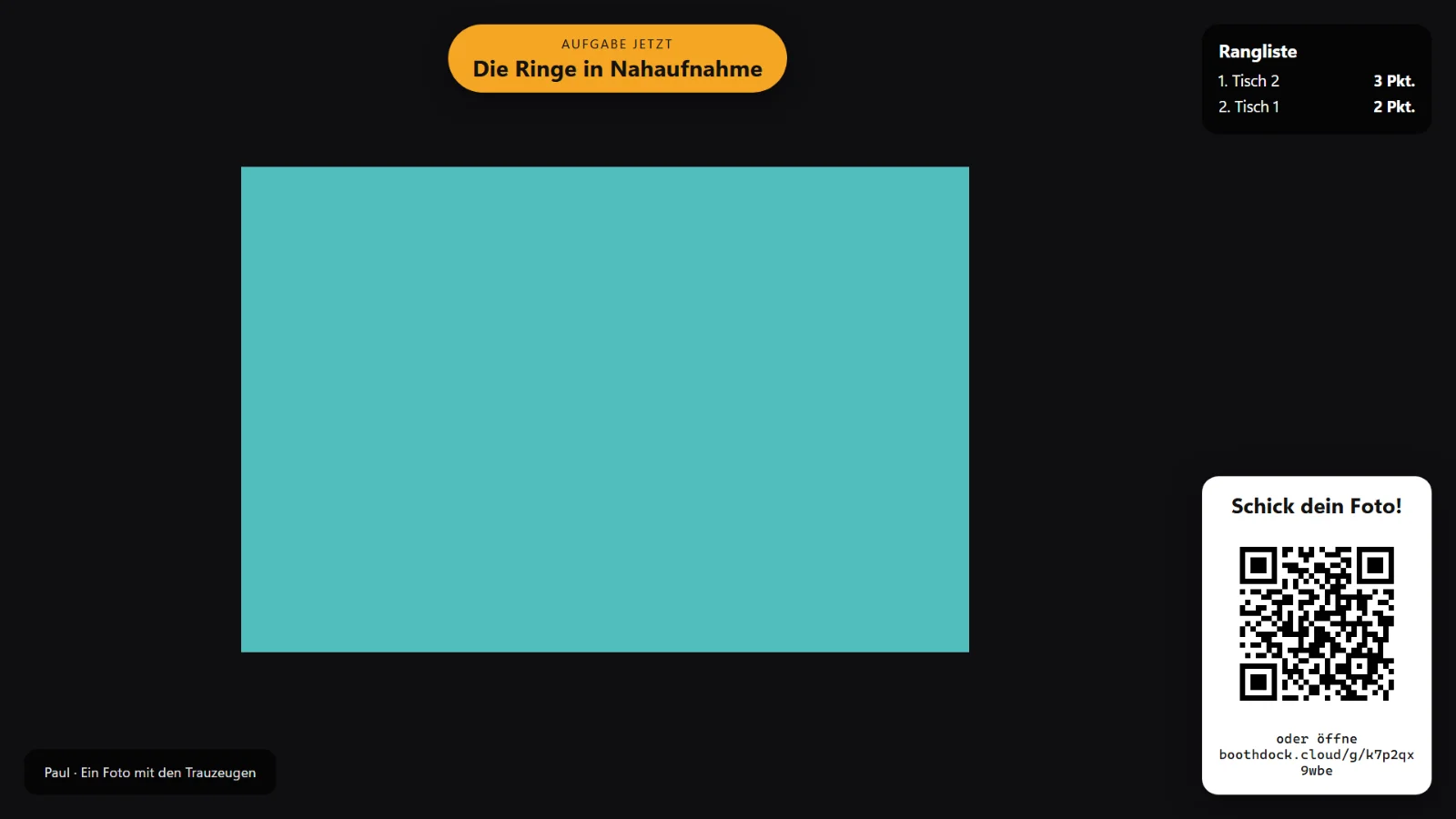
- A Fotós feladatok fülön jelöld be az Élő fotófal bekapcsolása négyzetet, és kattints a Fotós feladatok mentése gombra.
- A Link a falhoz alatt most megjelenik a Fal megnyitása, a Tesztüzemmód és a Másolás.
- Nyisd meg a linket azon a számítógépen, amely a kivetítőhöz vagy a tévéhez csatlakozik, és nyomd meg az F billentyűt a teljes képernyőhöz.
| Beállítás | Hatás |
|---|---|
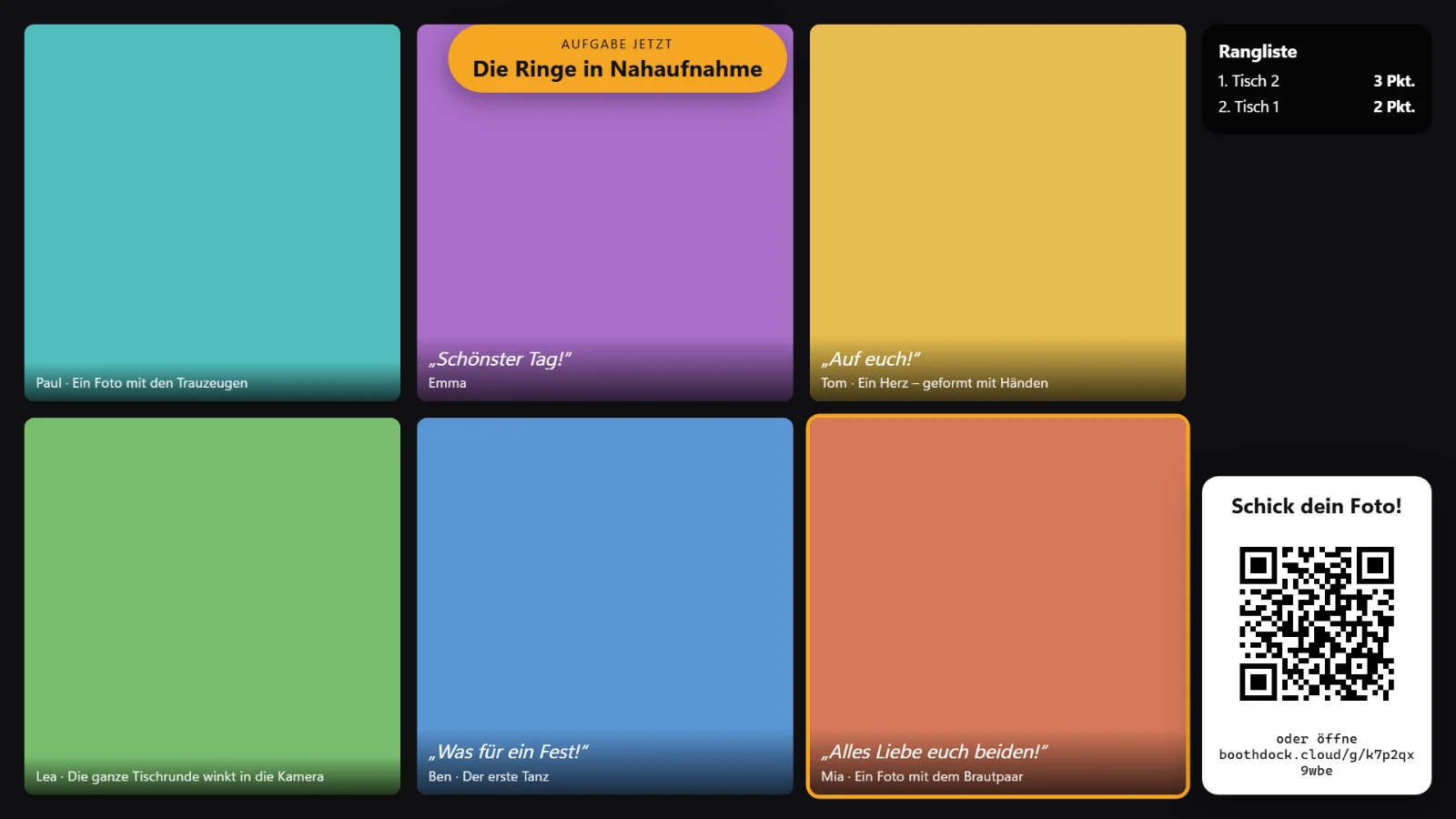
| Elrendezés | Teljes képernyő (egy fotó), Kollázs (hat fotó) vagy Polaroid (instant fotók). A színek az esemény galériasablonjából származnak. |
| Váltás … másodpercenként | Meddig látszik egy fotó, 4–30 másodperc. |
| „Küldd be a fotódat” QR-kód megjelenítése | Nagy QR-kód jobb alul, alatta a rövid cím begépeléshez. |
| Keresztnevek megjelenítése / Üdvözletek megjelenítése | A fotóhoz tartozó név és üdvözlet megjelenítése. |
| Aktuális feladat megjelenítése | Fent percenként egy-egy feladat jelenik meg a listádból. |
| Ranglista megjelenítése | Az öt legjobb csapat jobb fent. |
Az új fotók azonnal beérkeznek, és előre kerülnek; a fal csak akkor jeleníti meg a képet, amikor az teljesen betöltődött. Ha éppen nincs új kép, körbe-körbe mutatja a régebbi fotókat. A fotóbox képei és a telefonos fotók vegyesen jelennek meg egymás mellett.
Több képernyő
A fal linkjét egyszerre több ablakban vagy több számítógépen is megnyithatod. Ha a link végére &layout=fullscreen, &layout=collage vagy &layout=polaroid kerül, az adott ablak a beállítottól eltérő elrendezést mutat.
Kezelés a falon
| Billentyű | Hatás |
|---|---|
| Szóköz | szünet / lejátszás |
| ← → | vissza / előre |
| P | az aktuális fotó kitűzése vagy levétele – a kitűzött fotók gyakrabban jelennek meg |
| H vagy Del | fotó levétele a falról (a galériában megmarad) |
| G | a fotó üdvözletének elrejtése vagy megjelenítése |
| M | moderálósáv a várakozó vendégfotókkal: ↑ ↓ kiválasztás, A jóváhagyás, R elutasítás |
| F | teljes képernyő |
| Esc | panelek bezárása |
| ? | billentyűsúgó |
Kitűzni a Hubban is lehet: a Jóváhagyás fülön minden jóváhagyott vendégfotónál ott a Kitűzés a falra gomb.
Tesztüzemmód és új link
A Tesztüzemmód mintaképekkel mutatja a falat – így még az ünnepség előtt beállíthatod a kivetítőt és az elrendezést. Tesztüzemmódban semmi sem kerül mentésre.
A fal linkje saját kulcsot tartalmaz. Akinél megvan, az moderálhat a falon – ezért ne add oda a vendégeknek. Az Új link létrehozása gombbal a régi link azonnal érvénytelenné válik; a nyitott falablakokat ezután újra meg kell nyitnod.
Adatvédelem
A vendégeknek nincs szükségük fiókra. Csak a fotókat, az önkéntesen megadott keresztnevet, az önkéntes üdvözletet, a feladathoz és a csapathoz való hozzárendelést, valamint egy véletlenszerű résztvevő-azonosítót a folytatási kóddal tároljuk – addig, amíg a galéria elérhető. A galéria lejártával, az esemény vagy a fiókod törlésével minden eltűnik.
Gyakori kérdések
Hiányzik a „Fotós feladatok” gomb az albumból. Ellenőrizd, hogy a Fotós feladatok felkínálása a vendégeknek beállítás el van-e mentve, és hogy a Galéria hatóköre értéke Teljes esemény-e.
Egy vendég már nem látja a haladását. Valószínűleg telefont vagy böngészőt váltott. A folytatási kóddal a Már játszol? Add meg a folytatási kódodat alatt minden visszajön.
A fal „Tesztüzemmód”-ot mutat, pedig valódi fotókat szeretnék látni. Töröld a &test=1 részt a linkből. Free csomaggal a fal mindig tesztüzemmódban fut.
Lásd még: Galéria megosztása és közzététele, A galéria kialakítása – sablonok, borítóképek és diavetítés, Fotók törlése – a fotóboxnál, a galériában és a Hubban.