Mielőtt az első fotobox elindulna, egyszer össze kell kötnöd a fiókoddal.
1. Fiók létrehozása
Regisztrálj a boothdock.cloud oldalon. Ezután a Hub-ba kerülsz – ez a kezelőpultod. Az új fiókok 14 napig ingyen kipróbálhatják a Pro-t – fizetési adatok nélkül: erősítsd meg az e-mail-címedet az üdvözlő e-mailben lévő linkkel; a 14 nap akkor indul, amikor párosítod az első boxodat. Utána a fiókod magától Free-n fut tovább. A próbaidőszak e-mail-címenként és eszközönként egyszer jár. Az ajánlattól függően a vízjel nélküli felvételek száma korlátozott lehet – az állást a Hub tetején látod.
2. A BoothDock Studio telepítése
- Windows: Töltsd le a BoothDock Studio-t (a Hub-ban a Boxok → Letöltések alatt), és telepítsd arra a Windows-PC-re, amely az eseményen a fotoboxot vezérli.
- iPad, iPhone vagy Mac: Töltsd le a BoothDock Studio – Fotobox alkalmazást az App Store-ból (iPadOS vagy iOS 17 vagy újabb, Macen macOS 14 vagy újabb).
Az első induláskor egy varázsló vezet végig az alapbeállításokon.
3. Box párosítása
A párosítás véglegesen összeköti a boxot a fiókoddal:
- A BoothDock Studio varázslója megjelenít egy QR-kódot és egy párosítási kódot.
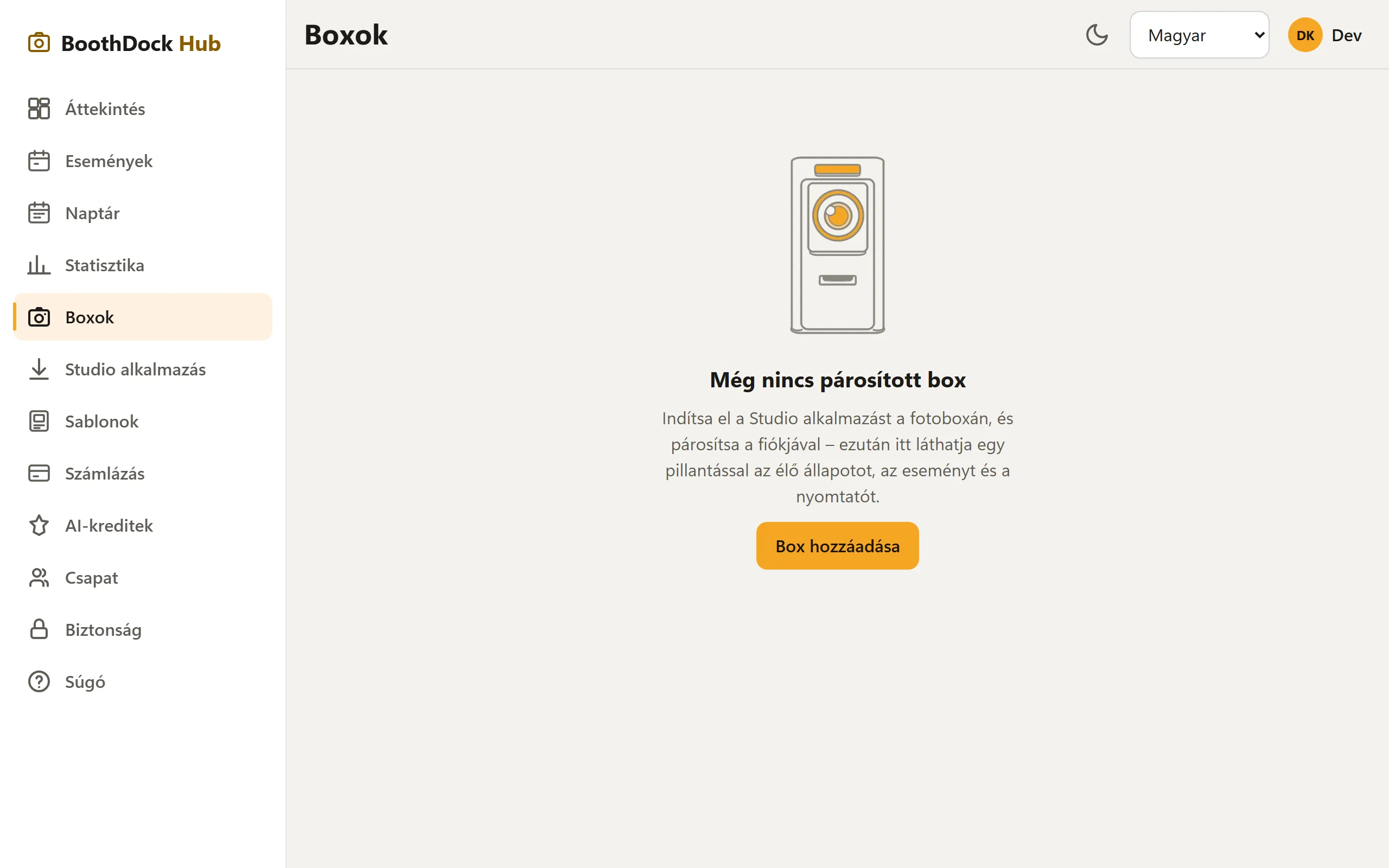
- Olvasd be a QR-kódot a telefonoddal, és erősítsd meg – vagy nyisd meg a Hub-ban a Boxok területet, válaszd a Box hozzáadása lehetőséget, és add meg a kódot.
- A box ezután megjelenik a Hub-ban a Boxok alatt – innentől ott láthatod az állapotát, és eseményeket rendelhetsz hozzá.
Ehelyett beillesztheted a BoothDock Studio-ba azt a regisztrációs kulcsot (bdk_…) is, amelyet a Hub-ban a Boxok alatt hoztál létre – ekkor a box Hub-beli megerősítés nélkül párosítja magát.
Egy box mindig pontosan egy fiókhoz tartozik. Váltáshoz előbb szüntesd meg a párosítást, majd párosítsd újra. Ha még egy másik fiókkal van párosítva, a Hub elutasítja a párosítást – ilyenkor előbb ott válaszd le a Boxok alatt. Ha a Hub-ban leválasztasz egy boxot, a következő kapcsolatfelvételkor magától is leválik; a fotói megmaradnak.
Működik? Rövid ellenőrzés
- A Hub-ban a Boxok online-ként mutatja a boxot, ha az jelentkezett.
- A szívverés (papír, sor, kihasználtság) néhány percenként automatikusan megjelenik.
- iPhone és iPad: a BoothDock Studiónak nyitva kell maradnia. A háttérben az alkalmazás nem jelentkezik, és a Hub-ban offline-ként látszik.
Eszközcsere
Új iPad, másik számítógép? Így költözöl:
- Telepítsd a BoothDock Studiót az új eszközre, és párosítsd a fent leírtak szerint.
- Ha a csomagodban már nincs szabad hely, a párosítás megkérdezi, melyik boxot váltsa le az új eszköz (Ennek a boxnak a lecserélése, majd Csere és párosítás). A kiválasztott box párosítása megszűnik, amint az új eszköz csatlakozik.
- Az új eszközön töltsd be az eseményt az Események → Hub-események alatt az Átvétel helyi eseményként gombbal – az esemény sablonjai a Hubon keresztül jönnek. Ha az esemény a Hubban az Esemény és fotóbox → Boxok alatt bizonyos boxokra van korlátozva, ott jelöld be az új eszközt.
Ami nem jön át: magának az eszköznek a beállításai – Nyomtatási korlátok, Admin PIN, Kiosk, a nyomtatási profilok a Nyomtatók alatt és az Eredmény-műveletek (vendég). Ezeket az új eszközön újra beállítod.
Tipp: néhány nappal az esemény előtt cserélj, és tarts próbakört tesztnyomattal.