A kosárral ügyfeleid egyetlen ajánlatkérésben több ajánlatot állítanak össze, például egy fotófülkét, egy hangszett két hangfallal és egy vendégkönyvet. Minden tételnek saját időpontja lehet. Te mégis csak egy ajánlatkérést kapsz, minden tétellel, árral és kaucióval.
Bekapcsolás
A Foglalások → Beállítások → Foglalási oldal és widget alatt nyisd meg a A foglalási oldal megjelenése részt, és a Az ajánlatok megjelenítése alatt válaszd a Katalógus kosárral lehetőséget, majd ments. Amíg ezt nem választod, a foglalási oldalad pontosan olyan marad, mint eddig.
Így foglal az ügyfeled
- Időpont: az ügyfél a szokásos módon választ dátumot és időt, helyszínt és vendégszámot.
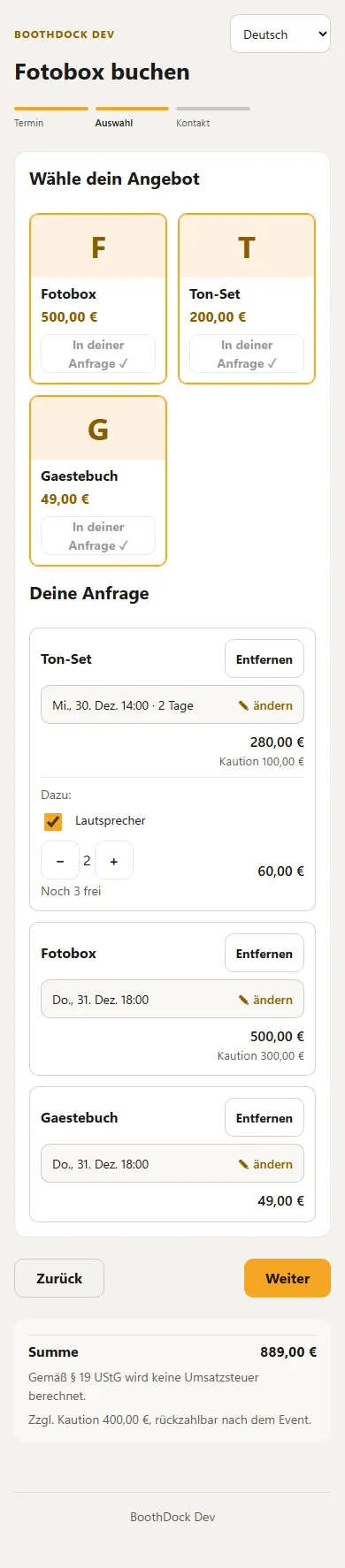
- Kiválasztás: fent csempékként láthatók az ajánlataid a csoportjaid szerint. A Hozzáadás gombbal egy ajánlat az alatta lévő ajánlatkérésbe kerül. A csomaghoz tartozó extrák közvetlenül a csomag alatt jelennek meg bejelölhetően, darabszámmal.
- Kapcsolat: név, e-mail és üzenet, mint eddig. Alatta küldés előtt még egyszer megjelenik minden tétel időponttal és árral.
A BoothDock minden változtatásnál ellenőrzi az elérhetőséget, az árat és a kauciót. Ha egy tétel abban az időpontban nem szabad, a sor megjelölést kap, és az ügyfél nem léphet tovább, amíg nem módosítja az időt vagy a darabszámot. A leltárban lévő eszközöknél a darabszám ezt mutatja: „Még n szabad”.
Saját időpont tételenként
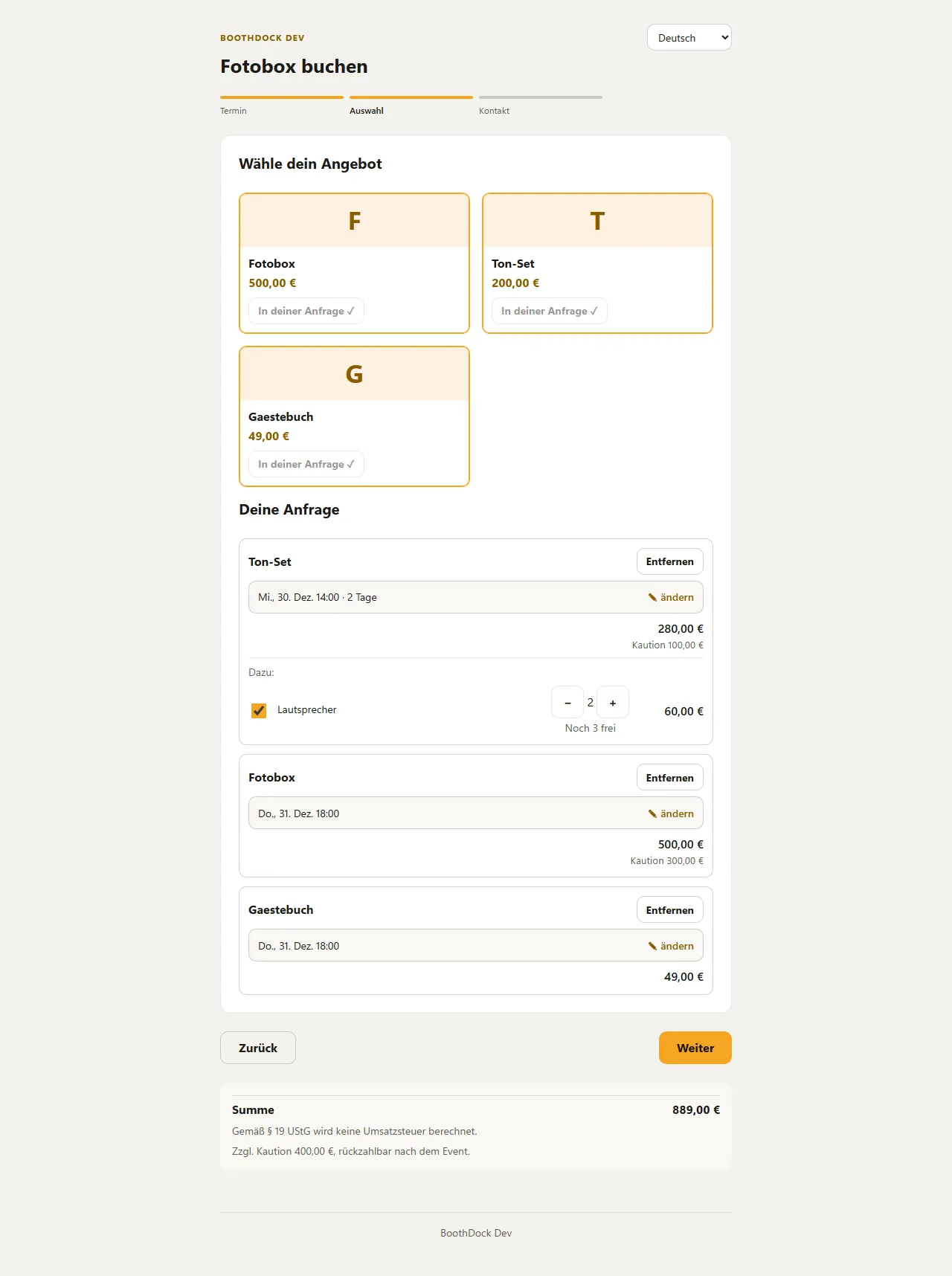
Minden új tétel átveszi a legutóbb választott időpontot, az első tétel az időpont lépésből származót. Az időpont minden sorban látható. Ha az ügyfél a módosítás feliratra koppint, csak ennél a tételnél választ dátumot, időtartamot, kezdést és – ha a csomag engedi – órákat. A csomag extráinak nincs saját időpontja; a csomagjukkal tartanak.

Ha az ügyfél egy rögzített időtartamú csomagot szándékosan hosszabb időszakra hagy, az eszköz a teljes időre foglalt, az ár pedig naponként számolódik – a te Ár további naponként értékeddel, egyébként a csomag napi árával. Az ajánlatkérés a legkorábbi tételtől a legkésőbbiig tart; ez az időszak érvényes az eseményre is, amikor elfogadod.
Beállítások
A megjelenítés alatt nyisd ki a Kosár – speciális részt. Változtatás nélkül minden úgy marad, ahogy fent leírtuk.
| Beállítás | Alapértelmezés | Hatás |
|---|---|---|
| Saját időpont engedélyezése tételenként | be | Ki: minden tétel az első lépés időpontját használja; a sorokban nincs „módosítás”. |
| Csomaghoz nem kötött extrák csomag nélkül is foglalhatók | ki | Be: az ügyfél a csomaghoz nem kötött extrákat önmagukban is kérheti. |
| Ugyanaz a csomag többször is szerepelhet egy kérésben | ki | Be: egy csomag többször is bekerülhet az ajánlatkérésbe, például két fotófülke. A leltárad továbbra is korlátozza, mi szabad. |
| Tételek legnagyobb száma kérésenként | 20 | Ajánlatkérésenként 1–20 tétel. |
| Minimális rendelési érték | – | Ha az ajánlatkérés ez alatt van, az ügyfél nem küldheti el; az üzenet megnevezi a hiányzó összeget. A „Ár ajánlatkérésre” tételek nem számítanak bele. |
| Tételek minimális száma kérésenként | 1 | Az ajánlatkérés csak ennyi tételtől küldhető el. |
| Azonnali foglalás engedélyezése a kosárban | be | Ki: a kosárból küldött kérés mindig ajánlatkérés, még ha egyébként engedélyezed is az azonnali foglalást. |
| Csoportok szűrőként az ajánlatok felett | ki | Be: a csoportjaid gombokként jelennek meg a csempék felett; egy koppintás csak azt a csoportot mutatja. |
| Kaució tételenként az összesítőben | ki | Be: az összesítő minden tételnél mutatja a kauciót, nem csak a végösszegben. |
| Új tételek kezdési ideje | Legutóbb választott időpont | Mindig az 1. lépés időpontja: minden új tétel a kezdeti időponttal indul, bármit is módosított utoljára az ügyfél. |
A BoothDock ezeket a beállításokat küldéskor is ellenőrzi, nem csak az oldalon.
Az oldal a csempéken lerövidíti a hosszú leírásokat, telefonon két sorra. Jelöld be a Teljes leírások a csempéken (telefonon is) lehetőséget a Az ajánlatok megjelenítése alatt, és a katalógusban és a kosárban teljes hosszukban látszanak. Hogy több tétel kauciója hogyan adódik össze, azt itt állítod be: Kaució több tételnél.
A Saját szöveg „Az ajánlatkérésed” fölött mezőben rövid szöveget írsz, amely a kosárban az ajánlatkérés felett jelenik meg, például hogy a felállítás és az elszállítás benne van az árban. A fordításokat közvetlenül alatta adod meg, mint a többi oldalszövegnél.
A kosár minden szövegét – gombokat, tippeket és hibaüzeneteket – nyelvenként a A foglalási oldal szövegeinek testreszabása alatt módosítod (keresés: „ajánlatkérés” vagy „kosár”).
Ár ajánlatkérésre
Csomagnál vagy extránál bejelölheted a Ár ajánlatkérésre lehetőséget. A foglalási oldal ekkor ár helyett „Ár ajánlatkérésre” feliratot mutat, az összesítőben „Az árat az árajánlat tartalmazza” áll, és a kérés nem foglalható azonnal. Az árat az ajánlatban adod meg. Ez a kosár nélküli foglalási oldalakra is vonatkozik.
A 0 árú csomag, amelynek ára modulokból vagy saját extráiból adódik, a csempén „választástól függően” feliratot mutat „0,00 €” helyett. A szöveget itt módosítod: A foglalási oldal szövegeinek testreszabása.
Ajánlatkérés, árajánlat és szerződés
A Hubban az ajánlatkérések listája a fő tételt és „+ n további” jelzést mutat, a részletek minden tételt darabszámmal, időponttal, árral és kaucióval. A neked és az ügyfélnek küldött e-mailek minden tételt felsorolnak. Az árajánlatban minden tétel külön sor, az időponttal a leírásban. A kaució továbbra is egy összeg.
A szerződésedhez ott a {positionen} helyőrző: minden tételt felsorol időponttal, árral és kaucióval. Tedd be a szerződés szövegébe a Beállítások → Szerződés alatt, például a „Bérelt tételek” részhez. A meglévő helyőrzők, mint a {paket} és az {extras}, továbbra is működnek.
Ha leltárbeli eszközökkel együtt fogadsz el egy ajánlatkérést, a BoothDock minden tételhez csak az adott tétel napjaira rendeli hozzá az eszközeit.