A BoothDock Studio a fotobox szoftvere – Windows-PC-re és alkalmazásként iPadre, iPhone-ra és Macre.
Telepítés
Windows alatt (64 bites):
- Töltsd le a telepítőt a Hub-ban a Boxok → Letöltések alatt.
- Futtasd a telepítőt. Aláírt (kiadó: „Boothdock") – Windows induláskor ennek megfelelően megbízható kiadót jelez.
- A hiányzó rendszerkomponenseket (Microsoft Edge WebView2, Visual C++) a telepítő szükség esetén automatikusan telepíti.
iPaden, iPhone-on és Macen ehelyett töltsd le a BoothDock Studio – Fotobox alkalmazást az App Store-ból (iPadOS vagy iOS 17 vagy újabb, Macen macOS 14 vagy újabb). Macen ez egy önálló Mac-alkalmazás ugyanabban az App Store-bejegyzésben, az 1.3.0-s verzió óta.
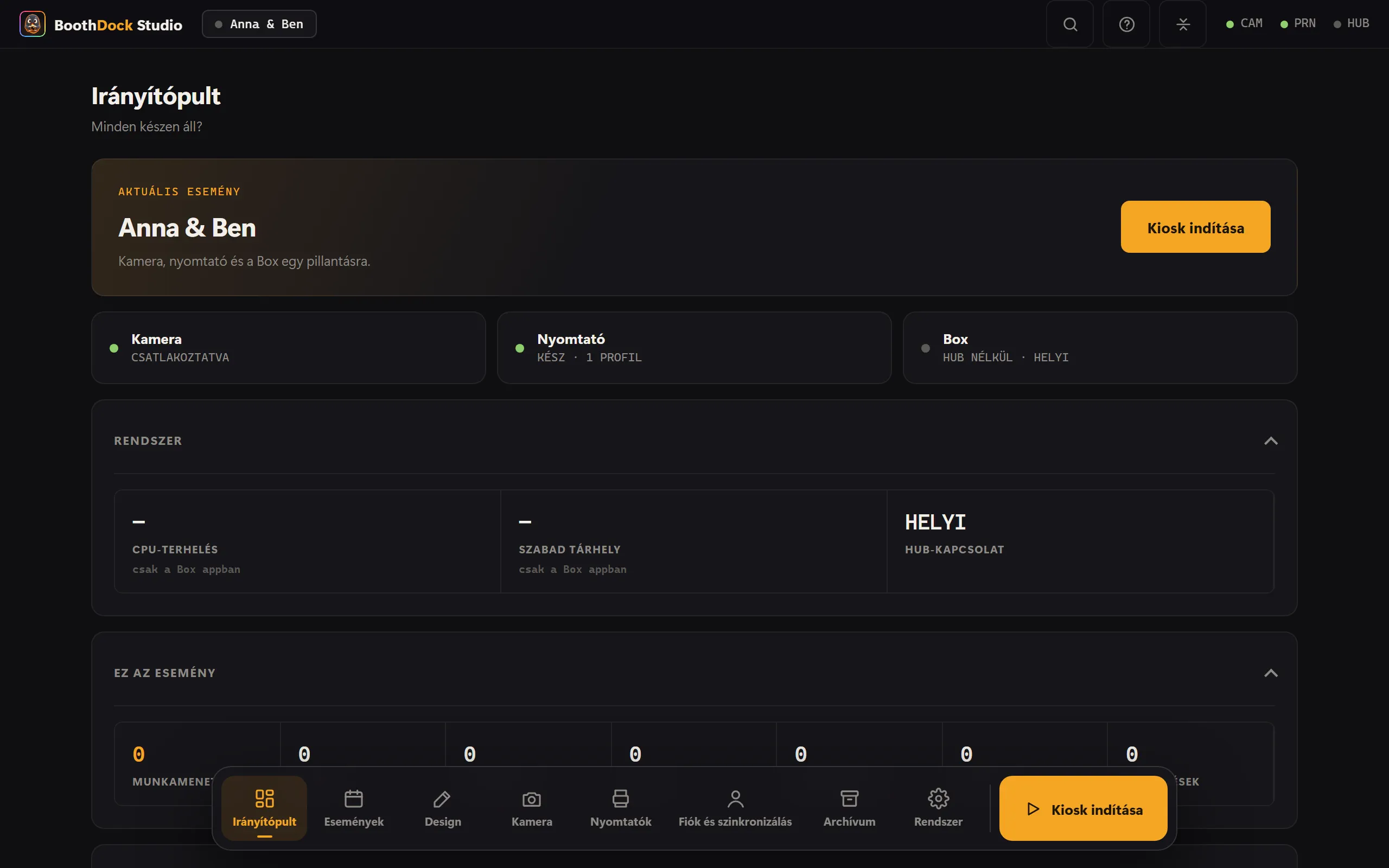
Első beállítás (varázsló)
Az első induláskor egy varázsló vezet lépésről lépésre:
- Nyelv: válaszd ki a nyelvet.
- Az Ennek a boxnak a neve mezőbe írj be egy nevet – Windows alatt az alkalmazás a számítógép nevét javasolja. A név a párosításkor a Hubba kerül.
- Box párosítása a Hubbal – olvasd be a QR-kódot, vagy add meg a megjelenített párosítási kódot a Hub-ban a Boxok → Box hozzáadása alatt; ehelyett regisztrációs kulcsot (bdk_…) is beilleszthetsz (útmutató).
- Esemény kiválasztása – tölts be egy eseményt a Hubból, vagy Hub-esemény nélkül hozz létre egy helyit.
Ezután a box készen áll a vendégüzemre.
Kioszk-mód
Az esemény alatt a box kioszk-módban fut (teljes képernyő, Windows alatt ráadásul megerősített). A Rendszer → Védelem alatt megadsz egy Admin PIN kódot (4–12 számjegy), és bekapcsolod a PIN kérése a kioskból való kilépéskor kapcsolót. Így egy véletlen érintés soha nem viszi a vendégeket a beállításokba.