Un eveniment reunește tot ce ține de o manifestare: nume, dată, ce boxe îl folosesc, șabloanele și galeria.
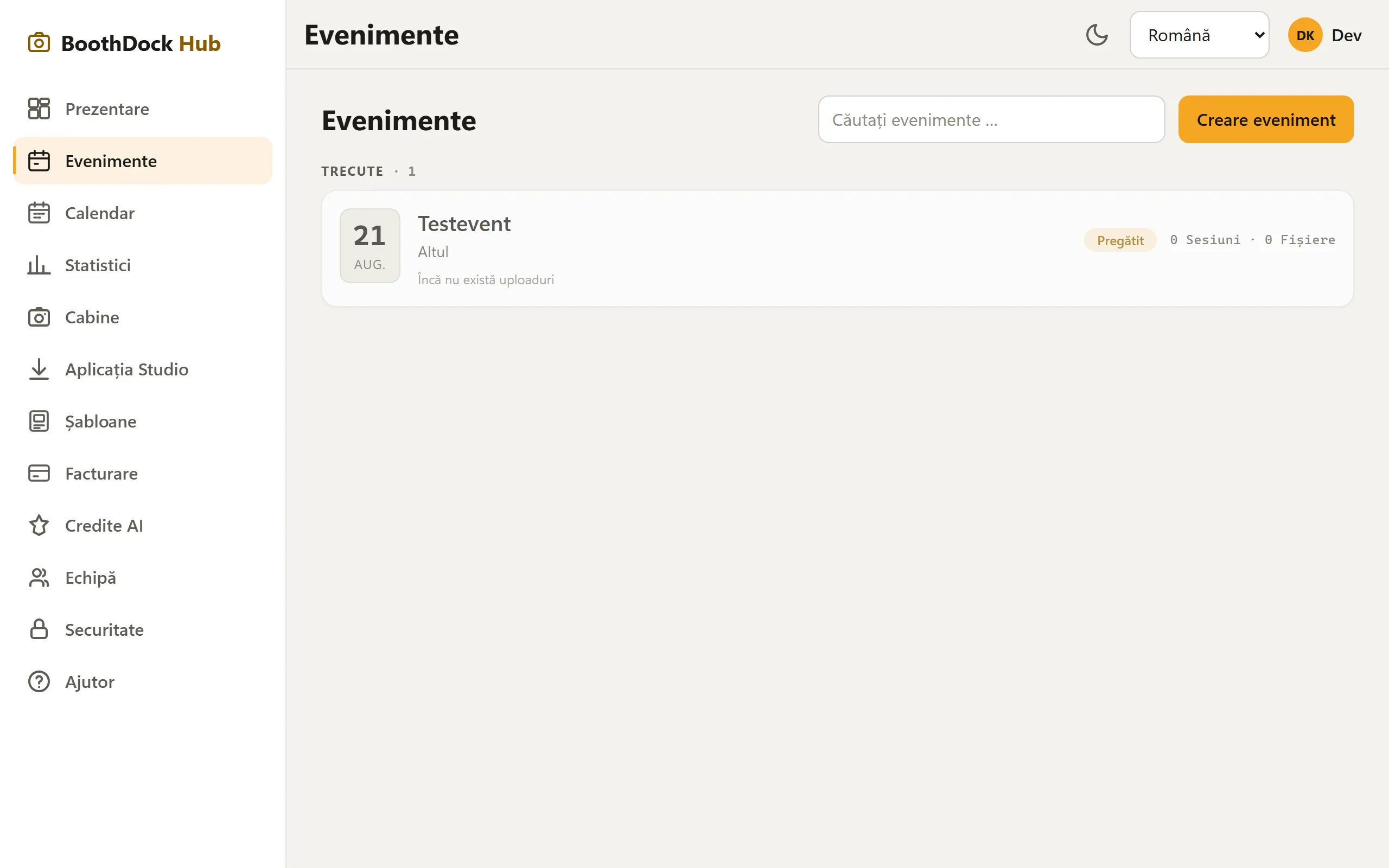
Creare
- Deschide Evenimente în Hub și alege Creare eveniment.
- Completează Numele evenimentului, Dată (la evenimente pe mai multe zile și o dată de sfârșit) și Tip eveniment (nuntă, aniversare, petrecere corporativă …).
- Dă clic pe Creează eveniment – evenimentul este creat și primește propriul cod.
Noul eveniment preia Fus orar din browserul tău; o poți schimba în fila Eveniment și cabină, la Detalii. Dacă ai salvat un Implicit pentru evenimente noi la Aspect → Marcă, fiecare eveniment nou primește automat această marcă.
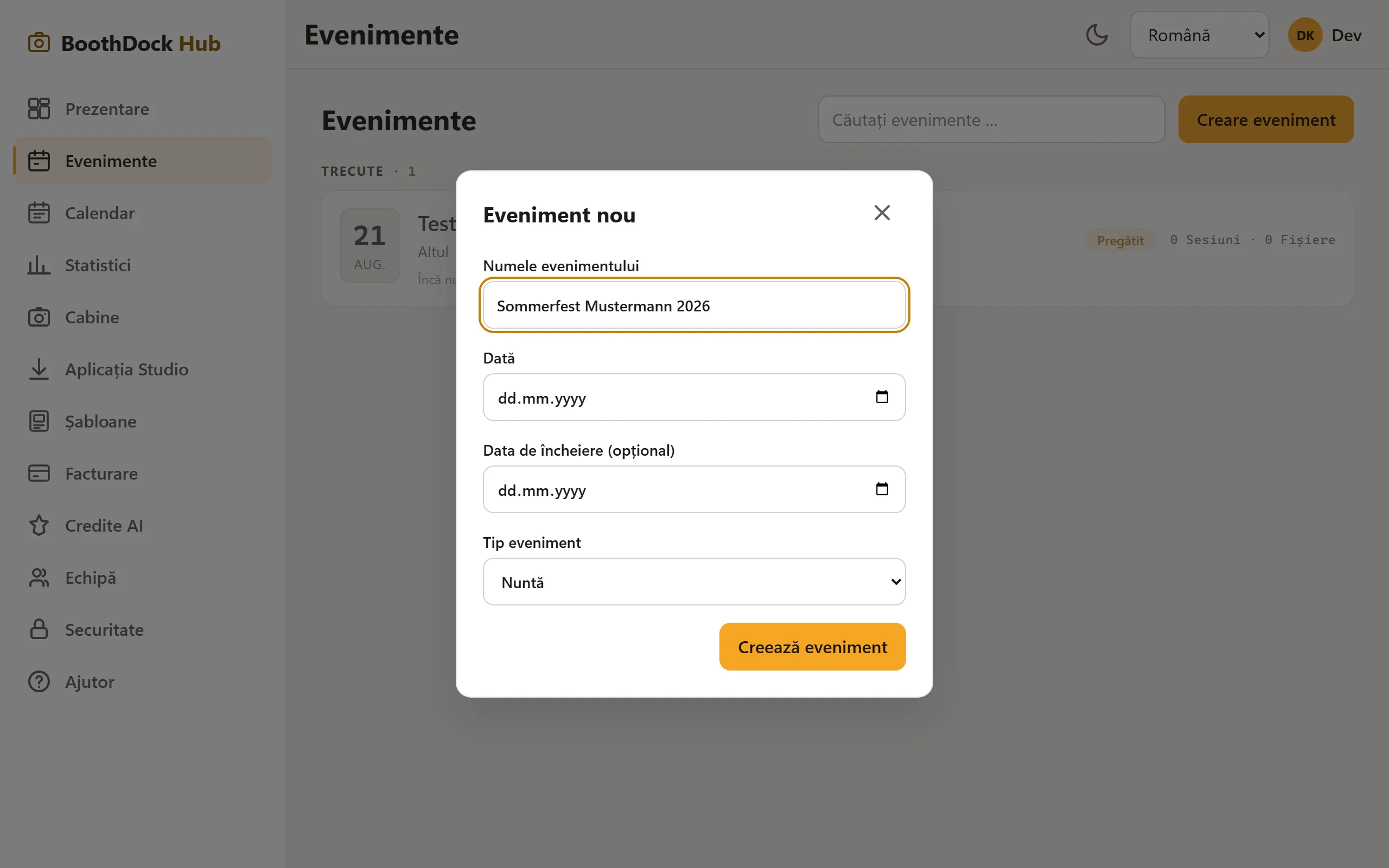
Duplicarea unui eveniment
Pentru rezervări recurente nu trebuie să setezi totul din nou: alege Duplică în partea de sus a evenimentului, introdu un nume (precompletat cu „(copie)”) și o dată – noul eveniment primește propriul cod. Se preiau setările, selecția de șabloane și brandingul galeriei; capturile, datele invitaților, alocarea cabinelor și PIN-ul galeriei nu.
Pagina evenimentului
Sus apar numele, starea și codul evenimentului, iar lângă ele Tipărește cardul QR, Șterge și Duplică. Dedesubt, un rând de cifre arată dintr-o privire Capturi, Fișiere, Printuri, Fotografii de la invitați în așteptare, Cabine și când expiră galeria. Cinci file dedesubt organizează restul; în filele cu mai multe secțiuni deschizi o secțiune cu un clic pe numele ei:
| Filă | Secțiuni și pentru ce |
|---|---|
| Prezentare generală | Linkul galeriei pentru invitați cu adresă scurtă și cod QR, descărcarea completă, printuri și cifrele galeriei – se deschide prima |
| Capturi | Toate capturile ajunse în Hub, ca grilă cu previzualizare – vizualizare și ștergere (mai mult) |
| Aspect | Șabloane – ce șabloane ajung pe box și care dintre ele este implicit; Marcă – galeria în stilul tău (branding); Design client – clienții își creează singuri un șablon printr-un link |
| Galerie și invitați | Setările galeriei – domeniul galeriei, protecția accesului, păstrare, încărcări de la invitați, notă privind protecția datelor și linkul pentru gazdă; Aprobare – verificarea și aprobarea încărcărilor invitaților; Provocări foto (mai mult); Datele invitaților – doar dacă există; Cereri de ștergere (mai mult) |
| Eveniment și cabină | Detalii – nume, titlu afișat, client, dată, dată de final, tip de eveniment, fus orar, stare; Cabine – ce boxe pot folosi acest eveniment (gol = toate) și ce stații îi aparțin; Timp de închiriere la cabină, Limită de printuri și Plăți ale invitaților |
Cifrele de pe o filă arată că acolo așteaptă ceva – de exemplu fotografii ale invitaților de aprobat sau cereri de ștergere deschise; secțiunea respectivă este atunci deja deschisă.
Salvare: fiecare filă cu setări are jos un singur buton Salvează. El salvează toate modificările filei deodată, chiar și din mai multe secțiuni. Cât timp ceva nu este salvat, lângă el apare Modificări nesalvate; dacă schimbi fila sau părăsești evenimentul înainte, Hub-ul te întreabă. Dacă o secțiune nu reușește, mesajul o numește – datele introduse acolo rămân. Acțiuni precum încărcarea, aprobarea, ștergerea sau copierea au în continuare efect imediat.
Linkurile către filele de dinainte (de ex. cu ?tab=sessions sau ?tab=uploads la final) duc în continuare la locul potrivit.
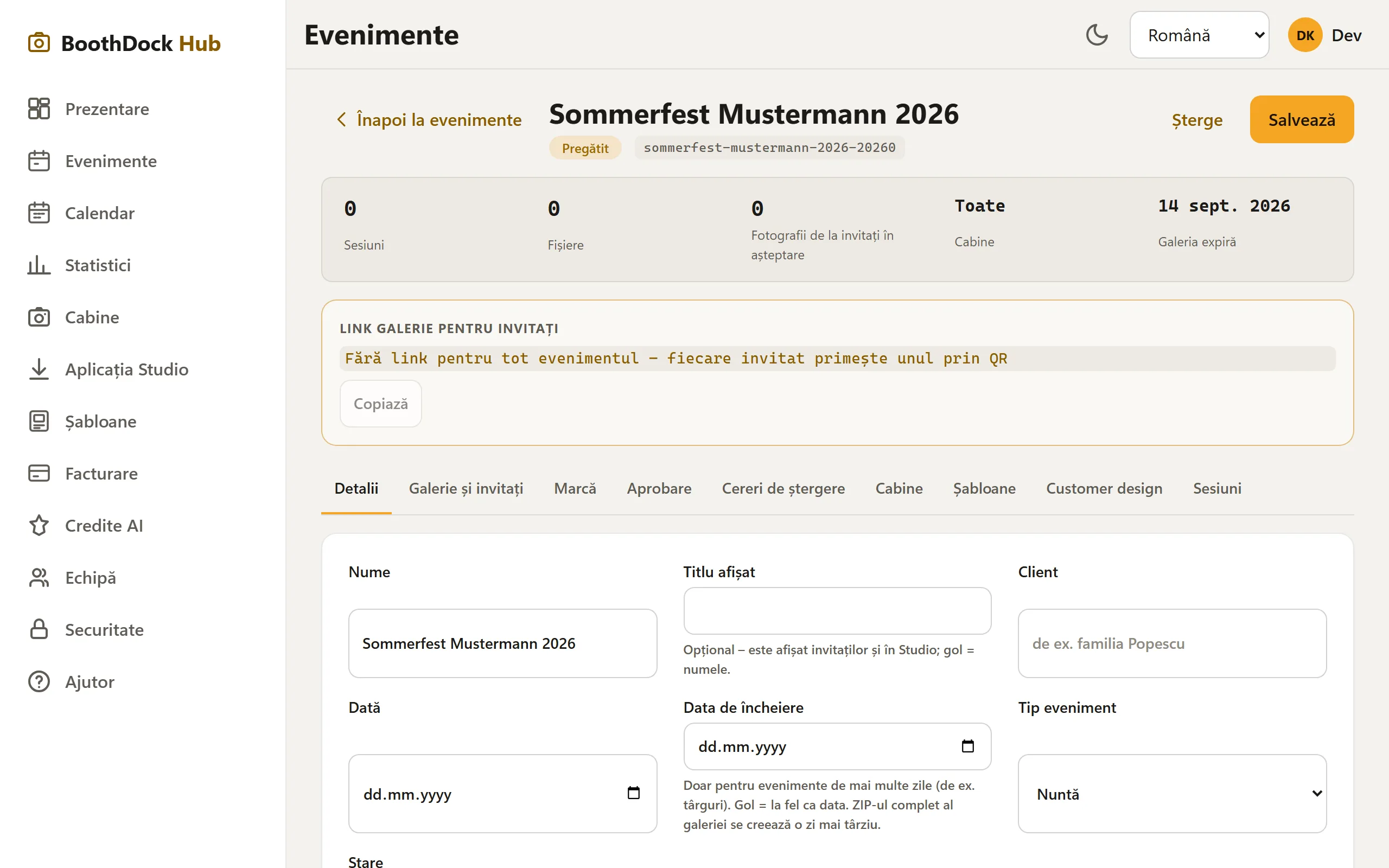
Șabloane per eveniment
- În eveniment deschide fila Aspect – secțiunea Șabloane este deja deschisă. Selectorul de șabloane îți arată șabloanele cu previzualizare – ordonate în grupuri ca în bibliotecă, cu căutare, sortare și filtru de teme.
- Pune o bifă la fiecare șablon care trebuie să ajungă pe box pentru acest eveniment. Cu Selectează tot grupul iei dintr-odată toate șabloanele unui grup.
- Cu steaua stabilești șablonul implicit. Primul șablon bifat devine automat implicit.
- Dă clic jos pe Salvează.
Doar acest eveniment ascunde toate șabloanele nebifate. Dacă mai lipsește ceva, creezi aici direct unul nou cu Creare șablon sau aduci un șablon gata făcut cu Importă fișier – acesta este apoi selectat imediat.
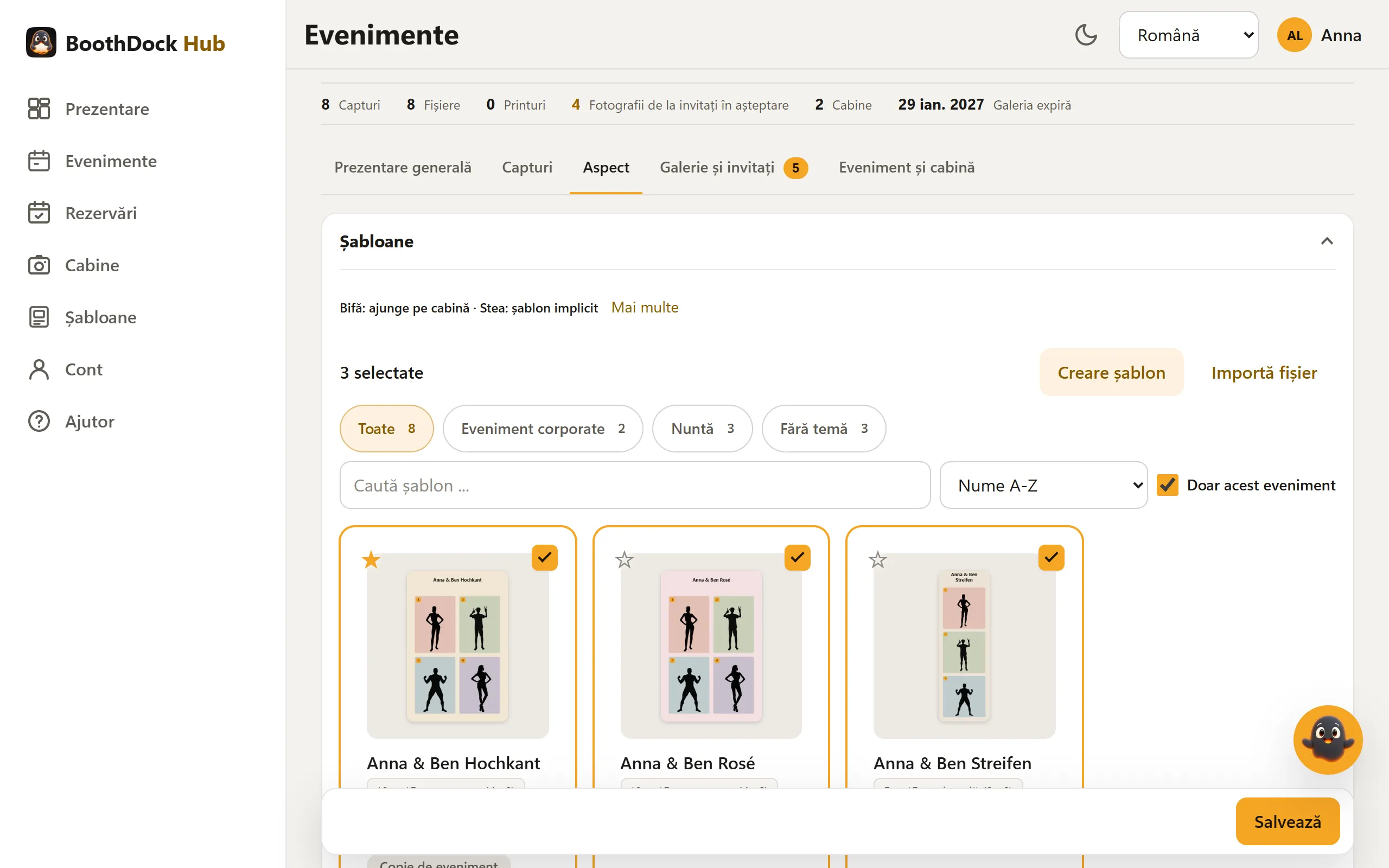
Șablonul implicit este preselectat pe box: dacă evenimentul are un singur șablon, boxul îl folosește fără să întrebe; dacă are mai multe, invitatul alege singur în modul foto. Boxul pe care rulează evenimentul preia singur selecția, de obicei în cel mult un minut – și atunci când modifici în editor un șablon atribuit. Imediat merge în BoothDock Studio, în zona de administrare, la Design → Layouturi foto, cu Preia din hub.
Un box fără cuplare la Hub nu are selecție pe eveniment: acolo comutatorul Selectabil în chioșc de la fiecare șablon este valabil pentru tot boxul. Cum construiești șabloane afli în Crearea și importul șabloanelor.
Pentru evenimentele din Hub, lista de evenimente din BoothDock Studio arată data stabilită în Hub; pentru evenimentele create local, ziua în care au fost create.
Bine de știut
- Stare controlează ciclul de viață (Planificat → Pregătit → Activ → Închis). Evenimentele încheiate rămân în statistici.
- Un eveniment creat în Studio este preluat automat în Hub la prima încărcare – nu trebuie să-l creezi de două ori.