La Șabloane se află biblioteca ta de layouturi foto pentru toate evenimentele. Cu grupuri și teme păstrezi o privire de ansamblu chiar și cu sute de șabloane, iar pachetele de șabloane gata făcute le imporți din câteva clicuri – inclusiv pachete colective cu multe șabloane deodată.
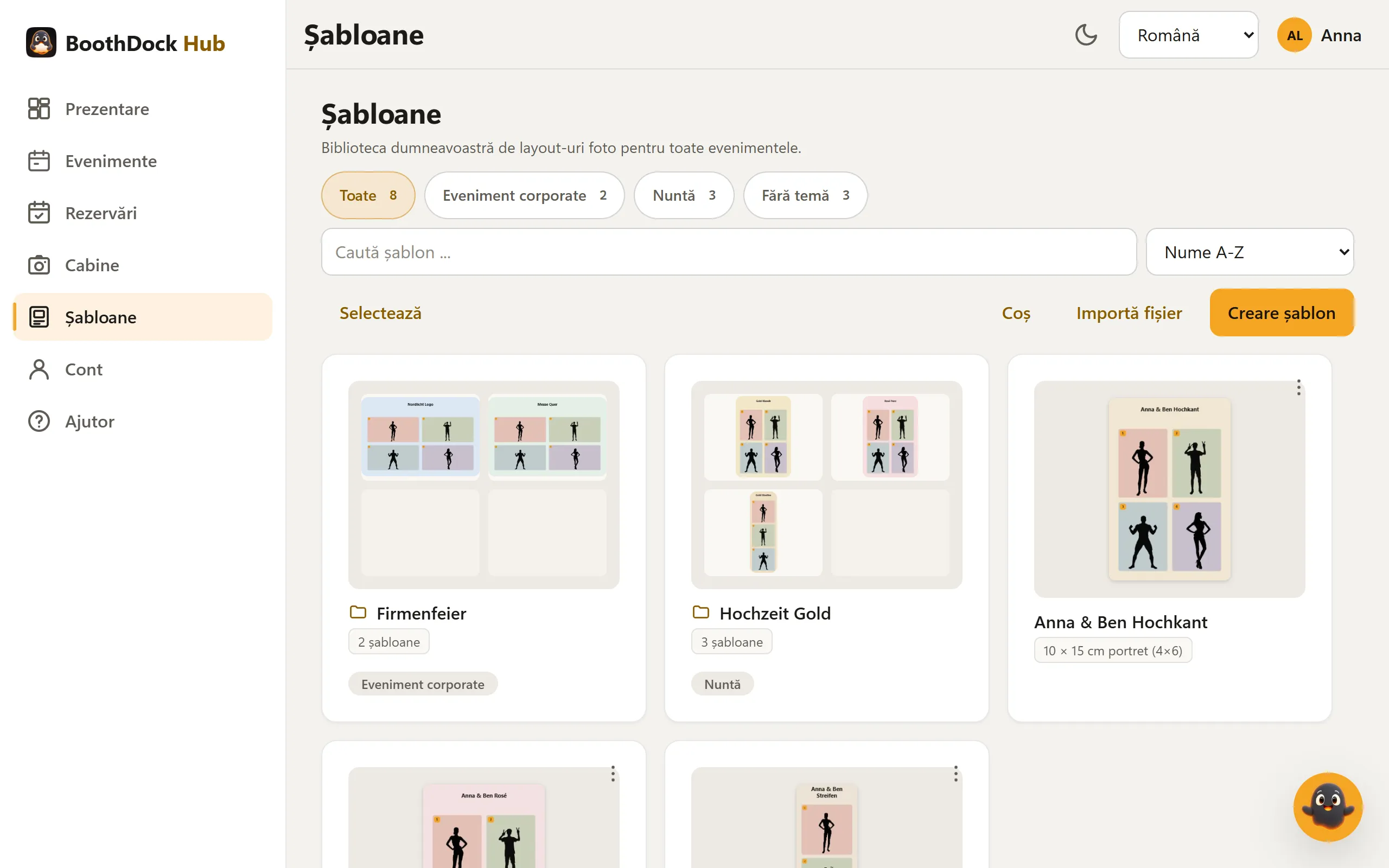
Biblioteca
- Grupurile apar ca dosare cu o mică previzualizare a primelor șabloane, numărul lor și temele lor. Un clic deschide grupul; Toate șabloanele te duce înapoi.
- Temele, precum nuntă sau petrecere corporativă, apar ca filtru sus: Toate, câte un buton pe temă cu numărul și Fără temă.
- Cu Caută șablon ... găsești un șablon după nume; Sortare comută între Nume A-Z, Modificat recent și Format hârtie.
- Din meniul fiecărui șablon (Acțiuni) îl deschizi în editor cu Editează, îi vezi Istoric, creezi o copie în alt format, îl salvezi Ca fișier sau îl pui într-un grup cu Într-un grup ….
- Copii de eveniment – când atribui un șablon unui eveniment, acesta primește o copie proprie, vizibilă în fila Șabloane a evenimentului. În bibliotecă, toate copiile stau restrânse jos de tot la Copii de eveniment – inclusiv cele al căror eveniment a fost șters.
Șabloanele șterse ajung în Coș și pot fi restaurate de acolo.
Grupuri și teme
- Dă clic pe Selectează și marchează șabloanele (și grupurile) pe care vrei să le ordonezi. Selectează tot marchează tot ce este afișat în acel moment.
- În bara de selecție alegi ce trebuie să se întâmple:
- Într-un grup … – le pui într-un grup existent sau creezi imediat unul nou cu Grup nou ….
- Scoate din grup – șabloanele apar apoi din nou fără grup în prezentare.
- Atribuie temă … sau Elimină temă … – atașezi o temă la șabloane individuale.
- Mută în coș – ștergi selecția; grupurile selectate sunt desființate.
- Cu Gata închei selecția.
Într-un grup deschis îl poți redenumi cu Redenumește grupul, îi poți stabili temele cu Teme (mai multe separate prin virgulă) sau îl poți desființa cu Desființează grupul – șabloanele se păstrează. O temă a grupului se aplică tuturor șabloanelor din el.
Importul pachetelor de șabloane
Importă fișier acceptă fișiere ZIP:
- un pachet BoothDock (un șablon salvat cu Salvează ca fișier),
- un singur șablon în formatul răspândit pentru cabine foto – un ZIP cu un template.xml, așa cum le folosesc dslrBooth și LumaBooth,
- un pachet colectiv cu multe astfel de șabloane, inclusiv ca ZIP în ZIP sau cu subdosare pentru Mac și Windows.
Iată cum:
- Pe pagina Șabloane dă clic pe Importă fișier și alege fișierul ZIP (până la 1 GB).
- La un pachet colectiv, fereastra propune la În grup un Grup nou … cu numele fișierului. Poți schimba numele, poți alege un grup existent sau Fără grup.
- La Temă (opțional) apare o Sugestie pe care Hub-ul o recunoaște din textele șabloanelor. Preia-o, modific-o sau lasă câmpul gol.
- Dă clic pe Importă.
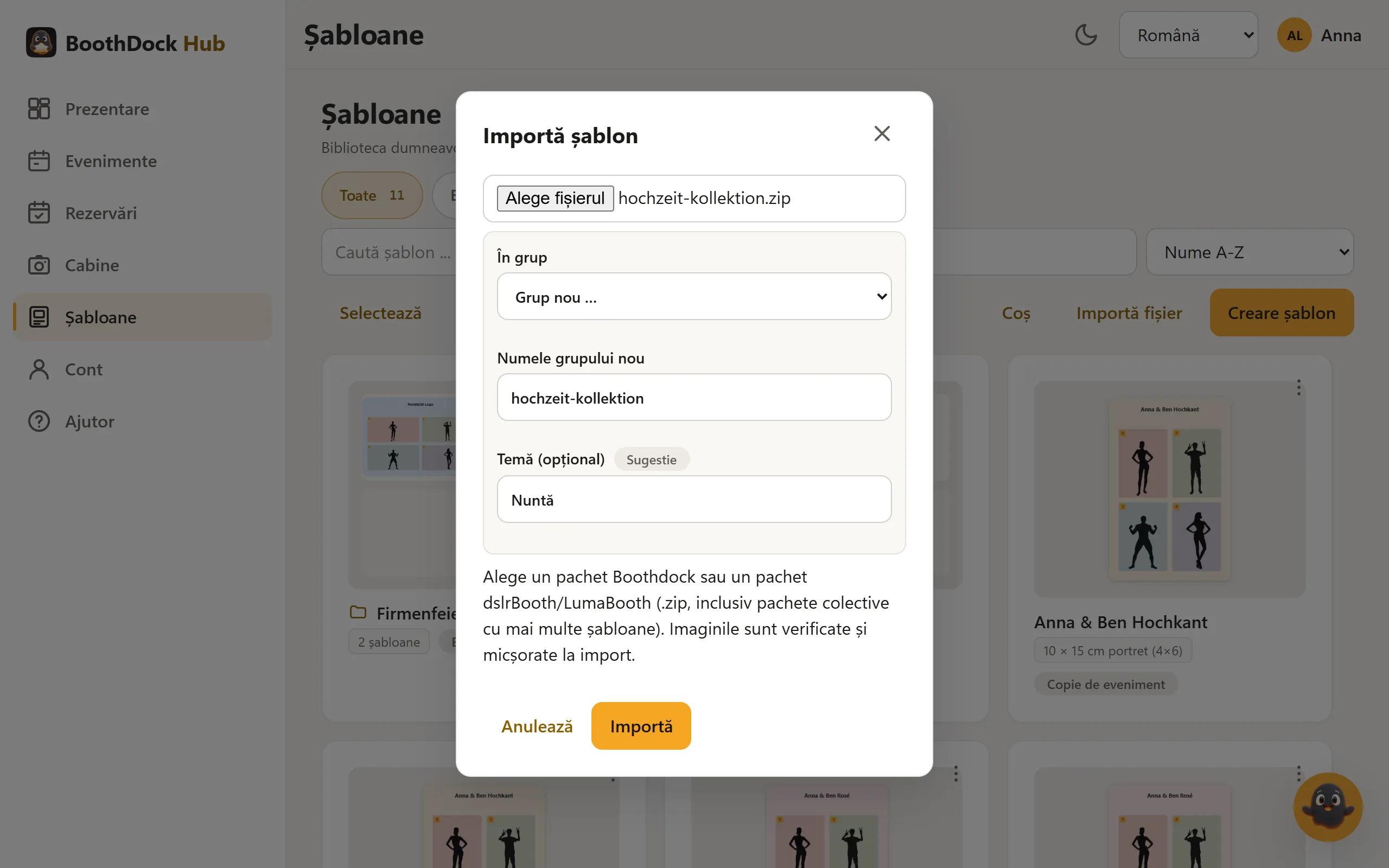
Pachetul este citit în browserul tău, iar fiecare șablon este creat separat – de aceea nici pachetele mari nu au nevoie de o încărcare lungă. În timpul importului, fereastra arată ce șablon este în lucru, iar apoi o listă: câte șabloane au fost importate, ce fișiere duplicate au fost omise și ce a fost omis fără șablon (de exemplu instrucțiuni sau un fișier PSD). Dacă tema unor șabloane diferă clar de pachet, acestea primesc propria temă.
Câmpurile foto, imaginea ramei și textele ajung ca elemente separate și pot fi editate mai departe în editor. Imaginile sunt verificate și micșorate la import. Și în selectorul de șabloane al unui eveniment există Importă fișier – șabloanele importate acolo sunt selectate imediat pentru eveniment.