Înainte ca primul fotobox să funcționeze, îl conectezi o singură dată cu contul tău.
1. Creează un cont
Înregistrează-te pe boothdock.cloud. După aceea ajungi în Hub – cockpitul tău. Conturile noi pot testa Pro gratuit 14 zile – fără date de plată: confirmă-ți adresa de e-mail prin linkul din e-mailul de bun venit; cele 14 zile încep imediat ce cuplezi primul box. Apoi contul tău continuă automat pe Free. Perioada de probă se acordă o singură dată per adresă de e-mail și dispozitiv. În funcție de ofertă, numărul de capturi fără filigran poate fi limitat – stadiul îl vezi sus în Hub.
2. Instalează BoothDock Studio
- Windows: Descarcă BoothDock Studio (în Hub sub Cabine → Descărcări) și instalează-l pe PC-ul Windows care controlează fotoboxul la eveniment.
- iPad, iPhone sau Mac: Descarcă aplicația BoothDock Studio – Fotobox din App Store (iPadOS sau iOS 17 ori mai nou, pe Mac macOS 14 ori mai nou).
La prima pornire, un asistent te ghidează prin configurarea de bază.
3. Cuplează box-ul
Cuplarea conectează box-ul permanent cu contul tău:
- Asistentul din BoothDock Studio afișează un cod QR și un cod de cuplare.
- Scanează codul QR cu telefonul și confirmă – sau deschide în Hub secțiunea Cabine, alege Adaugă cabină și introdu codul.
- Box-ul apare apoi în Hub sub Cabine – de acum vezi starea lui acolo și poți atribui evenimente.
Ca alternativă, inserează în BoothDock Studio o cheie de înrolare (bdk_…) creată în Hub, în secțiunea Cabine – box-ul se cuplează atunci fără confirmare în Hub.
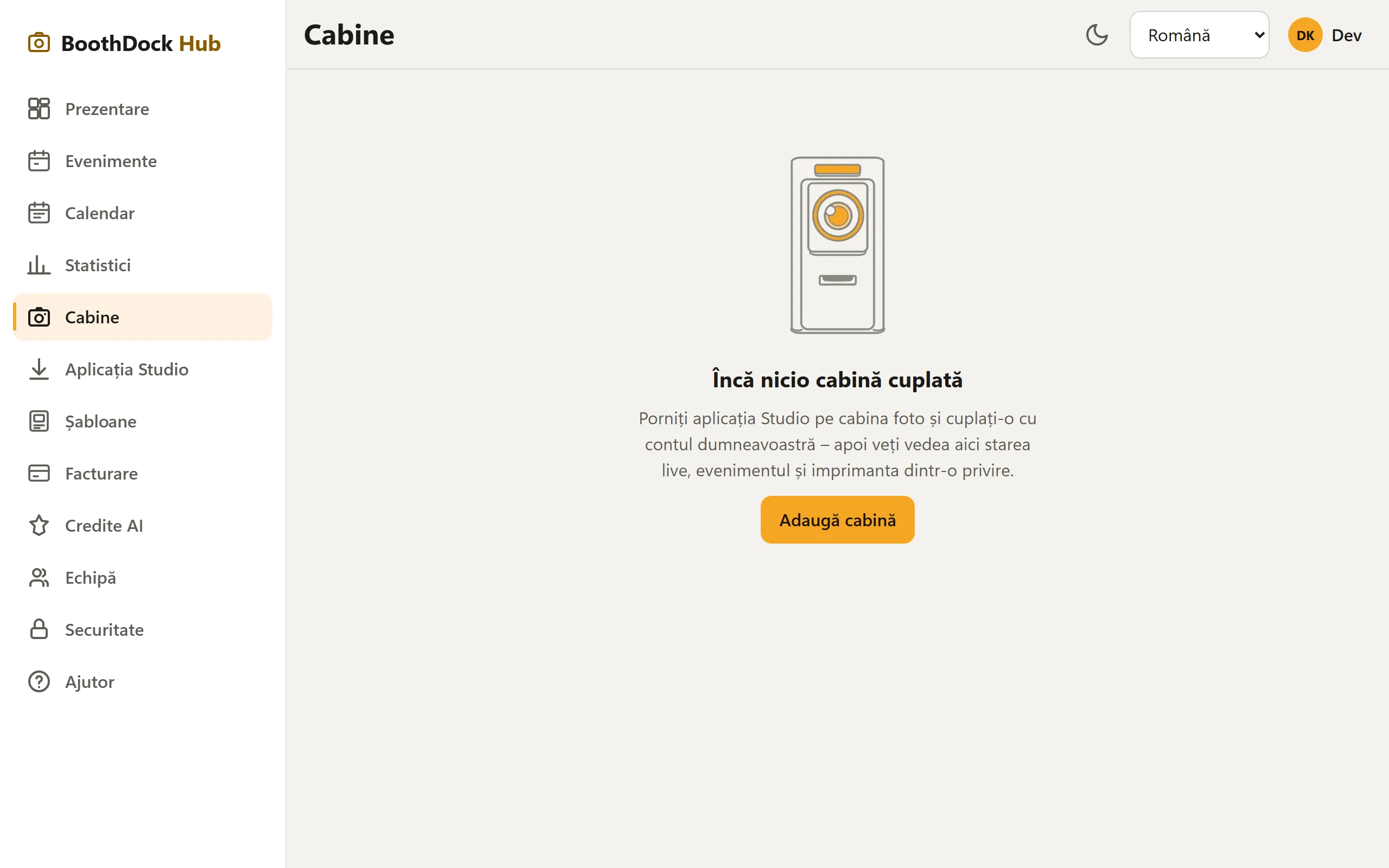
Un box aparține întotdeauna exact unui singur cont. Pentru a-l schimba, îl decuplezi și îl cuplezi din nou. Dacă este încă cuplat cu alt cont, Hub refuză cuplarea – atunci decuplează-l mai întâi acolo, la Cabine. Dacă decuplezi un box în Hub, se decuplează și singur la următorul contact; fotografiile lui rămân.
Funcționează? Verificare rapidă
- În Hub, Cabine arată box-ul ca fiind online, dacă acesta s-a raportat.
- Pulsul (hârtie, coadă, încărcare) apare automat la fiecare câteva minute.
- iPhone și iPad: BoothDock Studio trebuie să rămână deschisă. În fundal aplicația nu raportează și apare offline în Hub.
Schimbarea dispozitivului
Un iPad nou, alt PC? Așa te muți:
- Instalează BoothDock Studio pe dispozitivul nou și cuplează-l ca mai sus.
- Dacă abonamentul tău nu mai are niciun loc liber, cuplarea întreabă ce box să înlocuiască dispozitivul nou (Înlocuiește această cabină, apoi Înlocuiește și cuplează). Boxul ales este decuplat imediat ce dispozitivul nou se conectează.
- Pe dispozitivul nou încarcă evenimentul la Evenimente → Evenimente din Hub cu Preia ca eveniment local – șabloanele evenimentului vin prin Hub. Dacă evenimentul este limitat în Hub, la Eveniment și cabină → Cabine, la anumite boxe, bifează acolo dispozitivul nou.
Ce nu se transferă: setările dispozitivului însuși – Limite de printare, PIN de administrator, Chioșc, profilurile de imprimare de la Imprimante și Acțiuni pentru rezultat (invitat). Pe acestea le setezi din nou pe dispozitivul nou.
Sfat: schimbă dispozitivul cu câteva zile înainte de eveniment și fă o probă completă cu imprimare de test.