Dintr-o cerere se face o ofertă. Dacă clientul o acceptă, ia naștere rezervarea cu eveniment, apoi urmează factura de avans și, după eveniment, factura finală. Ofertele și facturile le emiți în numele tău – BoothDock doar le creează pentru tine.
Înainte: datele tale
Înainte să trimiți prima ofertă, completezi datele tale la Rezervări → Setări → Firmă și taxe: firma sau numele, adresa, e-mailul, telefonul și Cod fiscal sau Cod de TVA. Contul bancar îl introduci la Plată și Stripe → Date bancare. Dacă lipsește ceva, cererea afișează „Înainte să trimiteți oferte, lipsesc încă date …” cu Completați acum, iar Trimiteți oferta rămâne blocat.
La Plată și Stripe stabilești valorile implicite pentru ofertele noi:
| Setare | Semnificație |
|---|---|
| Plan de plată | 1 până la 6 rate, fiecare cu Denumire, Cotă (procent sau sumă) și Scadență: la acceptare, zile după acceptare, luni după acceptare, zile înainte de eveniment, în ziua evenimentului sau zile după eveniment. Ultima rată este întotdeauna restul de plată. Rapid merge cu șabloanele Imediat, fără avans, 14 zile net, Avans + rest, 3 rate și 4 rate lunare sau cu șabloane proprii – vezi Planuri de plată și rate. |
| Termen de plată (zile) | Termenul de pe facturi. |
| Valabilitatea ofertei (zile) | Cât timp este valabilă o ofertă nouă. |
| Costuri de deplasare | Incluși până la (km), Preț pe km și Calculează dus-întors – pentru calculatorul de km din ofertă, vezi Pachete: durată, preț promoțional, garanție și costuri de deplasare. |
Țara, moneda, regimul fiscal și formatul contului bancar sunt explicate în Țară, monedă și taxe.
1. Crearea ofertei
Deschide cererea în fila Rezervări și apasă Creați oferta. Ciorna preia pachetul și extraopțiunile din cerere, cu prețurile lor.
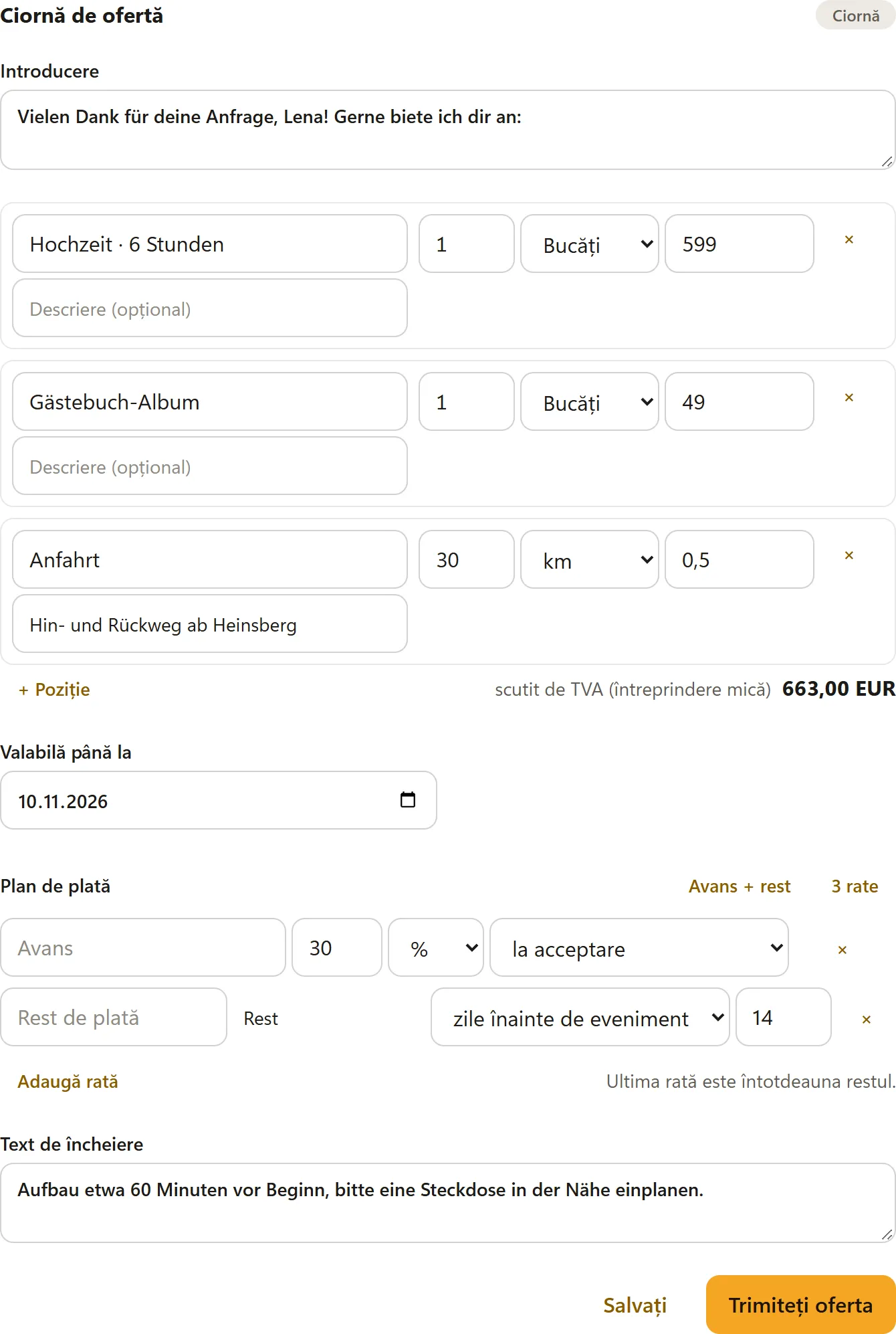
- Introducere și Text de încheiere apar deasupra și dedesubtul pozițiilor – de exemplu un mulțumesc sau indicații despre montaj, curent și condițiile de anulare.
- Fiecare poziție are Denumire, Descriere (opțional), Cantitate, Unitate (Bucăți, Ore, Zile, km, forfetar) și Preț unitar. Cu TVA alegi pentru fiecare poziție Cotă TVA.
- + Poziție adaugă un rând, × îl elimină – de exemplu pentru o reducere.
- Costuri de deplasare: dacă ai setat un preț pe km, introduci la Distanță în km (dus) distanța și apeși Calculează costurile de deplasare. BoothDock adaugă poziția Costuri de deplasare cu kilometrii calculați.
- Garanție (rambursabilă): precompletată din pachet și extraopțiuni și modificabilă aici. Garanția apare lângă preț, nu în total – vezi secțiunea „Garanție” mai jos.
- Valabilă până la și Plan de plată sunt precompletate din valorile tale implicite și pot fi modificate aici pentru fiecare ofertă – de exemplu 3 rate pentru o nuntă mare. Dacă pachetul are un plan de plată propriu, oferta pornește cu acesta.
Salvați păstrează ciorna. Clientul nu o vede încă.
2. Trimiterea ofertei
Trimiteți oferta dă ofertei un număr (de ex. AG-2026-0001), generează PDF-ul și îi trimite clientului un e-mail cu PDF-ul și linkul către portalul său de client. Starea cererii devine Ofertă trimisă.
O ofertă trimisă este blocată. Dacă vrei să schimbi ceva, apeși Revizuiți oferta: se creează o ciornă nouă, care la trimitere înlocuiește oferta veche (starea Înlocuită). Linkul către portal îl obții oricând cu Copiați linkul pentru client. Când valabilitatea expiră, oferta devine Expirată.
3. Clientul acceptă – în portalul clienților
Clientul deschide linkul din e-mail (/buchung/…), fără cont și fără parolă. Vede data, serviciile, suma totală și planul de plată.
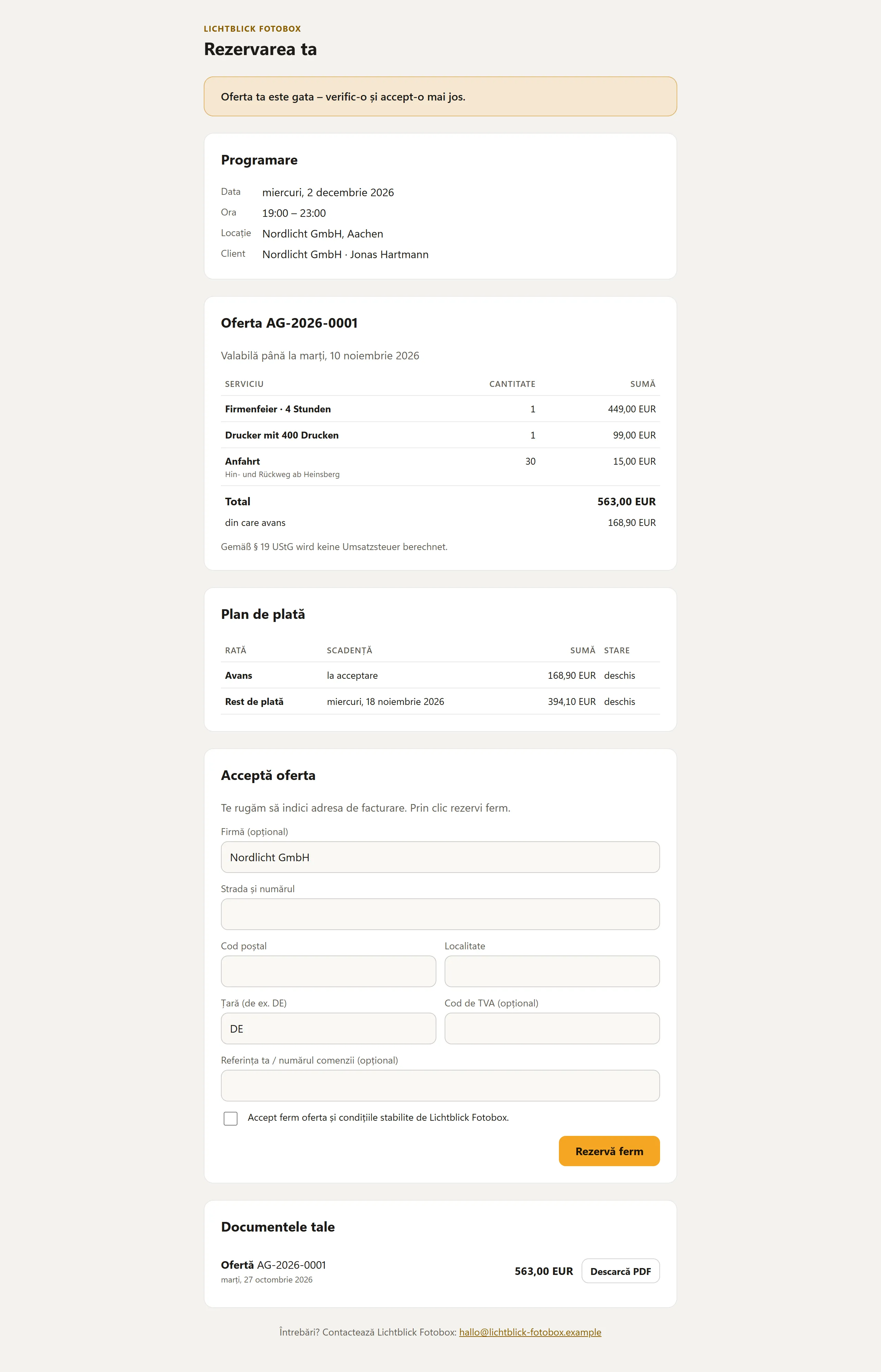
La Acceptă oferta își introduce adresa de facturare – la cerere cu firmă, cod de TVA și o referință proprie sau un număr de comandă –, confirmă condițiile tale și apasă Rezervă ferm. Apoi:
- evenimentul este creat automat în Hub,
- primești un e-mail „Ofertă acceptată”,
- cererea notează „Acceptată de client la …”.
Dacă ai activat un contract, clientul îl semnează mai întâi în portal – vezi secțiunea următoare.
Mai târziu, portalul afișează suma de plată cu Plătește acum (cu Stripe) sau contul tău bancar, iar la Documentele tale toate ofertele și facturile pentru descărcare.
Contract de semnat
La Setări → Contract activezi Cere semnarea contractului și scrii Textul contractului – sau pornești cu Inserează modelul și îl adaptezi. Contractul se aplică ofertelor pe care le trimiți de atunci înainte.
Substituenți în textul contractului
În textul contractului pui substituenți între acolade. BoothDock îi completează la trimiterea ofertei cu datele acestei rezervări; clientul citește și semnează textul final. Dacă se schimbă ceva după aceea, retrimiți oferta revizuită.
| Substituent | Se înlocuiește cu |
|---|---|
{kunde} | Numele clientului |
{firma} | Firma clientului |
{adresse} | Adresa clientului (stradă, cod poștal, localitate) |
{telefon} | Numărul de telefon al clientului |
{email} | Adresa de e-mail a clientului |
{datum} | Data evenimentului, la mai multe zile prima zi |
{bis} | Ultima zi a evenimentului (la o singură zi, aceeași dată) |
{uhrzeit} | Început și sfârșit |
{ort} | Locul evenimentului |
{paket} | Pachetul rezervat |
{extras} | Extraopțiunile rezervate |
{summe} | Suma totală a ofertei |
{anzahlung} | Suma avansului |
{kaution} | Garanția (goală fără garanție) |
{betreiber} | Numele firmei tale |
{angebotsnummer} | Numărul ofertei, de ex. AG-2026-0001 |
{privat_x} | ☒, dacă clientul rezervă ca Persoană fizică, altfel ☐ |
{firma_x} | ☒, dacă clientul rezervă ca Firmă, altfel ☐ |
Dacă este persoană fizică sau firmă, clientul alege pe pagina de rezervare la Rezerv ca. Dacă lipsește informația și este completată o firmă, clientul este considerat firmă.
Pentru ca {adresse} să fie completat, cererea are nevoie de o adresă. Clienții o introduc pe pagina de rezervare; cu bifa Adresa este obligatorie pe pagina de rezervare (de ex. pentru contract) la Setări → Pagina de rezervare și widget ea este acolo obligatorie. Fără bifă rămâne opțională, iar atunci o completezi înainte de trimitere în cerere, la Client și dată. Dacă lipsește o valoare, locul rămâne gol.
Câmpuri de bifat și întrebări proprii
Doi substituenți poartă un text după două puncte:
| Substituent | Efect |
|---|---|
{choice:Name} | ☒, dacă pachetul sau extraopțiunea cu exact acest nume este rezervat, altfel ☐. |
{question:Text} | Devine un câmp de introducere pe pagina de rezervare. Răspunsul clientului apare în contract în acest loc, iar fără răspuns apare „-”. |
Exemple:
{choice:Nuntă · 6 ore} Nuntă · 6 ore {choice:Album pentru cartea de oaspeți} Album pentru cartea de oaspețiPersoană de contact la fața locului: {question:Persoană de contact la fața locului (nume și telefon)}Acces în încăpere: {question:Etaj, lift sau scări?}Ocazie: {question:Ce sărbătoriți?}
Întrebările apar pe pagina de rezervare la pasul Contact, la Date pentru contract. Fiecare răspuns poate avea până la 200 de caractere; un contract poate pune cel mult 10 întrebări. Răspunsurile le vezi și în cerere, în Hub, la Client și dată.
Întrebările provin din versiunea contractului în limba clientului. Dacă ai salvat la Traduceri o versiune pentru limba lui, pagina de rezervare preia întrebările ei, altfel pe cele din textul tău standard. Scrie deci întrebările și în fiecare traducere.
Câmpuri personalizate în contract
Un câmp personalizat îl inserezi cu cheia lui:
| Substituent | Este înlocuit cu |
|---|---|
{feld:kennung} | Răspunsul clientului la câmpul personalizat cu această Cheie pentru contract. La Casetă de bifat (da/nu) ☒ sau ☐. Fără răspuns sau la o cheie necunoscută apare „-”. |
Exemple:
Persoană de contact la fața locului: {feld:ansprechpartner_vor_ort}Ocazie: {feld:anlass}{feld:parkplatz} Parcare disponibilă la locul evenimentului
Cheia o scrii în contract exact așa cum apare la Setări → Pagina de rezervare și widget → Câmpuri personalizate, la fel în fiecare traducere a contractului.
{question:Text} sau câmp personalizat? O {question:…} apare direct în textul contractului – rapid, pentru o scurtă indicație liberă. Un câmp personalizat îl creezi în setări: poate fi o alegere sau o bifă, poate fi obligatoriu, este tradus în fiecare limbă și funcționează și fără contract.
În portalul clienților, clientul citește contractul până la capăt, își tastează numele complet și semnează electronic înainte să rezerve. Ca dovadă, Hub salvează numele, momentul, rețeaua IP și o valoare de control a textului contractului (semnătură electronică simplă). Amândoi primiți contractul semnat ca PDF; în cerere apare „Semnat de … la …”.
Pentru conținutul contractului răspunzi tu. Modelul nu este consultanță juridică – la nevoie, cere o verificare.
4. Avans și rate
În cerere, la Plăți și rate, vezi situația financiară: Total, Avans, Achitat, În procesare și De plată, dedesubt pasul următor și fiecare rată cu scadența și starea ei (plătit, deschis, restant).
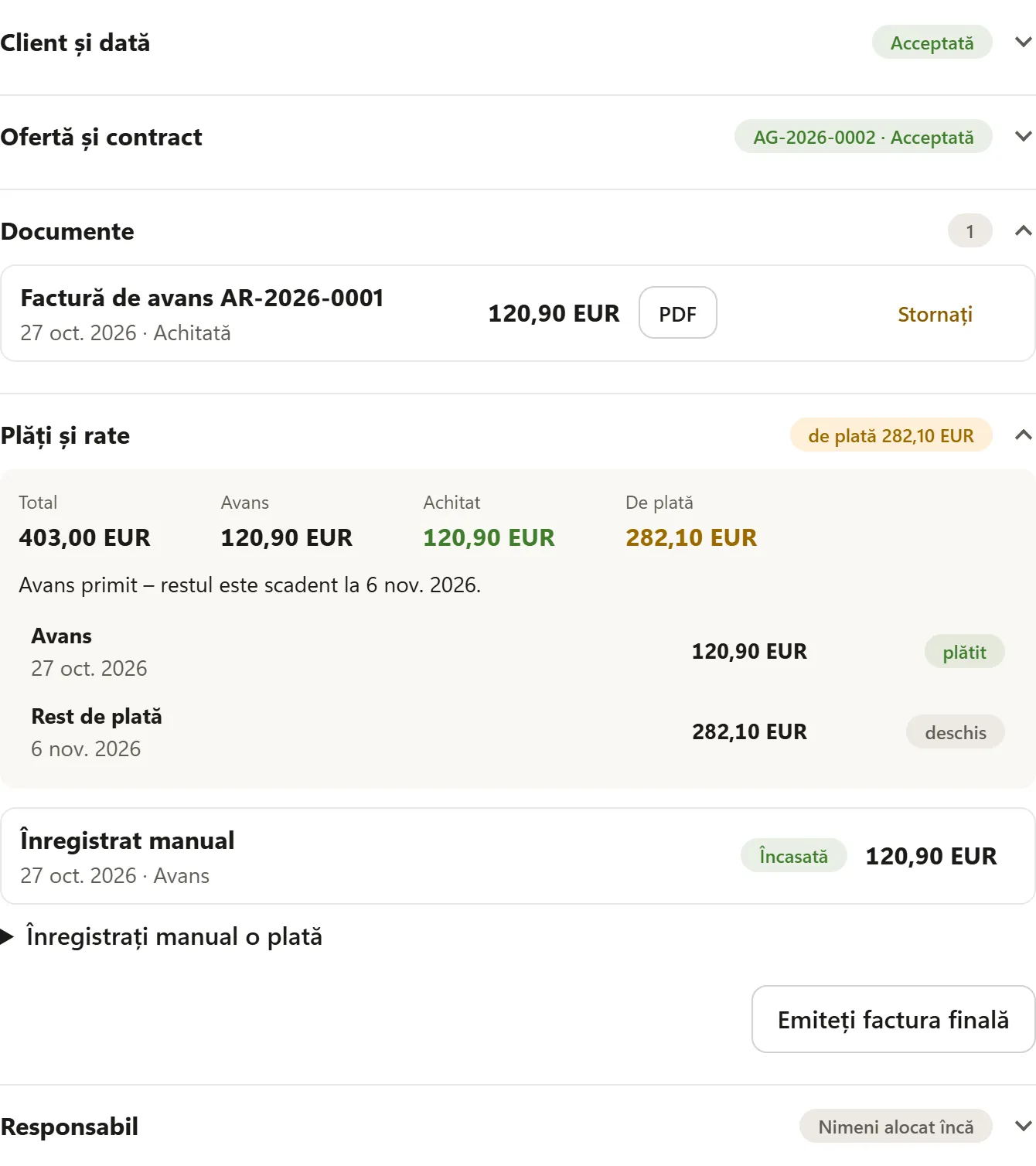
Fiecare plată primită generează automat o factură de avans (de ex. AR-2026-0001) și i-o trimite clientului – indiferent dacă a fost plătită online prin Stripe sau înregistrată de tine. Transferul bancar sau plata în numerar le introduci la Înregistrați manual o plată: Sumă, Data plății, Notă, apoi Înregistrați plata.
5. Restul de plată și factura finală
- Ratele următoare: la fiecare scadență, clientul primește o reamintire cu link de plată – sau rata este încasată automat, dacă ai activat asta la Stripe.
- Factura finală: după eveniment, rularea zilnică emite automat factura finală (de ex. RE-2026-0001) și i-o trimite clientului. Ea scade toate avansurile. Cu Emiteți factura finală se poate și manual. Pentru fiecare rezervare există o singură factură finală.
Dacă după eveniment mai este ceva de plată, restul apare pe factura finală.
Garanție
Dacă oferta are o garanție, aceasta apare în PDF-ul ofertei și în portalul clienților ca mențiune separată, nu în total și nu pe facturi. În cerere, blocul Garanție arată suma și starea: în așteptare, primită, rambursată sau reținută. Cu Stripe, clientul plătește garanția împreună cu rata scadentă, iar rambursarea merge automat pe cardul lui. Totul despre asta găsești la Pachete: durată, preț promoțional, garanție și costuri de deplasare.
Stornare
Facturile emise nu mai pot fi modificate. Dacă o factură de avans sau o factură finală este greșită, apeși lângă ea Stornați. Hub creează o factură de stornare (de ex. ST-2026-0001), i-o trimite clientului, iar factura inițială are starea Stornată.
Numere de documente și blocare
| Prefix | Document |
|---|---|
| AG | Ofertă |
| AR | Factură de avans |
| RE | Factură finală |
| ST | Factură de stornare |
Numerele au forma prefix-an-număr și cresc fără goluri în fiecare an. Ciornele nu primesc număr. Prefixele le schimbi la Setări → Documente și export → Avansat; în afara Germaniei sunt precompletate alte prefixe.
BoothDock blochează documentele emise: nu mai pot fi modificate, iar o sumă de control protejează conținutul. Corecturile se fac doar printr-o factură de stornare.
Factura electronică
Fiecare factură este un PDF ZUGFeRD conform EN 16931. La Setări → Documente și export → Factură electronică stabilești dacă se generează în plus un fișier XML: XML suplimentar pentru clienții persoane juridice, Întotdeauna XML suplimentar sau Fără fișier XML. Fișierul XML îl descarci în cerere, lângă PDF, prin XML – pentru software-ul de contabilitate. În unele țări, factura trebuie emisă printr-un sistem de stat – vezi Țară, monedă și taxe.
XRechnung pentru autorități
Dacă emiți facturi către autorități, primării sau alte autorități contractante publice din Germania, acestea cer de regulă o XRechnung. Pentru asta ai nevoie de Leitweg-ID al autorității – îl găsești în contract sau în comandă.
- La client: în fila Clienți deschizi clientul, bifezi Autoritate contractantă publică, introduci Leitweg-ID și salvezi. Cererile și facturile noi ale acestui client preiau datele.
- Pe rezervare: în cerere, la Client și dată, găsești secțiunea XRechnung – precompletată din client și modificabilă aici pentru această rezervare.
- La Emiteți factură: bifa și Leitweg-ID se află sub adresă. Dacă alegi un client, ele sunt preluate.
Leitweg-ID are forma adresare generală-adresare detaliată-cod de control, de exemplu 04011000-1234512345-06. Hub verifică formatul și codul de control încă din timpul tastării – o greșeală de tastare iese imediat la iveală.
Cu Leitweg-ID, pentru fiecare factură – inclusiv facturile de avans, finale și de stornare – se generează în plus o XRechnung. PDF-ul ZUGFeRD rămâne documentul propriu-zis. XRechnung o descarci lângă PDF și XML prin XRechnung (XML); ea este atașată și la e-mailul către client și inclusă în export. La autoritate o depui prin portalul de facturi al acesteia.
Pentru XRechnung, datele firmei tale au nevoie de o persoană de contact, un număr de telefon și o adresă de e-mail. Dacă lipsește ceva, Hub îți spune înainte de emitere, iar factura nu primește încă număr. XRechnung este disponibilă doar dacă sunt setate țara Germania și moneda euro – altfel bifa este ascunsă.
Cât timp lipsește ceva din acestea, oferta nu poate fi trimisă, iar portalul clientului nu oferă plată online – astfel nu apare nicio factură fără XRechnung. Datele autorității (Adresa de facturare) le editezi în solicitare, la Client și dată, până la emiterea primei facturi. În portalul clientului, clientul găsește lângă PDF și XRechnung (XML).
Fila „Facturi” și facturi fără rezervare
Fila Facturi afișează toate facturile emise – din rezervări și scrise de tine – pe luni, cu totaluri (Net, TVA, Brut). Filtre: De plată, Restante, Achitate, Stornate; căutarea găsește numărul și clientul. Un clic deschide factura cu PDF/XML, Înregistrați manual o plată, stornarea și drumul spre rezervare sau client.
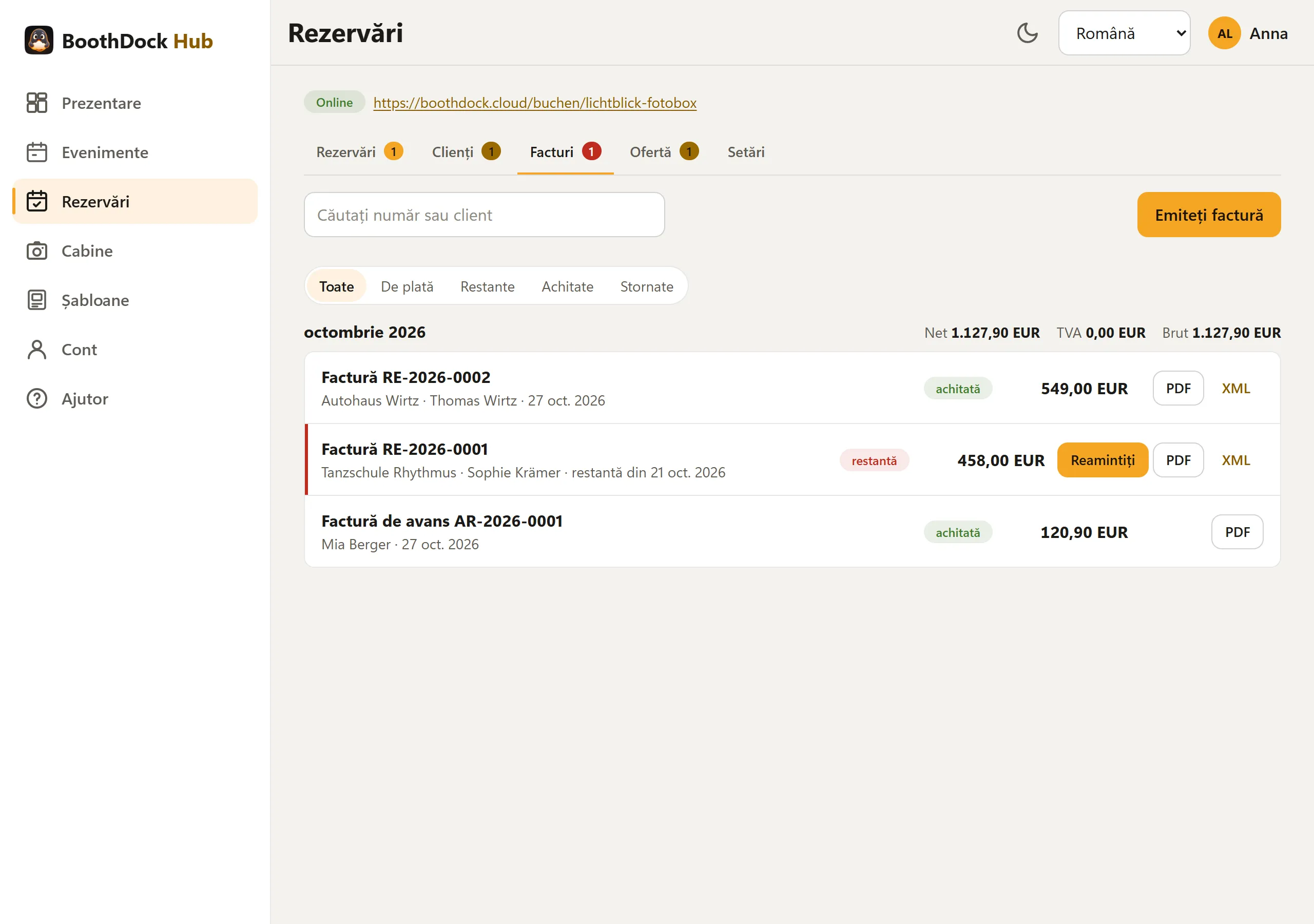
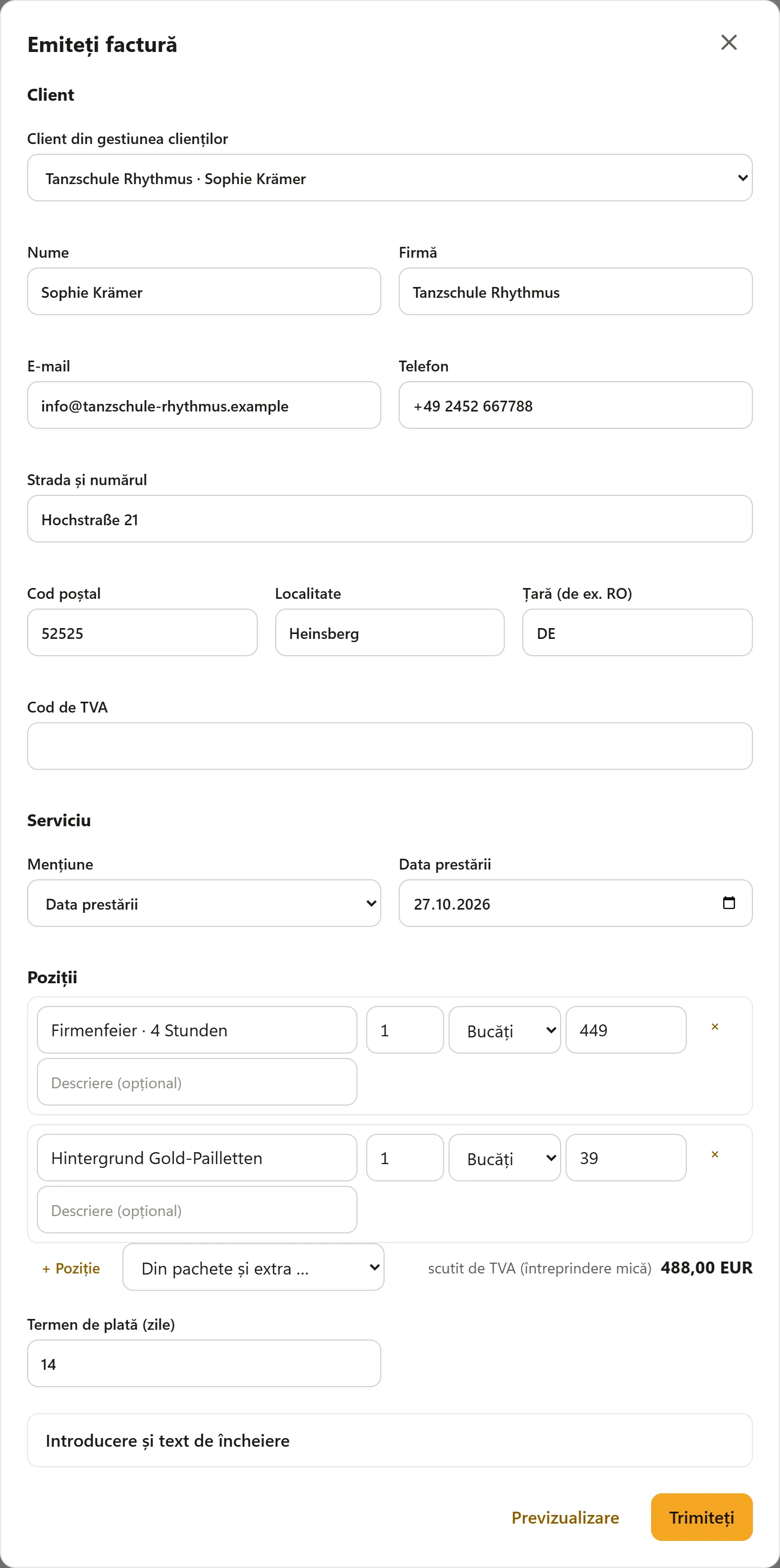
Cu Emiteți factură emiți o factură fără rezervare: alegi un client din evidența clienților sau tastezi unul nou, data sau perioada prestației, pozițiile (și din Pachete și extraopțiuni) și termenul de plată. Previzualizare arată PDF-ul fără număr; Trimiteți atribuie următorul număr din seria RE și trimite clientului factura cu link de plată.
Reamintiri și somații
Când o factură este restantă, în rândul ei apare Reamintiți (reamintire de plată), apoi Trimiteți somația (prima și a doua somație). Fiecare scrisoare primește un nou termen de plată, pleacă prin e-mail la client cu factura originală și linkul de plată și apare în Istoric somații al facturii. O taxă de somație (de la prima somație) și termenul le setezi la Setări → Documente și export → Somații; tot acolo poți activa reamintirea automată de plată. Dacă și în ce cuantum o taxă de somație este permisă, verifici la nevoie cu un jurist.
Export și păstrare
La Setări → Documente și export → Exportați documentele alegi De la și Până la și apeși Descărcați ZIP. Arhiva ZIP conține toate documentele din perioadă ca PDF, facturile electronice ca XML și o prezentare generală ca CSV – pentru contabilitatea ta sau consultantul fiscal. Un export acoperă cel mult doi ani.
Pentru păstrarea documentelor răspunzi tu (în Germania, în principiu 10 ani). Important: dacă îți ștergi contul BoothDock, se șterg și documentele. Exportă-le înainte.
BoothDock creează documentele pe baza datelor tale, dar nu înlocuiește consultanța fiscală. Dacă regimul fiscal, cotele și textele mențiunilor sunt corecte pentru tine, clarifici în caz de îndoială cu consultantul tău fiscal.
Conectați contabilitatea
Dacă lucrați cu Lexware Office sau sevDesk, BoothDock vă trimite automat facturile acolo. La Rezervări → Setări → Contabilitate alegeți câmpul Furnizor, lipiți propria Cheie API și faceți clic pe Verificați și salvați conexiunea. BoothDock verifică imediat cheia la furnizor și o stochează doar criptat. Doar administratorii spațiului de lucru pot configura acest lucru.
- Fiecare factură de avans, finală sau liberă și fiecare factură de stornare ajunge în contabilitatea dvs. ca document cu PDF (factură electronică) – de obicei în 15 minute. Cu Transferați facturile începând cu stabiliți de la ce dată a facturii se face transferul; Transferați acum pornește imediat transferul.
- La o factură finală, BoothDock transferă doar suma fără facturile de avans deja transferate – astfel niciun venit nu apare de două ori.
- BoothDock nu transferă plățile. Programul de contabilitate le asociază singur prin reconcilierea bancară.
- În fila Facturi vedeți starea fiecărei facturi. Dacă un transfer eșuează, BoothDock reîncearcă automat; motivul și butonul Trimiteți din nou sunt în fereastra facturii. Netransferată înseamnă că factura nu poate fi înregistrată automat (de exemplu altă monedă decât euro) – înregistrați-o singur.
- Deconectați șterge cheia dvs. din BoothDock. Documentele deja transferate rămân în contabilitate.
Creați cheia în Lexware Office la Extensii → Public API; în sevDesk tokenul API se află la Setări → Utilizatori. Transferul se face la instrucțiunea dvs. către furnizorul dvs. și se aplică propriul dvs. contract cu acesta.
Export DATEV pentru consultantul fiscal
În aceeași secțiune, la Export DATEV, setați Plan de conturi (SKR 03 sau SKR 04) și – dacă vi le comunică consultantul – Număr consultant și Număr client. La Avansat puteți modifica conturile de venituri. Exportul de la Documente și export conține atunci și un lot de înregistrări DATEV (un fișier EXTF_Buchungsstapel_….csv pe an calendaristic) pe care consultantul îl poate importa direct în DATEV.