BoothDock poate înlocui fundalul în două feluri: pe calea clasică, cu o pânză verde (chroma key), sau cu IA, fără nicio pânză. Șablonul decide doar dacă fundalul este înlocuit și cu ce. Cât de bine arată rezultatul depinde de stand – de aceea reglajul se face în zona de administrare, la Cameră, nu în design.
Ce cale ți se potrivește
| Pânză verde (chroma) | Decupare cu IA | |
|---|---|---|
| Invitatul se vede dinainte în decor | da, în vizor | da, la fotografii |
| Montare | pânză plus lumină uniformă | nimic |
| Hardware | indiferent | placă video recomandată |
| Pălării, ochelari, recuzită | adesea dificil | de regulă fără probleme |
Pe scurt: dacă ai spațiu și lumină, pânza este alegerea mai liniștită. Acolo unde standul trebuie ridicat în cinci minute, câștigă IA.
AI decupează doar fotografii; GIF-ul, Boomerang-ul și videoclipul rămân așa cum sunt. Pânza verde schimbă fundalul și în GIF și Boomerang, dar nu și în videoclip.
Reglarea pe fotografia de probă
La Cameră → Decupare (secțiunea Reglează decuparea) faci o fotografie de probă și vezi fiecare modificare imediat – nu abia la primul invitat.
- Pipetă: un clic în verdele fotografiei de probă preia culoarea de referință. Se face media unei zone de 5×5, ca zgomotul senzorului să nu-ți dea o culoare vecină la întâmplare.
- Toleranță: cât de mult poate devia o culoare de la cea de referință și totuși să fie eliminată.
- Finețea marginilor: lățimea tranziției. Prea dură pare decupată cu foarfeca, prea moale se destramă.
- Suprimare spill cu Intensitatea suprimării (%) elimină luciul verde pe care pânza îl aruncă pe păr și umeri; Spill pe tot subiectul acționează pe tot subiectul, nu doar la margine. Este reglajul cu cel mai vizibil efect – pe calea AI se numește Suprimă spill-ul și la AI.
- Arată masca arată masca goală în locul imaginii. Greșelile se văd acolo mai devreme decât în fotografia finală.
Alegerea modelului
La decuparea cu IA, lângă fiecare model scrie cât a durat pe acest stand pentru o fotografie – măsurat chiar pe aparat, nu copiat dintr-un manual. Două valori măsurate pe o fotografie de 30 de megapixeli:
- Rapid, calitate bună (încorporat, mereu disponibil): aproximativ 0,2 s cu placă video, 0,85 s fără.
- Oameni și păr (lent) (se descarcă, aproximativ 490 MB): 2,5–3 s cu placă video, aproximativ 23 s fără.
Standul aduce singur modelul mare la pornire, de îndată ce un șablon folosește decupare cu IA, și trece apoi la el. Dacă alegi tu un model, alegerea rămâne – pe o mașină slabă, cel încorporat este răspunsul corect.
Dacă nu apare niciun timp: modelul nu a calculat niciodată pe acest stand. Deschide o dată Reglează AI și lasă-l să prelucreze o fotografie de probă; atunci apare cifra.
Pe iPad, iPhone și Mac calculează Apple Vision direct pe dispozitiv. Acolo există exact un model – nimic de ales, nimic de descărcat, nu e nevoie de placă video.
Rezoluție: mai mult nu înseamnă mai bine
Calitatea măștii (px) (pe iPad, iPhone și Mac: Rezoluția măștii) este setată la 1024 și ar trebui să rămână așa. Un model de decupare este antrenat pe o anumită dimensiune de imagine; peste ea nu mai vede persoana ca întreg, ci doar fragmente – iar masca se destramă. Prea mic este la fel de greșit: la 512, modelul încorporat a pierdut un umăr întreg pe o fotografie de 30 de megapixeli. Modelele cu dimensiune de intrare fixă ascund acest reglaj, pentru că acolo nu ar avea efect.
Fixează marginea pe imagine este pornit implicit începând cu versiunea 1.2.0: cabina ajustează marginea măștii AI după fotografia originală – după culoare și doar acolo unde masca e nesigură.
Ordinea: întâi decuparea, apoi filtrele
Înfrumusețarea și stilul se aplică după decupare, pe imaginea finită. Nu e întâmplător: despill lucrează cu verde real, iar rafinarea marginii are nevoie de imaginea color ca să găsească conturul părului. Un filtru alb-negru aplicat înainte îi ia exact asta. Astfel stilul stă pe subiect și pe fundal, ceea ce oricum este mai coerent.
Când nu este nimeni în imagine
Începând cu versiunea 1.7.0: dacă decuparea cu IA nu găsește pe nimeni în fotografia finală – de exemplu pentru că invitatul a ieșit din cadru la declanșare –, fotografia arată doar fundalul șablonului. Pe ecranul de rezultat, invitatul citește motivul:
Nu am detectat pe nimeni în imagine – fotografia arată doar fundalul. Așază-te în fața camerei și încearcă din nou.
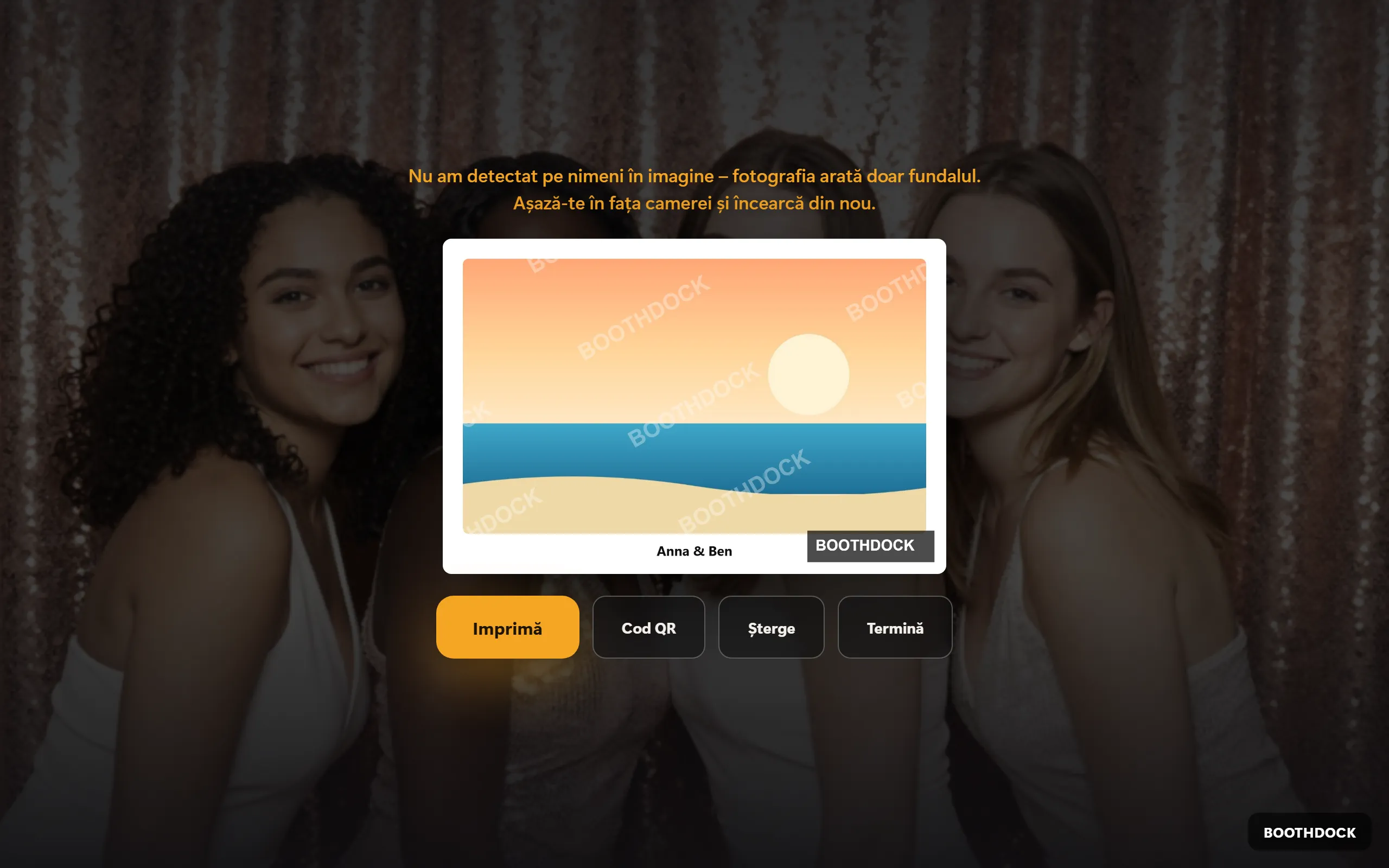
Acest lucru este valabil pentru decuparea cu IA a fotografiilor; la pânza verde mesajul nu există. Dacă decuparea eșuează din cauza unei erori tehnice, invitatul primește, ca și până acum, fotografia sa nemodificată.
Textul mesajului îl schimbi la Design → Ecrane pentru invitați → Rezultat, în secțiunea Texte de eroare, câmpul Nimeni detectat în imagine (decupare AI) – și separat pentru fiecare limbă a invitaților. Dacă rămâne gol câmpul, se aplică textul implicit. Câmpul apare doar dacă există un șablon cu decupare cu IA.
Când rezultatul nu convinge
- Tiv verde în păr: crește Intensitatea suprimării (%) și, la nevoie, Strângerea marginii (px) cu 1–2 px.
- Găuri în subiect: toleranță prea mare sau pânză iluminată neuniform. Verifică lumina înainte să umbli la cursoare.
- Marginea pare tăiată cu foarfeca: crește moliciunea marginii.
- IA pierde părți din corp: verifică dacă rezoluția este 1024; la haine închise pe fundal închis, mai multă lumină pe subiect ajută mai mult decât orice reglaj.