Nu ai nevoie de Hub ca să începi: crearea contului și autentificarea se fac direct în BoothDock Studio – pe PC-ul cu Windows, pe iPad, iPhone sau Mac. Apoi box-ul se conectează singur la contul tău.
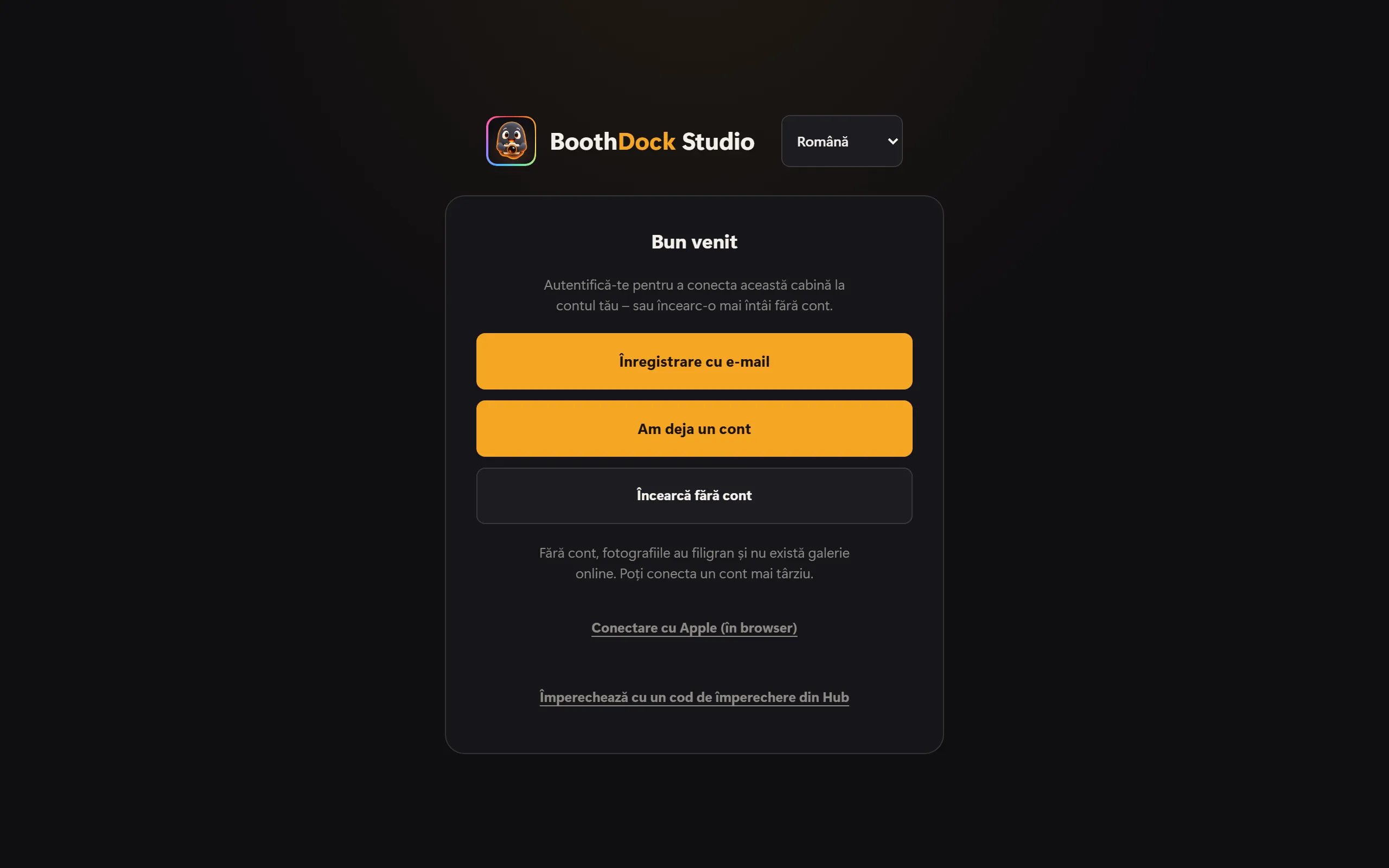
La prima pornire vezi aceste variante:
- Înregistrare cu e-mail – cont nou cu cod de confirmare.
- Am deja un cont – autentificare cu adresa de e-mail și parola sau cu un cod prin e-mail.
- Conectare cu Apple – cu Apple ID-ul tău, pentru un cont nou sau pentru unul existent.
- Încearcă fără cont – mai întâi doar încerci aplicația. Fotografiile au atunci filigran și nu există galerie online. Un cont îl conectezi mai târziu.
- Cu litere mici dedesubt: Împerechează cu un cod de împerechere din Hub – calea de până acum, dacă preferi să confirmi box-ul în Hub (Creează cont și cuplează un box).
Dacă ai testat mai întâi fără cont, găsești calea mai târziu în zona de administrare, la Cont și sincronizare → Creează cont sau autentifică-te.
Înregistrare cu e-mail
- Alege Înregistrare cu e-mail, introdu adresa de e-mail, apoi atinge Trimite codul.
- Îți trimitem un cod de 6 cifre. Este valabil 15 minute. Dacă nu primești nimic, uită-te în dosarul de spam sau, după o scurtă așteptare, atinge Trimite codul din nou.
- Introdu codul. Apoi mai completezi doar numele, opțional firma și o parolă (cel puțin 12 caractere), confirmi Termenii și condițiile și Acordul de prelucrare a datelor – cu Citește deschizi textele – și finalizezi.
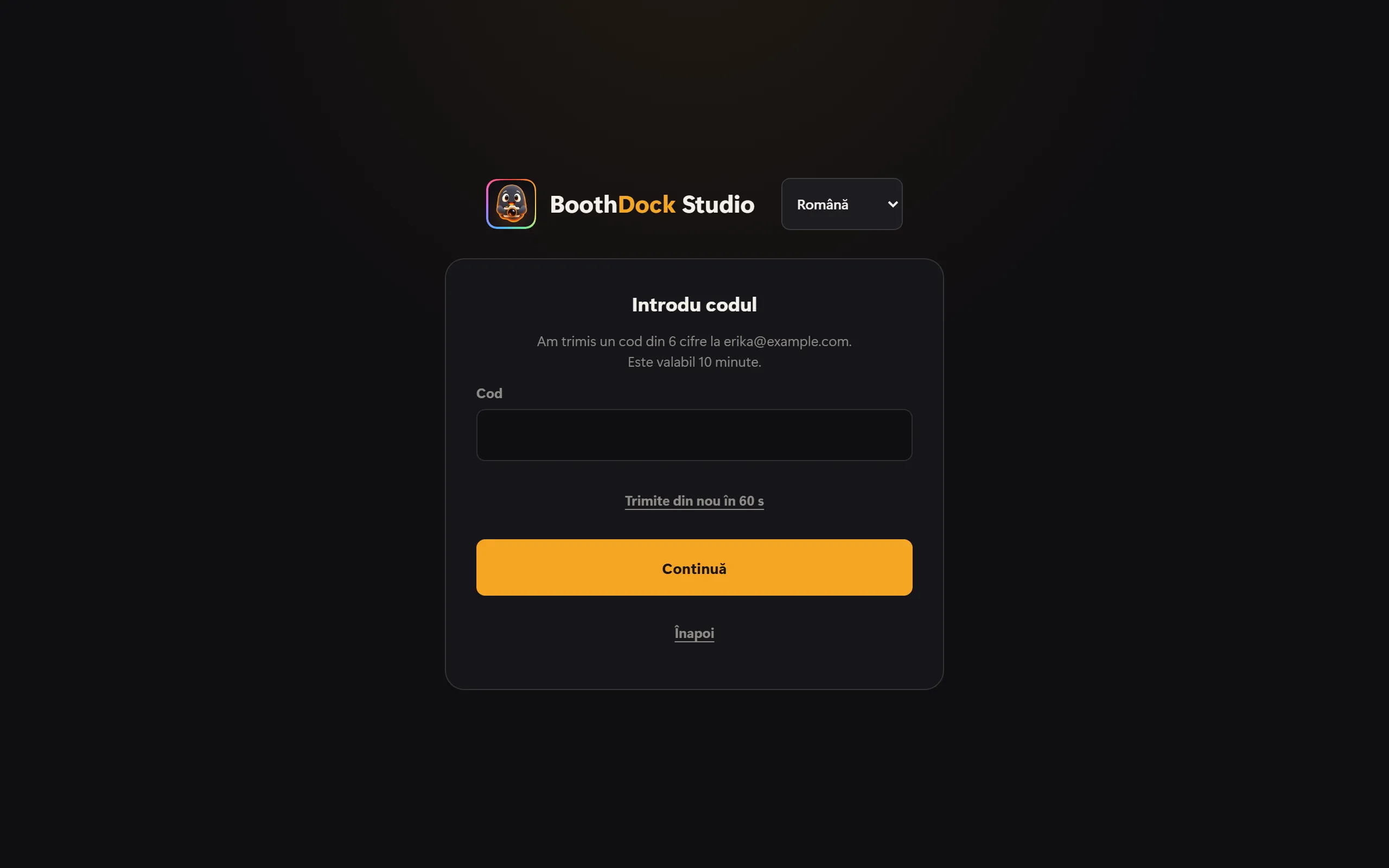
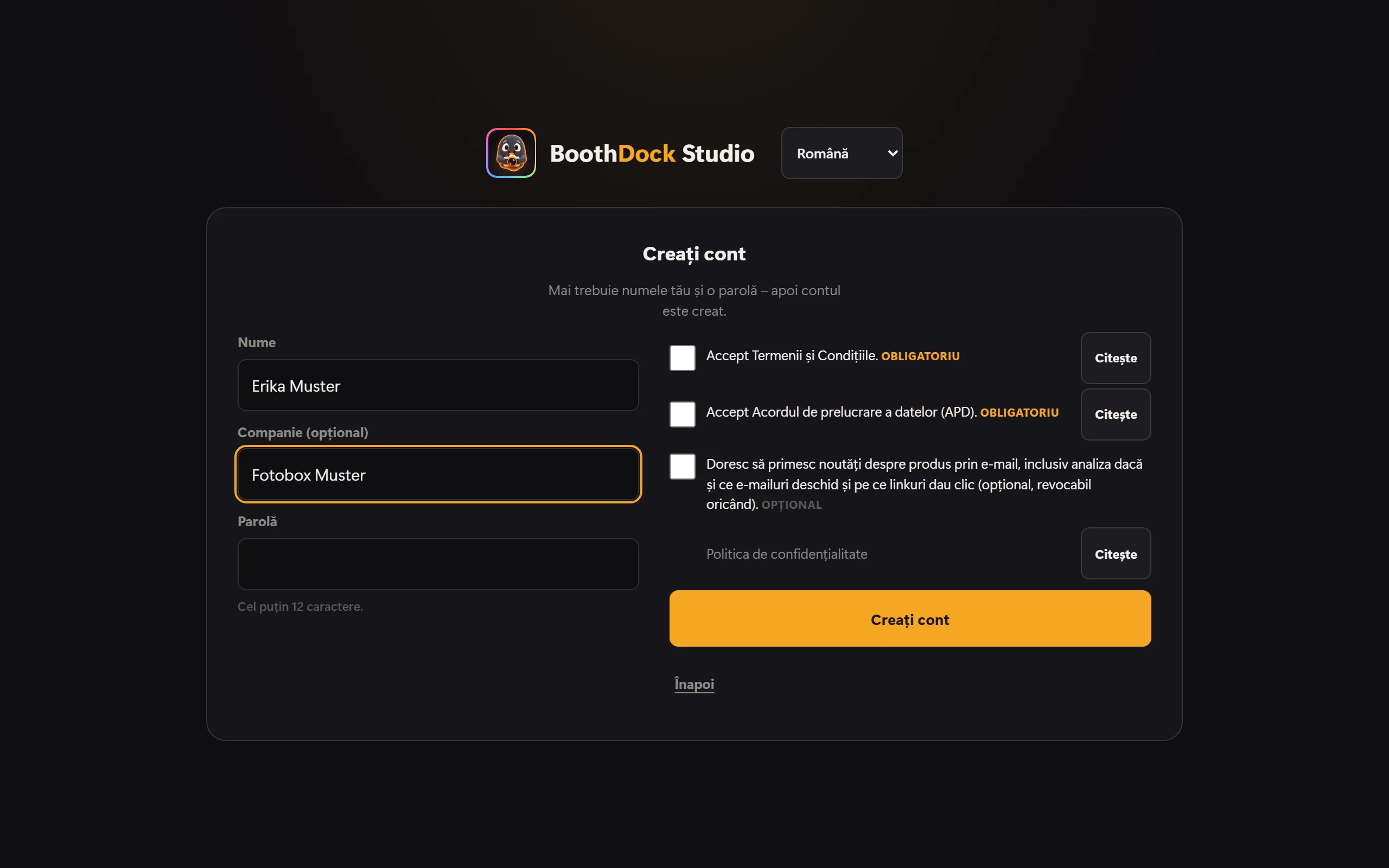
Dacă pentru adresa ta există deja un cont, în loc de cod primești un e-mail cu calea spre autentificare. Astfel nimeni de la box nu află dacă o adresă ne este cunoscută.
Conturile noi testează Pro gratuit 14 zile. Prin cod, adresa ta este confirmată; cele 14 zile încep imediat ce box-ul se conectează la contul tău. Perioada de probă se acordă o singură dată per adresă de e-mail și dispozitiv.
Autentificare cu un cont existent
Alege Am deja un cont și introdu adresa de e-mail și parola. Fără parolă merge cu Cod prin e-mail în loc de parolă: dacă există un cont pentru adresă, îți trimitem un cod. Dacă ai activat în Hub autentificarea în doi pași, aplicația îți cere apoi codul din aplicația de autentificare.
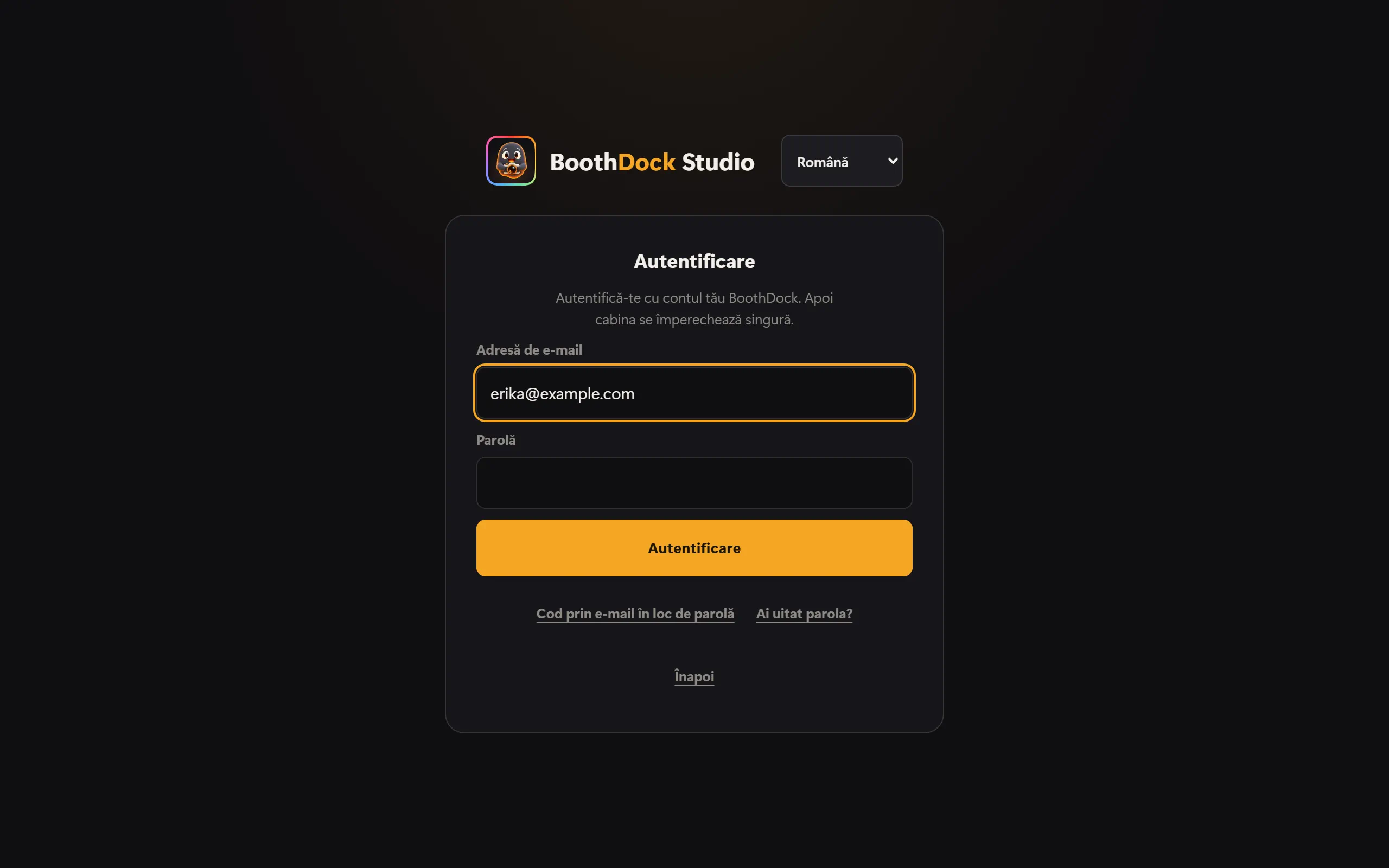
Ai uitat parola? afișează un cod QR: parola nouă o setezi în Hub, cel mai bine de pe telefon.
Conectare cu Apple
iPad, iPhone și Mac: Atinge butonul Apple Conectare cu Apple și confirmă cu Face ID, Touch ID sau codul dispozitivului. Prima dată decizi dacă noi vedem adresa ta de e-mail sau dacă Apple o ascunde și redirecționează mesajele. Pentru un cont nou confirmi apoi doar Termenii și condițiile și Acordul de prelucrare a datelor – nu ai nevoie de parolă.
Windows: Alege Conectare cu Apple (în browser). Box-ul afișează un cod QR, o adresă și un cod scurt.
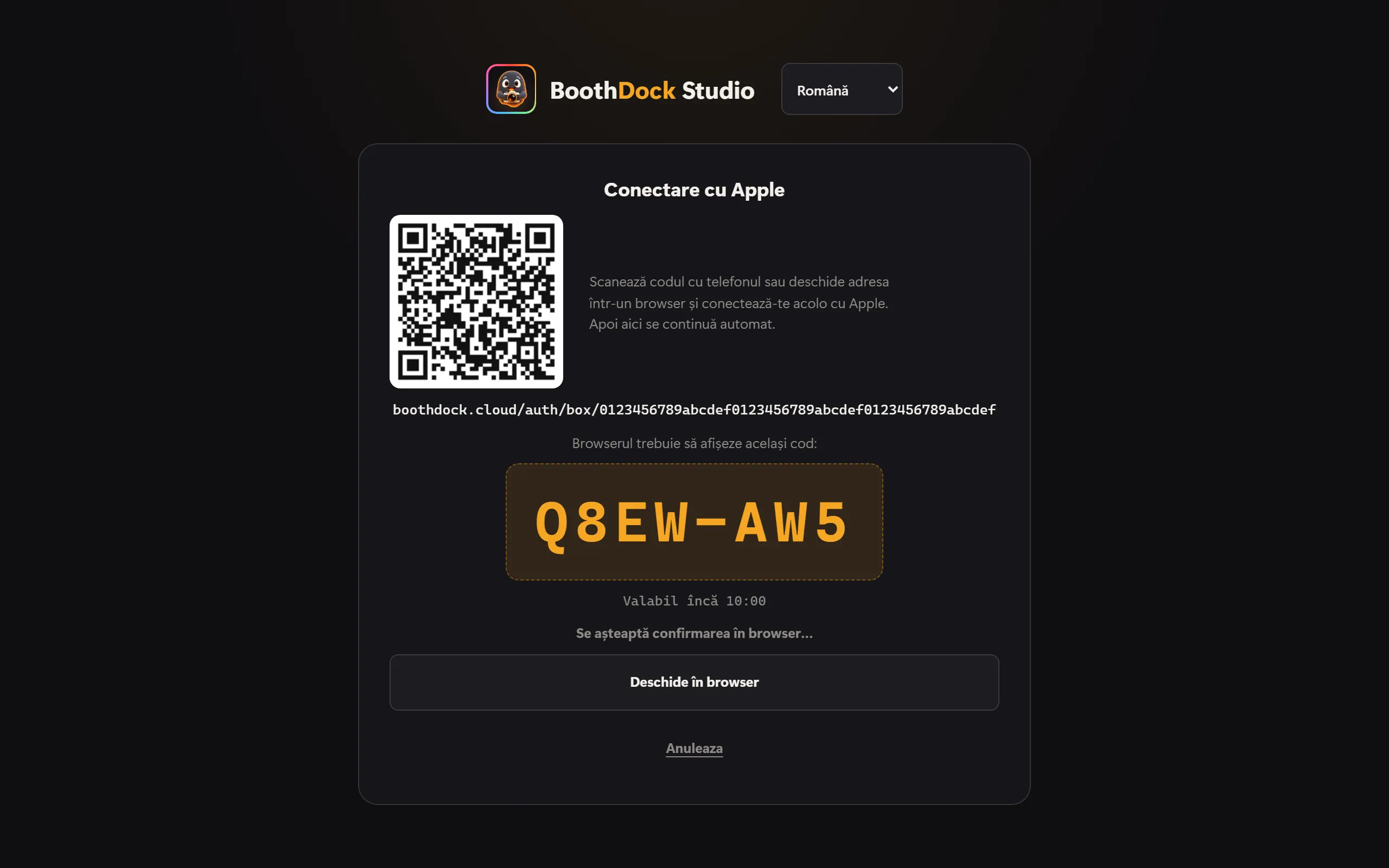
- Scanează codul QR cu telefonul – sau atinge Deschide în browser și se deschide browserul PC-ului.
- Autentifică-te acolo cu Apple.
- În browser apare Conectezi cabina foto? cu numele box-ului și un cod. Dacă acolo apare același cod ca pe box, atinge Conectează. Dacă nu se potrivește, atinge Refuză.
- Gata – box-ul continuă singur. Fereastra browserului o poți închide; în browser nu rămâi autentificat la BoothDock.
Codul este valabil 10 minute. În modul kiosk, box-ul deschide browserul doar dacă pornești autentificarea din zona de administrare – codul QR merge întotdeauna.
Ai deja un cont cu parolă? Atunci, după autentificarea cu Apple, alege Am deja un cont – asociază-l și introdu o dată parola. De atunci merg ambele. Nu asociem niciodată conturi pe ascuns pe baza adresei de e-mail.
Dacă Apple ți-a ascuns adresa, e-mailurile noastre ajung la tine prin redirecționarea Apple. În Hub, la Cont → Securitate, poți adăuga în plus o adresă la care te putem contacta direct – este opțional.
Rămâi autentificat – și deconectarea
Aplicația rămâne autentificată până te deconectezi. La Cont și sincronizare scrie cu ce cont este autentificat box-ul. Deconectare din cont elimină doar contul tău de pe acest dispozitiv – box-ul rămâne cuplat, evenimentele și încărcările continuă.
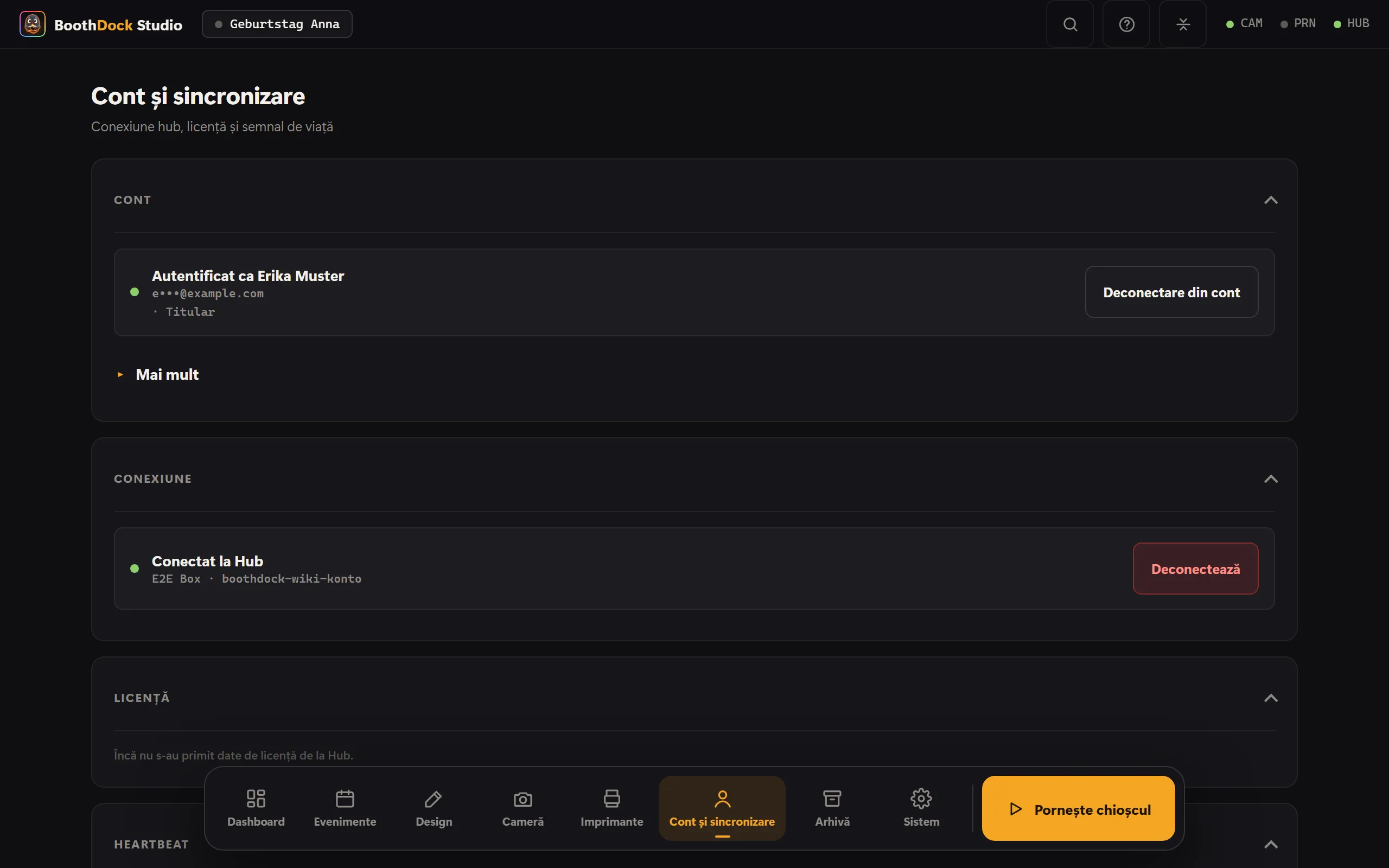
În Hub, la Cont → Securitate, în secțiunea BoothDock Studio, vezi toate dispozitivele pe care aplicația este autentificată cu contul tău și le deconectezi individual cu Deconectează. Când se autentifică un dispozitiv nou, primești un e-mail. Un dispozitiv nefolosit 90 de zile se deconectează automat.
Dacă împrumuți sau vinzi un dispozitiv, deconectează-l înainte și protejează zona de administrare cu un PIN de administrator.