„Pot să șterg o fotografie?” – da, și chiar în mai multe moduri. Invitatul își poate arunca fotografia direct la Box sau poate cere mai târziu eliminarea ei din galeria online. Tu, ca operator, decizi asupra acestor cereri în Hub și poți șterge galerii întregi sau le poți stabili durata.
| Cine | Unde | Când |
|---|---|---|
| Invitat | Ecranul de rezultat al Box-ului: Șterge | imediat după fotografiere (până la 15 minute) |
| Invitat | Galeria online: Cere ștergerea fotografiei | cât timp galeria este online |
| Operator | Hub: fila Cereri de ștergere sau linkul de verificare din e-mail | de îndată ce sosește o cerere; fără decizie, Hub-ul șterge după 30 de zile |
| Operator | Hub: evenimentul Șterge sau Păstrare (zile) | oricând, respectiv automat la expirare |
1. Invitatul șterge direct la Box
Dacă invitatului nu îi place fotografia, atinge Șterge pe ecranul de rezultat. Box-ul mai întreabă o dată („Chiar ștergi?” – „Această acțiune nu poate fi anulată.”). Dacă invitatul confirmă, fotografia dispare: din galeria offline a Box-ului, din folderul de export (stick USB, folder cloud) și din galeria din Hub. Apoi Box-ul afișează „Șters.” și revine la început.
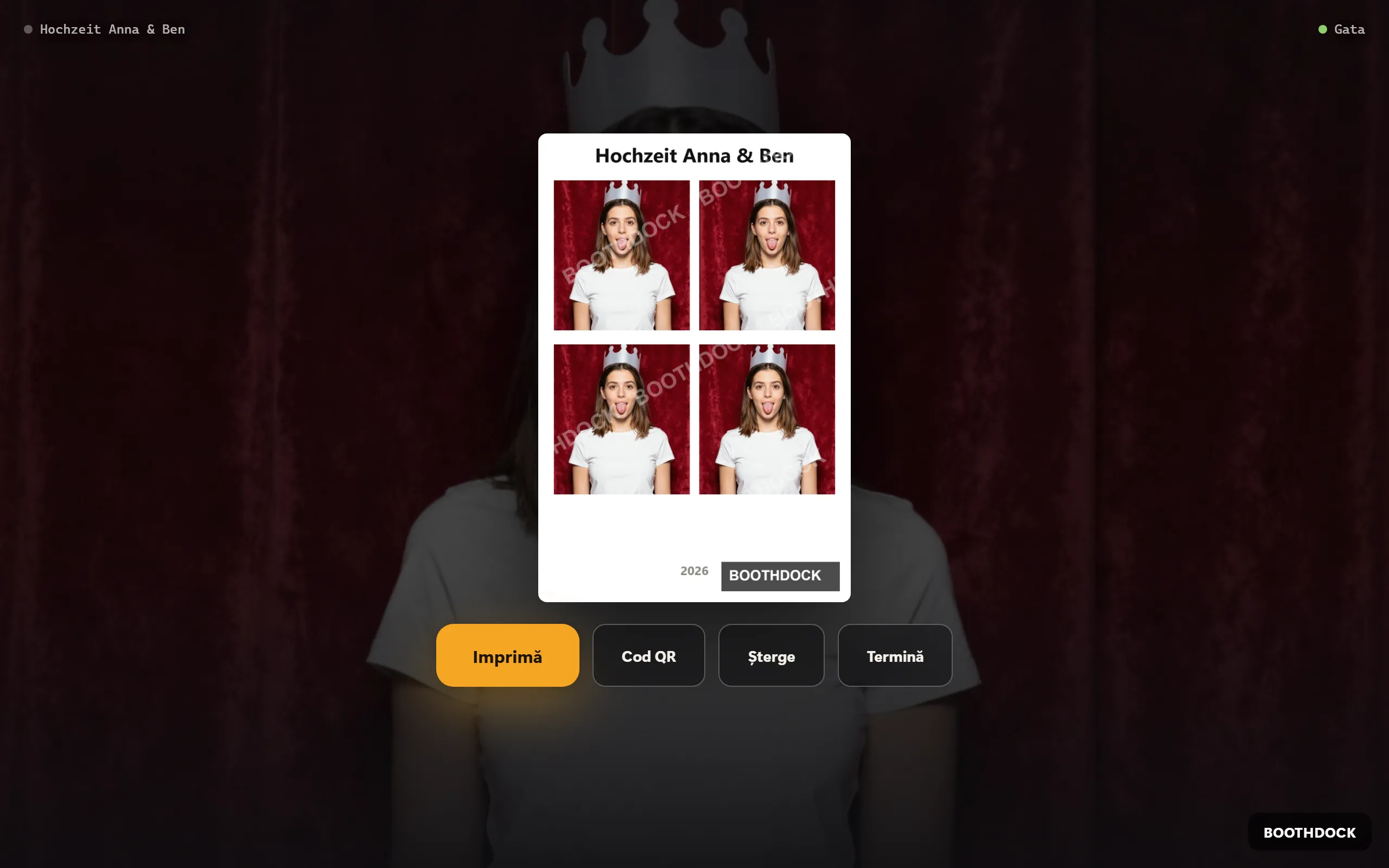
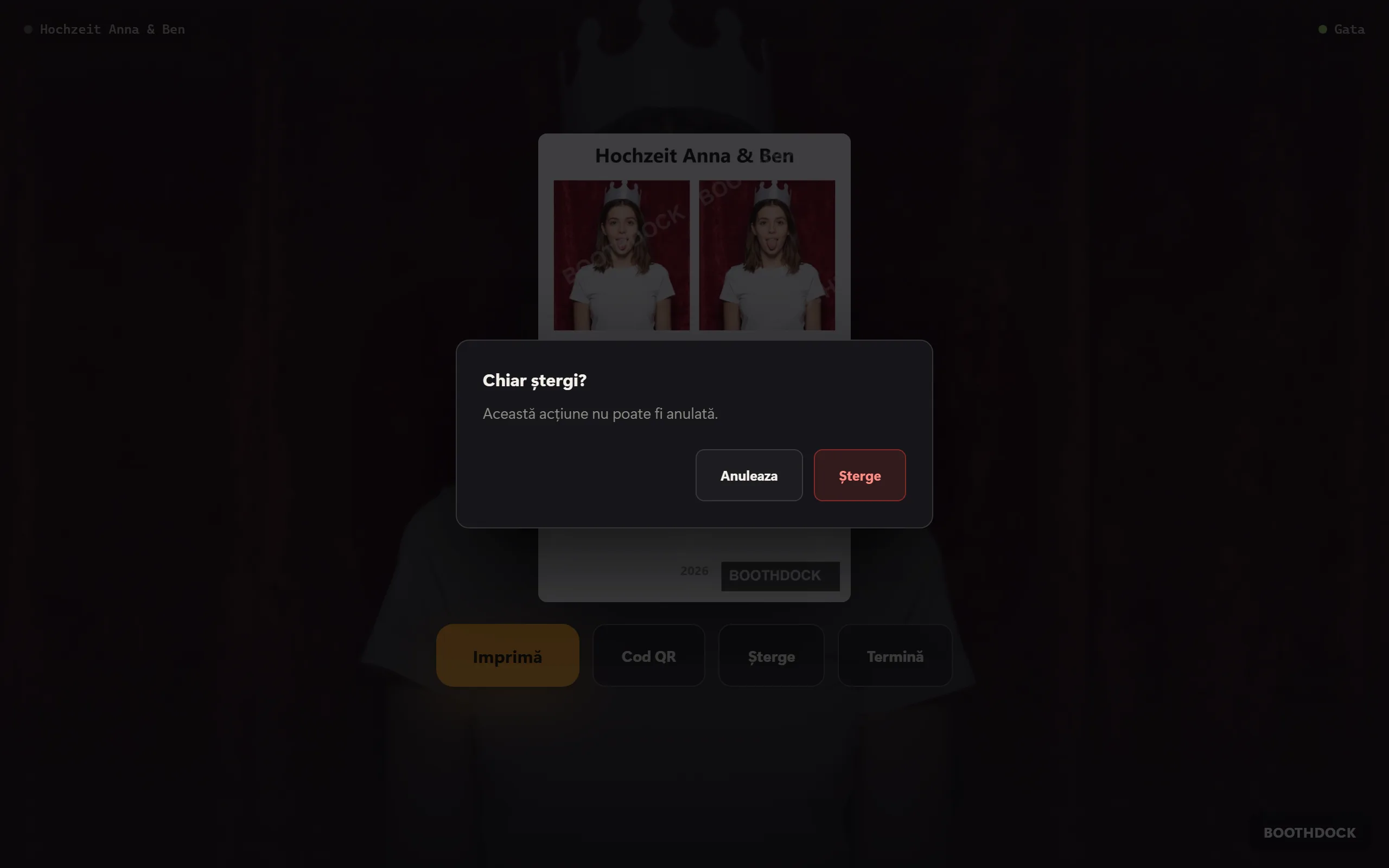
Bine de știut:
- Doar la scurt timp după fotografiere. Hub-ul acceptă ștergerea de la Box doar în primele 15 minute după fotografiere. Astfel, nimeni nu poate goli ulterior un album întreg cu un Box pierdut sau folosit de altcineva. Mai târziu, ștergerea se face prin galerie (secțiunea 2).
- Fără internet, Box-ul șterge imediat local și afișează „Șters aici – restul urmează de îndată ce cabina revine online.” Întreabă din nou Hub-ul de îndată ce este iar online.
- O fotografie deja printată nu mai poate fi, desigur, recuperată.
Activarea sau dezactivarea butonului
Butonul este activ din fabrică. Îl găsești în BoothDock Studio la Sistem → Funcționare → Acțiuni pentru rezultat (invitat) ca Șterge – separat pentru fiecare Box. O notă de dedesubt îți amintește că butonul aruncă într-adevăr fotografia – inclusiv din galeria din Hub.

Șterge nu contează ca ieșire de pe ecranul de rezultat: lasă Termină activ, ca invitatul să poată reveni la început și fără să șteargă.
2. Invitatul cere eliminarea în galerie
Mai târziu – acasă, de pe telefon – se face prin galeria online:
- Invitatul își deschide fotografia în galerie (link sau cod QR).
- Jos pe pagină, sub Fotografiile tale, decizia ta, atinge Cere ștergerea fotografiei.
- Dacă captura are mai multe fișiere, alege fotografia. Opțional, indică un motiv (Vrei să ne spui de ce? (opțional)) și o adresă de e-mail (E-mail pentru un răspuns (opțional)).
- Atinge Cere eliminarea fotografiei și vede „Am notat”.
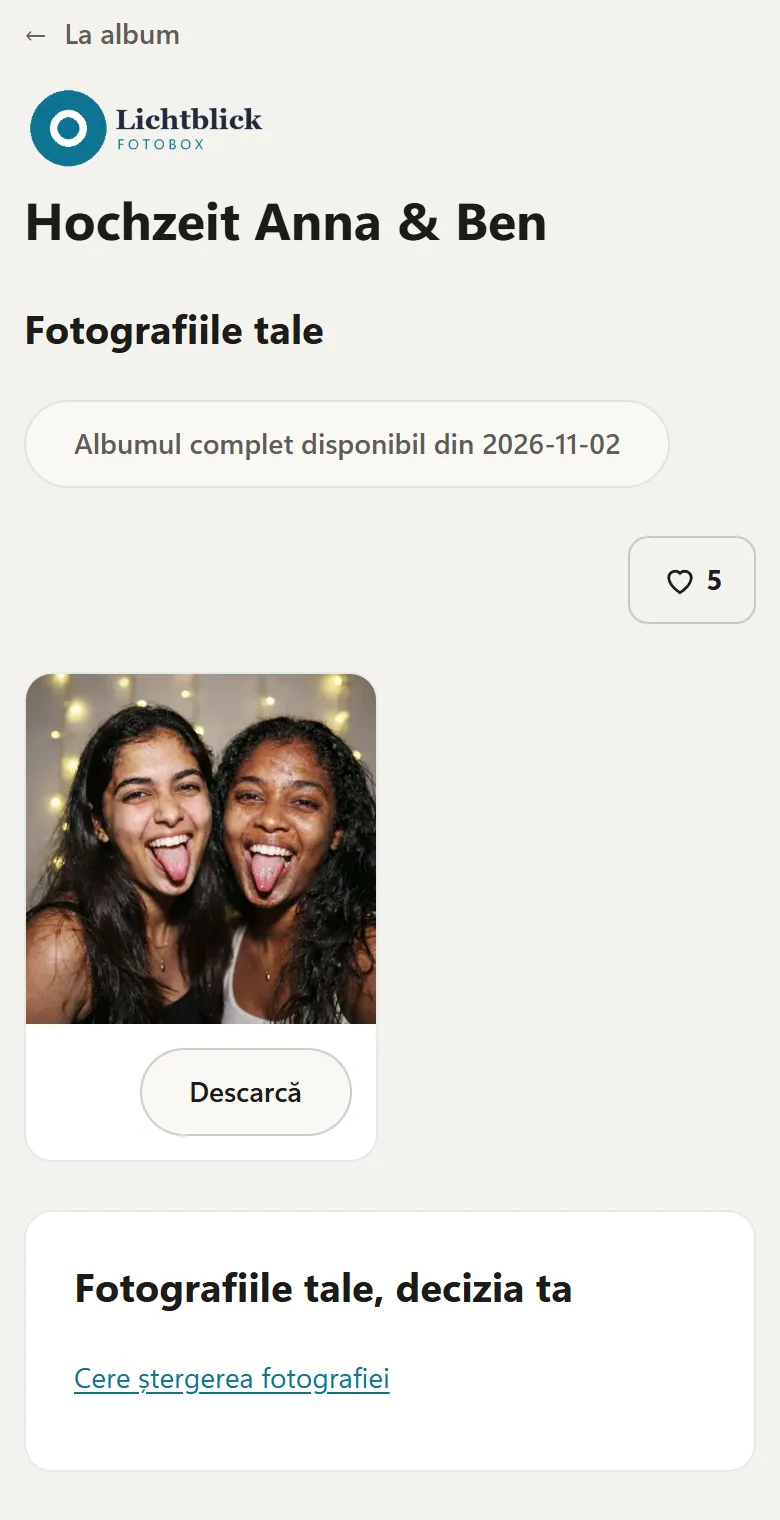
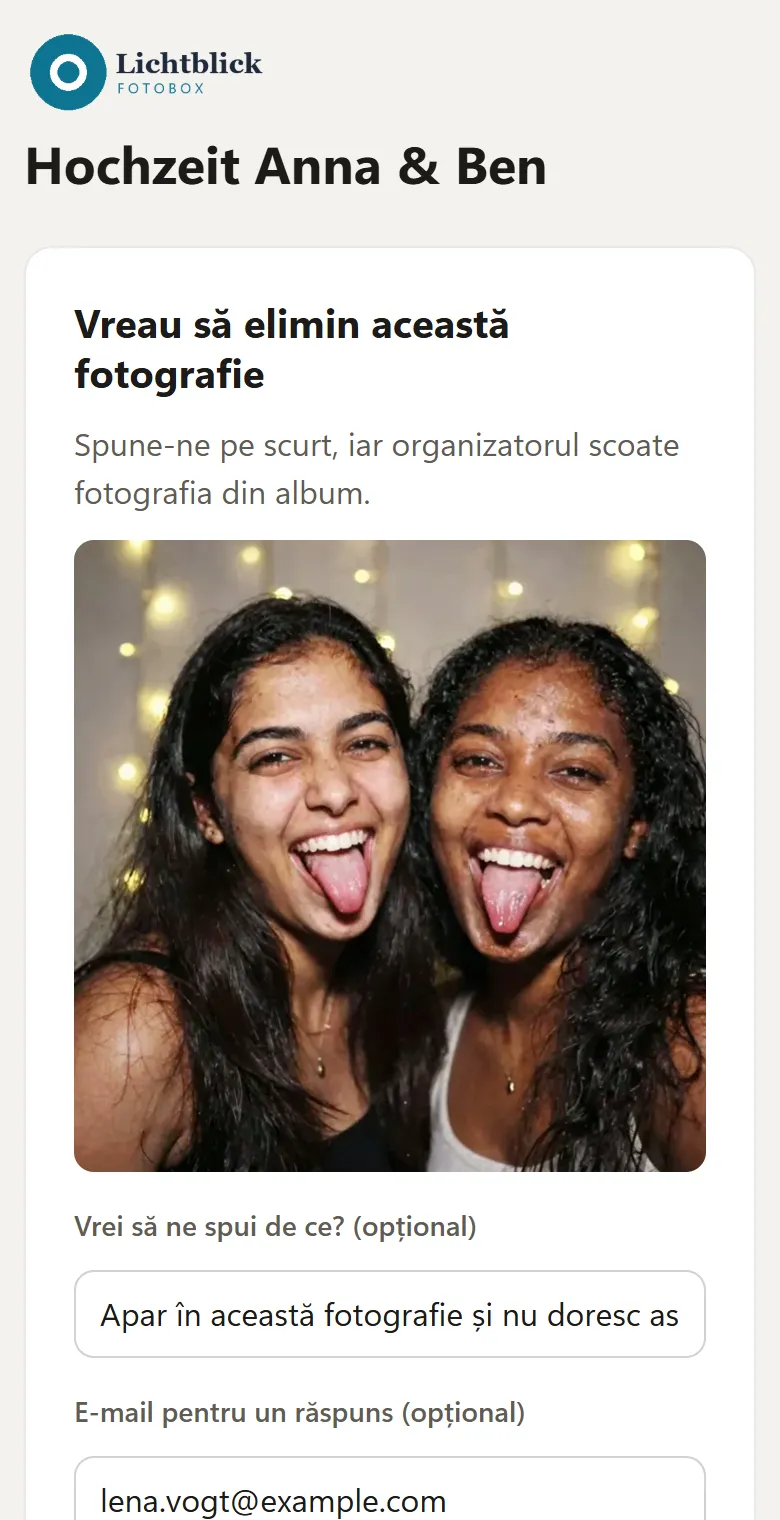
Fotografia rămâne în galerie până când decizi. Pentru aceeași fotografie nu se creează o a doua cerere.
3. Tu decizi asupra cererii
Pentru fiecare cerere nouă primești un e-mail la adresa contului tău. În el se află un link de verificare care te duce fără autentificare direct la decizie: Șterge captura sau Păstrează. Invitatul nu primește niciodată acest link.
Aceleași cereri le găsești în Hub:
- Deschide Evenimente și alege evenimentul. La fila Cereri de ștergere, un număr arată câte cereri sunt deschise.
- Fiecare cerere arată numele fișierului, motivul, adresa de contact (dacă a fost indicată) și momentul. În câmpul Notiță (opțional) îți poți nota ceva.
- Șterge elimină fișierul definitiv – după o confirmare. Refuză îl lasă neschimbat în galerie.
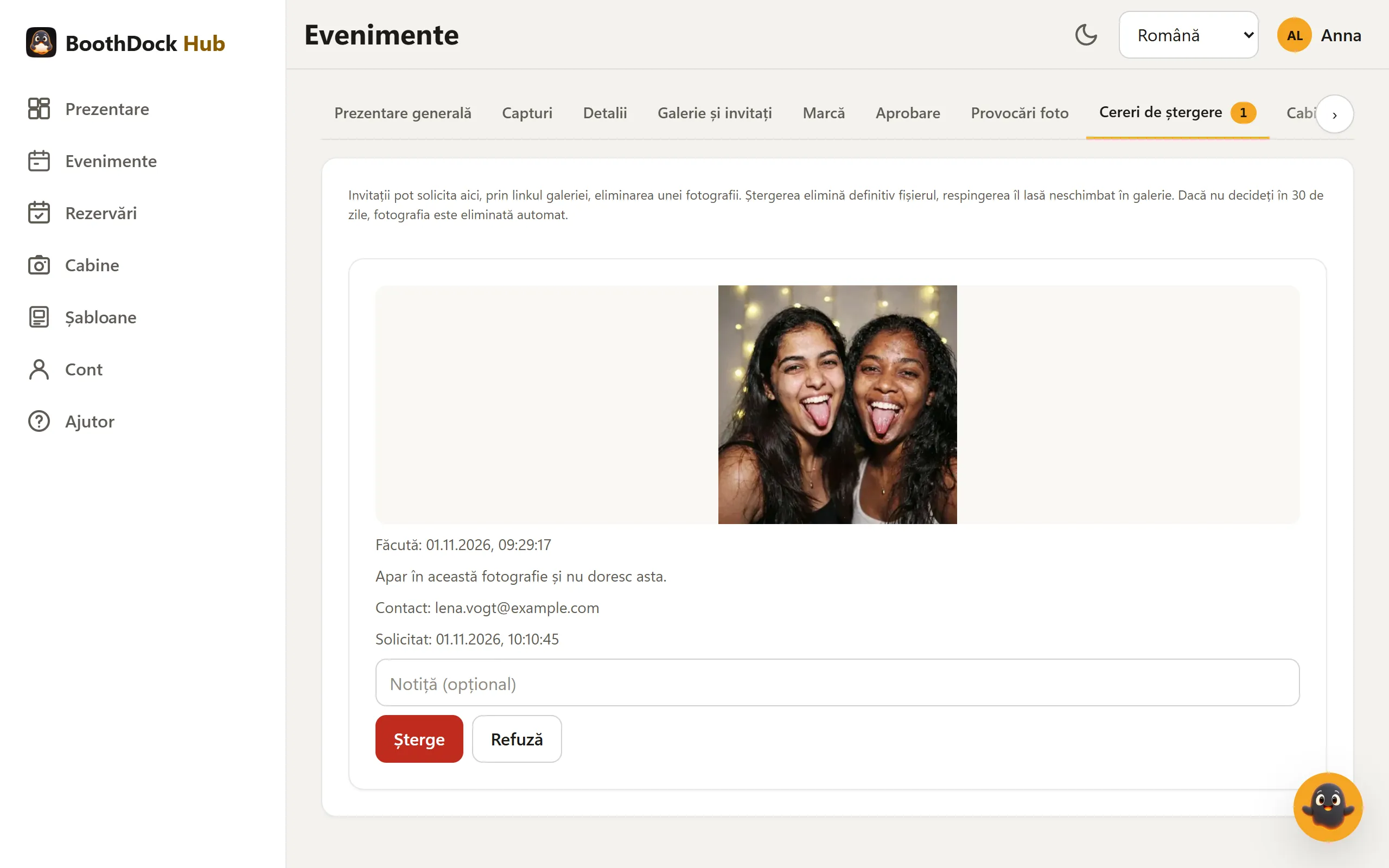
Automatismul de 30 de zile: dacă nu decizi în 30 de zile, Hub-ul elimină automat fotografia – la fel ca și cum ai fi ales Șterge. Așadar, un invitat care cere ștergerea nu trebuie să aștepte ca cineva să citească e-mailul.
Invitatul nu primește un răspuns automat. Dacă a lăsat o adresă de e-mail, îl poți contacta tu.
4. Ștergi tu
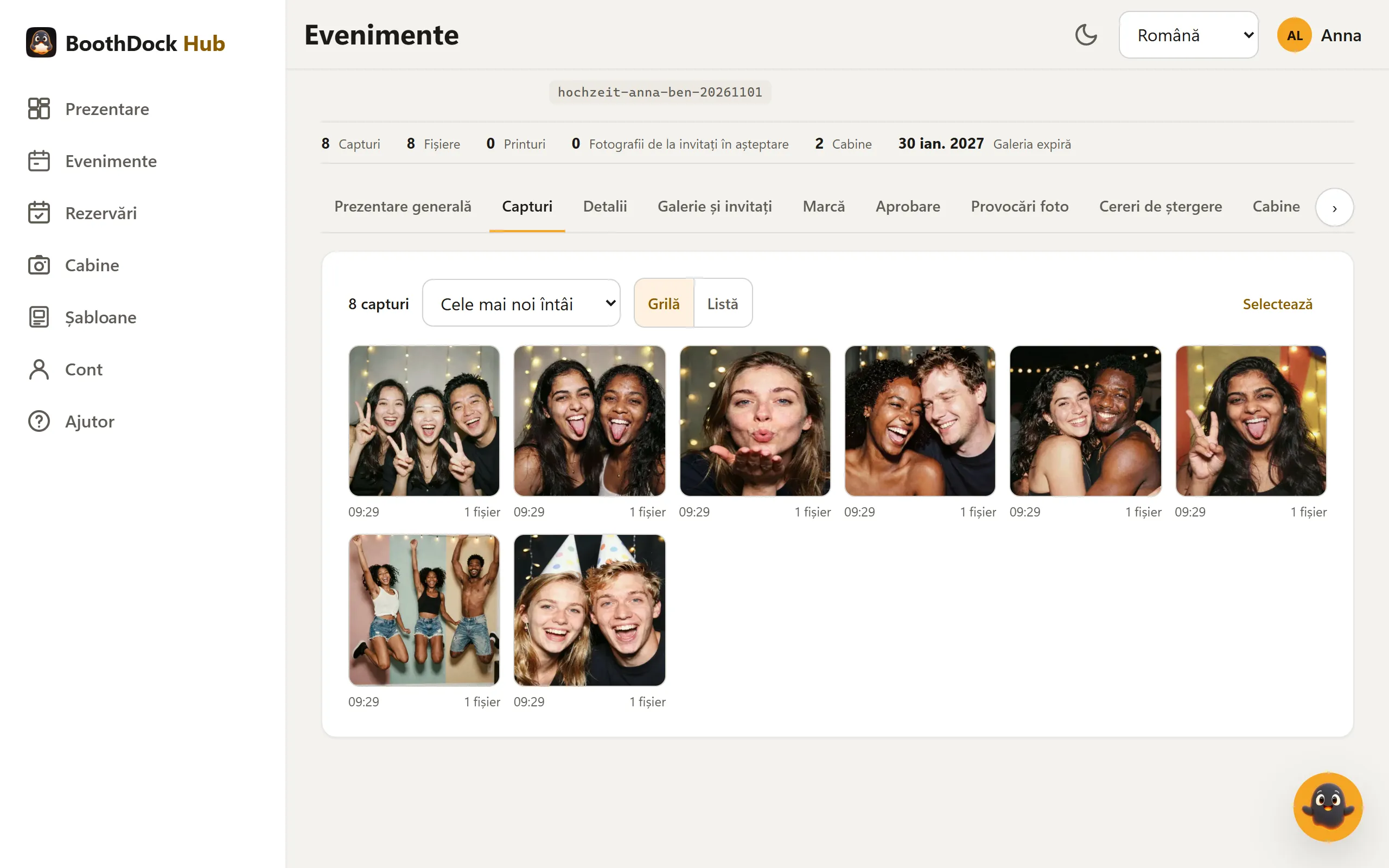
- O singură captură: în fila Capturi apar toate capturile evenimentului ca grilă cu previzualizare (comutabilă la Listă, sortată după Cele mai noi întâi sau Cele mai vechi întâi). Un clic deschide captura mărită – acolo și în listă o ștergi cu Șterge. După confirmare, dispare din galerie cu toate fișierele ei și nu mai poate fi restaurată. Mai multe deodată: atinge Selectează, marchează capturile și alege Șterge selectate. Cererile de ștergere deschise pentru aceste capturi sunt astfel rezolvate. Doar administratorii spațiului de lucru pot șterge.
- Întreaga galerie: în eveniment, sus, pe Șterge. Asta șterge definitiv evenimentul cu toate capturile, încărcările invitaților și datele invitaților.
- Durata: în fila Galerie și invitați stabilești la Păstrare (zile) cât timp rămâne galeria online – standard 90 de zile, cu PIN 365, cel mult 730, socotite de la crearea evenimentului. În tariful Free sunt 2 zile. Când termenul expiră, fotografiile, încărcările invitaților, arhivele ZIP ale albumului și datele invitaților se șterg automat peste noapte; evenimentul în sine rămâne.
Atenție: dacă ștergi un eveniment în BoothDock Studio la Box (Evenimente → Șterge), galeria din Hub rămâne – „Evenimentul și fotografiile invitaților salvate în galeria offline vor fi șterse. Fotografiile deja încărcate în Hub rămân păstrate.”
Protecția datelor
Conform GDPR, invitații pot cere ștergerea fotografiilor în care apar (dreptul la ștergere, art. 17). Butonul de la Box, cererea din galerie și automatismul de 30 de zile te ajută să rezolvi rapid astfel de cereri. Responsabil pentru fotografii rămâi tu, ca operator; BoothDock le prelucrează în numele tău.
Acest articol descrie funcțiile BoothDock și nu reprezintă consultanță juridică. Dacă ai dubii, întreabă consultantul tău pentru protecția datelor.