O stație este un al doilea dispozitiv lângă cabină: un iPad, iPhone, Mac sau PC cu Windows cu aplicația BoothDock Station. Acolo invitații își pornesc fotografierea, văd pozele evenimentului, le imprimă și le distribuie – sau stația afișează pur și simplu cele mai noi poze ca prezentare, de exemplu pe un televizor. O stație poate deservi mai multe cabine, iar la o cabină pot fi conectate mai multe stații.
BoothDock Station apare odată cu următoarea versiune a BoothDock Studio – abia această versiune poate conecta stații la cabină.
De ce ai nevoie
- Cabina și stația în aceeași rețea Wi-Fi. Stația comunică direct cu cabina, fără ocol prin internet.
- Pe cabină, în zona de administrare, la Sistem → Automatizare → Stații (BoothDock Station), activează comutatorul Permite stații.
- Dacă cabina rulează pe Windows, rețeaua trebuie să fie clasificată acolo ca privată; într-o rețea „publică”, cabina nu lasă să intre niciun dispozitiv. Cabina afișează atunci un mesaj.
Asocierea stației
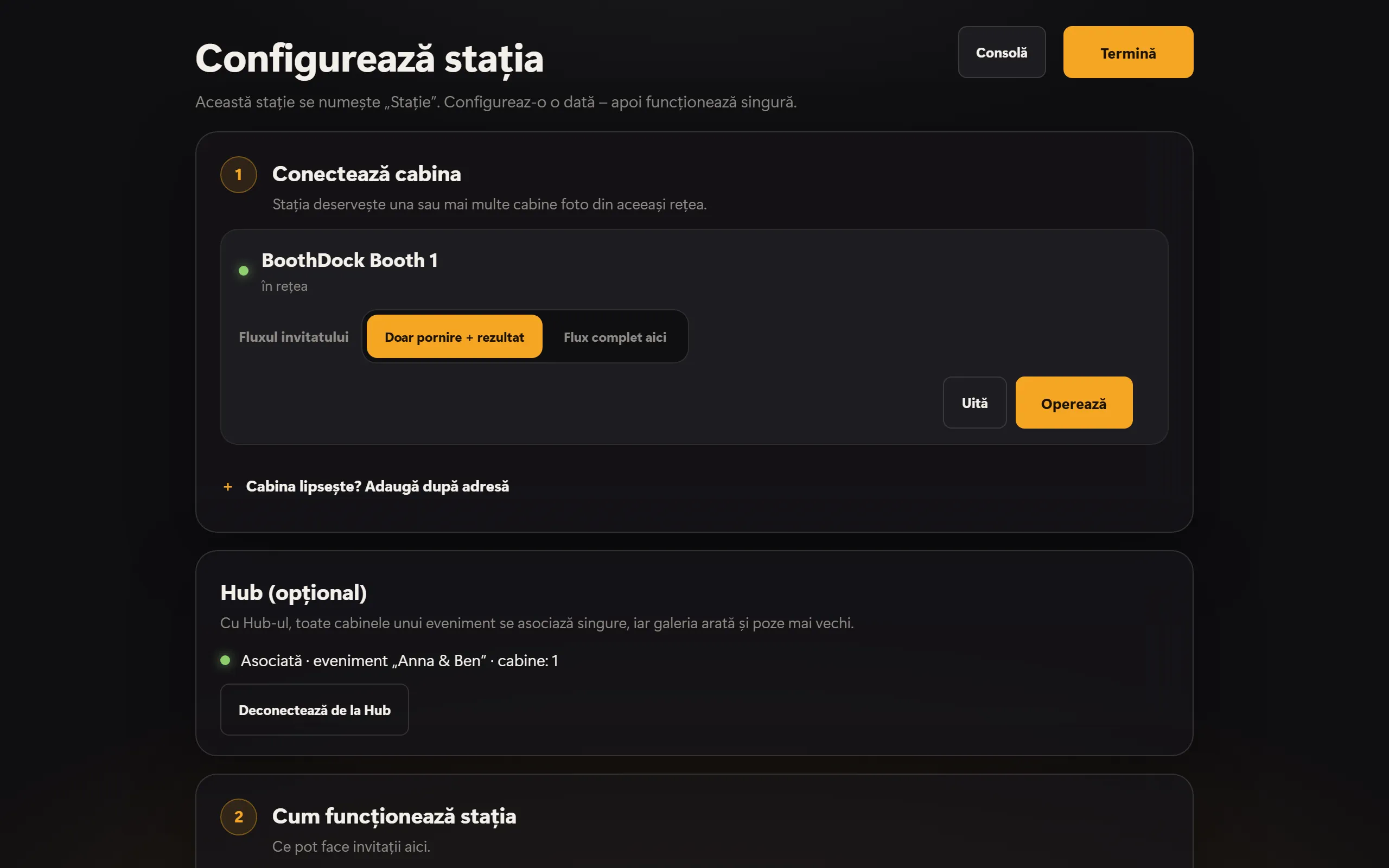
La prima pornire, stația deschide configurarea. La Conectează cabina apar cabinele pe care le găsește în rețea.
- La cabina dorită, atinge Asociază.
- Pe cabină, la Sistem → Automatizare → Stații, atinge Afișează codul de asociere. Codul de șase cifre este valabil zece minute.
- Introdu codul pe stație și dă-i stației un nume, de exemplu „Bar”.
Fiecare stație primește astfel o cheie proprie – parola cabinei nu părăsește niciodată cabina. Pe cabină, toate stațiile asociate apar la Stații asociate; acolo poți elimina fiecare stație în parte.
Dacă stația nu găsește cabina, de obicei rețeaua Wi-Fi blochează căutarea (des întâlnit în rețelele Wi-Fi de hotel și pentru oaspeți). Alege atunci Cabina lipsește? Adaugă după adresă: adresa și portul apar pe cabină la Sistem → Automatizare → Stații.
Asocierea cu Hub-ul (opțional)
Cu Hub-ul, toate cabinele unui eveniment se asociază singure cu stația, iar galeria stației arată și poze mai vechi ale evenimentului. Stațiile în Hub sunt incluse în planul Pro.
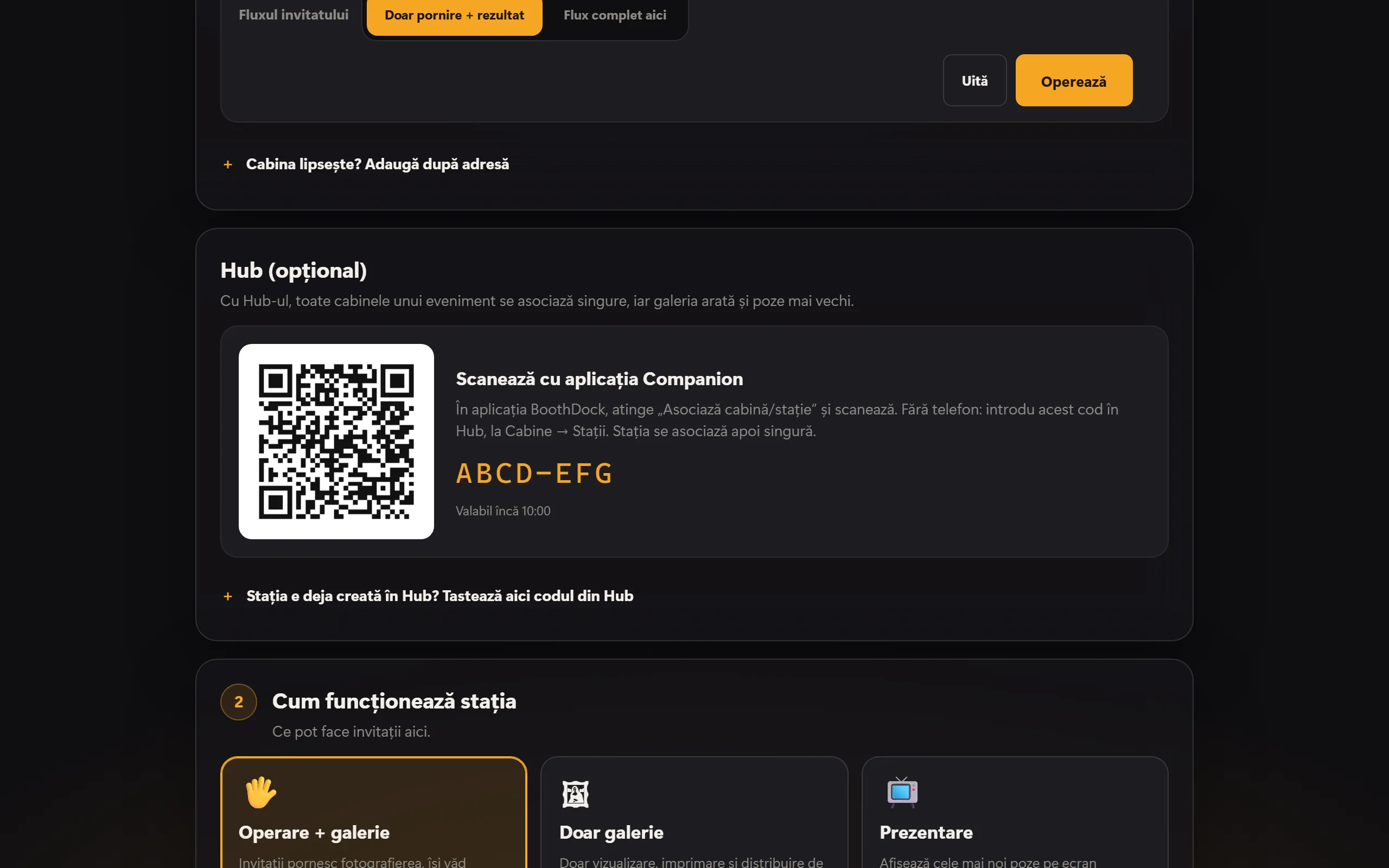
- Cu aplicația Companion: Stația afișează în configurare, la Hub (opțional), un cod QR. În aplicația BoothDock, atinge Asociază cabină/stație și scanează codul.
- Fără telefon: În Hub, la Cabine → Stații, introdu codul care apare sub codul QR. Codul este valabil zece minute; după aceea, Obține un cod nou aduce unul nou.
Stația se asociază apoi singură. În Hub o aloci unui eveniment; o deconectezi acolo sau pe stație cu Deconectează de la Hub.
Cum funcționează stația
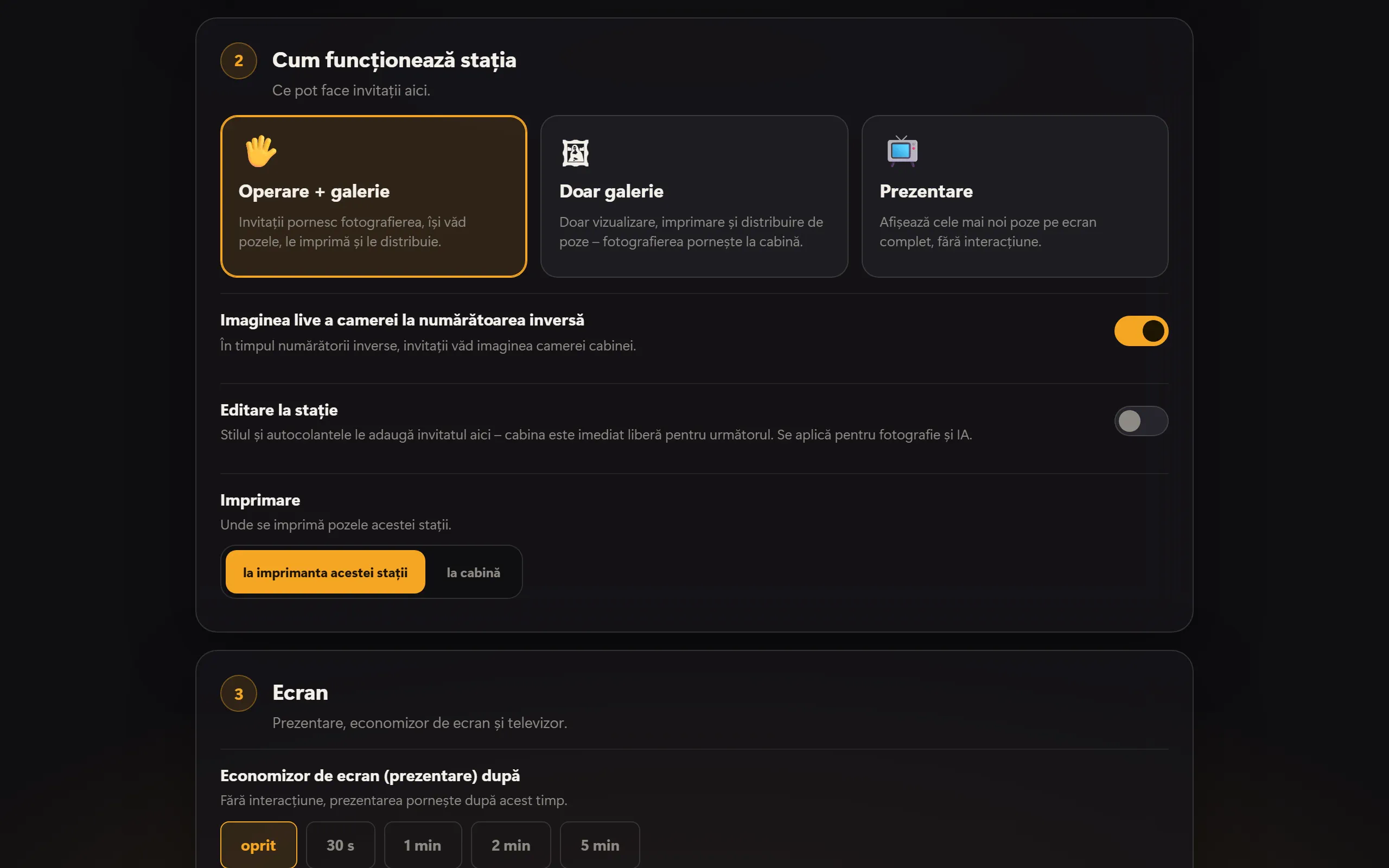
La Cum funcționează stația stabilești ce pot face invitații aici:
- Operare + galerie – invitații pornesc fotografierea, își văd pozele, le imprimă și le distribuie.
- Doar galerie – doar vizualizare, imprimare și distribuire de poze; fotografierea pornește la cabină.
- Prezentare – afișează cele mai noi poze pe ecran complet, fără interacțiune.
Pentru fiecare cabină alegi în plus Fluxul invitatului: Doar pornire + rezultat (alegerea layoutului, a fundalului și a stilului rămâne la cabină) sau Flux complet aici (totul la stație). Cu Imaginea live a camerei la numărătoarea inversă, invitații văd la stație ce vede camera – pentru asta, pe cabină trebuie să fie activat Imagine live pe stații.
La Imprimare decizi unde se imprimă: la imprimanta acestei stații sau la cabină.
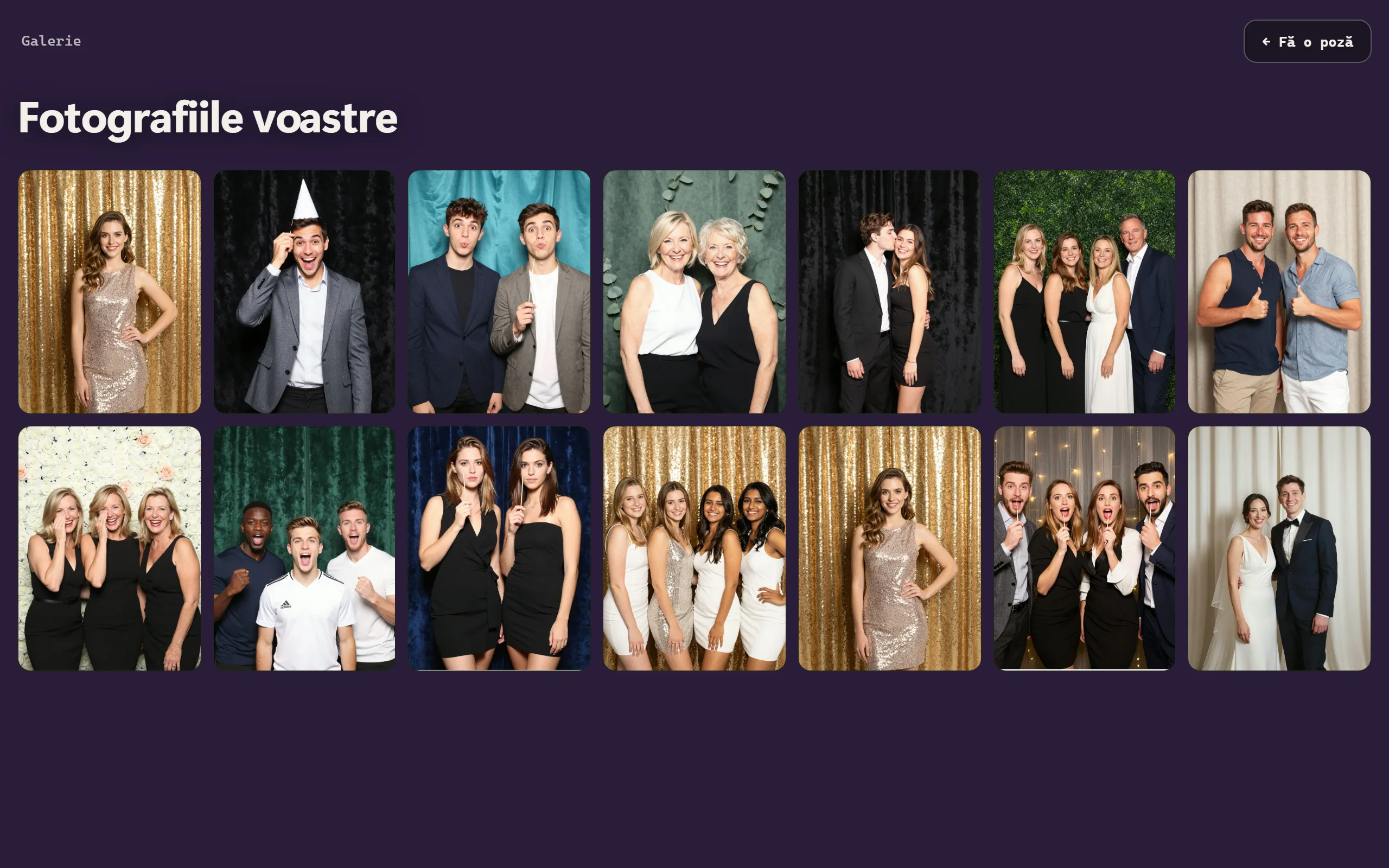
Galerie, imprimare și distribuire
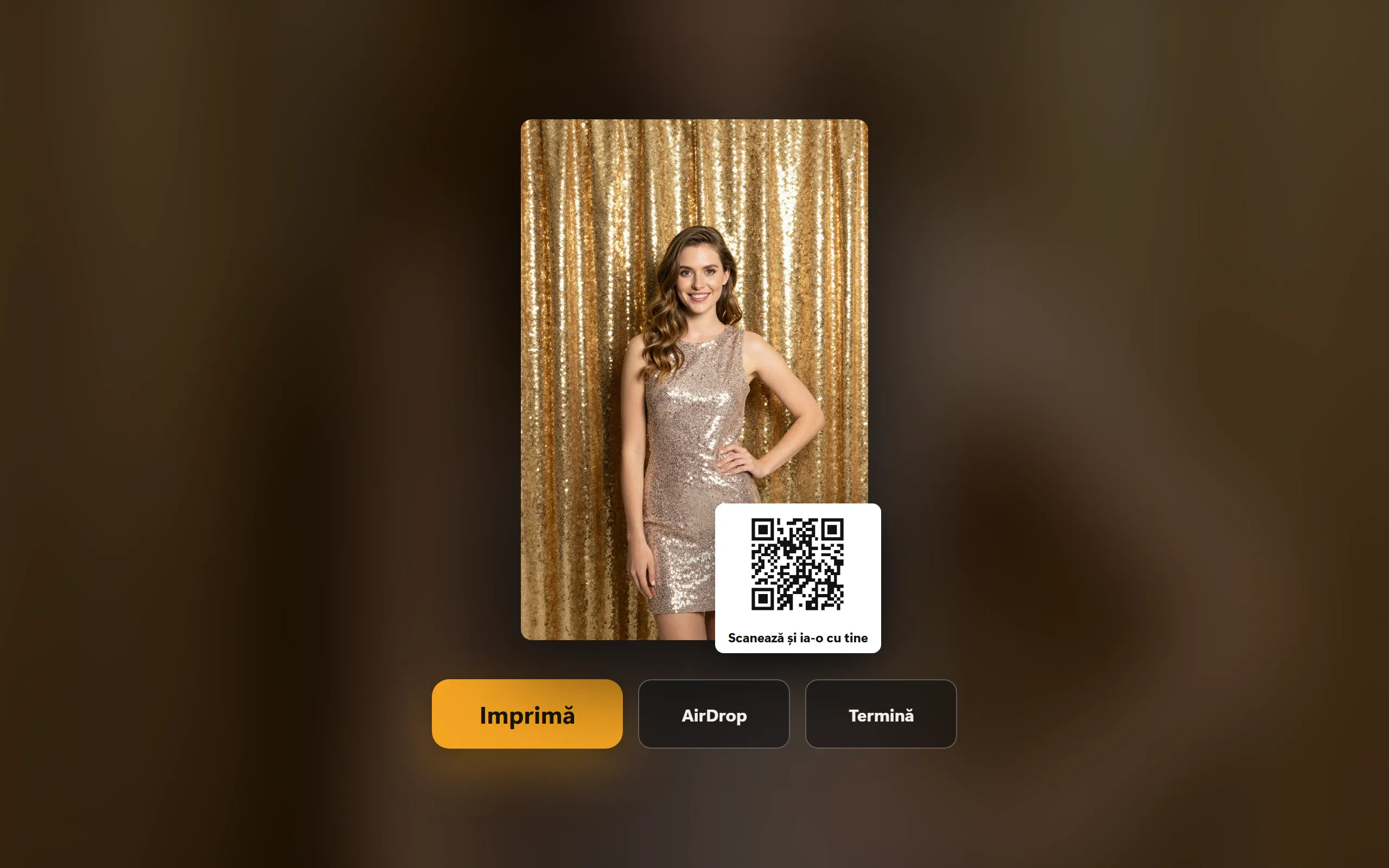
Galeria arată pozele evenimentului activ. O atingere pe o poză o deschide mare – cu Imprimă, codul QR către galeria online și, pe iPad, iPhone și Mac, AirDrop.
Editare la stație
Dacă activezi în configurarea stației Editare la stație, invitatul îi dă pozei sale, după captură, un stil și autocolante la stație – între timp, cabina este deja liberă pentru următorul. Acest lucru este valabil pentru fotografie și IA. Cabina reține poza până atunci; după cinci minute fără rezultat, originalul needitat merge în galerie și la trimitere. Doar stația de la care a fost pornită captura poate edita. Din fabrică, setarea este dezactivată.
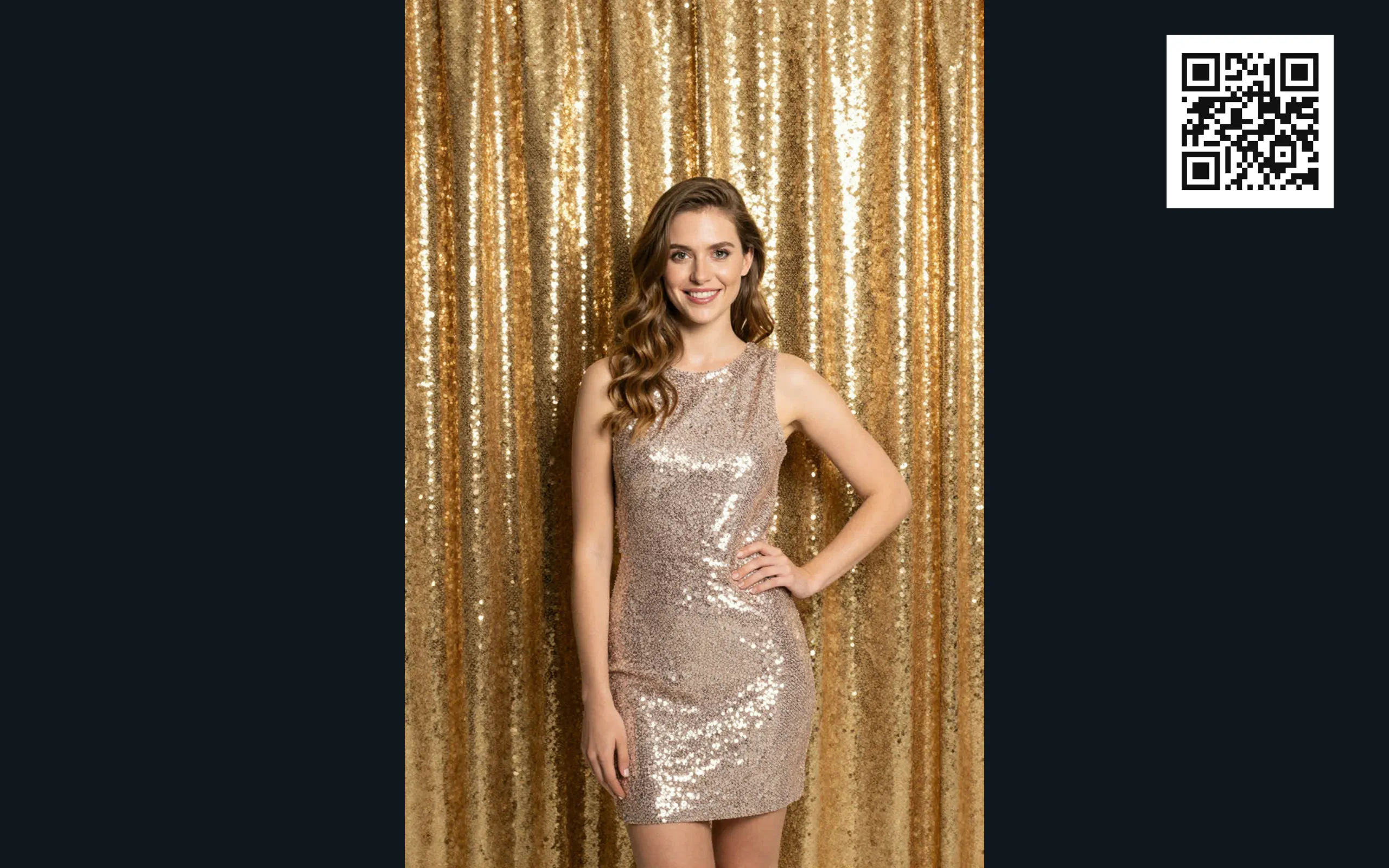
Prezentare și televizor
- Economizor de ecran (prezentare) după – fără interacțiune, după acest timp pornește prezentarea.
- Prezentare: durată pe poză – cât timp rămâne afișată fiecare poză.
- Televizor / al doilea ecran – pe iPad și iPhone prin adaptor HDMI sau AirPlay („Oglindire ecran”), pe Mac și pe Windows printr-un al doilea ecran. Acolo rulează atunci prezentarea, iar la stație se operează în continuare.
Aspectul, culorile și codul QR ale prezentării provin din designul cabinei.
Consolă
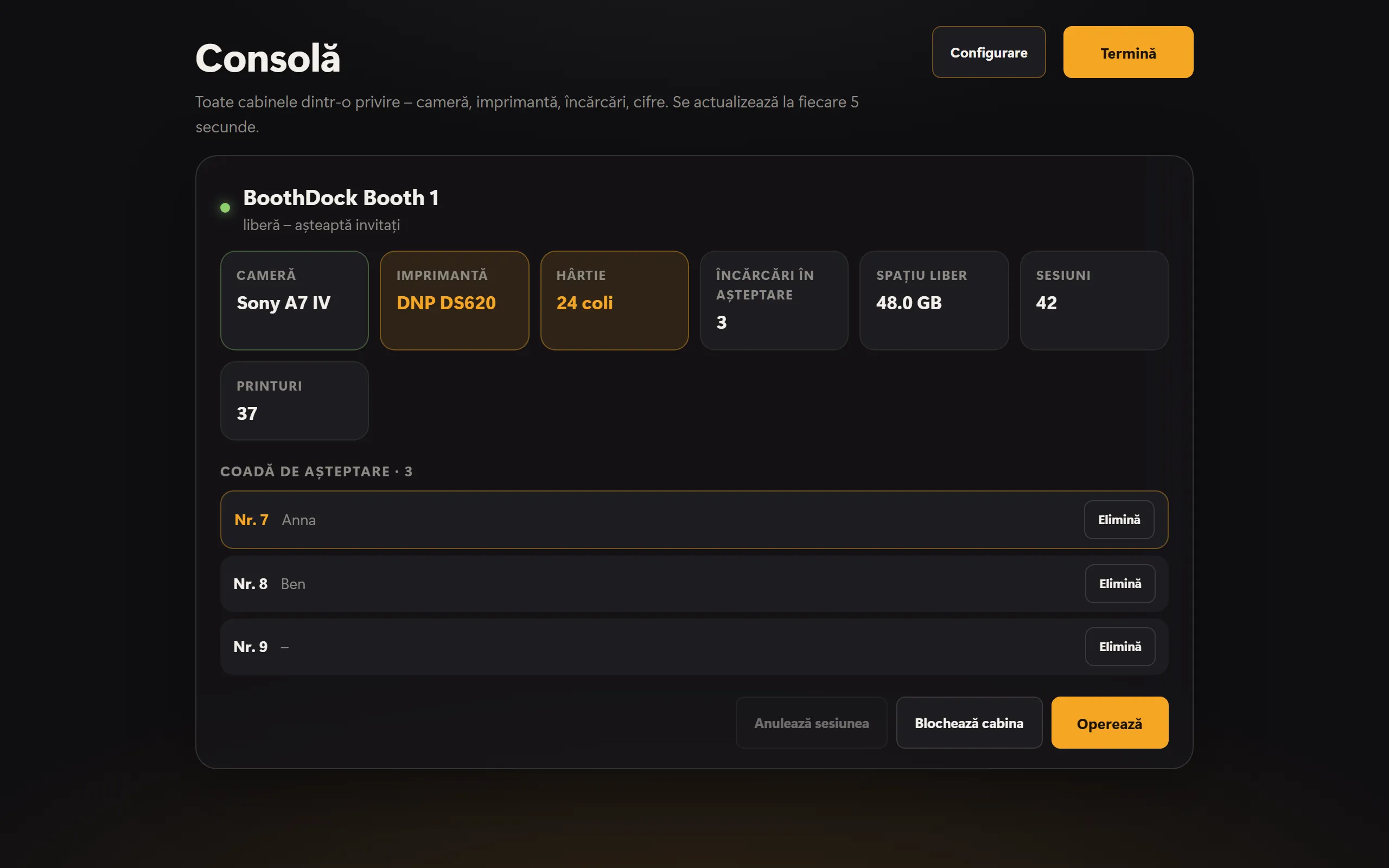
Consola arată toate cabinele asociate dintr-o privire: cameră, imprimantă, hârtie, încărcări în așteptare, spațiu liber, sesiuni și imprimări. Valorile se actualizează la fiecare cinci secunde. De aici poți bloca o cabină cu Blochează cabina și o poți debloca din nou cu Deblochează cabina sau poți anula o sesiune în curs cu Anulează sesiunea. O deschizi în configurare, sus, cu Consolă.
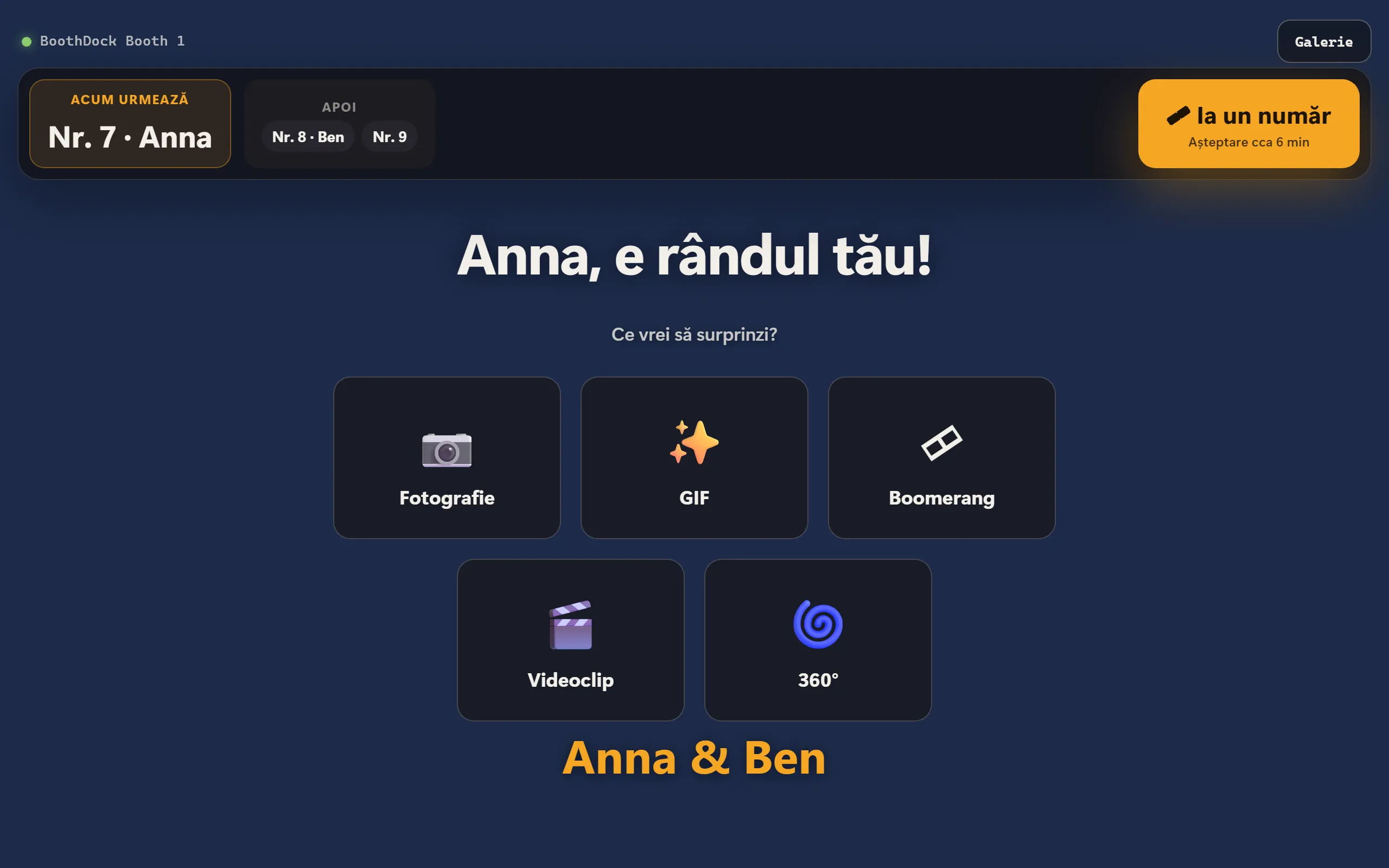
Dacă pe cabină este activată Coada de așteptare (Sistem → Automatizare → Stații), la aglomerație invitații se așază la coadă la stație și iau un număr; ecranul de start al cabinei arată cine urmează. În consolă vezi coada și poți elimina intrări cu Elimină.
Limbă și protecție
- Limbă – Automat (dispozitiv) urmează limba dispozitivului; altfel alege fix una dintre cele 24 de limbi.
- PIN de administrator – între 4 și 8 cifre. Fără PIN, oricine poate intra în configurare atingând titlul. Pentru utilizarea curentă, setează un PIN.
- Blocare chioșc – în modul pentru invitați, ecran complet fără Dock, bară de meniu sau schimbare de fereastră; aplicația nu poate fi închisă. Zona de administrare (cu PIN) o dezactivează.
Windows: pornire și actualizări
Pe Windows, în configurare există în plus cardul Pornire și actualizări:
- Pornește cu Windows – stația pornește singură după pornirea calculatorului. Dacă se închide neașteptat, repornește singură.
- Actualizări automate – stația instalează versiunile noi noaptea, între orele 3:00 și 5:00, dacă nimeni nu a folosit-o de o jumătate de oră. Cu Caută actualizări și Actualizează acum se întâmplă imediat; stația repornește pentru scurt timp.
- Închide aplicația – închide stația. Cu blocarea chioșcului activă, acest lucru se poate face doar aici.
Pe Windows, BoothDock Station se instalează pentru utilizatorul conectat, fără drepturi de administrator. Actualizările vin doar de la boothdock.cloud și doar cu semnătura Boothdock.