La eveniment ești întrebat unde se găsesc fotografiile. Începând cu BoothDock Studio 1.7.0, boxul îți arată chiar el linkul galeriei evenimentului în desfășurare – sub formă de cod QR de scanat și ca adresă de copiat. Pentru asta nu trebuie să intri în Hub.
Unde îl găsești
- Deschide Evenimente în zona de administrare a boxului.
- În rândul evenimentului activ se află butonul Link galerie.
- O atingere pe el deschide panoul cu codul QR și adresa.
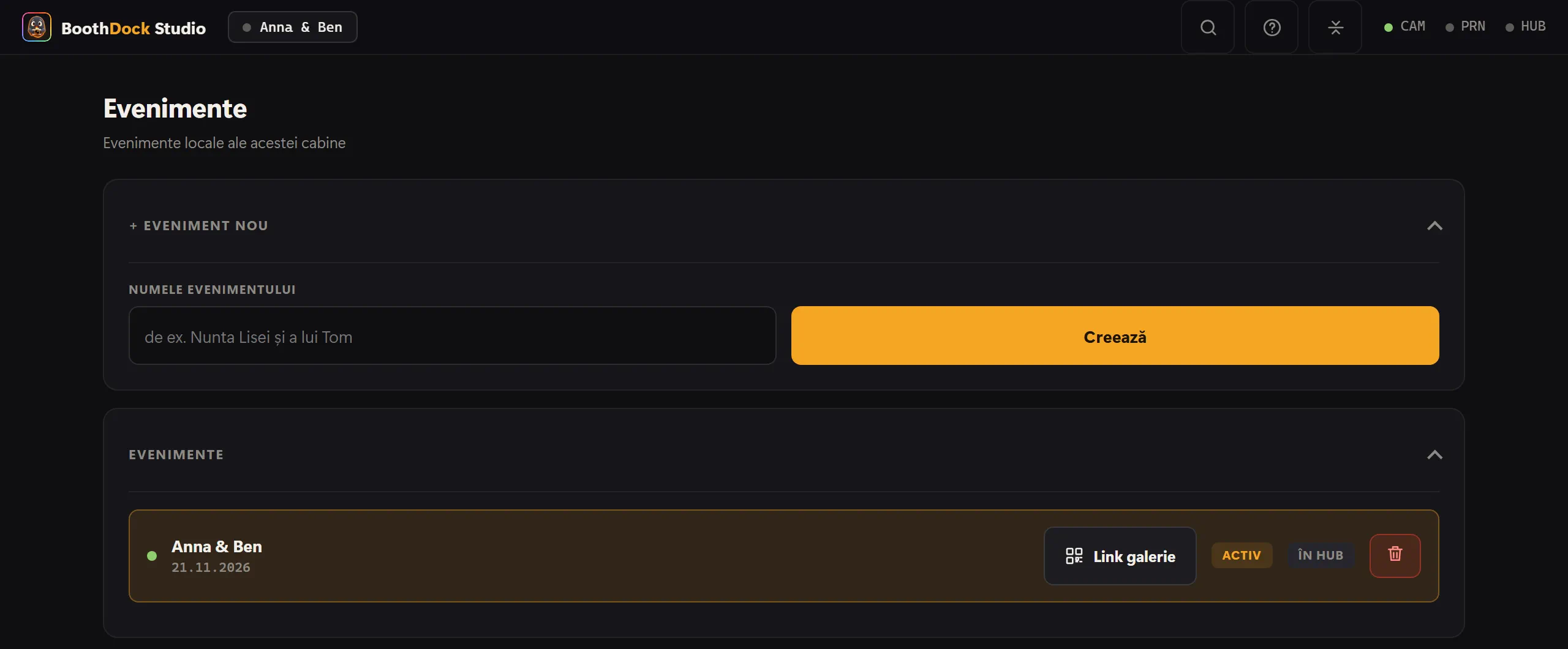
Butonul există doar la evenimentul activ și doar dacă evenimentul este conectat cu Hubul – rândul poartă atunci eticheta În Hub. Un eveniment pur local nu are galerie online, acolo butonul lipsește.
Ce arată panoul
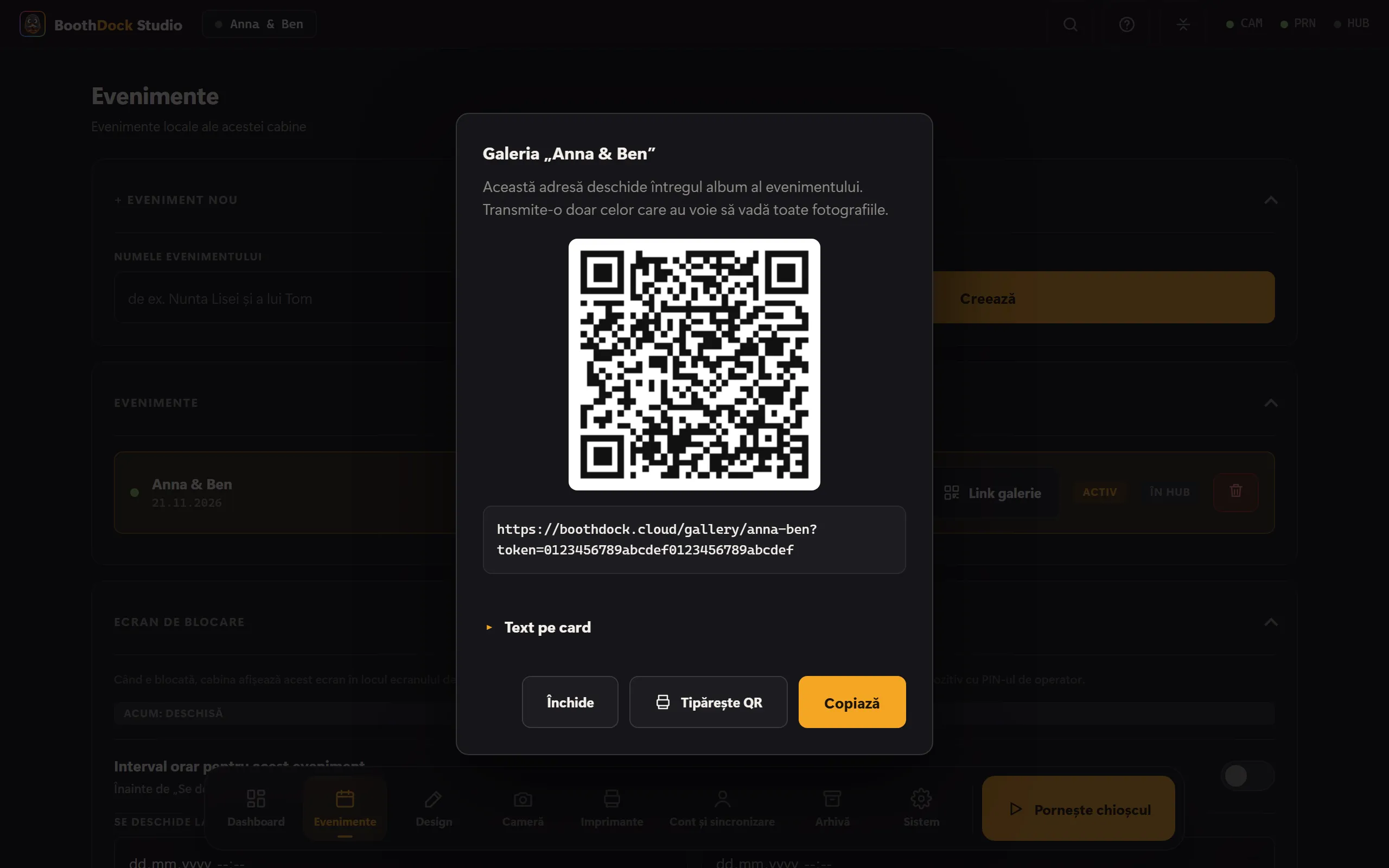
- Cod QR – de scanat direct de pe ecranul boxului.
- Adresă – o atingere o selectează în întregime. Dacă contul tău are o adresă proprie de galerie, aici apare aceasta.
- Copiază – pune adresa în clipboard. Dacă dispozitivul nu permite asta, boxul selectează adresa și îți spune: „Copierea nu a reușit – adresa este selectată.”
- Partajează – apare doar pe dispozitivele care pot transmite o adresă altor aplicații. Pe boxurile cu Windows butonul nu există; acolo folosești codul QR sau Copiază.
- Tipărește QR – tipărește pe imprimanta boxului un card cu codul QR și adresa. Mai multe în secțiunea următoare.
Este aceeași adresă la care duce și codul QR al invitaților tăi.
Tipărirea codului QR pe un card
Tipărește QR trimite un card la imprimanta boxului: numele evenimentului, un rând de text, codul QR și adresa scrisă. Astfel nimeni nu trebuie să scaneze codul de pe ecranul boxului. Codul deschide întregul album – dă cardul doar persoanelor care au voie să vadă toate fotografiile.
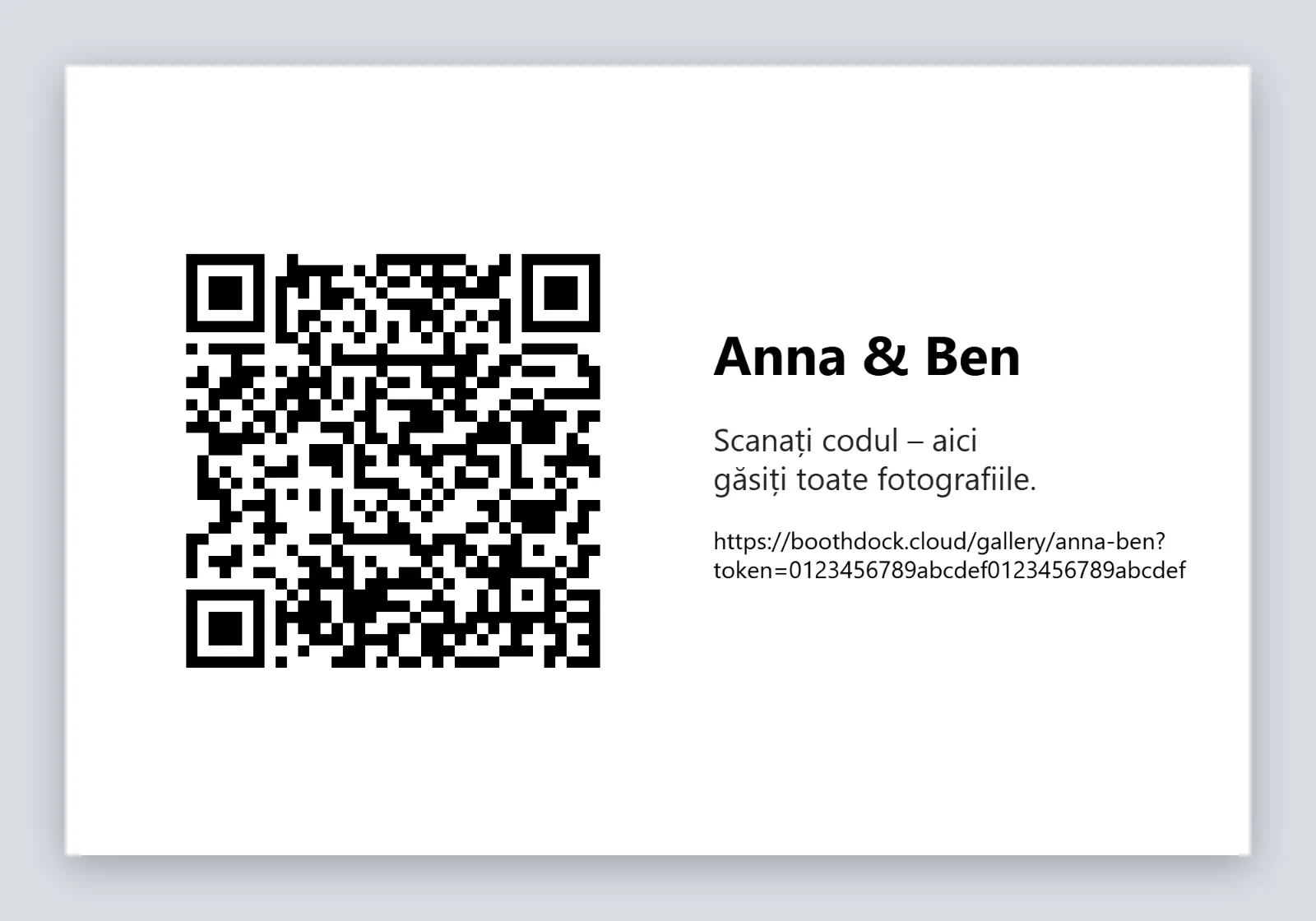
Imaginea arată un card în format orizontal; în format vertical totul este așezat unul sub altul.
- Schimbarea textului: sub adresă, deschide Text pe card și introdu rândul tău (cel mult 120 de caractere). Dacă rămâne gol câmpul, pe card apare textul implicit: „Scanați codul – aici găsiți toate fotografiile.”
- Dacă butonul lipsește: Tipărește QR apare de îndată ce la Imprimante este configurat un profil de printare – chiar dacă invitații tăi nu au voie să tipărească ei înșiși.
- O singură coală: se tipărește întotdeauna exact o coală, pe imprimanta principală. Dacă profilul de printare împarte coala în benzi, fiecare parte primește un card întreg.
- Nu se scade din limita de printuri: cardul nu se numără ca print al unui invitat. Nu consumă nimic din limita de printuri și poate fi tipărit și când limita a fost atinsă.
Dacă tipărirea nu reușește, panoul o spune: „Cardul nu a fost tipărit. Verifică imprimanta și hârtia și încearcă din nou.”
Linkul deschide întregul album
Adresa deschide toate fotografiile evenimentului. De aceea apare doar în zona de administrare și niciodată pe ecranul pentru invitați. Transmite-o doar celor care au voie să vadă toate fotografiile.
Boxul nu arată dacă galeria este protejată suplimentar cu un PIN. Asta vezi și modifici în Hub – vezi Protejează accesul: link secret sau PIN. Și linkul pentru gazdă există doar în Hub.
Când în locul linkului apare un mesaj
Dacă domeniul galeriei evenimentului este setat pe Pe captură, nu există un link pentru întregul album. Panoul arată atunci doar acest mesaj:
Pentru acest eveniment este partajat doar linkul pentru fiecare sesiune. Linkul albumului îl activezi în hub la Eveniment → Galerie.
Pentru asta, în Hub, în eveniment, sub Galerie și invitați, setezi Domeniu galerie pe Întregul eveniment – vezi Publică și distribuie galeria. Boxul arată linkul de îndată ce a preluat din nou evenimentul din Hub.
Întrebări frecvente
Nu văd butonul „Link galerie”. Apare doar la evenimentul activ și doar dacă acest eveniment este conectat cu Hubul. Verifică la Evenimente dacă evenimentul corect este activ și poartă eticheta În Hub.
Pot tipări codul QR de pe box? Da – cu Tipărește QR din panou, dacă boxul poate tipări (vezi mai sus). În Hub poți, în plus, să salvezi codul QR sau să tipărești un card QR – vezi Publică și distribuie galeria.
Vezi și: Publică și distribuie galeria, Protejează accesul: link secret sau PIN.