BoothDock imprimă direct la eveniment – cu legare la format, mai multe imprimante și limite care economisesc hârtia și panglica de imprimare.
Formate
Șabloanele sunt legate de un format de imprimare (de ex. 10×15, benzi 2×6, panoramă 6×20). Fotografia tipărită corespunde 1:1 previzualizării (WYSIWYG între editor, ecranul invitatului și fotografia tipărită).
Cu Copii pe coală, un profil de imprimare așază același design de mai multe ori pe o coală – de exemplu, două benzi 2×6 pe o coală 4×6 (vezi mai jos).
Mai multe imprimante
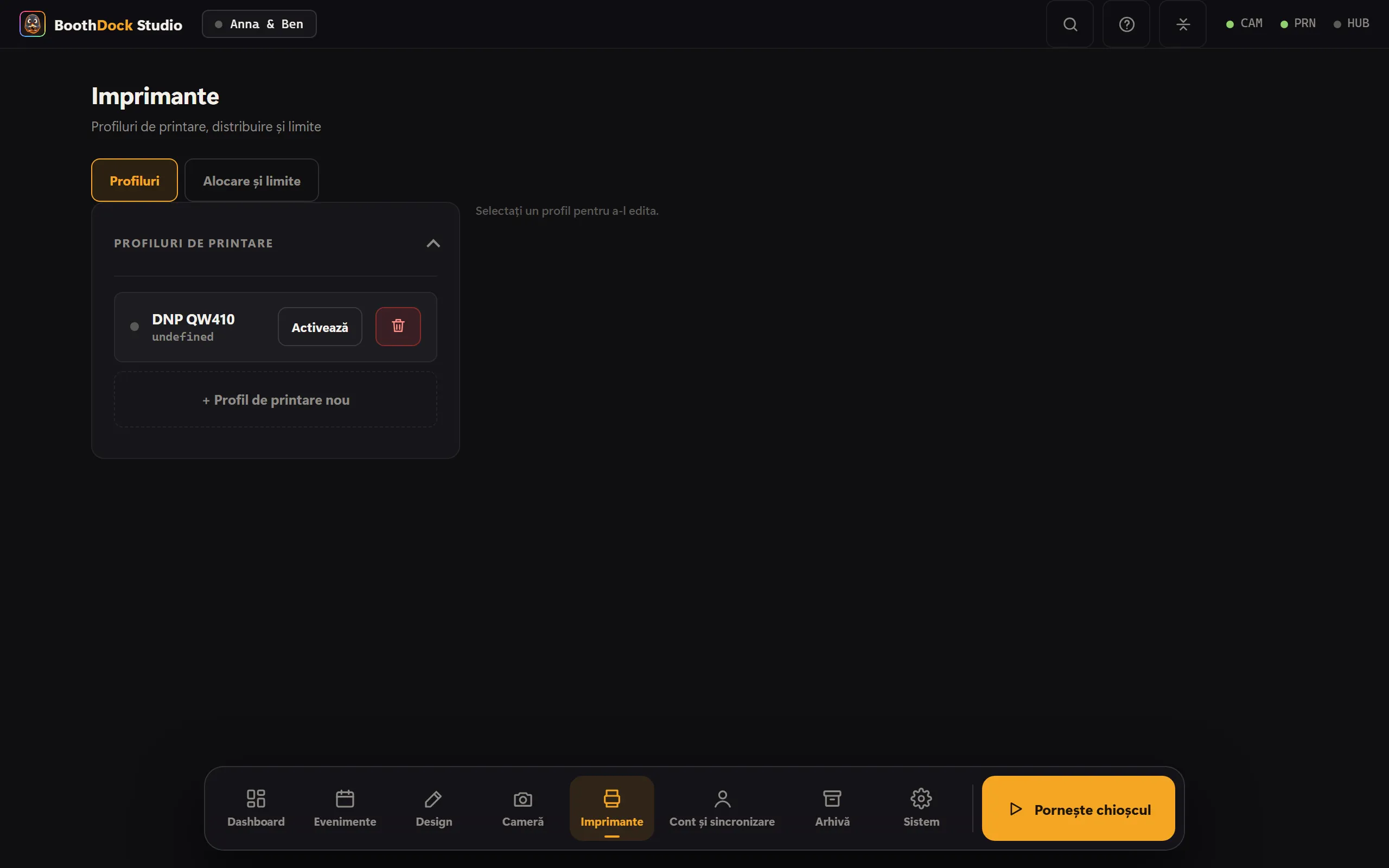
Se pot integra mai multe imprimante și folosi în Imprimante → Alocare și limite prin Distribuire – de la două profiluri de imprimare, cu o Imprimantă secundară:
- Ambele imprimante – fiecare coală merge la ambele imprimante (se numără dublu în limita de tipărire a evenimentului),
- Alternativ – tipăririle alternează, de ex. la aglomerație mare.
Șabloanele pot fi legate de un anumit profil de imprimantă (de ex. benzi pe imprimanta DNP potrivită).
Limite de imprimare
Împotriva consumului de hârtie/panglică:
- Limită per fotografie – de câte ori poate un invitat tipări o singură fotografie,
- Limită per eveniment – plafon total pentru eveniment.
Câte tipăriri oferă un șablon setezi la șablon, în editorul de design (Printuri per invitat (max.)) – se aplică numărul mai mic. O imprimantă blocată nu întârzie nici timpul, nici următorul invitat.
Setările driverului per profil (Windows)
O imprimantă, mai multe formate: două profiluri de imprimare pot folosi aceeași imprimantă de sistem cu setări diferite ale driverului – de exemplu, un profil cu tăiere la 2 inch pentru benzi și unul fără, sau lucios și mat. Pentru asta există două căi pentru fiecare profil:
- Setările driverului (recomandat): Studio citește opțiunile direct din driver (tăiere, finisaj, dimensiune hârtie, rezoluție …) și salvează alegerea ta în profil – fără fereastra proprie a driverului. La imprimantele DNP, din versiunea 1.0.4 Studio scrie alegerea și în partea pe care driverul DNP o citește cu adevărat; înainte, un profil cu tăiere la 2 inch putea imprima netăiat.
- Deschide fereastra driverului: „preferințele de imprimare" ale producătorului, așa cum se cunosc din Windows. Atenție: fereastra DNP arată mereu propria ei ultimă stare salvată, nu setarea profilului – așa că setează acolo totul conștient pentru fiecare profil și confirmă cu OK.
Ceea ce este salvat în profil are prioritate la imprimare față de orice automatism. Salvat sau Nesalvat apare chiar lângă buton.
Măsoară driverul
Unele drivere își salvează setările doar în propria fereastră. Pentru ca setările driverului per profil să funcționeze și pentru modelul tău de imprimantă, la Setările driverului există Măsoară driverul: la fiecare rundă schimbi exact o opțiune în fereastra driverului și confirmi cu OK – Studio trimite rezultatele către Hub, pentru ca modelul să poată fi înregistrat acolo. Nu se imprimă nimic și nu se modifică nimic la profil. Pentru DNP DS620, DS-RX1, DS40 și DS80 hărțile sunt deja înregistrate; o rundă de măsurare le confirmă.
Imprimarea benzilor 2x6 pe 4x6
Fără setarea potrivită, driverul imprimantei întinde o bandă 2×6 pe toată coala 4×6. Cu trei setări în profilul de imprimare obții în schimb două benzi pe o coală, iar imprimanta taie la mijloc.
În zona de administrare, la Imprimante → Profiluri, alege profilul de imprimare, apoi:
- Format hârtie driver: atinge Încarcă de la imprimantă și alege coala 4×6. În funcție de driver se numește (4x6) sau (6x4), la DNP DS-RX1 PR (4x6).
- Setează Copii pe coală la 2. Indicația de dedesubt arată acum hârtia aleasă, de ex. 4.0 x 6.0 inchi (la DS-RX1 4.1 x 6.2 inchi).
- Setări driver: atinge Încarcă opțiunile, la 2inch cut alege Enable (la DS-RX1 Enable (Printer V.1.10 or later)) și atinge Aplică. Dacă acolo apare și o dimensiune de hârtie, alege aceeași coală 4×6.
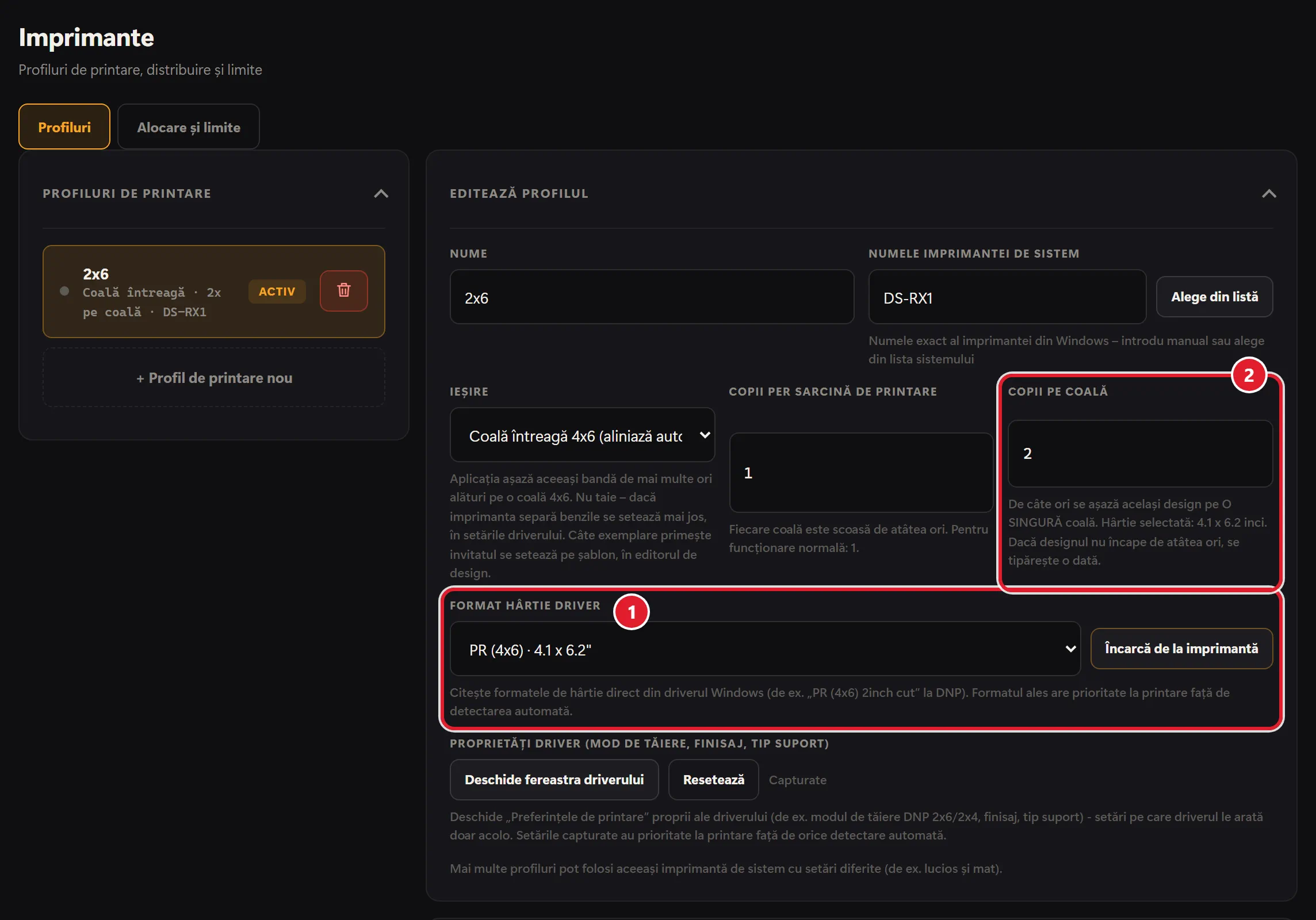
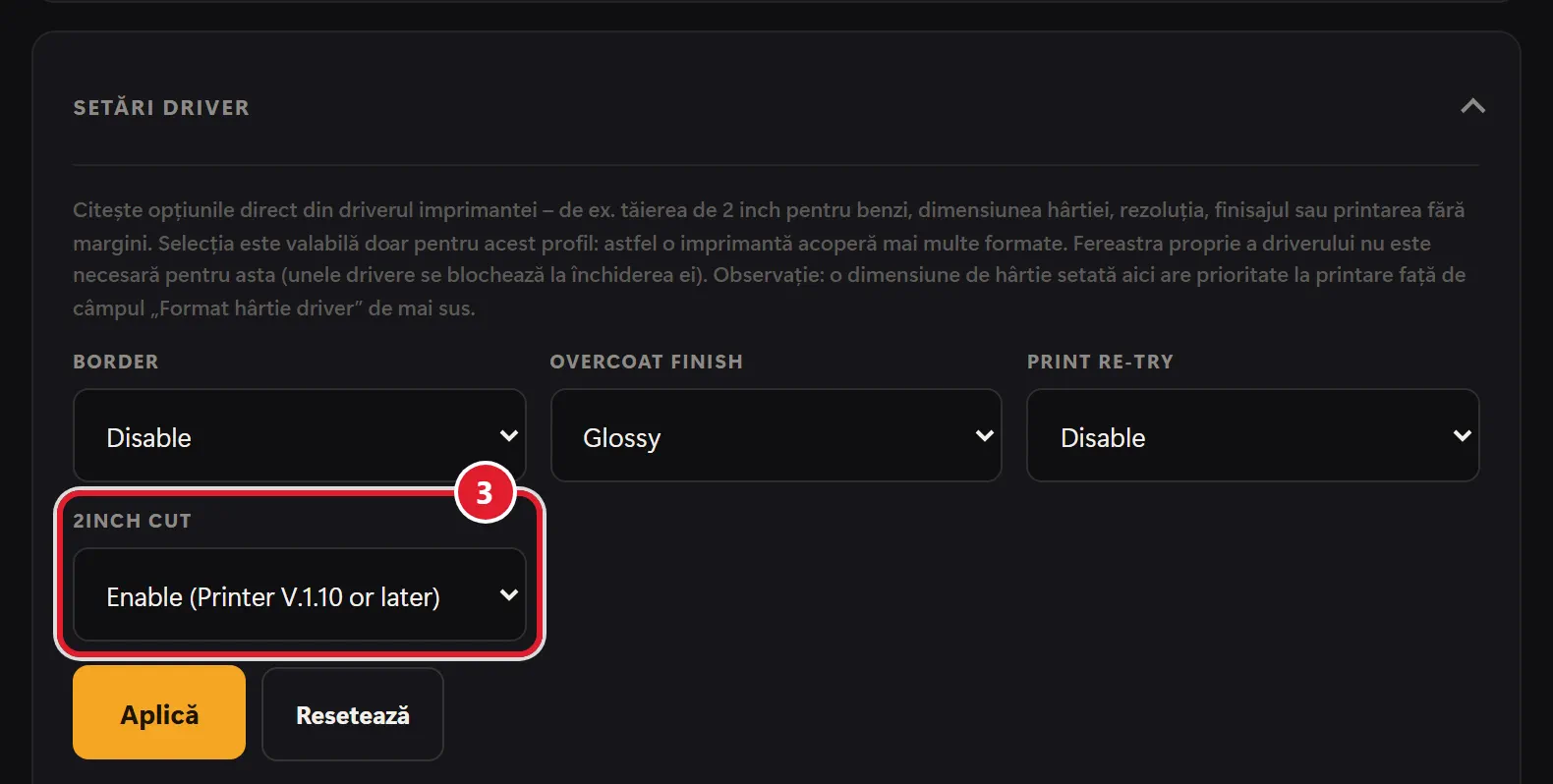
Rezultat: două benzi pe o coală, tăiate la mijloc. Numele opțiunilor precum 2inch cut și Enable vin direct din driverul imprimantei, de aceea apar în engleză.
Greșeală frecventă: dacă Format hârtie driver este pe Automat, Copii pe coală nu are efect – indicația de dedesubt cere atunci să încarci mai întâi formatul de hârtie de la imprimantă – iar banda este întinsă pe toată coala. Imprimanta nu taie la mijloc deși ai ales Enable? Potrivit driverului DNP, tăierea de 2 inchi necesită firmware de imprimantă V1.10 sau mai nou.
Din BoothDock Studio 1.5.5, profilul de imprimare afișează în acest caz un avertisment. Începând cu 1.5.6, cabina raportează profilurile de imprimare și către Hub: în Cabine le găsești în Detalii cabinei, în secțiunea Imprimante – cu același avertisment.
Imprimare de pe iPad sau iPhone (AirPrint)
Pe iPad și iPhone, BoothDock Studio imprimă prin AirPrint. În zona de administrare, la Imprimante, în profilul de imprimare:
- Atinge Alege imprimanta… și selectează imprimanta. Trebuie să suporte AirPrint și să fie în aceeași rețea Wi-Fi. După aceea boxul imprimă pe ea fără dialog.
- Cu Verifică interoghezi imprimanta. Unele gateway-uri AirPrint nu răspund la această interogare, dar imprimă totuși – dacă ai dubii, fă o imprimare de test.
- La Formatul colii (începând cu BoothDock Studio 1.5.6) alege hârtia din imprimantă. Pe baza ei, Copii pe coală calculează de câte ori încape layoutul pe o coală.
Tăierea (de ex. tăierea de 2 inci pentru benzi) nu o controlează AirPrint – o setezi la imprimantă sau la gateway. Creează un profil separat pentru fiecare format de hârtie.
Doar digital, fără imprimantă
N-ai imprimantă la tine? În zona de administrare, la Sistem → Funcționare → Acțiuni pentru rezultat (invitat), dezactivează butonul Imprimă. Ecranul de rezultat nu mai afișează atunci butonul de imprimare. Invitații își iau fotografiile prin Cod QR din galeria evenimentului, pe iPad și iPhone și prin AirDrop – iar mai târziu oricând în galerie.
Printuri pe eveniment în Hub
În Hub, numărul de printuri apare în rândul de cifre din partea de sus a evenimentului; defalcat îl vezi în fila Prezentare generală, în secțiunea Printuri: totalul, împărțit pe format (dimensiunea șablonului) și pe cabină. Cât timp evenimentul rulează, numărul se actualizează la fiecare 30 de secunde. Lista de evenimente arată numărul de printuri pe fiecare card.
Dacă ai activat pe cabină o limită pe eveniment (vezi mai sus), apare „x din y” cu restul. Fără limită vezi doar totalul.
Se numără printurile capturilor care ajung în Hub. Dacă cabina printează offline, capturile se adaugă imediat ce sunt încărcate. Capturile care nu sunt încărcate niciodată (de exemplu dacă invitatul refuză publicarea) nu sunt incluse.