Conectează-ți contul BoothDock la asistentul tău IA și întreabă-l, de exemplu: „Câte cereri am săptămâna aceasta?” sau „Ce cabină are acum o problemă?”
Adresa
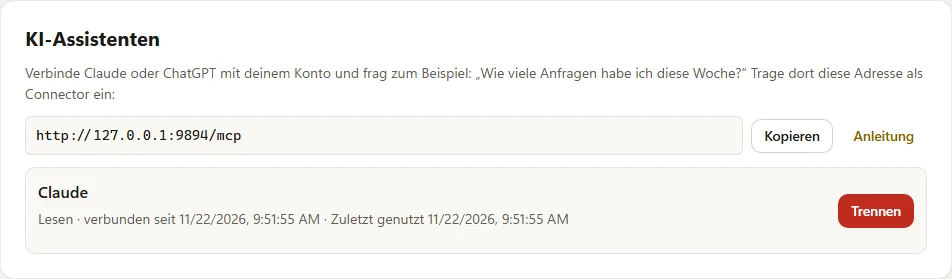
În Hub, la Cont → Securitate, găsești cardul Asistenți IA cu adresa de copiat: https://boothdock.cloud/mcp
Configurare în Claude
- În Claude deschide Settings → Connectors și alege Add custom connector.
- Introdu un nume, de exemplu BoothDock, iar ca URL
https://boothdock.cloud/mcp. - Atinge Connect, autentifică-te în Hub și permite accesul cu Permite.
Configurare în ChatGPT
- În ChatGPT deschide Settings → Apps & Connectors → Advanced și activează Developer mode.
- Alege Create, introdu un nume, iar ca URL al serverului MCP
https://boothdock.cloud/mcp. Autentificare: OAuth. - Conectează, autentifică-te în Hub și permite accesul cu Permite.
- Alege aplicația BoothDock în chat și pune întrebarea.
Conectorii proprii depind de planul furnizorului; denumirile pot diferi puțin în funcție de versiune.
Ce poți întreba
Evenimente și linkuri de galerie, cereri și rezervări, clienți, facturi, șabloane și starea cabinelor tale – de exemplu „Trimite-mi linkul galeriei de la nunta Müller” sau „E ceva nou de ieri?”.
Acțiuni (doar cu Pro)
Cu Pro, asistentul poate și acționa: creează și modifică evenimente, acceptă sau refuză cereri, creează oferte, trimite galerii, scrie în chatul cu clienții, trimite comenzi cabinelor și setează pagina de rezervări. Îți arată mereu mai întâi o previzualizare și acționează doar după „da”-ul tău explicit. Ștergerea, plățile către alții și plățile cu cardul nu sunt niciodată posibile. Rambursarea garanției și modificarea prețurilor doar dacă bifezi „Bani” la conexiune în Hub (doar titular și administrator) – cu limită zilnică, confirmarea expresă a sumei și a destinatarului, anulare la orice diferență, jurnal și e-mail către tine. Asistentul nu poate niciodată mai mult decât tine în Hub.
Cu Pro se poate ocupa și de aspect: designul, blocurile și textele paginii de rezervare, numele și descrierile pachetelor (niciodată prețurile), aspectul galeriei și textele, culorile și fonturile șabloanelor tale foto. Înainte de fiecare astfel de modificare salvează starea anterioară – spune doar „anulează asta”.
Înainte de un eveniment verifică la cerere dacă totul este pregătit (dată, șablon, cabine online, limită de printare, provocări foto), setează cabinele, limita de printare și provocările foto cu peretele live și transformă un e-mail de la client într-o cerere cu o ciornă de ofertă – clientului nu i se trimite nimic. Anunțurile numărătorii inverse și modurile de captură le setezi la cabină.
Dacă lipești e-mailuri de la clienți în chat, furnizorul tău de IA prelucrează aceste date în numele tău – pentru asta ai nevoie de un acord propriu cu el.
Analize, ajutor și clienți
Întreabă și cifrele unei luni (cereri, rezervări, pachete de top, sesiuni – cifra de afaceri o văd doar proprietarii și administratorii), un rezumat săptămânal, starea live a unui eveniment, un diagnostic al unei cabine cu sugestii, cabine libere la o dată, contracte și fișa clientului cu note și rezervări anterioare. La întrebările de utilizare asistentul răspunde din acest wiki. Pentru rezervări repetate și recenzii propune clienți și scrie ciorne – se trimite doar după „da”-ul tău, cu mențiune de opoziție.
Cu Pro în plus: setarea sau eliminarea PIN-ului galeriei, modificarea duratei galeriei, trimiterea raportului evenimentului către client, crearea unui stil AI propriu dintr-o descriere, invitarea membrilor echipei sau schimbarea rolului lor și note despre clienți – mereu cu previzualizare și confirmare.
Deconectare
La Cont → Securitate → Asistenți IA vezi fiecare conexiune cu drepturile ei și o deconectezi cu Deconectează. Asistentul pierde imediat accesul.
Protecția datelor
Ce întrebi, împreună cu răspunsurile, ajunge la furnizorul asistentului tău – inclusiv datele clienților tăi. Verifică dacă ai un contract potrivit cu acest furnizor.