Cu modulul de rezervări, clienții tăi trimit cereri online: aleg pachetul, data și extraopțiunile și își trimit datele de contact. Cererea ajunge în Hub la Rezervări, primești un e-mail și faci din ea o ofertă – sau o accepți direct. Modulul de rezervări este un supliment cu plată – prețurile și accesul sunt explicate mai jos, la „Acces și prețuri”.
Acces și prețuri
Modulul de rezervări este disponibil în două variante:
| Ofertă | Plată anuală | Plată lunară |
|---|---|---|
| Supliment la Pro | 12 € pe lună (144 € pe an) | 15 € pe lună |
| „Doar rezervări” – fără Pro | 19 € pe lună (228 € pe an) | 24 € pe lună |
Toate prețurile sunt prețuri finale. Conturile Pro existente primesc modulul de rezervări gratuit timp de 3 luni, până la 28 ianuarie 2027. Perioada gratuită se încheie de la sine, nimic nu se prelungește automat. Dacă îl comanzi deja în perioada gratuită, facturarea începe abia după aceea.
Îl comanzi în Hub la Rezervări cu Comandați anual sau Comandați lunar – poate face asta cine administrează spațiul de lucru. La Cont → Abonament și plată, cardul Modul de rezervări arată ce ai comandat și când se reînnoiește; acolo îl reziliezi cu Reziliați la sfârșitul perioadei plătite.
Când accesul se încheie, pagina ta de rezervări trece offline și nu mai apar cereri sau oferte noi. Rezervările deja în desfășurare se duc până la capăt, inclusiv plățile, factura finală și somațiile. Cererile, documentele și exportul rămân disponibile pentru consultare. Dacă abonamentul tău Pro se încheie, la următoarea reînnoire trecem suplimentul pe „Doar rezervări” – înainte primești un e-mail.
Secțiunea „Rezervări”
În Hub, la Rezervări, găsești cinci file:
| Filă | Pentru ce |
|---|---|
| Rezervări | Cereri noi și finalizate, cu ofertă, documente și plăți; filtre Toate, Rezervările mele și Programările mele |
| Clienți | Clienții tăi, cu notițe și reamintiri |
| Facturi | Toate facturile cu stare, totaluri lunare și somații; Emiteți factură fără rezervare |
| Ofertă | Pachete și extraopțiuni (ce pot alege clienții pe pagina de rezervare) și Inventar (cabine, echipamente, consumabile) |
| Setări | Secțiuni extensibile: Pagina de rezervare și widget, Firmă și taxe, Plată și Stripe, Contract, Angajați și drepturi, Documente și export |
Sus vezi dacă pagina ta de rezervare este Online sau Dezactivată. Cât timp lipsește ceva important (pagina dezactivată, date de firmă incomplete, niciun pachet), un mesaj „Încă … pași până la prima rezervare” te anunță – un clic pe un pas deschide locul potrivit.
1. Crearea pachetelor și a extraopțiunilor
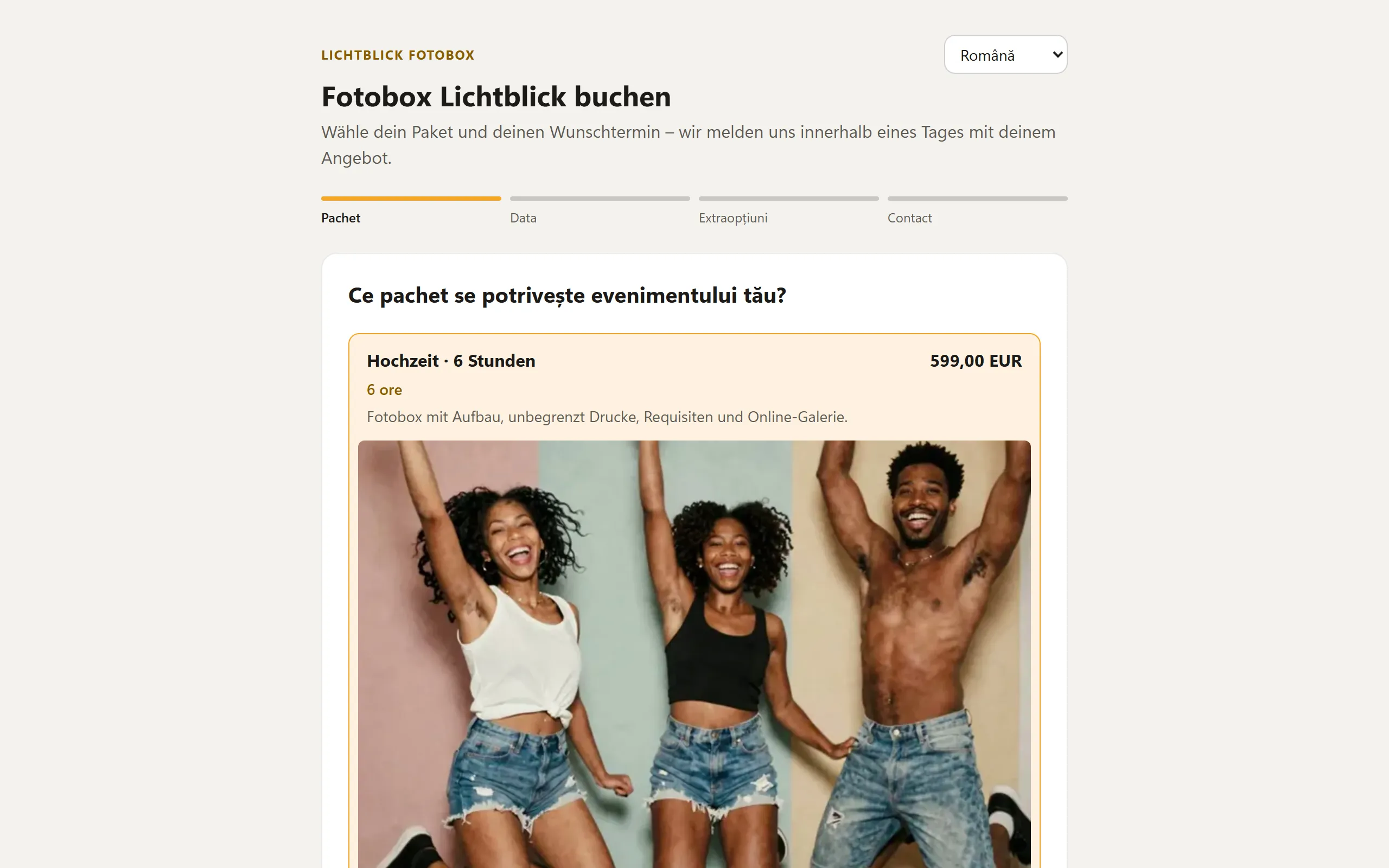
La Ofertă → Pachete și extraopțiuni creezi cu Adăugați cel puțin un pachet, de exemplu „Nuntă · 6 ore”. Extraopțiunile sunt opționale, de exemplu un album pentru cartea de oaspeți sau un fundal.
| Câmp | Semnificație |
|---|---|
| Nume și Descriere | Așa apare intrarea pe pagina de rezervare. |
| Preț (€) | Prețul în moneda ta (vezi Țară, monedă și taxe). |
| Durată (ore) și Tip de eveniment | Doar la pachete. Tipul de eveniment este preluat de evenimentul creat la acceptare. |
| Zile rezervate, Maximum ore (alege clientul) și Maximum zile (alege clientul) | Doar la pachete: pachete de mai multe zile și o durată pe care clientul o alege singur – vezi Pachete: durată, preț promoțional, garanție și costuri de deplasare. |
| Garanție (rambursabilă, neinclusă în preț) și Promoție | O garanție lângă preț și un preț promoțional pentru primele cereri – explicate tot acolo. |
| Ordine | Numărul mai mic apare mai sus. |
| Ocupă | Ce cabine și echipamente blochează o rezervare – vezi Inventar. |
| Fotografii | Până la 6 fotografii (JPEG, PNG sau WebP de până la 10 MB). Prima fotografie este imaginea de copertă. Fotografiile le adaugi după primul clic pe Salvați. |
| Afișați pe pagina de rezervare | Fără bifă, intrarea rămâne salvată, dar este Ascuns. |
| Traduceri | Opțional: numele și descrierea în alte limbi. Dacă lipsește o limbă, clientul vede textul tău standard. |
2. Setări
La Setări → Pagina de rezervare și widget stabilești cum arată pagina ta de rezervare și cine o poate folosi (câmpurile rar folosite, precum traducerile, linkul spre condiții sau paginile permise pentru widget, se află la Avansat):
| Setare | Semnificație |
|---|---|
| Pagina de rezervare online | Cât timp e dezactivată, pagina nu este accesibilă nimănui. |
| Adresă | Litere mici, cifre și cratime – apare în adresa paginii tale de rezervare. |
| Titlu și Introducere | Texte în partea de sus a paginii, prin Traduceri și în alte limbi. |
| Termen minim în avans (zile) | Cu cel puțin atâtea zile înainte trebuie trimisă cererea. |
| Rezervabil până la (luni) | Cât de departe în viitor ajunge calendarul. |
| Notificări către | Unde ajunge e-mailul despre cereri noi. Gol = e-mailul contului tău. Această adresă este și adresa de răspuns pentru clienții tăi (vezi mai jos). |
| Adresa este obligatorie pe pagina de rezervare (de ex. pentru contract) | Fără bifă, strada, codul poștal și localitatea sunt opționale pe pagina de rezervare, cu bifă sunt obligatorii. Adresa completează substituentul {adresse} din contract. |
| Numărul de telefon obligatoriu pe pagina de rezervare | Fără bifă, numărul de telefon este opțional, cu bifă cererea poate fi trimisă abia cu număr de telefon. |
| Notă sub pachete | Un text scurt sub cardurile pachetelor, de ex. nota de subsol pentru un dintr-o descriere: „ Livrare până la 15 km inclusă”. aldin și __subliniat__ funcționează, prin Traduceri și în alte limbi. Gol = fără notă. |
| Câmpuri personalizate | Informații suplimentare pe care clienții tăi le completează pe pagina de rezervare, de exemplu persoană de contact la fața locului, ocazie sau „Parcare disponibilă” – vezi „Câmpuri personalizate” mai jos. |
| Perioade blocate | De exemplu concediu: cu + Blochează o perioadă introduci De la, Până la și o Notă (opțională, doar pentru tine). Aceste zile nu pot fi alese pe pagina ta de rezervare. |
| Notă sub preț | Întreprindere mică (fără TVA), Prețuri cu TVA inclus, Prețuri fără TVA sau Fără notă. |
| Termenii și condițiile dvs. (link) și Politica dvs. de confidențialitate (link) | Pentru cererile clienților răspunzi tu – pune linkuri către propriile tale texte. |
| Widget permis pe | O adresă pe rând, de ex. https://www.meine-fotobox.de. Gol = pe orice pagină https. |
Cu Salvați aplici modificările.
Câmpuri personalizate
Sub Câmpuri personalizate întrebi pe pagina de rezervare ce îți mai trebuie. Cu Adaugă câmp creezi un câmp, cel mult 12 câmpuri:
| Câmp | Semnificație |
|---|---|
| Etichetă | Așa apare câmpul pe pagina de rezervare, de ex. „Persoană de contact la fața locului”. |
| Tip | Text (introducere liberă până la 300 de caractere), Alegere (clientul alege dintr-o listă) sau Casetă de bifat (da/nu). |
| Opțiuni (una pe rând) | Doar la Alegere: o opțiune pe rând, de ex. Nuntă, Zi de naștere, Eveniment de firmă. |
| Câmp obligatoriu | Cu bifă, cererea poate fi trimisă abia după ce câmpul este completat. |
| Cheie pentru contract | Se propune din etichetă, de ex. ansprechpartner_vor_ort. Sunt permise litere mici a–z, cifre și liniuță de subliniere, cel mult 24 de caractere. În contract, {feld:ansprechpartner_vor_ort} inserează răspunsul. |
| Traduceri | Opțional: eticheta și opțiunile în alte limbi. Dacă lipsește o limbă, clientul vede textul tău standard. |
Elimină câmpul șterge un câmp. Clienții tăi completează câmpurile la pasul Contact. Răspunsurile le vezi în cerere, la Client și dată – o bifă apare acolo ca ✓ sau –. Câmpurile personalizate funcționează și fără contract. Cum le introduci în contract, găsești la Oferte, facturi și documente. Dacă schimbi ulterior o cheie, adaptează și substituentul din textul contractului.
Pagină de start
Cu bifa Pagină de start înainte de alegerea pachetului, pagina ta de rezervare începe cu un mesaj de bun venit în loc să treacă direct la pachete: sus logoul tău, dedesubt, scris mare, câmpul Titlu, apoi descrierea firmei tale, iar jos un buton care duce la pachete.
- Fără titlu apare numele firmei tale. Dacă lași gol câmpul Textul butonului, butonul afișează „Alege pachetul” în limba vizitatorului.
- Paragrafele din descrierea firmei le separi printr-un rând gol.
- Logoul provine din datele tale de facturare de la Firmă și taxe. Fără logo apare doar titlul.
- Titlul, textul și butonul le traduci pentru fiecare limbă, ca restul textelor paginii.
Mai multă personalizare oferă constructorul: de îndată ce pagina de start are acolo blocuri, ele înlocuiesc această pagină de start simplă.
Constructor de pagină
La Constructor de pagină îți alcătuiești pagina de rezervare din blocuri fixe. Fiecare bloc se adaptează la telefon și folosește culoarea ta de accent. Există trei zone:
- Pagina de start (înainte de pachete) – dacă acolo lipsește un buton către pachete, pagina îl adaugă singură. Dacă ai configurat deja pagina de start simplă, o preiei ca blocuri cu Preluați pagina de start simplă.
- Deasupra pachetelor
- Sub pachete
Cu Adăugați un bloc … alegi un tip, cel mult 20 de blocuri pe zonă:
| Bloc | Conținut |
|---|---|
| Titlu | Gol = numele firmei tale. Cu Afișați logoul deasupra (din datele de facturare) apare logoul tău deasupra. |
| Text | Paragrafele le separi printr-un rând gol. |
| Imagine | Încărcați o imagine (JPEG, PNG sau WebP până la 10 MB) sau alegi una dintre fotografiile pachetelor tale, plus o Legendă (opțională). Ștergeți imaginea proprie elimină imediat o imagine încărcată. |
| Listă cu bife | Un punct pe rând. |
| Buton | Textul butonului (gol = text standard) și Destinație: La pachete (începeți rezervarea), Deschideți secțiunea de contact (apare doar când secțiunea de contact este activată) sau Altă pagină (se deschide într-o filă nouă) cu o adresă https. |
| Notă (mică) | Un text mic, de ex. o notă de subsol. |
| Contact | Afișează numele firmei, localitatea, telefonul și e-mailul din datele tale de facturare, la dorință cu un titlu propriu. |
Imagini de exemplu: Nu ai încă fotografii proprii? Oriunde alegi o imagine (Imagine, Carusel de imagini, Galerie de imagini, Coloane și fotografia de titlu a designului), lângă Imagini proprii găsești fila Imagini de exemplu: 24 de imagini de atmosferă gata făcute pentru nunți, zile de naștere, petreceri de firmă, precum și petreceri și baluri de absolvire, câte șase pentru fiecare ocazie, potrivite cu designurile. Cu Ocazie filtrezi, un clic alege imaginea. O poți înlocui oricând cu o fotografie proprie.
În texte funcționează aldin și __subliniat__. Fiecare bloc are bifa Vizibil, săgeți pentru mutare și ✕ pentru eliminare, plus Traduceri pentru alte limbi. Cu Salvați aplici totul. Urmează mai multe blocuri și designuri.
Secțiune de contact
Cu bifa Secțiune de contact pe pagina de rezervare, pagina ta de rezervare primește sus în dreapta un buton Contact. Prin el, vizitatorii îți pot scrie fără să solicite o dată: nume de familie, prenume, e-mail, telefon, adresă, subiect și mesaj.
- E-mailul este întotdeauna obligatoriu, plus un subiect sau un mesaj. Sub Câmpuri obligatorii (e-mailul este întotdeauna obligatoriu): faci obligatorii și alte câmpuri.
- Cu Titlu propriu și Introducere proprie înlocuiești textele standard ale secțiunii de contact, prin Traduceri pentru fiecare limbă. Gol = text standard în limba vizitatorului.
- Fiecare mesaj ajunge la e-mailul tău de notificare. Dacă răspunzi, răspunsul merge direct la expeditor.
- Expeditorul apare apoi în lista ta de clienți, cu mesajul ca notă pe fișa lui de client. Dacă cineva scrie din nou cu același e-mail, se adaugă încă o notă.
Personalizați textele paginii de rezervare
Fiecare text al paginii tale de rezervare îl poți schimba singur pentru fiecare limbă, de ex. „Invitați (aprox.)” în „Numărul de invitați (aprox.)”. Pentru asta deschide, jos la Pagina de rezervare și widget, zona Personalizați textele paginii de rezervare:
- Alege limba, de exemplu FR.
- Fiecare text al paginii apare cu textul său standard. Cu Căutați text îl găsești repede.
- Introdu textul tău, cel mult 300 de caractere. Gol = text standard.
- Cu Salvați aplici modificările.
Textele personalizate se aplică doar paginii tale de rezervare. Dacă în textul standard apare un substituent între acolade, de ex. {operator}, preia-l în textul tău, altfel valoarea lipsește.
Adresa de răspuns pentru clienții tăi
Dacă un client răspunde la un e-mail despre rezervarea sa, răspunsul ajunge la tine. Aceeași adresă o indică portalul clienților la „Întrebări? Contactează …”. BoothDock folosește pentru asta:
- adresa de la Notificări către,
- dacă este goală, e-mailul de la Firmă și taxe,
- dacă și acela este gol, adresa de autentificare a contului tău.
Ca nume al tău apare în e-mailuri și în portalul clienților firma de la Firmă și taxe.
3. Acordul la prima activare
Când pui pagina de rezervare online pentru prima dată, confirmi o singură dată condițiile modulului de rezervări (linkul Citește condițiile). Pe scurt, acolo scrie: partenerul contractual al clienților tăi și emitentul facturilor ești tu. BoothDock pune la dispoziție software-ul și creează oferte și facturi în numele tău. Hub salvează momentul în care ți-ai dat acordul; după aceea bifa nu mai apare.
4. Integrarea paginii de rezervare și a widgetului
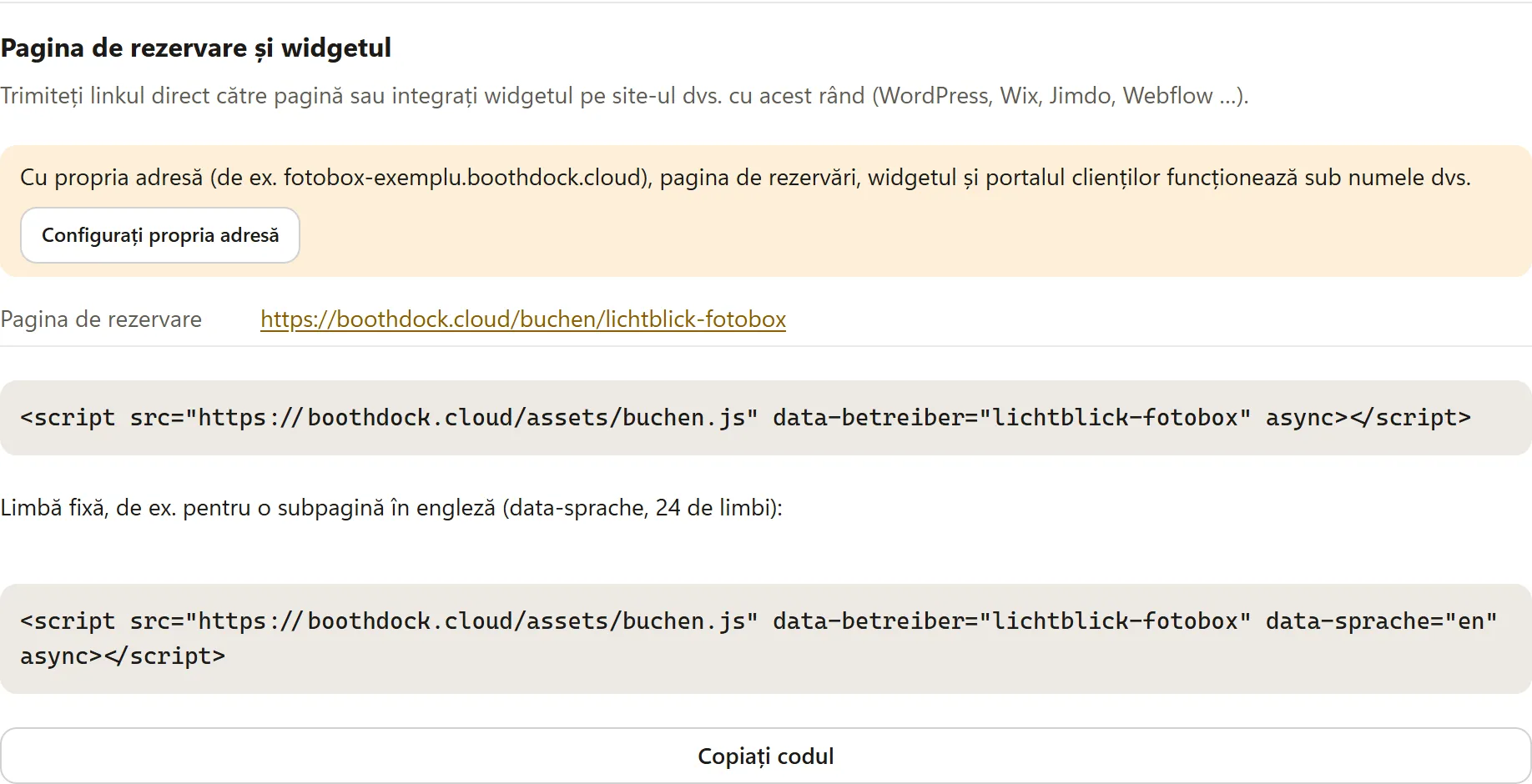
Sub setări se află cardul Pagina de rezervare și widgetul. Ai două variante:
- Link: pune un link direct către pagina de rezervare, de exemplu din profilul tău de Instagram sau dintr-un e-mail.
- Widget: copiază codul cu Copiați codul și inserează-l pe site-ul tău acolo unde trebuie să apară formularul (WordPress, Wix, Jimdo, Webflow …). Widgetul își ajustează singur înălțimea și nu setează cookie-uri.
Cu o adresă proprie de galerie, pagina de rezervare, widgetul și portalul clienților funcționează sub numele tău, de exemplu https://fotobox-muster.boothdock.cloud/buchen. Ea devine atunci adresa ta principală: Hub o afișează sus și la Pe adresa dvs., iar codul widgetului o folosește. Fără adresă proprie, pagina se află la https://boothdock.cloud/buchen/<deine-adresse>, codul te identifică prin data-betreiber, iar cardul îți oferă Configurați propria adresă.
Widgetul afișează limba vizitatorului. Pentru o limbă fixă – de exemplu pe o subpagină în engleză – adaugi data-sprache="en"; sunt posibile 24 de limbi.
Previzualizarea linkului la distribuire
Dacă distribui linkul paginii tale de rezervare pe WhatsApp, Facebook, Instagram sau prin e-mail, previzualizarea arată datele tale: ca titlu câmpul Titlu (altfel numele firmei), numele firmei, ca text câmpul Introducere (fără introducere, numele primelor pachete) și ca imagine prima fotografie de pachet. Așadar, completează titlul, introducerea și o imagine de copertă la primul pachet. Unele aplicații de mesagerie rețin o previzualizare o vreme – o modificare apare atunci abia mai târziu.
Ce vede clientul tău
Pagina de rezervare duce la cerere în patru pași: Pachet, Data, Extraopțiuni și Contact. În calendar, zilele sunt liber, aproape ocupat sau ocupat; perioadele blocate nu pot fi alese. În funcție de pachet, clientul alege la pasul Data și Durată sau Număr de zile, iar la dorință estimează acolo costurile de deplasare (vezi Pachete: durată, preț promoțional, garanție și costuri de deplasare). La pasul Contact alege la Rezerv ca între Persoană fizică sau Firmă și își introduce adresa – opțională sau obligatorie. Dedesubt apar câmpurile tale personalizate; câmpurile obligatorii sunt marcate cu *. Dacă contractul tău pune întrebări proprii, ele apar acolo la Date pentru contract. Rezumatul arată, pe lângă total, și o garanție și regula ta pentru costurile de deplasare. Numele, e-mailul și acordul pentru stocare sunt obligatorii, dedesubt apar termenii și condițiile tale și politica ta de confidențialitate. Cu Trimite cererea fără obligații, cererea ajunge la tine, iar clientul primește o confirmare pe e-mail.
Prețul de pe pagină este orientativ. Serverul calculează obligatoriu cu prețurile din catalogul tău.
Gestionarea cererilor
Cererile noi apar în fila Rezervări cu starea Nouă. Vedeți deschide cererea cu contactul, data, locul, numărul de invitați și mesajul. De acolo:
- creezi o ofertă – vezi Oferte, facturi și documente, sau
- deschizi Acceptați sau refuzați fără ofertă: Acceptați și creați evenimentul creează evenimentul direct și îl informează pe client, Refuzați îi trimite un refuz. De fiecare dată se trimite și Mesaj pentru client (opțional).
Cererile refuzate sunt șterse de Hub după 180 de zile. Cele acceptate rămân în contul tău ca operațiune comercială.
Retragerea unei oferte, anularea sau ștergerea unei rezervări
În partea de jos a cererii găsești, în funcție de stadiu, una dintre aceste zone:
| Zonă | Când | Ce se întâmplă |
|---|---|---|
| Retrage oferta | Ofertă trimisă, încă neacceptată | Cererea este refuzată, clientul primește un mesaj și nu mai poate nici accepta, nici plăti. |
| Anulați rezervarea | Rezervare acceptată | Rezervarea rămâne cu toate documentele și are starea Anulată. Data se eliberează, plățile online deschise se închid, iar ratele nu se mai încasează. |
| Ștergeți rezervarea | Rezervare de test sau cerere în orice stadiu, atât timp cât nu există factură cu număr și nicio plată primită | Rezervarea dispare definitiv împreună cu ofertele, contractele și încercările de plată. |
Anularea: Cu bifa Informați clientul prin e-mail (cu nota dvs.) clientul tău primește un e-mail în care se află nota ta. Facturile emise rămân. Apoi le stornezi pe rând în Documente cu Stornați (factură de stornare); Hub îți amintește de asta. Banii deja plătiți îi rambursezi din tabloul tău de bord Stripe sau prin transfer bancar.
Ștergerea este gândită pentru rezervări de test și merge doar cât timp nu există o factură cu număr și nicio plată primită. Altfel anulezi rezervarea. Pot șterge doar administratorii spațiului de lucru. Fișa clientului rămâne.
În ambele cazuri, Hub elimină și evenimentul creat la acceptare, cât timp nu conține încă fotografii. Altfel ziua ar rămâne ocupată în calendar. Dacă evenimentul conține deja fotografii, rămâne, iar la nevoie îl ștergi în Evenimente.
Lucrul cu angajații
Dacă din echipa ta fac parte și alte persoane, ele lucrează împreună cu tine în zona Rezervări:
- Responsabil: în cerere atribui una sau mai multe persoane. Acestea primesc un e-mail cu clientul, data și locul.
- Rezervările mele îi arată fiecăruia cererile de care răspunde; Programările mele – rezervările acceptate de azi încolo.
- La Setări → Angajați și drepturi stabilești ce au voie angajații să facă în afară de vizualizare, de ex. Crearea și trimiterea ofertelor, acceptarea sau refuzarea cererilor sau Înregistrarea manuală a plăților. Setările, datele de facturare, Stripe și exportul rămân rezervate ție și administratorilor.
Alegerea șablonului pentru clienții tăi
Clienții își pot alege singuri șablonul de printare. La Rezervări → Setări → Alegerea șablonului:
- Activează Alegerea șablonului în portalul clientului.
- La Șabloane disponibile, bifează șabloanele dintre care alege clientul (maximum 24) și alege modul.
- Dacă vrei, activează Pune linkul și în e-mailul de confirmare.
- Salvează.
Când o rezervare este acceptată, în noul eveniment se creează automat un link de design al clientului. Portalul clientului afișează pasul Alege șablonul cu stadiul alegerii. Alegerea ajunge în fila Design client a evenimentului și, după aprobarea ta, la cabină. Și rezervările acceptate înainte de activare primesc pasul.
Cu Vitrina de șabloane, șabloanele disponibile sunt publice la /buchen/<numele-tau>/vorlagen (cu adresă proprie la /buchen/vorlagen) – de răsfoit înainte de rezervare. După salvare, secțiunea arată codul de încorporat pe site-ul tău. Toate textele pentru clienți le schimbi pe limbă la Personalizează etichetele.