Μια εκδήλωση συγκεντρώνει τα πάντα για μια περίσταση: όνομα, ημερομηνία, ποιες καμπίνες τη χρησιμοποιούν, τα πρότυπα και τη γκαλερί.
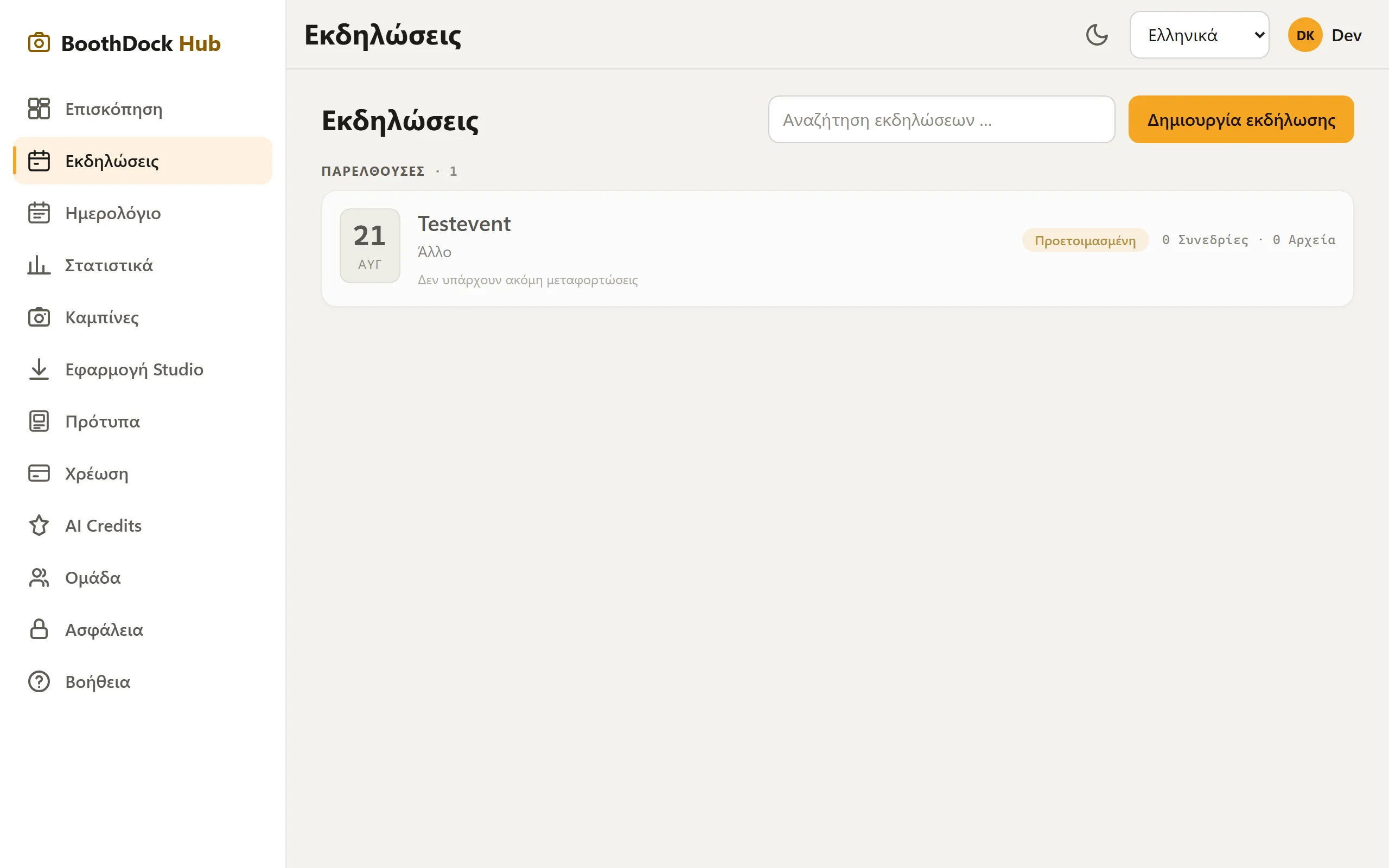
Δημιουργία
- Άνοιξε στο Hub το Εκδηλώσεις και επίλεξε Δημιουργία εκδήλωσης.
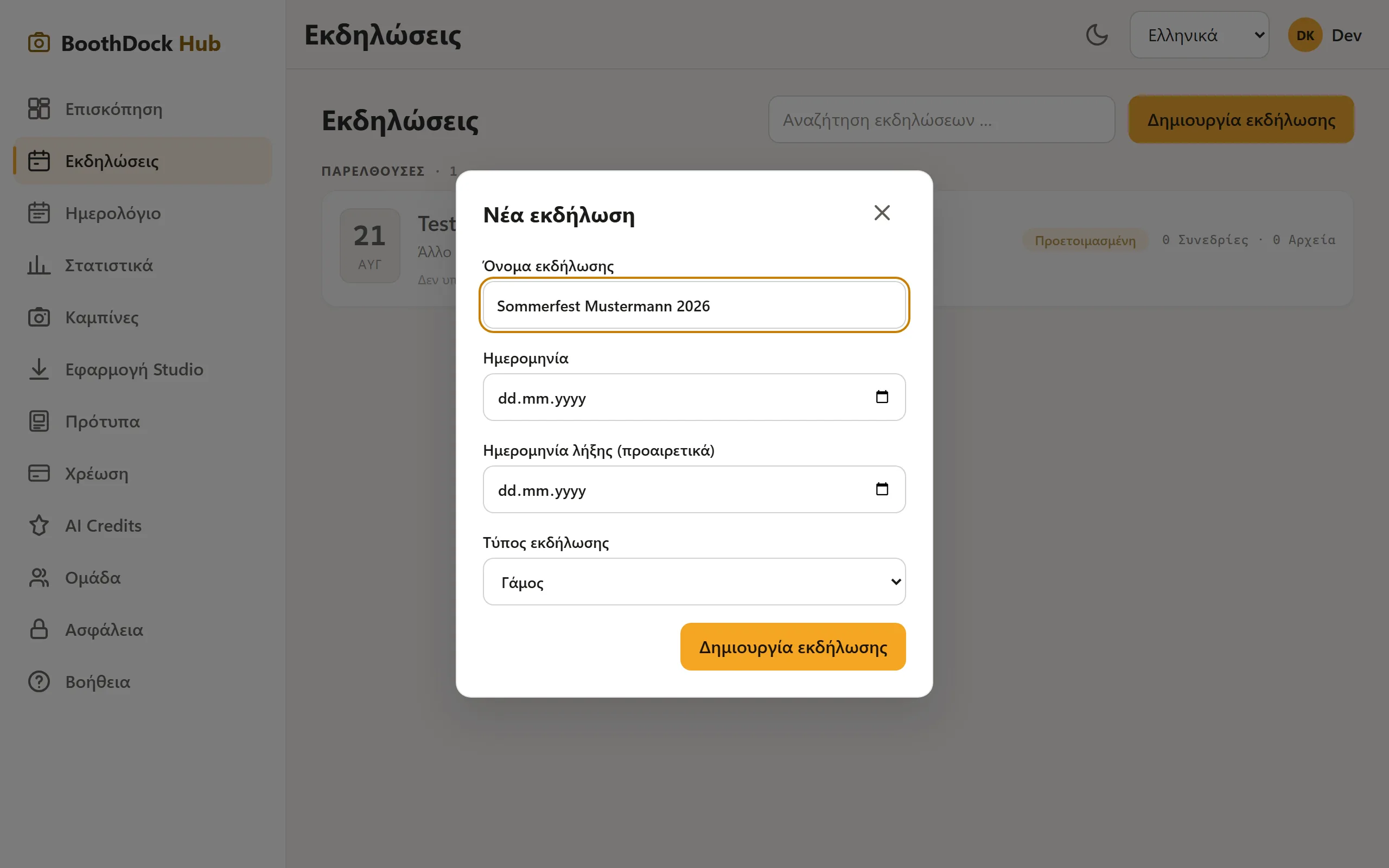
- Εισήγαγε Όνομα εκδήλωσης, Ημερομηνία (σε πολυήμερες εκδηλώσεις και ημερομηνία λήξης) και Τύπος εκδήλωσης (γάμος, γενέθλια, εταιρική γιορτή …).
- Κάνε κλικ στο Δημιουργία εκδήλωσης – η εκδήλωση δημιουργείται και παίρνει δικό της κωδικό.
Η νέα εκδήλωση παίρνει τη Ζώνη ώρας από τον browser σου· μπορείς να την αλλάξεις στην καρτέλα Εκδήλωση και photobooth, στο Λεπτομέρειες. Αν έχεις αποθηκεύσει Προεπιλογή για νέες εκδηλώσεις στο Εμφάνιση → Επωνυμία, κάθε νέα εκδήλωση παίρνει αυτόματα αυτή την επωνυμία.
Αντιγραφή εκδήλωσης
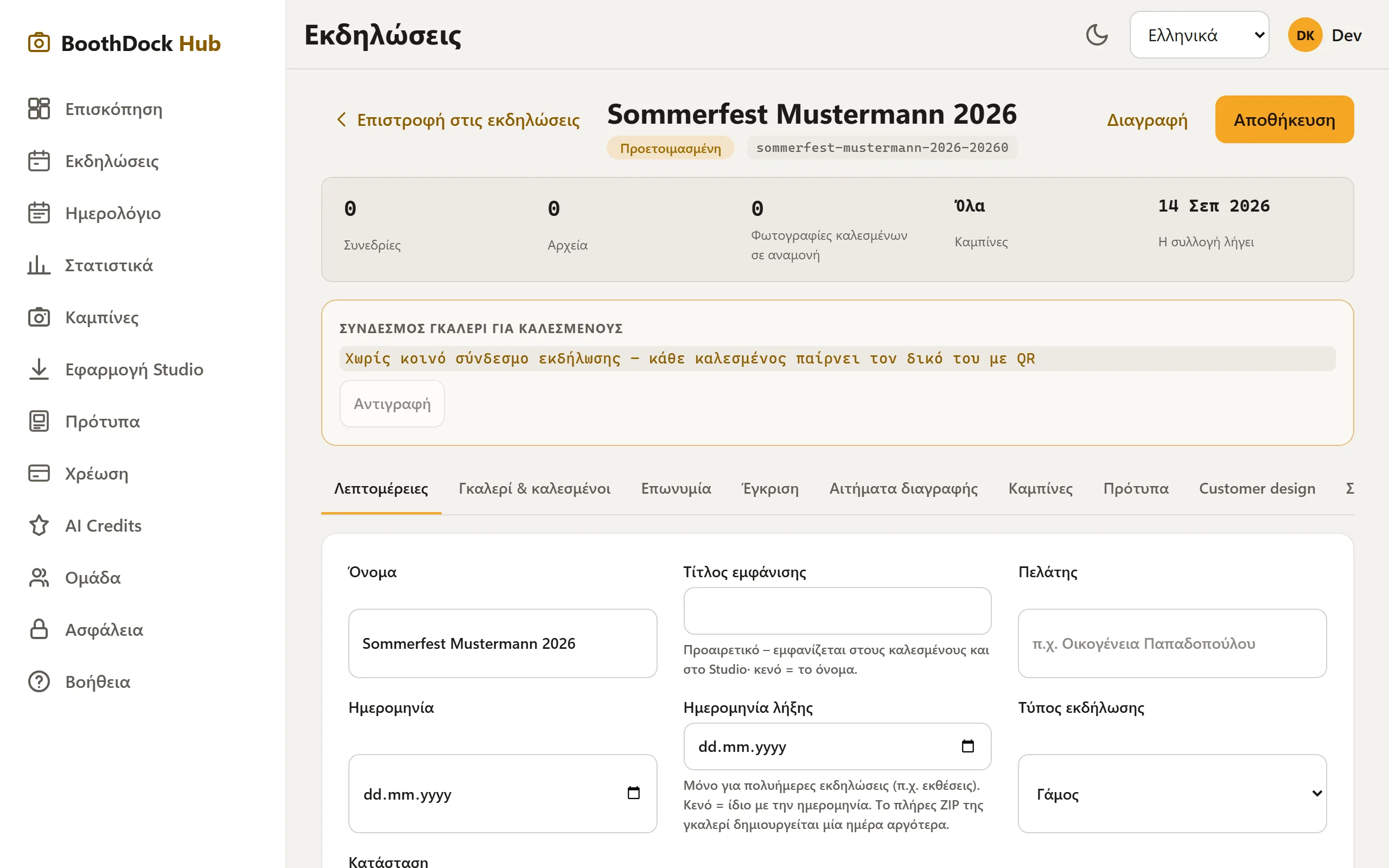
Για επαναλαμβανόμενες κρατήσεις δεν χρειάζεται να ρυθμίσεις τα πάντα από την αρχή: επίλεξε Αντιγραφή στο πάνω μέρος της εκδήλωσης, γράψε όνομα (προσυμπληρωμένο με «(αντίγραφο)») και ημερομηνία – η νέα εκδήλωση παίρνει δικό της κωδικό. Αντιγράφονται οι ρυθμίσεις, η επιλογή προτύπων και η επωνυμία της γκαλερί· όχι οι λήψεις, τα στοιχεία επισκεπτών, η αντιστοίχιση σταθμών και το PIN της γκαλερί.
Η σελίδα της εκδήλωσης
Επάνω βρίσκονται το όνομα, η κατάσταση και ο κωδικός της εκδήλωσης, και δίπλα τα Εκτύπωση κάρτας QR, Διαγραφή και Αντιγραφή. Από κάτω, μια γραμμή αριθμών δείχνει με μια ματιά Λήψεις, Αρχεία, Εκτυπώσεις, Φωτογραφίες καλεσμένων σε αναμονή, Καμπίνες και πότε λήγει η γκαλερί. Πέντε καρτέλες από κάτω οργανώνουν όλα τα υπόλοιπα· στις καρτέλες με περισσότερες ενότητες ανοίγεις μια ενότητα με ένα κλικ στο όνομά της:
| Καρτέλα | Ενότητες και σκοπός |
|---|---|
| Επισκόπηση | Σύνδεσμος γκαλερί για καλεσμένους με σύντομη διεύθυνση και κωδικό QR, συνολική λήψη αρχείων, εκτυπώσεις και αριθμοί γκαλερί – ανοίγει πρώτη |
| Λήψεις | Όλες οι λήψεις που έφτασαν στο Hub, σε πλέγμα με προεπισκόπηση – προβολή και διαγραφή (περισσότερα) |
| Εμφάνιση | Πρότυπα – ποια πρότυπα πηγαίνουν στο Box και ποιο από αυτά είναι το προεπιλεγμένο· Επωνυμία – η γκαλερί με τη δική σου εμφάνιση (Branding)· Σχέδιο πελάτη – οι πελάτες σχεδιάζουν μόνοι τους ένα πρότυπο μέσω συνδέσμου |
| Γκαλερί & καλεσμένοι | Ρυθμίσεις γκαλερί – εύρος γκαλερί, προστασία πρόσβασης, διατήρηση, μεταφορτώσεις καλεσμένων, σημείωση απορρήτου και ο σύνδεσμος για τον οικοδεσπότη· Έγκριση – έλεγχος και έγκριση μεταφορτώσεων καλεσμένων· Φωτο-αποστολές (περισσότερα)· Δεδομένα καλεσμένων – μόνο αν υπάρχουν· Αιτήματα διαγραφής (περισσότερα) |
| Εκδήλωση και photobooth | Λεπτομέρειες – όνομα, εμφανιζόμενος τίτλος, πελάτης, ημερομηνία, ημερομηνία λήξης, τύπος εκδήλωσης, ζώνη ώρας, κατάσταση· Καμπίνες – ποιες καμπίνες επιτρέπεται να χρησιμοποιήσουν αυτή την εκδήλωση (κενό = όλα) και ποιοι σταθμοί ανήκουν σε αυτήν· Χρόνος ενοικίασης στο κιόσκι, Όριο εκτυπώσεων και Πληρωμές επισκεπτών |
Οι αριθμοί σε μια καρτέλα δείχνουν ότι κάτι περιμένει εκεί – για παράδειγμα φωτογραφίες καλεσμένων προς έγκριση ή ανοιχτά αιτήματα διαγραφής· η σχετική ενότητα είναι τότε ήδη ανοιχτή.
Αποθήκευση: Κάθε καρτέλα με ρυθμίσεις έχει κάτω ένα κουμπί Αποθήκευση. Αποθηκεύει όλες τις αλλαγές της καρτέλας μαζί, ακόμη και σε περισσότερες ενότητες. Όσο κάτι δεν έχει αποθηκευτεί, δίπλα εμφανίζεται Μη αποθηκευμένες αλλαγές· αν αλλάξεις πριν καρτέλα ή φύγεις από την εκδήλωση, το Hub ρωτά. Αν μια ενότητα αποτύχει, το μήνυμα την αναφέρει ονομαστικά – ό,τι έγραψες εκεί παραμένει. Ενέργειες όπως μεταφόρτωση, έγκριση, διαγραφή ή αντιγραφή εφαρμόζονται και πάλι αμέσως.
Σύνδεσμοι προς τις παλιές καρτέλες (π.χ. με ?tab=sessions ή ?tab=uploads στο τέλος) οδηγούν και πάλι στο σωστό σημείο.
Πρότυπα ανά εκδήλωση
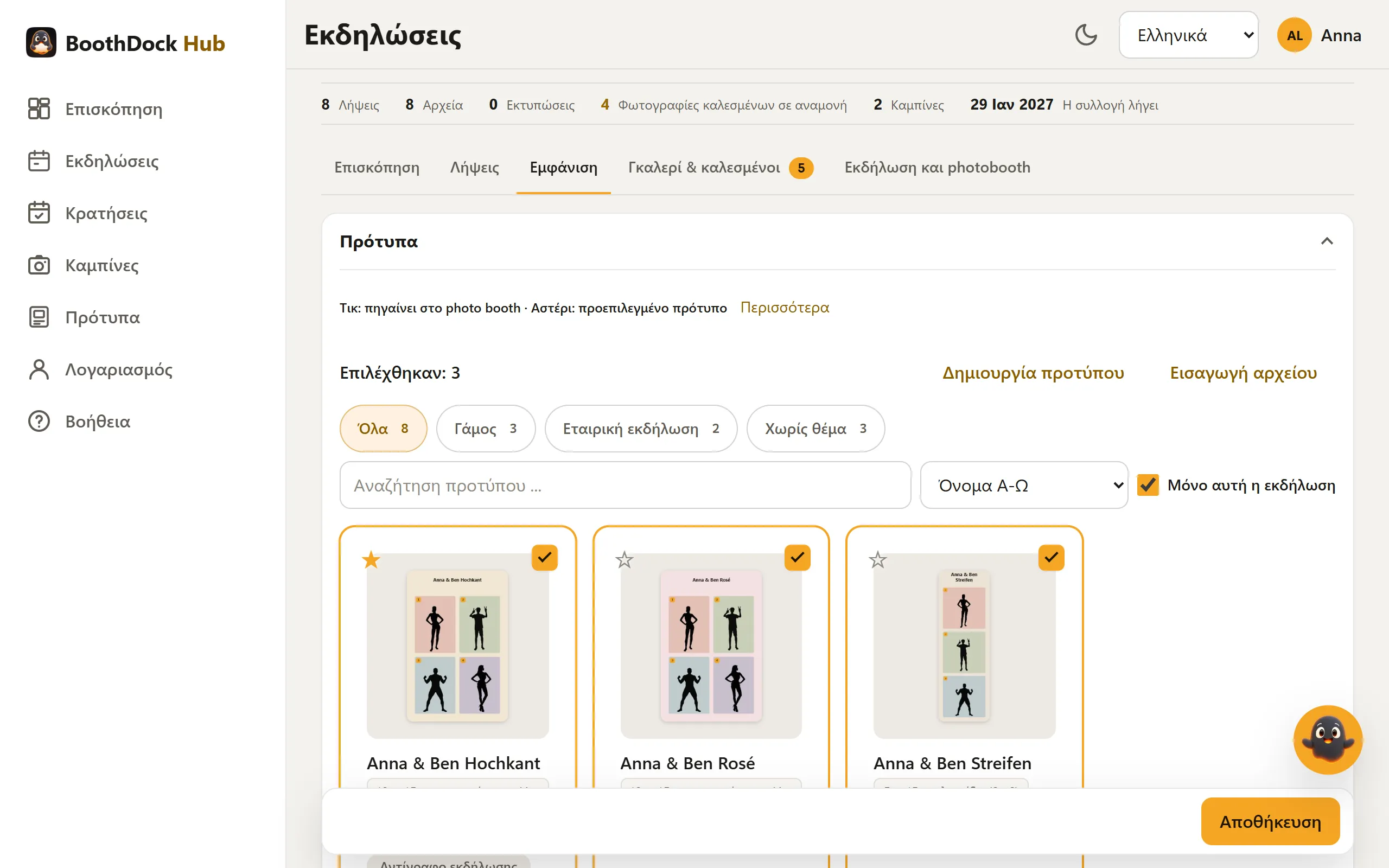
- Στην εκδήλωση άνοιξε την καρτέλα Εμφάνιση – η ενότητα Πρότυπα είναι ήδη ανοιχτή. Ο επιλογέας προτύπων δείχνει τα πρότυπά σου με προεπισκόπηση – ταξινομημένα σε ομάδες όπως στη βιβλιοθήκη, με αναζήτηση, ταξινόμηση και φίλτρο θεμάτων.
- Βάλε ένα τικ σε κάθε πρότυπο που θέλεις να πάει στο Box για αυτή την εκδήλωση. Με Επιλογή όλης της ομάδας παίρνεις όλα τα πρότυπα μιας ομάδας με μία κίνηση.
- Με το αστέρι ορίζεις το προεπιλεγμένο πρότυπο. Το πρώτο πρότυπο με τικ γίνεται αυτόματα προεπιλογή.
- Κάνε κλικ κάτω στο Αποθήκευση.
Το Μόνο αυτή η εκδήλωση κρύβει όλα τα πρότυπα χωρίς τικ. Αν λείπει κάτι, δημιουργείς εδώ απευθείας νέο με Δημιουργία προτύπου ή φέρνεις ένα έτοιμο πρότυπο με Εισαγωγή αρχείου – είναι τότε αμέσως επιλεγμένο.
Το προεπιλεγμένο πρότυπο είναι προεπιλεγμένο στο Box: αν η εκδήλωση έχει μόνο ένα πρότυπο, το Box το χρησιμοποιεί χωρίς ερώτηση· με περισσότερα, ο καλεσμένος διαλέγει μόνος του στη λειτουργία φωτογραφίας. Το Box στο οποίο τρέχει η εκδήλωση παίρνει την επιλογή μόνο του, συνήθως μέσα σε ένα λεπτό – και όταν αλλάζεις ένα ανατεθειμένο πρότυπο στον επεξεργαστή. Αμέσως γίνεται στο BoothDock Studio, στην περιοχή διαχείρισης κάτω από Σχεδίαση → Φωτο-διατάξεις, με Λήψη από το hub.
Ένα Box χωρίς σύνδεση με το Hub δεν έχει επιλογή ανά εκδήλωση: εκεί ο διακόπτης Επιλέξιμο στο kiosk κάθε προτύπου ισχύει για όλο το Box. Πώς φτιάχνεις πρότυπα θα βρεις στο Σχεδίαση και εισαγωγή προτύπων.
Για εκδηλώσεις από το Hub, η λίστα εκδηλώσεων στο BoothDock Studio δείχνει την ημερομηνία από το Hub· για εκδηλώσεις που δημιουργήθηκαν τοπικά, την ημέρα δημιουργίας τους.
Καλό να το ξέρεις
- Η Κατάσταση ελέγχει τον κύκλο ζωής (Προγραμματισμένο → Προετοιμασμένη → Ενεργό → Ολοκληρωμένο). Οι ολοκληρωμένες εκδηλώσεις παραμένουν στα στατιστικά.
- Μια εκδήλωση που δημιουργήθηκε στο Studio ανεβαίνει αυτόματα στο Hub με την πρώτη μεταφόρτωση – δεν χρειάζεται να τη δημιουργήσεις δύο φορές.