Πριν λειτουργήσει ο πρώτος φωτοθάλαμος, τον συνδέεις μία φορά με τον λογαριασμό σου.
1. Δημιουργία λογαριασμού
Εγγράψου στο boothdock.cloud. Στη συνέχεια καταλήγεις στο Hub – το κέντρο ελέγχου σου. Οι νέοι λογαριασμοί δοκιμάζουν το Pro δωρεάν για 14 ημέρες – χωρίς στοιχεία πληρωμής: επιβεβαίωσε τη διεύθυνση e-mail σου μέσω του συνδέσμου στο e-mail καλωσορίσματος· οι 14 ημέρες ξεκινούν μόλις κάνεις σύζευξη του πρώτου σου Box. Μετά ο λογαριασμός σου συνεχίζει αυτόματα στο Free. Η δοκιμή δίνεται μία φορά ανά διεύθυνση e-mail και συσκευή. Ανάλογα με την προσφορά, ο αριθμός των λήψεων χωρίς υδατογράφημα μπορεί να είναι περιορισμένος – την τρέχουσα κατάσταση τη βλέπεις επάνω στο Hub.
2. Εγκατάσταση του BoothDock Studio
- Windows: Κατέβασε το BoothDock Studio (στο Hub κάτω από Καμπίνες → Λήψεις) και εγκατέστησέ το στον υπολογιστή Windows που ελέγχει τον φωτοθάλαμο κατά την εκδήλωση.
- iPad, iPhone ή Mac: Κατέβασε την εφαρμογή BoothDock Studio – Fotobox από το App Store (iPadOS ή iOS 17 και νεότερα, στο Mac macOS 14 και νεότερα).
Κατά την πρώτη εκκίνηση, ένας οδηγός σε καθοδηγεί στη βασική ρύθμιση.
3. Σύζευξη Box
Η σύζευξη συνδέει το Box μόνιμα με τον λογαριασμό σου:
- Ο οδηγός στο BoothDock Studio εμφανίζει έναν κωδικό QR και έναν κωδικό σύζευξης.
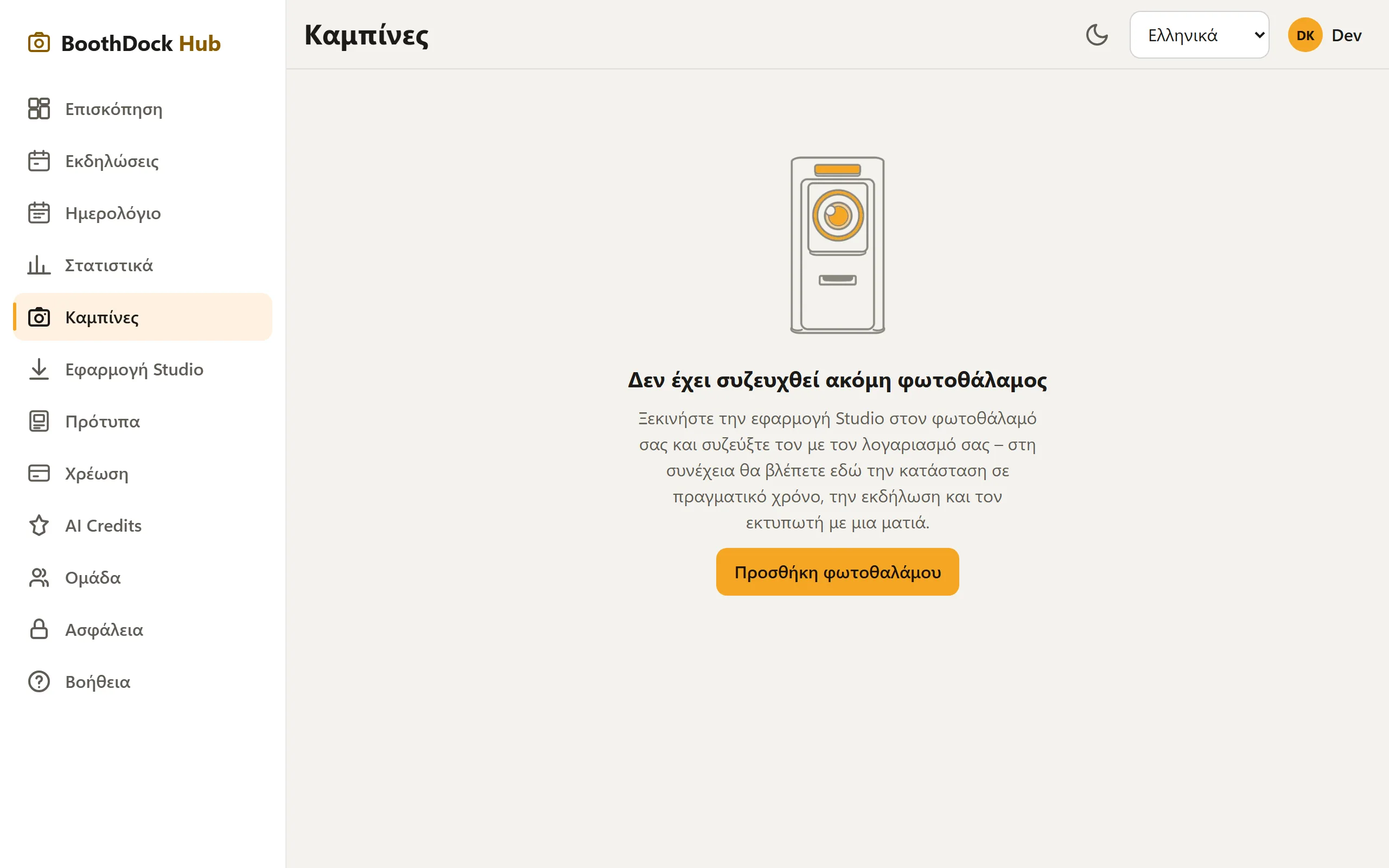
- Σάρωσε τον κωδικό QR με το κινητό και επιβεβαίωσε – ή άνοιξε στο Hub την ενότητα Καμπίνες, επίλεξε Προσθήκη φωτοθαλάμου και πληκτρολόγησε τον κωδικό.
- Το Box εμφανίζεται στη συνέχεια στο Hub κάτω από Καμπίνες – από εδώ και πέρα βλέπεις εκεί την κατάστασή του και μπορείς να αναθέτεις εκδηλώσεις.
Εναλλακτικά, επικόλλησε στο BoothDock Studio ένα κλειδί σύζευξης (bdk_…) που δημιούργησες στο Hub στην ενότητα Καμπίνες – τότε το Box συζεύγνυται χωρίς επιβεβαίωση στο Hub.
Ένα Box ανήκει πάντα ακριβώς σε έναν λογαριασμό. Για αλλαγή, αποσυζεύξτε το και συζεύξτε το εκ νέου. Αν είναι ακόμα σε σύζευξη με άλλον λογαριασμό, το Hub απορρίπτει τη σύζευξη – τότε κάνε πρώτα αποσύζευξη εκεί στο Καμπίνες. Αν κάνεις αποσύζευξη ενός Box στο Hub, αποσυνδέεται και το ίδιο στην επόμενη επαφή· οι φωτογραφίες του διατηρούνται.
Λειτουργεί; Γρήγορος έλεγχος
- Στο Hub, η ενότητα Καμπίνες εμφανίζει το Box ως online, μόλις αναφερθεί.
- Ο παλμός (χαρτί, ουρά αναμονής, φόρτος) εμφανίζεται αυτόματα ανά λίγα λεπτά.
- iPhone και iPad: το BoothDock Studio πρέπει να μείνει ανοιχτό. Στο παρασκήνιο η εφαρμογή δεν στέλνει σήμα και εμφανίζεται εκτός σύνδεσης στο Hub.
Αλλαγή συσκευής
Νέο iPad, άλλος υπολογιστής; Έτσι μετακομίζεις:
- Εγκατέστησε το BoothDock Studio στη νέα συσκευή και κάνε σύζευξη όπως παραπάνω.
- Αν στο πρόγραμμά σου δεν υπάρχει άλλη ελεύθερη θέση, η σύζευξη ρωτά ποιο Box θα αντικαταστήσει η νέα συσκευή (Αντικατάσταση αυτής της καμπίνας, μετά Αντικατάσταση και σύζευξη). Το επιλεγμένο Box αποσυζεύγνυται μόλις συνδεθεί η νέα συσκευή.
- Στη νέα συσκευή φόρτωσε την εκδήλωση κάτω από Εκδηλώσεις → Εκδηλώσεις Hub με Ενσωμάτωση ως τοπική εκδήλωση – τα πρότυπα της εκδήλωσης έρχονται μέσω του Hub. Αν η εκδήλωση στο Hub είναι περιορισμένη σε συγκεκριμένα Box στο Εκδήλωση και photobooth → Καμπίνες, τσέκαρε εκεί τη νέα συσκευή.
Τι δεν μεταφέρεται: οι ρυθμίσεις της ίδιας της συσκευής – Όρια εκτύπωσης, PIN διαχειριστή, Kiosk, τα προφίλ εκτύπωσης κάτω από Εκτυπωτές και οι Ενέργειες αποτελέσματος (επισκέπτης). Αυτές τις ρυθμίζεις ξανά στη νέα συσκευή.
Συμβουλή: άλλαξε συσκευή λίγες μέρες πριν από την εκδήλωση και κάνε μια δοκιμή με δοκιμαστική εκτύπωση.